بایگانی برچسب: s

تحلیل آماری - پژوهش - کیفی - کمی - کامپیوتر

روش های محاسبه میانگین در اکسل
روش های محاسبه میانگین در اکسل

روش های محاسبه میانگین در اکسل

روش های محاسبه میانگین در اکسل را در این قسمت برای شما عزیزان آموزش خواهیم داد همراه ما باشید.

تابع AVERAGE اکسل برای محاسبه میانگین یک محدوده یا مجموعه ای از اعداد استفاده میشه. با استفاده از این تابع میتونیم میانگین چند عدد رو در سلول دلخواه خودمون نشون بدیم. اگر شما تازه با فرمول نویسی اشنا شدید و میخواید یکی از توابع مهم اکسل رو یاد بگیرید با من در ادامه این مطلب از آموزش های اکسل همراه باشید.

نحوه تغییر فونت های پیش فرض در پاورپوینت

نوشته

رمز گذاری روی فایل های ورد،پاورپوینت و اکسل

نوشته

چگونه ایمیل‌های داینامیک را در جی‌میل غیرفعال کنیم؟

نوشته

چطور میتوان در ورد word عمودی تایپ کرد؟

نوشته

چگونه از یک پاورپوینت به پاورپوینت دیگر لینک بدهیم؟

قاعده کلی تابع AVERAGE به شکل زیر هست:

AVERAGE(مقدار3[اختیاری],مقدار2[اختیاری], مقدار1,…)

همونطور که گفتم تابع AVERAGE اکسل میانگین پارامترهایی که به اون داده بشه رو محاسبه میکنه یعنی اونها رو با هم جمع و بر تعدادشون تقسیم میکنه. تابع AVERAGE اکسل در واقع مترادف فرمول (SUM(X)/COUNT(X هست. پارامتر مقدار مینوه یک عدد، یک آرایه از اعداد یا یک محدود باشه. در مثال زیر با نحوه کارکرد تابع AVERAGE اکسل بیشتر آشنا میشیم. جدول زیر رو در نظر بگیرید:

AB
1نام دانش آموز:علی رضایی
2نام درسنمره کسب شده
3ریاضی18
4فیزیک17
5شیمی18
6فارسی20
7عربی15
8انگلیسی15
9ورزش12
10معدل:

اگر بخوایم در سلول B10 معدل دانش آموز رو نمایش بدیم می تونیم از فرمول (AVERAGE(B3:B9 استفاده کنیم. که با قرار دادن این فرمول در سلول B10 مقدار این سلول برابر 16.43 خواهد بود.

چند نکته در خصوص تایع AVERAGE:

  • در صورتی در یکی از سلول های تعیین شده در پارامترهای تابع AVERAGE خطا وجود داشته باشه یا مقدار سلولی از نوع متن باشه تابع AVERAGE اکسل خطا خواهد داد.
  • در صورتی که بخوایم سلول های متنی که متن اونها قابل تبدیل به عدد هست یا سلول هایی که دارای مقادیر منطقی مثل TRUE هستند هم در میانگین گرفتن لحاظ بشن میتونیم از تابع AVERAGEA استفاده کنیم.
  • اگر بخوایم برای گرفتن میانگین اعداد شرط خاصی تعیین کنیم میتونیم از تابع AVERAGEIF استفاده کنیم.
  • در صورتی که بخوایم بیش از یک شرط برای میانگین گرفتن تعیین کنیم هم میتونیم از تابع AVERAGEIFS استفاده کنیم.

روش دوم

۱- روی سلول مورد نظر جایی که می خواین میانگین نمایش داده بشه کلیک کنید

۲- روی منوی Formulas کلیک کنید
۳- در قسمت Function Library ابزار Autosum رو پیدا کنید
۴- روی فلش زیر ابزار کلیک کنید
۵- از گزینه های نمایش داده شده AVERAGE رو انتخاب کنید
۶- با استفاده از درگ موس سلول های مورد نظر از ستون A انتخاب کنید (یا در صورتی که کل ستون A رو می خواین روی عنوان ستون کلیک کنید)
۷- کلید Enter رو بزنین

روش سوم

۱- روی سلول مورد نظر جایی که می خواین میانگین نمایش داده بشه کلیک کنید
۲- تایپ کنید =AVERAGE(A:A) برای کل ستون یا مثلاً برای ستون های ۲ تا ۶ تایپ کنید

برگرفته از: ساعد نیوز

لطفا فروشگاه محصولات فیزیکی هم مشاهده نمایید. با تشکر

اسپرت مردانه راحتی و چرم یپیراهن تیشرت و پولوشرت بافت مردانه شلوار مردانه نیم بوت و کفش ساقدار کاپشن مردانه ست مردانه ساعت و اکسسوری کفش و لباس زنانه

/productslist/default_affdn_leather-products

/productslist/default_affdn_practical-appliances

/productslist/default_affdn_new_products
تحلیل آماری - پژوهش - کیفی - کمی - کامپیوتر

تغییر فونت یکجا سلولها با استفاده از دستور replace

تغییر فونت یکجا سلولها با استفاده از دستور replace

تغییر فونت یکجا سلولها با استفاده از دستور replace

تغییرات فونت سلول ها در اکسل همانند تمام نرم افزارهای آفیس (Microsoft Office) کاری ساده است. تنظیمات نام فونت، رنگ و اندازه ی آن در گروه Font در تب Home در اکسل شما وجود دارد. برای تنظیمات بیشتر، می توانید با کلیک راست بر روی سلول و انتخاب گزینه ی Format Cells وارد پنجره تنظیمات سلول شوید.

بعد از یک ماه کار بر روی فایل اکسل، بالاخره فایل نهایی شد و آماده ارائه به کارفرما، ولی در روز آخر تصمیم گرفتم به جای فونت بی نازنین از فونت بی زر استفاده کنم ولی شناسایی سلولهای که در آنها فونت بی نازنین استفاده شده است در فایل اکسل با ۲۵ شیت و بیش از ۵ میلیون سلول فعال با فرمت و فونت متفاوت کار دشواری بود. لذا دنبال روش تغییر فونت یکجا سلولها بودم.

ولی مطمئن بودم که حتما راه حلی وجود داره. بالاخره در اکسل هیچ چیز غیر ممکن نیست.

ابتدا خواستم با استفاده از VBA این کار را بکنم که یکدفعه سوالی به ذهنم رسید که آیا میشود این کار را با دستور Find and Replace انجام داد؟

این دستور فوق العاده است و بارها کاری که در حالت عادی باید در یک ماه انجام میدادم را با استفاده از این دستور در یک ساعت انجام دادم، اما همیشه با استفاده از این دستور متن خاصی را با متن دیگر در سلول یا فرمول ها جایگزین میکردم یا سلولهایی که فرمت خاصی دارند را انتخاب میکردم و به صورت دستی رنگ آنها یا فرمت آنها را تغییر میدادم ولی این بار میخواهم فرایند تغییر دادن را هم با همین تابع انجام بدم.

دستور Replace

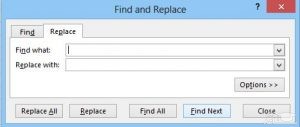
در این مسئله ابتدا درون یکی از سلولها کلید میانبر Ctrl +h را زدم تا صفحه Find and Replace به صورت ذیل باز شود.

تصویر

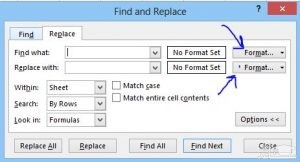
سپس بر روی گزینه option کلیک کردم تا قسمت تنظیمات این دستور باز شود.

تصویر

سپس قسمت with in را از حالت worksheet به workbook تغییر دادم تا تغییرات در تمامی شیتهای فایل اکسل انجام شود.

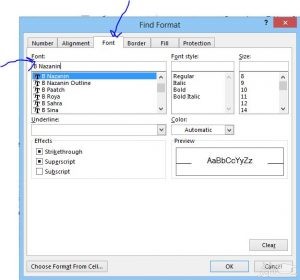
در قسمت رو به روی Find What بر روی format کلیک کردم تا صفحه مربوط به تعیین فرمت سلولهای مد نظر باز شود. در ادامه از تب font قسمت font فونت B Nazanin را انتخاب کردم و در انتها پنجره را تایید کردم. (این کار به معنی آن است که باید سلولهایی با فونت B Nazaninانتخاب شوند)

تصویر

سپس از مقابل قسمت Replace With بر روی format کلیک کردم تا صفحه مربوط به تنظیمات فرمت باز شود. این دفعه از تب font قسمت font، فونت B Zar را انتخاب کردم و پنجره تنظیمات فرمت را تایید کردم. (این مرحله بدین معنی است که فونت سلولهای شناسایی شده، را به فونت B Zar تغییر بده)

در نهایت بر روی کلید Replace All کلیک کردم تا فونت تمامی سلولها با فونت B Nazanin به B Zar تغییر کند.

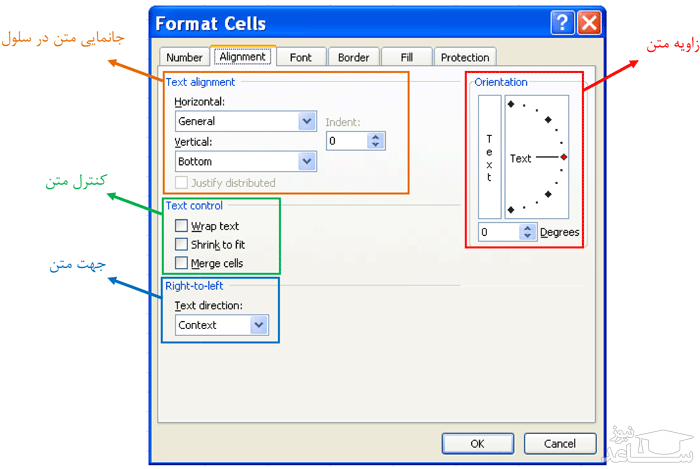
در پنجره Format Cells و در تبAlignment، همانطور که در شکل زیر نشان داده شده است، میتوانید کارهای زیر را انجام دهید:

  • تنظیمات جهت متن (Text Direction)، که شامل تعیین Right-to-Left یا Left-to-Right بودن متن می باشد.
  • جانمایی متن در سلول (Alignment) که چپ، راست، وسط چین بودن و موقعیت عمودی متن در سلول را مشخص می نماید.
  • تنظیمات زاویه ی متن (Orientation) برای حالت هایی که شما می خواهید متن خود را به صورت مورب در سلول بنویسید فراهم شده است.
  • و در نهایت قسمت کنترل متن (Text Control) که می توانید انتخاب کنید که اندازه فونت متن داخل سلول را به اندازه ای کوچک کنید تا در سلول جا شود (Shrink to Fit) یا اینکه اندازه ی ارتفاع سلول را به اندازه ای بزرگ کنید تا متن نوشته شده در سلول جا شود (Wrap Text) و یا اینکه سلول هایی را برای ایجاد فضای بیشتر یا الزامات جدول بندی با هم ادغام نمایید (Merge Cells).

البته لازم به ذکر است، اگر در پی تشکیل یک پایگاه داده و یا جدول هستید به هیچ وجه سلول ها را با هم ادغام (Merge) نکنید، در آینده درک بهتری از این جمله پیدا خواهید کرد.

تصویر

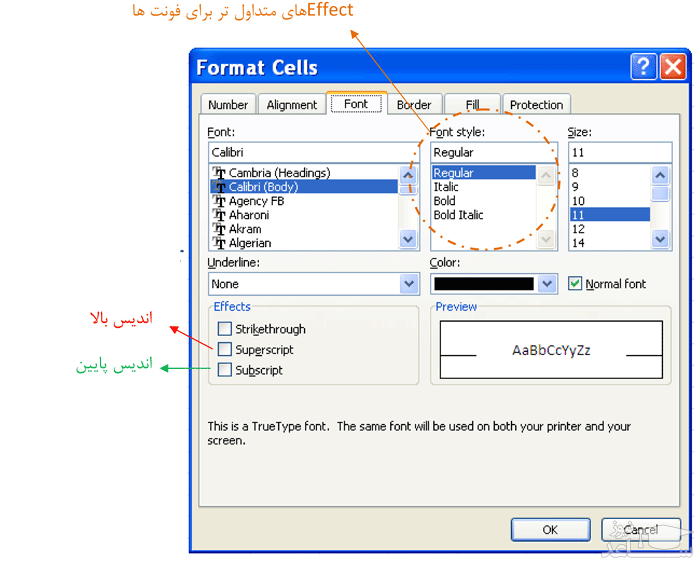
با انتخاب تب فونت در پنجره Format Cells در اکسل، همانطور که در شکل زیر نشان داده شده است، به کاربر این امکان داده میشود که تنظیمات فونت سلول اکسل خود را انجام دهد. علاوه بر این در قسمت Effect می توانید از قابلیت هایی مانند Strikethrough، Super Script و Sub Script استفاده نمایید که با انتخاب هر گزینه در قسمت سمت راست (Preview) تاثیر آن بر روی متن نمایش داده می شود.

گزینه های Sub Script و Super Script در اکسل برای اندیس گذاشتن بر روی حروف مورد استفاده قرار میگیرند. برای اندیس های بالا در اکسل از Super Script و برای اندیس های پایین از Subscript استفاده می گردد.

تصویر

نحوه رسم نمودار گانت در اکسل

نوشته

آموزش تنظیم فاصله بین حروف و کلمات در نرم افزار ورد word

نوشته

چگونه یک اسلایدشوی پاورپوینت را به دام یک حلقه بی‌اندازیم

نوشته

<strong>تکرار خودکار سطرهای جدول در بالای هر صفحه در ورد</strong>

نوشته

چگونه در پاورپوینت نوار پیشرفت بسازیم؟

رنگ و طرح بندی سلول در اکسل

تغییر رنگ سلول ها در اکسل بسیار ساده است و نیاز به بیان ندارد. در پنجره Format Cells در تب Fill می توانید علاوه بر تغییر رنگ سلول خود برای آن Pattern تعریف نمایید. مثلاٌ می توانید سلول اکسل خود را به صورت هاشور خورده نمایش دهید. علاوه بر این در تب Home و در گره Font گزینه ی Fill Color برای تعیین رنگ سلول ها قرار داده شده است، اما برای قرار دادن Pattern تنها را استفاده از تب Fill در پنجره Format Cells میباشد.

خطوط حاشیه در اکسل

برای تغییر خطوط حاشیه برای سلول های اکسل می توانید علاوه بر تب Border در پنجره Format Cells، از دکمه تنظیمات Border در گروه Font در تب Home استفاده نمایید. علاوه بر تعیین حاشیه برای سلول های اکسل خود، در این منو شما می توانید در قسمت Draw Border حاشیه هایی با ضخامت های متفاوت و رنگ بندی دلخواه خود بوجود آورید. برای یادگیری روش رسم خطوط حاشیه برای سلول ها فیلم آموزشی قرار گرفته در انتهای این مقاله را مشاهده نمایید.

Cell Style در اکسل

علاوه بر تمامی تنظیمات ذکر شده برای فرمت سلول ها در اکسل، اکسل به شما امکان استفاده از یک سری فرمت از پیش طراحی شده را می دهد که می توانید در گروه Style از تب Home به آن ها دسترسی داشته و فرمت دلخواه را برای سلول های اکسل خود تعیین نمایید، شکل زیر این قابلیت را در اکسل ۲۰۰۷ نمایش میدهد.

برگرفته از: ساعد نیوز

لطفا فروشگاه محصولات فیزیکی هم مشاهده نمایید. با تشکر

اسپرت مردانه راحتی و چرم یپیراهن تیشرت و پولوشرت بافت مردانه شلوار مردانه نیم بوت و کفش ساقدار کاپشن مردانه ست مردانه ساعت و اکسسوری کفش و لباس زنانه

/productslist/default_affdn_leather-products

/productslist/default_affdn_practical-appliances

/productslist/default_affdn_new_products

چطور میتوان در ورد word عمودی تایپ کرد؟

  چطور میتوان در ورد word عمودی تایپ کرد؟

چطور میتوان در ورد word عمودی تایپ کرد؟

گاهی ممکن است در نوشتن پایان نامه یا پروژه های خود نیاز به عمودی کردن نوشته در جدول ورد داشته باشید و یا بعد از رسم و نوشتن مطالب داخل جدول نیاز به عمودی کردن جدول در ورد داشته باشید . در ادامه مقاله همراه ما باشید تا نحوه تایپ کردن عمودی را به شما آموزش دهیم.

قرار دادن افقی متن در صفحه

چیدمان افقی متن به عنوان چیدمان در مرکز صفحه نیز شناخته می شود. در این چیدمان، متن به صورتی در صفحه قرار می گیرد که از سمت چپ و راست، فاصله یکسانی با حاشیه صفحه داشته باشد. این ابزار به شما امکان چینش متن به صورت افقی را می دهد تا بتوانید کنترل بیشتری بر روی اسناد خود داشته باشید.

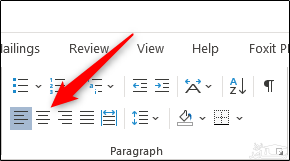
برای قرار دادن افقی متن در صفحه، متن مورد نظر خود را هایلایت کنید و سپس بر روی آیکون “Center Alignment” در گروه “Paragraph” از تب “Home” کلیک کنید. شما همچنین می توانید کلیدهای میانبر Ctrl+E را از کیبورد فشار دهید.

تصویر

حال متن شما به صورت افقی در صفحه قرار خواهد گرفت. شما همچنین می توانید پیش از نوشتن متن در صفحه، با انتخاب آیکون “Center Alignment” از ابتدا متن را به صورت افقی تایپ کنید.

آموزش قدم به قدم ساخت پاورپوینت در گوشی موبایل

نوشته

چگونه خطوط زیر هایپرلینک را در پاورپوینت حذف کنیم؟

نوشته

نحوه تغییر فونت ها در پاور پوینت

نوشته

ایجاد خط زمانی در پاورپوینت چگونه انجام می‌شود؟

نوشته

نام های علامت های کیبورد

قرار دادن عمودی متن در ورد

همان طور که می توانید حدس بزنید در چیدمان عمودی متن، متن در فاصله یکسانی از حاشیه بالا و پایینی صفحه قرار می گیرد. اگر یک صفحه مملو از متن داشته باشید با انتخاب چینش عمودی، تغییری در قرارگیری متن در صفحه مشاهده نخواهید کرد.

برای مشاهده ملموس تغییرات، سعی کنید پیش از تایپ متن، گزینه چیدمان عمودی را در ورد فعال کنید.

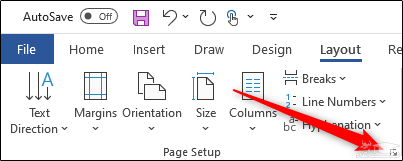
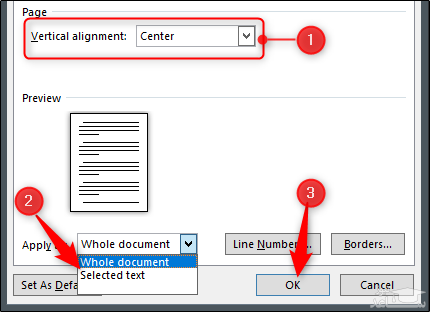
برای چیدمان عمودی متن در ورد، به تب “Layout” بروید و در گروه “Page Setup”، آیکون کوچک موجود در گوشه پایینی سمت چپ نوار گروه را انتخاب کنید.

تصویر

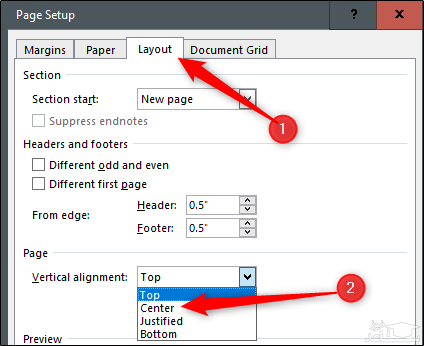
این کار پنجره “Page Setup” را باز خواهد کرد. تب “Layout” را انتخاب کنید و بر روی فلش کوچک کنار “Vertical Alignment” در قسمت “Page” کلیک نمایید. منتخبی از گزینه های چیدمان عمودی ظاهر خواهد شد. گزینه “Center” و یا هر گزینه مناسب دیگری را انتخاب نمایید.

تصویر

حال متن شما، گزینه چیدمان افقی که انتخاب نموده اید را بازتاب خواهد کرد.

اگر می خواهید تنها یک بخش از متن را به صورت عمودی در صفحه قرار دهید، مراحل زیر را دنبال کنید:

تصویر

ابتدا متنی را که می خواهید به صورت عمومی قرار دهید، هایلایت نمایید. به تب “Layout” در پنجره “Page Setup” برگردید. نوع چیدمان افقی مورد نظر خود را انتخاب کنید. منوی کشویی کنار “Apply To” را باز کنید، گزینه “Selected text” را انتخاب کنید و سپس بر روی دکمه “OK” کلیک کنید.
اکنون متن موجود در صفحه، چیدمان عمودی منتخب شما را نشان خواهد داد.

برگرفته از: ساعد نیوز

لطفا فروشگاه محصولات فیزیکی هم مشاهده نمایید. با تشکر

اسپرت مردانه راحتی و چرم یپیراهن تیشرت و پولوشرت بافت مردانه شلوار مردانه نیم بوت و کفش ساقدار کاپشن مردانه ست مردانه ساعت و اکسسوری کفش و لباس زنانه
/productslist/default_affdn_leather-products

/productslist/default_affdn_practical-appliances

/productslist/default_affdn_new_products
تحلیل آماری - پژوهش - کیفی - کمی - کامپیوتر

آموزش تنظیم فاصله بین حروف و کلمات در نرم افزار ورد word

آموزش تنظیم فاصله بین حروف و کلمات در نرم افزار ورد word

آموزش تنظیم فاصله بین حروف و کلمات در نرم افزار ورد word

فاصله افتادن بین کلمات در ورد ظاهر خوبی را ایجاد نمی کند و مسلما همه ما دوست داریم که نوشته هایمان در ورد مرتب به نظر برسند. در این بخش به شما آموزش خواهیم داد که چگونه بتوانید فاصله بین کلمات را مرتب کنید.

اسپرت مردانه

اسپرت مردانه

راحتی و چرمی

راحتی و چرمی

پیراهن

پیراهن و تیشرت

نحوه تغییر تنظیم فاصله بین حروف و کلمات در ورد

برای تنظیم فاصله بیم حروف و کلمات در ورد، شما باید ابتدا بخشی از متن مورد نظر خود را که می خواهید فاصله بین کاراکترهای آن را تغییر دهید را انتخاب کنید.

به این نکته توجه کنید، انتخاب متن به این بستگی دارد که هدف شما از کاهش یا افزایش فاصله بین کلمات چیست. برای مثال اگر قصد دارید در یک پاراگراف کلمه ای که در انتهای خط پایانی قرار گرفته در صفحه بعد سند و یا خط پایین آن قرار نگیرد، کافی است تنها همان پاراگراف را انتخاب و سپس فاصله بین کلمات را تنظیم کنید. اما اگر قصد دارید که حجم سند خود را افزایش یا کاهش دهید، شما باید کل متن تایپ شده را انتخاب و سپس فاصله بین حروف یا کلمات را تغییر دهید.

خب اکنون برای تنظیم فاصله بین حروف و کلمات در ورد باید مراحل زیر را به ترتیب انجام دهید.

مرحله اول:

ابتدا متن مورد نظر خود را انتخاب کنید.

مرحله دوم:

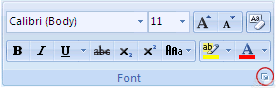
در نوار ابزار مایکروسافت Word بر روی تب Home کلیک کرده و سپس به بخش Font بروید. اکنون بر روی فلش موجود در گوشه سمت راست آن کلیک کنید. تا پنجره Font را مشاهده کنید. سپس، تب Advanced را انتخاب کنید.

تصویر
نحوه تغییر تنظیم فاصله بین حروف و کلمات در ورد

مرحله سوم:

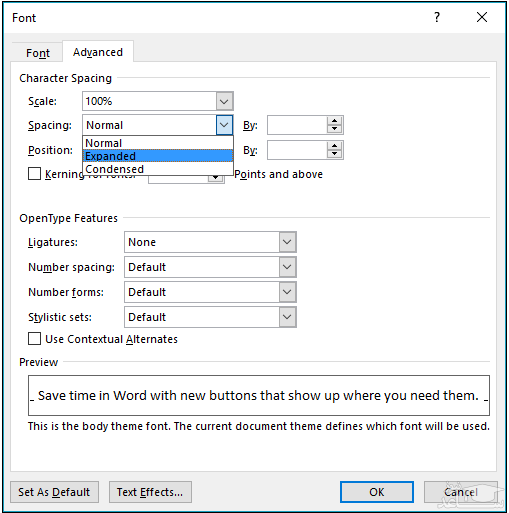
اکنون در بخش Character Spacing بر روی منو کشویی Spacing کلیک کنید. در این منو سه گزینه برای انتخاب وجود دارد که عبارتند از:

  • Normal: فاصله پیش فرض بین کاراکترها
  • Expanded: افزایش فاصله بین کاراکترها
  • Condensed: کاهش فاصله بین کاراکترها

توجه داشته باشید که شما می توانید بدون انتخاب این سه گزینه، از طریق گزینه By اندازه فاصله بین کلمات یا حروف را تنظیم کنید. سعی کنید که همیشه اندازه های کوچک را انتخاب کنید، چرا که در متن اندازه های غیر طبیعی ایجاد نخواهد شد.

تصویر
نحوه تغییر تنظیم فاصله بین حروف و کلمات در ورد

مرحله چهارم:

در نهایت پس از انتخاب گزینه یا اندازه مورد نظر شما می توانید پیش نمایش آن را در بخش Preview مشاهده کنید. پس از تایید اکنون بر روی گزینه Ok کلیک کنید تا تغییرات ایجاد شده بر روی متن اعمال شود.

نکته دیگری که باید به آن توجه کنید این است که تنظیمات ایجاد شده بر روی تمامی کاراکترهای پاراگراف یا متن انتخاب شد اعمال خواهد شد و به این صورت نیست که تنها بر روی بعضی از کلمات اجرا شود. همچنین اگر قصد دارید تغییرات و تنظیمات ایجاد شده به صورت پیش فرض ذخیره شود و در تمامی فایل های ورد اعمال و از آن استفاده کنید، می توانید بر روی گزینه Set As Default کلیک کنید.

استفاده از گزینه Kerning for fonts برای تنظیم فاصله بین حروف و کلمات در ورد

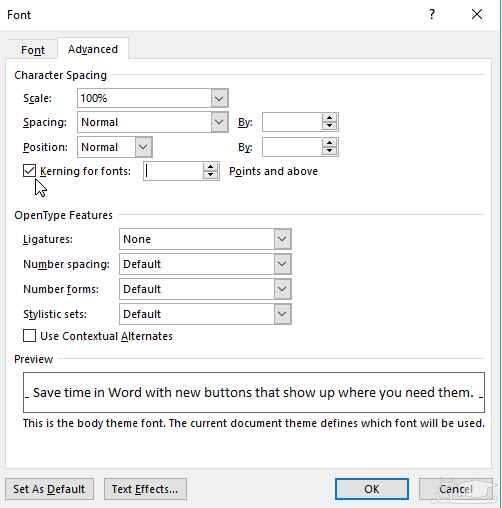
با استفاده از گزینه kerning for fonts شما می توانید فاصله بین حروف و کلمات را به صورت دلخواه وارد کنید. در حقیقت این گزینه فاصله بین دو کاراکتر را به صورت خاص تنظیم می کند. استفاده از گزینه Kerning برای کاهش فاصله بین کاراکترهایی شبیه به هم در کنار یکدیگر مانند A و V نتیجه بهتری را ایجاد می کند. توجه داشته باشید از این گزینه تنها برای کاهش فاصله بین کلمات استفاده می شود و از آن نمی توان برای افزایش فاصله ها استفاده کرد.

برای تنظیم فاصله بین حروف و کلمات با استفاده از گزینه kerning for fonts مراحل زیر را دنبال کنید.

مرحله ۱: ابتدا متنی را که می خواهید فاصله بین کلمات آن را تنظیم کنید را انتخاب کنید.

مرحله ۲: خب حالا در نوار ابزار ورد بر روی تب Home کلیک کرده و به بخش Font بروید. سپس، بر روی فلش کوچک در گوشه سمت راست آن کلیک کرده تا پنجره Font برای شما باز شود.

مرحله ۳: بر روی زبانه Advanced کلیک کنید. اکنون کادر kerning for fonts را انتخاب کرده تا تیک دار شود و سپس اندازه مورد نظر خود را در کادر Points and above وارد کنید. در نهایت پس از مشاهده پیش نمایش در صورت تایید بر روی گزینه Ok کلیک کنید تا تغییرات بر روی متن اعمال شوند.

تصویر
استفاده از گزینه Kerning for fonts برای تنظیم فاصله بین حروف و کلمات در ورد

تنظیم مقیاس متن به صورت افقی

هنگامی که شما از گزینه Scale استفاده می کنید، شما شکل کاراکتر و کلمات را به صورت درصدی تغییر خواهید داد. شما با استفاده از مقیاس متن می توانید فاصله بین کاراکترها و متن را افزایش یا کاهش دهید.

برای استفاده از گزینه Scale، در نوار ابزار ورد به تب Home بروید و در بخش Font بر روی فلش کوچک سمت راست کلیک کرده و زبانه Advanced را انتخاب کنید. آنگاه می توانید بر روی منو کشویی Scale کلیک کرده و درصد مورد نظر خود را انتخاب کنید.

توجه داشته باشید که درصدهای بیشتر از ۱۰۰ متن را منبسط و کمتر از آن متن را فشرده می کند.

تنظیم فاصله بین خطوط کلمات

برای افزایش یا کاهش فضای عمودی بین خطوط متن در یک پاراگراف، بهترین روش تغییر سبک پاراگراف است. برای انجام این کار باید مراحل زیر را به ترتیب دنبال کنید.

مرحله ۱: به تب Home در نوار ابزار ورد بروید. سپس، در بخش Styles سبک مورد نظر خود را انتخاب کنید.

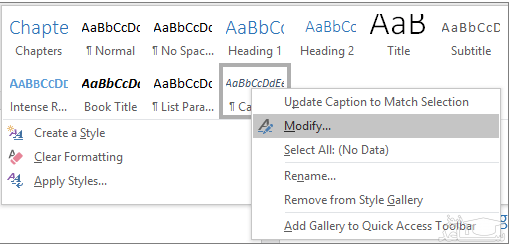
مرحله ۲: بر روی سبک مورد نظر خود راست کلیک کرده و گزینه Modify را انتخاب کنید. تا کادر محاوره ای Modify Style را مشاهده کنید.

تصویر
تنظیم فاصله بین خطوط کلمات

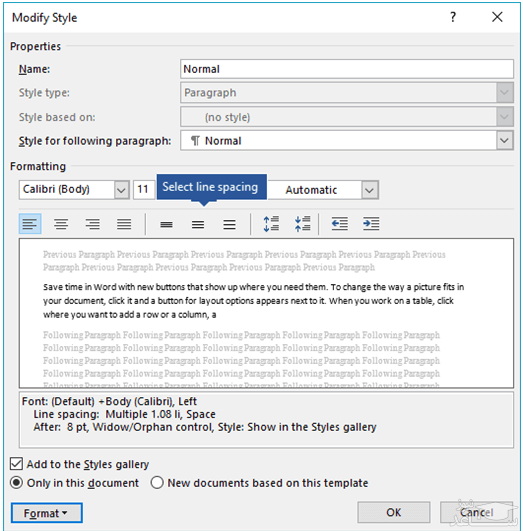
مرحله ۳: در نزدیکی خط مرکز کادر محاوره ای، گزینه های فاصله خطوط را پیدا خواهید کرد که به شما اجازه می دهد با یک کلیک فاصله ۱٫۵X را انتخاب کنید. در نهایت فاصله مورد نظر را انتخاب و بر روی گزینه Ok کلیک کنید.

تصویر
تنظیم فاصله بین خطوط کلمات

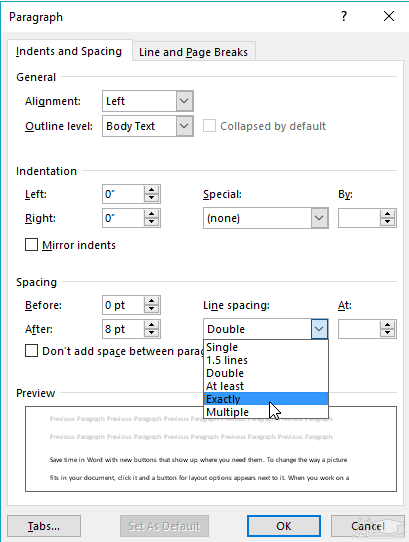
توجه کنید که اگر قصد دارید فاصله خطوط را به سبک خاصی اعمال کنید، کافی است که که بر روی گزینه Format در گوشه پایین سمت راست کادر محاوره ای Modify Style کلیک کرده و Paragraph را انتخاب کنید. منوی کشویی Line spacing به شما اجازه می دهد تا فاصله خطوط را به شکل خاصی انتخاب و یا تنظیم کنید.

تصویر
تنظیم فاصله بین خطوط کلمات

یکی دیگر از روش های تغییر فاصله بین خطوط به صورت زیر می باشد.

۱- ابتدا متن یا پاراگراف مورد نظر را انتخاب کنید.

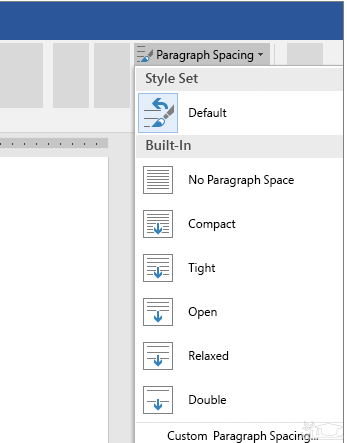
۲- در نوار ابزار بر روی تب Design کلیک کرده و در بخش Document Formatting بر روی منو کشویی Paragraph Spacing کلیک کنید. با کلیک بر روی منو کشویی می توانید گزینه مورد نظر خود را برای میزان فاصله بین خطوط پاراگراف انتخاب کنید.

تصویر
تنظیم فاصله بین خطوط کلمات

تغییر فاصله خطوط برای بخش از سند ورد

۱- پاراگراف مورد نظر را انتخاب کنید.

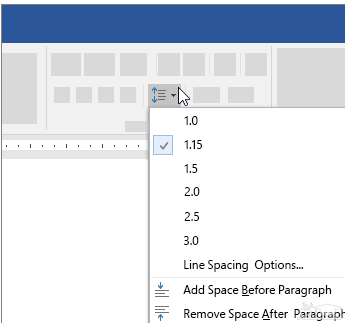
۲- در نوار ابزار بر روی تب Home کلیک کنید و به بخش Paragraph بروید. سپس، بر روی Line and Paragraph Spacing را کلیک کنید. در نهایت فاصله مورد نظر خود را انتخاب کنید.

تصویر
تغییر فاصله خطوط برای بخش از سند ورد

نحوه تغییر فونت ها در پاور پوینت

نحوه تغییر فونت ها در پاور پوینت

نحوه تغییر فونت ها در پاور پوینت

یکی از سوالاتی که معمولا در طراحی پاورپوینت مطرح می‌شود این است که چگونه کلیه فونت های اسلایدهای خود را همزمان تغییر دهیم؟ یا به این صورت می‌توان گفت که: چگونه فونتی که بر روی چند اسلاید اعمال شده است را به طور همزمان تغییر بدهیم؟

تغییر فونت پیش فرض در متن و سرتیتر

پاورپوینت دارای یک کتابخانه عظیم از تم های مختلف و جذاب است و هر تم برای خود فونت های پیش فرض اختصاصی دارد. اگر شما از طراحی تم رضایت دارید ولی از فونت آن خوشتان نیامده، کافیست خودتان دست به کار شوید و فونت پیش فرض آن را تغییر دهید. ساده ترین راه برای انجام این کار کمک گرفتن از اسلاید مستر پاورپوینت است.

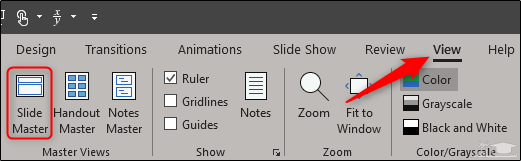
همانطور که مایکروسافت نیز بدان اشاره داشته این بخش کنترل کننده کامل ظاهر یک فایل ارایه است. از رنگ و زمینه گرفته تا افکت ها و بخش مهمی چون فونت ها. برای دسترسی به اسلاید مستر باید این مسیر را دنبال نمایید. ابتدا پاورپوینت را باز کنید و به تب View بروید و سپس بر روی دکمه Slide Master کلیک نمایید.

تصویر

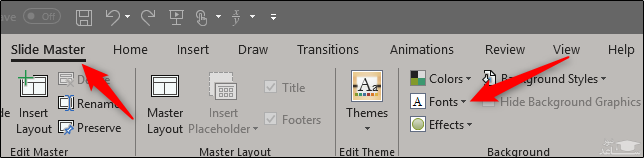
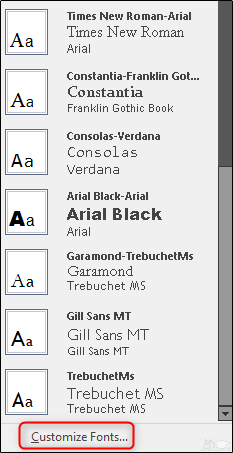
در ادامه یک نمونه از هر اسلاید تم را در پنل سمت چپ مشاهده خواهید کرد. اولین اسلاید را انتخاب نمایید و از تب اسلاید مستر بر روی دکمه Fonts کلیک کنید. یک منوی کشویی ظاهر خواهد شد و لیستی گسترده و مفصل از فونت های بدنه و سرتیتر به نمایش گذاشته می شود. هر کدام را دوست دارید، انتخاب کنید تا فونت تمام متن ارایه تغییر یابد. همچنین شما می توانید با انتخاب گزینه Customize Fonts استایل فونت های موجود در لیست را به دلخواه دستکاری کرده و در ارایه به کار بگیرید.

تصویر
تصویر

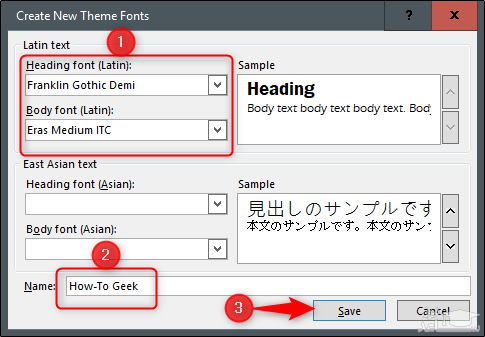
برای این کار نیز بعد از باز شدن پنجره Create New Theme Fonts می توانید استایل فونت سرتیتر و بدنه متن را مجددا تعیین نمایید. به طور همزمان نیز پیش نمایشی از هر تغییری که انجام دهید را در پنل سمت راست مشاهده خواهید کرد. بعد از اتمام کار باید اسمی را برای تم تغییر داده شده، انتخاب کرده و با زدن گزینه Save، آن را ذخیره نمایید.

تصویر

تغییر فونت از طریق دستور Replace Fonts

پیراهن

پیراهن و تیشرت

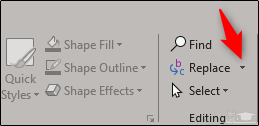
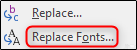
پاورپوینت همچنین دارای یک ابزار قدرتمند دیگر است تا به راحتی فونت های مختلف را در فایل ارایه پیدا کرده و جایگزین نمایید. برای امتحان این ابزار وارد تب Home شوید و از گروه Editing، فلش کوچک کنار گزینه Replace را بزنید. در این حالت منوی آبشاری ظاهر می شود و شما باید گزینه Replace Font را انتخاب نمایید.

تصویر
تصویر

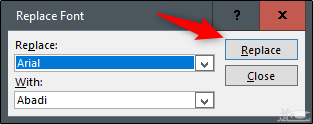
با ظاهر شدن پنجره Replace Font فونتی را که دوست دارید تغییر دهید، پیدا کرده و سپس فونتی را که دوست دارید جایگزین آن نمایید، انتخاب کنید. در نهایت برای اعمال تغییر بر روی دکمه Replace کلیک کنید.

تصویر

تغییر فونت پیش فرض تکست باکس ها

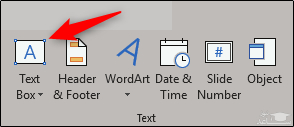
از دیگر امکانات پاورپوینت تغییر فونت پیش فرض تکست باکس ها است. بدین منظور به تب Insert رفته و دکمه Text Box را پیدا کنید و بر روی آن کلیک نمایید. سپس با کلیک و کشیدن ماوس به اندازه دلخواه محدوده کادر تکست باکس خود را مشخص نمایید. سپس متن مورد نظر خود را در داخل آن تایپ کنید. هنگامی که متن را تایپ کردید، به صورت خودکار فونت پیش فرض را به خود خواهد گرفت. این مورد شامل استایل فونت، اندازه و رنگ نیز خواهد شد.

تصویر
تصویر

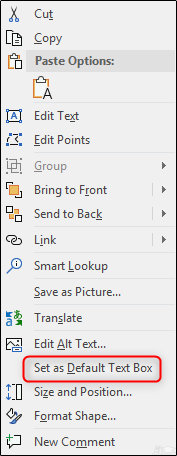
برای سفارشی کردن فونت و استایل آن به دلخواه خودتان بر روی تکست باکس راست کلیک کرده و از منوی موجود گزینه Set as Default Text Box را انتخاب نمایید. در نهایت بعد از تغییرات مورد نظر و ذخیره آن، هرگاه بار دیگر یک تکست باکس ایجاد کنید از فونت سفارشی شما به صورت پیش فرض استفاده خواهد شد.

تصویر

ذخیره فونت پیش فرض خود به عنوان یک قالب جدید

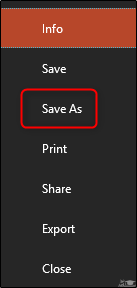
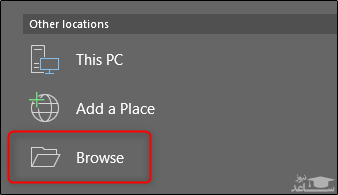
اگر مایلید تغییرات خود را به عنوان یک الگوی مجزا برای استفاده در آینده ذخیره نمایید، باید به سراغ تب File رفته و گزینه Save As را انتخاب کنید. سپس در گروه Other locations بر روی گزینه Browse کلیک نمایید. در ادامه به پوشه Custom Office Templates بروید.

تصویر
تصویر

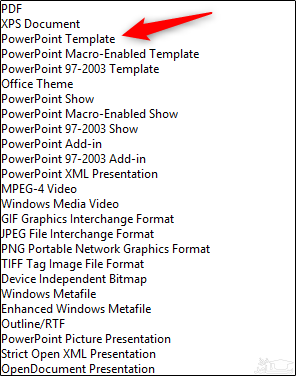
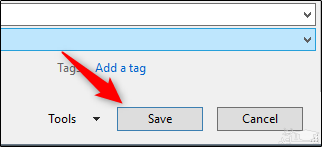
معمولا این پوشه در آدرسی مشابه مسیر C:\Users\user\Documents\Custom Office Templates قرار گرفته است. بعد از یافتن پوشه مورد نظر بر روی فلش کوچک کادر Save as type کلیک کرده تا منوی آن باز شود و سپس گزینه PowerPoint Template را انتخاب نمایید. در نهایت بر روی گزینه Save در گوشه سمت راست پایین پنجره کلیک کنید تا قالب شما با فونت سفارشی جدید ذخیره شود.

تصویر
تصویر
تصویر

چگونه می‌توان عکس‌های ذخیره شده در ویندوز ۱۰ را پیدا کرد؟!

آموزش برنامه نویسی VBA در اکسل

ساده‌ترین روش‌ها جهت تبدیل PDF به پاورپوینت

فارسی کردن اعداد در مایکروسافت ورد چگونه انجام می‌شود؟

حذف یکجا خط های خالی در ورد – حذف فاصله جملات و تراز کردن پاراگراف – حذف ردیف و ستون خالی در اکسل

تیشرت و پولوشرت

تیشرت و پولوشرت

بافت مردانه

بافت مردانه

شلوار مردانه

شلوار مردانه

نیم بوت و کفش ساقدار

نیم بوت و کفش ساقدار

کاپشن مردانه

کاپشن مردانه

ست مردانه

ست مردانه

ساعت و اکسسوری

ساعت و اکسسوری

کفش و لباس زنانه
کفش و لباس زنانه
تحلیل آماری - پژوهش - کیفی - کمی - کامپیوتر

از کجا بدانیم که طرفمان ایمیل را باز کرده و خوانده است؟

از کجا بدانیم که طرفمان ایمیل را باز کرده و خوانده است؟

از کجا بدانیم که طرفمان ایمیل را باز کرده و خوانده است؟

آیا تا به حال برای شما اتفاق افتاده است که یک ایمیل مهم را ارسال کنید و درحالی که انتظار دارید که سریعاً پاسخ را دریافت کنید؛ اما با گذشت زمان هیچ اتفاقی نیفتد؟ پس از مدتی ، شما از خودتان می پرسید که آیا گیرنده ایمیل تان؛ تا به حال ایمیل را خوانده است یا خیر.

چگونه متن‌ها را در پاورپوینت هایلایت کنیم

نوشته

14 برنامه کاربردی جایگزین تلگرام که از آن بی خبرید!

نوشته

چگونه گوشی خود را به صورت بی سیم به کامپیوتر و تلوزیون متصل کنیم؟

نوشته

چگونه با کمک Google Keyboard یک مینی ایموجی بسازیم؟

نوشته

چگونه در جیمیل به صورت دست نوشته، ایمیل بنویسیم؟

نوشته

در این مطلب به شما نشان می دهیم که چگونه می توانید برای شخصی ایمیل ارسال کنید. ارائه دهندگان خدمات ایمیل بسیاری وجود دارند که شما امروز می توانید از آنها استفاده کنید و مطمئناً در آینده رشد می کنند ، اما در اینجا روش ارسال ایمیل توسط یاهو و جیمیل را برای شما آماده کرده ایم:

ارسال ایمیل در جیمیل

اکنون که یک حساب Gmail ایجاد کرده اید ، می توانید ارسال پیام های ایمیل را شروع کنید. نوشتن ایمیل می تواند به سادگی تایپ پیام باشد ، یا می توانید از قالب بندی متن ، پیوست ها و امضا برای سفارشی سازی پیام خود استفاده کنید.

وقتی نامه الکترونیکی می نویسید ، از پنجره compose استفاده می کنید. اینجا جایی است که شما آدرس ایمیل گیرنده ، موضوع و متن ایمیل را که خود پیام است اضافه می کنید.

همچنین می توانید انواع مختلف قالب بندی متن و همچنین یک یا چند پیوست را اضافه کنید. در صورت تمایل ، حتی می توانید امضایی ایجاد کنید که به انتهای هر ایمیل ارسال شده شما اضافه شود.

برای ارسال ایمیل:

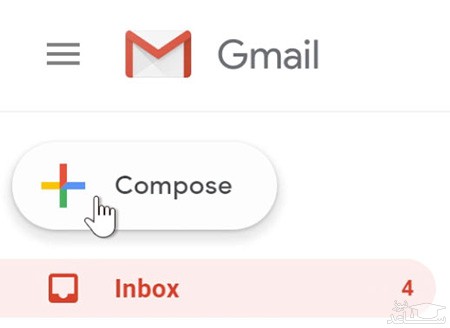
1. در پنجره منوی سمت چپ ، روی دکمه Compose کلیک کنید.

تصویر
نحوه ارسال ایمیل در جیمیل

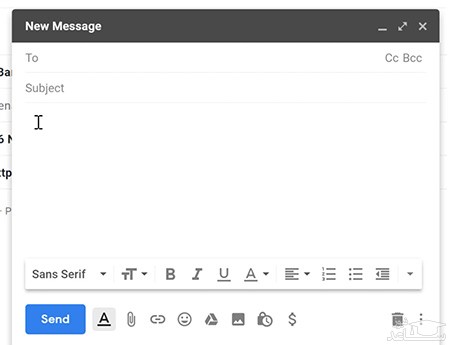
2. پنجره Compose در گوشه پایین سمت راست صفحه ظاهر می شود.

تصویر
آموزش ارسال ایمیل

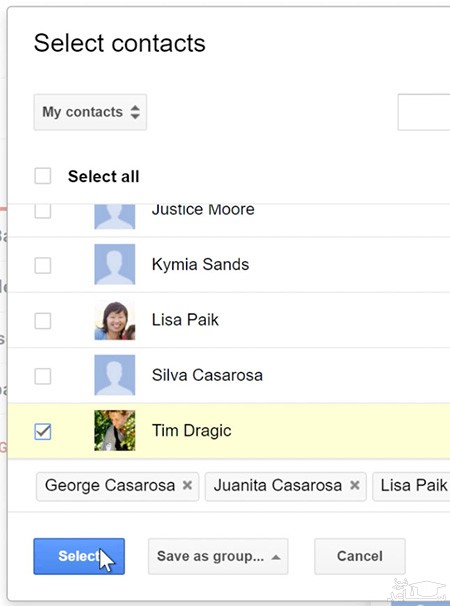
3. باید یک یا چند گیرنده به قسمت To: اضافه کنید. این کار را می توانید با تایپ یک یا چند آدرس ایمیل (با کاما از هم جدا کنید) یا می توانید برای انتخاب گیرنده ها از مخاطبین خود ، روی To: کلیک کنید ، سپس مخاطب خود را انتخاب کنید.

تصویر
طریقه ارسال ایمیل

4. در قسمت subject یک موضوع برای پیام تایپ کنید.

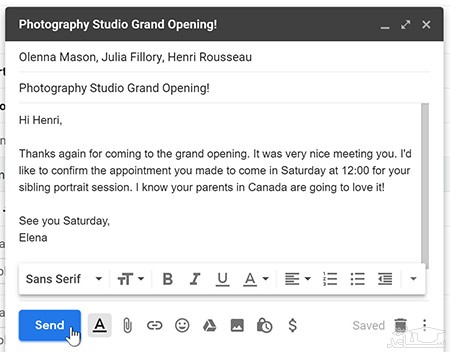
5. در قسمت زیرین، پیام خود را تایپ کنید. پس از پایان کار ، روی Send کلیک کنید.

تصویر
روش ارسال ایمیل

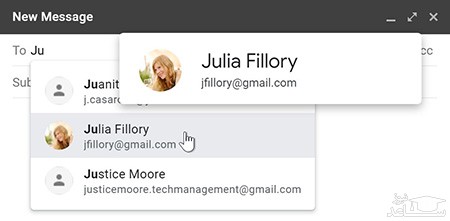
نکته: اگر شخصی که برای او ایمیل می کنید از قبل یکی از مخاطبین شما است ، می توانید نام ، نام خانوادگی یا آدرس ایمیل آن شخص را تایپ کنید و Gmail مخاطب زیر قسمت To: را نمایش می دهد. سپس می توانید کلید Enter را فشار دهید تا فرد به قسمت To: اضافه شود.

تصویر
اموزش ارسال ایمیل

افزودن پیوست در ایمیل

پیوست به سادگی یک فایل (مانند یک تصویر یا سند) است که همراه با ایمیل شما ارسال می شود. به عنوان مثال ، اگر متقاضی شغلی هستید ، می توانید رزومه خود را به عنوان پیوست ارسال کنید ، در حالی که متن ایمیل نامه اصلی است. بهتر است پیامی را در متن ایمیل خود قرار دهید که توضیح دهد پیوست چیست ، خصوصاً اگر گیرنده انتظار پیوست را نداشته باشد.

برای افزودن پیوست:

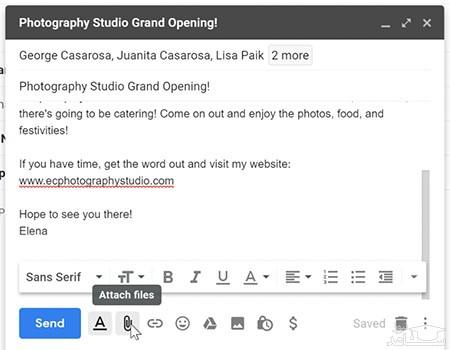
هنگام نوشتن ایمیل ، روی نماد گیره کاغذ در پایین پنجره Compose کلیک کنید.

تصویر
نحوه ارسال جیمیل

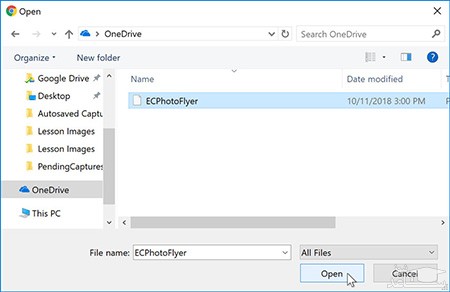
کادر محاوره ای آپلود فایل ظاهر می شود. فایلی را که می خواهید پیوست کنید انتخاب کنید ، سپس روی Open کلیک کنید.

تصویر
اموزش ارسال ایمیل

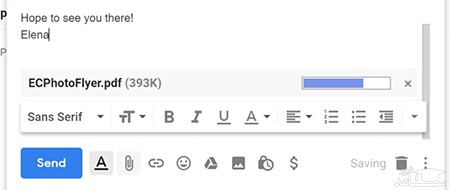
پیوست بارگذاری می شود. در عرض چند ثانیه بیشتر پیوست ها بارگذاری می شوند ، اما فایلهای بزرگتر ممکن است طولانی تر شوند.

تصویر
آموزش ارسال جیمیل

وقتی برای ارسال ایمیل خود آماده شدید ، روی send کلیک کنید.

قبل از بارگذاری کامل پیوست می توانید روی send کلیک کنید. همچنان بارگذاری می شود و Gmail پس از اتمام بارگزاری فایل به طور خودکار ایمیل را ارسال می کند.

قالب بندی ایمیل

Gmail به شما امکان می دهد انواع مختلف قالب بندی را به متن خود اضافه کنید.

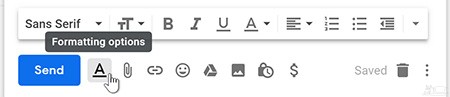
برای دیدن گزینه های قالب بندی مختلف ، روی دکمه formatting در پایین پنجره Compose کلیک کنید.

تصویر
قالب بندی ایمیل

نکته: برای ایمیل های جدی تر ، مانند ایمیلهای شغلی ، مراقب باشید قالب بندی را که غیررسمی به نظر می رسد مانند رنگ های روشن یا شکلک اضافه نکنید.

• افزودن امضا

امضا یک بلوک متن اختیاری است که بعد از هر ایمیل ارسال می شود. به طور پیش فرض ، Gmail امضا ندارد، اما ایجاد آن آسان است. این به طور معمول شامل نام شما و برخی از اطلاعات تماس ، مانند شماره تلفن یا آدرس ایمیل شما خواهد بود. اگر از Gmail در محل کار خود استفاده می کنید ، ممکن است بخواهید عنوان خود و آدرس شرکت یا وب سایت خود را وارد کنید.

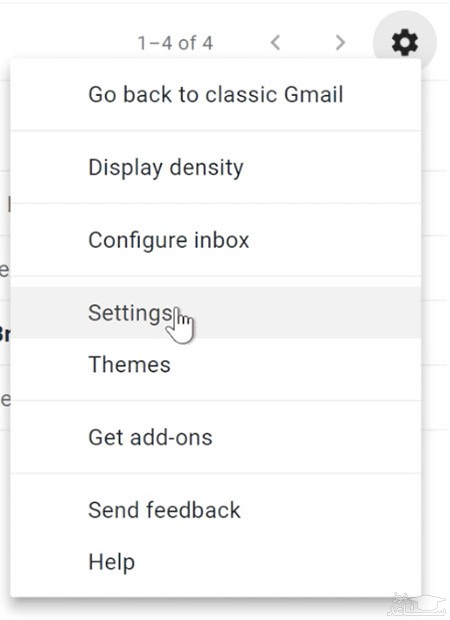
روی نماد چرخ دنده در گوشه بالا سمت راست صفحه کلیک کنید ، سپس Settings را انتخاب کنید.

تصویر

افزودن امضا در ایمیل

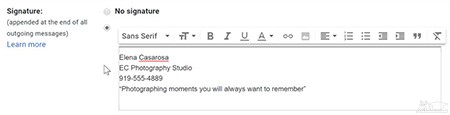
پایین بروید تا قسمت Signature را ببینید.

امضای مورد نظر خود را در کادر تایپ کنید. در صورت تمایل می توانید قلم را تغییر دهید ، قالب بندی دیگری اضافه کنید یا تصویری وارد کنید.

تصویر
ایجاد امضای Gmail

به پایین صفحه بروید ، سپس روی Save Changes کلیک کنید.نکته: باید امضای خود را مختصر نگه دارید. به جای ذکر همه شماره تلفن ها ، آدرس های ایمیل و آدرس های پستی که می توانید به آنها دسترسی پیدا کنید ، فقط مهمترین ها را لیست کنید.

ارسال ایمیل در یاهو

1. وارد حساب خود شوید

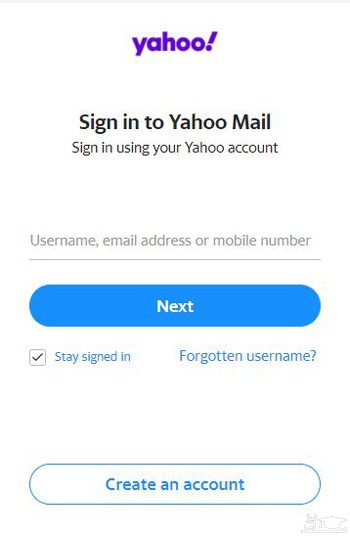
به https://mail.yahoo.com/ بروید. برای وارد شدن به حساب خود با شناسه یاهو یا آدرس ایمیل و رمز عبور صحیح خود وارد حساب خود شوید.

تصویر
روش ارسال ایمیل در یاهو

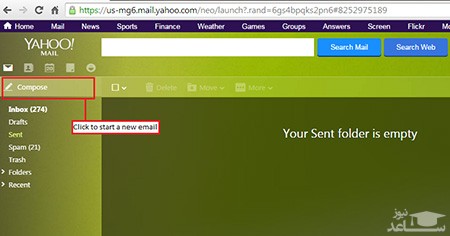
2. پس از ورود به سیستم ، رابط کاربری حساب ایمیل خود را مشاهده خواهید کرد. برای شروع ایجاد ایمیل ، روی compose کلیک کنید.

تصویر
ارسال ایمیل

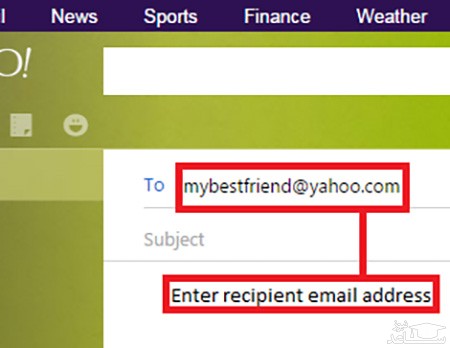
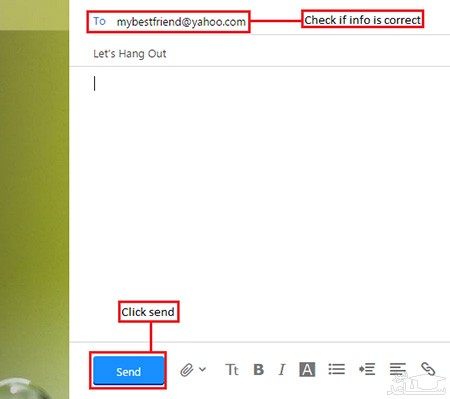
3. در این صفحه ، پیام خود را وارد خواهید کرد و مشخص می کنید پیام را برای چه کسی ارسال خواهید کرد. ابتدا آدرس ایمیل گیرنده را در قسمت TO وارد کنید. این آدرس ایمیل از طریق گیرنده به دست می آید مانند آنچه شما برای ارسال نامه به آدرس فیزیکی شخص نیاز دارید.

تصویر
روش ارسال ایمیل

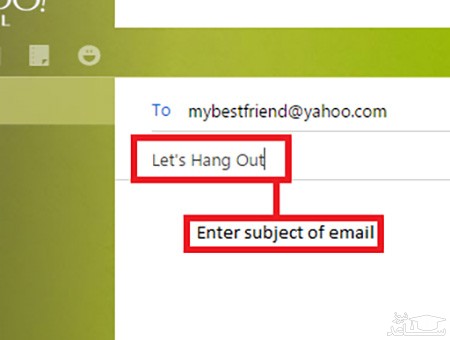
4. در قسمت subject عنوان یا موضوع ایمیل را وارد کنید.

تصویر
طریقه ارسال ایمیل

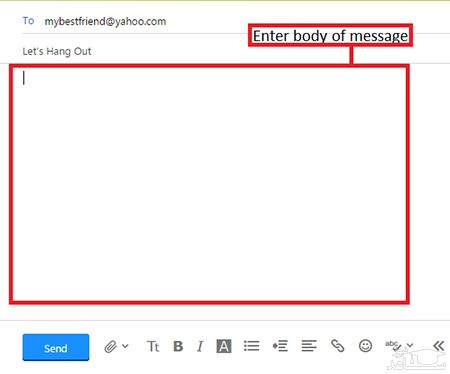
5. متن پیام را در کادر زیر خط subject وارد کنید.

تصویر
اموزش ارسال ایمیل

6. پس از تایپ پیام ، آدرس ایمیل گیرنده خود را تأیید کنید. همانطور که داشتن آدرس فیزیکی اشتباه در خانه شخصی می تواند منجر به ارسال پیام به جای دیگری شود ، آدرس ایمیل نادرست می تواند آن را برای شخص دیگری ارسال کند. بعد از بررسی صحت تمام اطلاعات ، روی send در پایین کلیک کنید و ایمیل خود را ارسال کرده اید.
تصویر
ارسال ایمیل

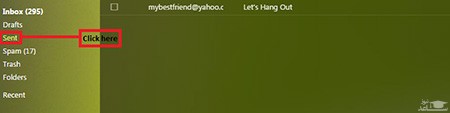
7. با کلیک روی برگه send در سمت چپ ، می توانید تأیید کنید که ایمیل شما ارسال شده است. این همه ایمیلی را که ارسال کرده اید نمایش می دهد. اگر ایمیلی که اخیراً ارسال شده نشان داده نشده است یا اگر می خواهید ایمیل های دیگری ارسال کنید ، لطفاً دوباره به مراحل 2 تا 5 مراجعه کنید. اکنون شما با موفقیت یک ایمیل ارسال کرده و ارسال آن را تأیید کرده اید.

تصویر
نحوه ارسال ایمیل در یاهو

برگرفته از: ساعد نیوز

تحلیل آماری - پژوهش - کیفی - کمی - کامپیوتر

رپورتاژ آگهی چیست؟ اصول نوشتن رپورتاژ

رپورتاژ آگهی چیست؟ اصول نوشتن رپورتاژ

یکی از مواردی که معمولاً توسط سئوکار و یا نویسندگان محتوا نادیده گرفته می‌شود، نحوه نوشتن رپورتاژ آگهی است. در طراحی کمپین‌های مرتبط با رپورتاژ آگهی معمولاً به پارامترهای مرتبط با لینک دهی توجه می‌شود اما یکی از مهم‌ترین مواردی که در اثربخشی رپورتاژ شما تأثیر مستقیم و زیادی دارد، متنی است که به‌عنوان رپورتاژ می‌نویسید.

اصول نوشتن رزومه برای تدریس در دانشگاه

نوشته

یادگیری زبان انگلیسی با هوش مصنوعی (معرفی 5 برنامه)

نوشته

فصل 1: آموزش کاربردی نرم‌افزار انویوو NVIVO (آشنایی کلی با نرم افزار)

نوشته

روش های بصری سازی در مکس کیو دی ای MAXQDA

نوشته

IP چیست؛ هرآنچه باید بدانید

رپورتاژ آگهی چیست

رپورتاژ آگهی (advertorial) از ترکیب دو کلمه تبلیغ (advertisement) و سرمقاله (editorial) ایجاد شده است. از آنجایی که امروزه خوانندگان از فاصله دور، تبلیغاتی بودن یک محتوا را متوجه می شوند و از خواندن آن صرف نظر می کنند، رپورتاژ آگهی می تواند بسیار سودمند باشد. رپورتاژ آگهی متن یا مقاله ای است که به شما فرصتی می دهد تا با کاربر صحبت کنید، اطلاعاتی در اختیارش قرار دهید و او را با برند خود درگیر نمایید.

استفاده از رپورتاژ آگهی مناسب در بخشی از استراتژی بازاریابی محتوایی شما قرار می گیرد.رپورتاژ آگهی باید محتوای آموزشی ارزشمند و یا خبری در اختیار کاربر قرار دهد. با ارائه رپورتاژ آگهی جذاب و هدفمند، برای کاربر و افزایش دانش او اهمیت زیادی قائل شوید و سعی کنید با نوشته خود، حس خوبِ مهم بودن و یادگیری را منتقل کنید.

بسیاری از کسب وکارها برای گرفتن بک لینک دائمی و بهبود سئو تبلیغات رپورتاژ منتشر می کنند و موفق می شوند جایگاه خود را در گوگل ارتقا دهند. برای برخی دیگر از کسب و کارها، هدف از نوشتن رپورتاژ آگهی، متقاعد کردن کاربر برای استفاده از محصول و یا سرویسی است که برند شما ارائه می دهد. فراموش نکنید محتوای رپورتاژ آگهی در نهایت هدف تبلیغاتی دارد، با این حال لازم است کلمات به گونه ای کنار هم قرار گیرند که متن از حالت تبلیغاتی خارج شده و به لحنی آموزشی تبدیل شود.

هدف از رپورتاژ آگهی چیست؟

هدف از محتوای رپورتاژ آگهی این است که با استفاده از محتوای خبری یا آموزشی به کاربر حس و درک مناسبی از برند یا محصول خود انتقال دهید. از فرصتی که رپورتاژ آگهی برایتان پیش می آورد، استفاده کرده و برندسازی کنید. بهتر است که محتوای رپورتاژ آگهی به صورت یک داستان ملموس و واقعی باشد تا کاربر از خواندن آن لذت برده و هیچ گونه اجبار و تحمیل محصولی در آن وجود نداشته باشد.

تحقیقات نشان داده است که مردم تقریبا همان زمانی که برای مطالعه محتوای معمولی و بدون هیچ گونه هدف تبلیغاتی می گذارند، برای مطالعه رپورتاژهای تبلیغاتی نیز صرف می کنند. در نتیجه می توانید از این گونه رپورتاژ آگهی ها جهت افزایش مخاطبین سایت خود بسیار استفاده کنید.

بهتر است کاربران پی نبرند رپورتاژ آگهی یک محتوا تبلیغاتی است و صاحب برند برای انتشار آن هزینه پرداخت کرده و از اعتماد آنها به سایت منتشرکننده سواستفاده کرده است، در نتیجه بسیار مهم است برای تولید محتوای رپورتاژ آگهی، محتوایی آموزشی و یا اطلاع رسانی ارائه شود و نه صرفا تبلیغاتی.

مزایای رپورتاژ آگهی کدام است؟

طبیعتا کمپین های روابط عمومی به هر شکلی که پیاده شوند اهمیت زیادی دارند. یکی از دلایلی که باعث اهمیت زیاد رپورتاژ آگهی می شود، فراگیر بودن این روش است که می توانید متن را در طیف وسیعی از رسانه های آفلاین و آنلاین منتشر کنید.
البته رپورتاژ خبری یا رپورتاژ آگهی مزایای زیادی دارد که در ادامه به برخی از مهمترین مزایای آن اشاره می کنیم:
دیده شدن بیشتر
با توجه به فراگیر بودن و جامعیت رپورتاژ آگهی که در بالا به آن اشاره کردیم، شما می توانید کانال های توزیع محتوای زیادی را چون سایت های پربازدید و پرمخاطب، شبکه های اجتماعی، رسانه های مکتوب و… انتخاب کنید تا بتوانید طیف وسیعی از مخاطبان را هدف قرار دهید. بنابراین انتشار رپورتاژ آگهی شانس دیده شدن برند و محصولات شما را چندین برابر می کند و یکی از کارکردهای اصلی رپورتاژ برندسازی و آگاهی از برند است.
مناسب برای همه
یکی دیگر از مزایای مهم رپورتاژ آگهی است که همه کسب و کارها، چه کوچک و چه بزرگ می توانند با اهداف مختلف از این روش استفاده کنند. فرقی نمی کند کسب و کار شما یک نمونه B2B یا B2C باشد، مهم این است که با انتشار یک رپورتاژ آگهی قدرتمند می توانید حرف خود را به گوش مخاطبان زیادی برسانید.
برندسازی و افزایش اعتبار برند
همان طور که پیشتر اشاره کردیم یکی از مهمترین مزایای انتشار رپورتاژ در کانال های پرمخاطب توزیع محتوا این است که آگاهی از برند شما بیشتر می شود. ضمن اینکه تداوم انتشار رپورتاژ می تواند به افزایش اعتبار برند شما کمک کند.
هزینه مناسب
رپورتاژ خبری نسبت به برخی از روش های دیگر هزینه مناسب تری دارد و حتی اگر رپورتاژ آنقدر قوی و جذاب باشد که بتواند مخاطبان بیشتری جذب کند، بسیاری از کانال های توزیع محتوا آن را منتشر خواهند کرد. شما با یک هزینه معقول می توانید پیام خود را به گوش مخاطبان هدف تان برسانید، نرخ تبدیل و وضعیت سئوی سایت را بهبود بخشید.
بهبود سئو
انتشار رپورتاژ آگهی یکی از بهترین و موثرترین روش ها در گرفتن بک لینک و بهبود سئوی سایت است. علت اصلی این مسئله اینجاست که وقتی رپورتاژ خود را در یک سایت پرمخاطب منتشر می کنید و روی کلمات کلیدی موردنظرتان لینک می دهید، می توانید از یک سایت معتبر لینک فالو (Follow) داشته باشید. ضمن اینکه متن رپورتاژ شما در نتایج گوگل رتبه خوبی خواهد داشت.

هنگام تهیه رپورتاژ آگهی به چه نکاتی باید توجه کنیم؟

پیش از انتخاب صحیح کانال های توزیع محتوا برای انتشار رپورتاژ و رساندن پیام به مخاطب، یک مرحله مهم به نام آماده سازی و تدوین رپورتاژ وجود دارد از اهمیت بسیار زیادی برخوردار است. برای تهیه رپورتاژ آگهی نکات مهمی وجود دارد که باید به آنها توجه کنیم و در ادامه به چند مورد مهم اشاره خواهیم کرد.
رعایت ساختار
برای نوشتن هر نوع متنی، ساختار مشخصی وجود دارد که شما باید اصول درست آن را رعایت کنید. رپورتاژ نیز از این قاعده مستثنی نیست و باید گام به گام بتوانید ساختار درست آن را از لحظه شروع تا نقطه پایان و نوشتن کال تو اکشن (CTA) رعایت کنید.
مقاله یا خبر بنویسید
قرار نیست به صورت مستقیم تبلیغاتی را منتشر کنیم و ما همان طور که از نام رپورتاژ آگهی پیداست، به دنبال این هستیم که اطلاع رسانی، تبلیغات و برقراری ارتباط با مخاطبان از طریق متنی که ماهیت خبری و مقاله ای دارد انجام شود.
کپی نکنید
تمام ارزش یک رپورتاژ آگهی خوب در تولیدی و منحصربه فرد بودن آن است. به هیچ عنوان نباید رپورتاژ شما کپی باشد یا شباهت زیادی به نمونه رپورتاژهای دیگر داشته باشد.
استفاده کلمات کلیدی
حتما در طول رپورتاژ آگهی خود از کلمه کلیدی اصلی و کلمات کلیدی هم خانواده آن استفاده کنید تا مخاطب شما خیلی زود متوجه شود که تمرکز شما روی چه مواردی است. ضمن اینکه موضوع روی بهبود سئوی سایت موثر است.
ارزش آفرینی و کاربردی بودن
در طول رپورتاژ خود بعد از بیان مشکلات و ارائه یک سری از حقایق باید نکاتی را درج کنید که برای مخاطب ارزش افزوده ایجاد کند و از سوی دیگر کاربردی باشد. یعنی باید طوری مخاطب را کنجکاو کنید که ترغیب شود ببیند برند، محصولات و خدمات شما چه نیازی را از او برطرف می کند.
تیتر جذاب بنویسید
هیچ چیز به اندازه یک تیتر جذاب نمی تواند مخاطب را به بازکردن لینک رپورتاژ و خواندن تمام آن ترغیب کند. نوشتن تیتر و لید حرفه ای و جذاب کار ساده ای نیست و قطعا به همکاری یک متخصص نیاز خواهید داشت.

استفاده از المان های تصویری
در رپورتاژ هم مانند یک مقاله یا خبر باید از المان های تصویری به ویژه عکس های جذاب و مرتبط با موضوع رپورتاژ و کسب و کار خودتان استفاده کنید.
کوتاه و مفید بنویسید
یکی دیگر از نکاتی که هنگام تهیه رپورتاژ آگهی باید در نظر بگیرید این است که مطلب شما طولانی نشود. در واقع مخاطب در قالب یک رپورتاژ دنبال حل مشکل خود می گردد و حوصله ندارد یک مطلب طولانی بخواند.

چگونه رپورتاژ آگهی جذاب بنویسیم

برای نوشتن یک رپورتاژ آگهی جذاب علاوه بر موارد گفته شده در قسمت قبلی باید نکات مهم دیگری را در نظر داشته باشید.

  • ساده و روان نویسی
  • انتخاب لحن و ادبیات درست
  • کیفیت بالای محتوای متنی
  • شناسایی صحیح مخاطبان
  • انتخاب خوب موضوع جذاب و به روز
  • نتیجه گیری و کال تو اکشن صحیح
  • رعایت اصول نگارشی و درست نویسی

انواع رپورتاژ آگهی

رپورتاژ آگهی ­ها را می ­توان در سه گروه زیر دسته ­بندی کرد:

  1. رپورتاژ آگهی تلویزیونی
  2. رپورتاژ آگهی تصویری ( Image advertorials )
  3. رپورتاژ ژورنالیست

قواعد نوشتن رپورتاژ آگهی :

شناخت مخاطب هدف :

شناخت مخاطب هدف اولین گام برای آماده کردن یک محتوای رپرتاژ آگهی حرفه ای است. مخاطب هدف به افرادی گفته می شود که به کسب و کار شما علاقه مند هستند و احتمال بیشتری وجود دارد که از خدمات و یا محصولات شما استفاده کنند. شما باید با شناسایی دقیق نیازها، اهداف و علاقه مندی های مخاطب هدف خود برای آن ها تولید محتوا کنید. در عرصه تبلیغات و بازاریابی شناخت مخاطب هدف یکی از مهمترین اقدامات در زمینه افزایش اثربخشی تبلیغ است.

تیتر جذاب برای رپورتاژ :

وقتی رپورتاژ شما در یک روزنامه، مجله، سایت یا … منتشر می شود، در کنار تعداد زیادی از محتواهای درجه یک و با ارزش قرار می گیرد. این که زمان و انرژی خواننده محدود است و برای اینکه حاضر باشد وقت خود را صرف خواندن این رپورتاژ کند، باید توجهش جلب شود. به همین دلیل عنوان رپورتاژ باید جذاب باشد تا مانند یک قلاب خواننده را صید کند. درست مثل هر استراتژی فروش خوب دیگر، عنوان رپورتاژ شما باید با تحریک احساسات، کنجکاوی خواننده برای دانستن بیشتر را برانگیزد. برای نوشتن عنوان برای رپورتاژ زمان بگذارید.

لید :

پس از عنوان رپورتاژ، لید خبر مهمترین بخش خواهد بود. لید باید بتواند خوانندگانی که وارد شده اند را برای ادامه ی خواندن مجاب کند. لید بخش خلاصه یا همان چکیده ی خبر است. در لید باید بتوانیم اصل مطلب را به خواننده منتقل کنیم.

محتوای لذت بخش و جالب:

بنیاد و اساس رپورتاژ آگهی بر این است که هیچ گاه شبیه یک تبلیغ نباشد. فقط افراد مشغول در کار تبلیغات هستند که آگهی های تجاری را دوست دارند. اگر محتوای شما شبیه به یک آگهی تبلیغاتی به نظر می رسد، آن را دور بیاندازید. از زبان ساده و محاوره اي استفاده کنید و از کاربرد جملات و پاراگراف هاي طولانی بپرهیزید. از تیترهای جذاب استفاده کنید و مطمئن شوید برای هر عکس توضیحاتی نوشته اید. حتّي افرادی کـه مقالات را نمیخوانند، سرتیترها و توضیحات عکس ها را مطالعه می کنند. متن ریپورتاژ نشان ندهد که یک تبلیغ است، انگار در حال اطلاع رسانی مطلبی هستید. لینک ها در محتوای رپورتاژ بر کلمه کلیدی خاصی تمرکز داشته باشد. اصول سئو در متن رپورتاژ رعایت شود.

متن خود را بخش بندی کنید :

با قرار دادن سرتیتر های مشخص و جذاب به مخاطبین خود تمرکز دهید. با بخش بندی کردن متن رپورتاژ خود، خوانایی نوشته را بالا ببرید. در هنگام بخش بندی، به این نکته توجه کنید که سر تیتر های هر بخش از رپورتاژ شما به قسمت های اصلی متن تکیه کرده باشند و به کاربر این امکان را بدهند که با یک جا به جایی ساده در طول متن در چند ثانیه یک دید کلی از متن شما کسب کنند.

مشخص کردن کلمات کلیدی هدف :

کلمات کلیدی و صفحاتی از وب سایت خود که قصد لینک دادن به آن ها را داربد مشخص کنید. برای سئو سایت خود قطعا کلمات کلیدی زیادی در نظر گرفته اید که برای نوشتن هر رپورتاژ باید مشخص کنید هدف شما کدام کلمات و کدام صفحات هستند.

با مخاطب صادق باشید :

تا به حال به این فکر کرده اید چه چیزی باعث می شود از خواندن یک متن منصرف شوید؟ برای ما جواب این سوال در دو چیز خلاصه می شود: عدم صداقت و عدم تخصص.

یعنی اگر احساس کنیم که نویسنده با ما صادق نیست، دیگر حاضر نیستیم متن را ادامه بدهیم. توجه داشته باشید که نقطه مقابل صداقت فقط دروغ نیست؛ بلکه تظاهر کردن هم بخشی از مشکل است.

برگرفته از: ساعد نیوز

محبوب ترین زبان های برنامه نویسی در سال 2020

محبوب ترین زبان های برنامه نویسی در سال 2020

محبوب ترین زبان های برنامه نویسی در سال 2020

امروزه مهم ترین مهارت برای یادگیری، دانستن چگونگی نوشتن یک برنامه کامپیوتری است و کامپیوترها تقریبا در همه صنایع نفوذ کردند. بنابراین در این مقاله به بررسی برترین زبان های برنامه نویسی در سال ۲۰۲۰ میپردازیم.

۱ – Python

بدون شک Python در جایگاه اول لیست برترین زبان های برنامه نویسی در سال ۲۰۲۰ قرار میگیرد. این زبان بطور گسترده به عنوان بهترین زبان برای شروع به برنامه نویسی است. پایتون سریع بوده و یادگیری آن بسیار آسان است و بطور گسترده در توسعه وب اپلیکیشن های مختلف استفاده میشود. یوتیوب، اینستاگرام، Pinterest و SurveyMonkey همگی با پایتون ساخته شدند. Python کتابخانه های فراوان و بسیار قدرتمندی دارد. این زبان برنامه نویسی یک نقطه شروع عالی برای افراد مبتدی میباشد.

بله پایتون همینقدر ساده است. میتوانید به زبان برنامه نویسی پایتون را براحتی از طریق دوره جامع آموزش پایتون (کامل) در کدفرند یاد بگیرید.

مزایا:

  • ایجاد و استفاده از کلاسها و اشیاء به لطف ویژگی های OOP آسان است
  • پشتیبانی کتابخانه های گسترده
  • تمرکز بر خوانایی کد
  • ایده آل برای نمونه سازی و تست کردن سریعتر ایده ها
  • اوپن سورس و دارای اجتماع بزرگی از برنامه نویسان پایتون برای پشتیبانی
  • پشتیبانی از انواع پلتفرم ها و سیستم ها
  • یکپارچگی
  • یادگیری و استفاده از آن بسیار راحت است

معایب:

  • سرعت – پایتون کندتر از C یا C ++ است. البته، پایتون یک زبان سطح بالا است و برخلاف C یا C ++ به سخت افزار نزدیک نیست.
  • برنامه نویسی موبایل – پایتون یک زبان خیلی خوب برای توسعه موبایل نیست و یک زبان ضعیف برای محاسبات موبایل است.
  • لایه دسترسی به دیتابیس تا حدودی توسعه نیافته است
  • پایتون برای کارهای فشرده حافظه گزینه مناسبی نیست. به دلیل انعطاف پذیری انواع داده ها ، میزان حافظه پایتون نیز زیاد است

۲ – Java

Java یکی دیگر از گزینه های محبوب در سازمان های بزرگ میباشد و ده ها سال است که اینگونه باقیمانده است. جاوا به طور گسترده ای برای ساخت وب اپلیکیشن در مقیاس سازمانی استفاده میشود. جاوا بسیار پایدار است و بنابراین، بسیاری از شرکت های بزرگ آن را بکار میبرند. اگر به دنبال شغل توسعه دهندگای در یک سازمان بزرگ هستید، جاوا همان زبانی است که باید یاد بگیرید.

جاوا همچنین در توسعه برنامه Android کاربرد بسیار گسترده ای دارد. امروزه تقریباً هر بیزینسی به یک برنامه اندروید نیاز دارد. به دلیل این واقعیت که امروزه میلیاردها کاربر اندروید وجود دارد و با توجه به اینکه گوگل یک چارچوب عالی برای توسعه اندروید مبتنی بر جاوا – Android Studio – ایجاد کرده، فرصتی بزرگ برای توسعه دهندگان Java ایجاد میکند.

برای یادگیری جاوا میتوانید از دوره جامع آموزش جاوا (صفر تا صد) کامل در کدفرند استفاده کنید.

مزایا:

  • کتابخانه های اوپن سورس فراوان
  • تخصیص خودکار حافظه و garbage collection
  • الگوی OOP را دنبال میکند
  • دارای سیستم stack allocation میباشد
  • پشتیبانی از درجه بالایی از پلت فرم ها به لطف JVM
  • بسیار ایمن است
  • ایده آل برای محاسبات توزیع شده – distributed computing
  • تعداد زیادی API را برای انجام کارهای مختلف مانند اتصال به دیتابیس، Networking، utilities و XML parsing و ارائه میدهد
  • از multithreading پشتیانی میکند

معایب:

  • عدم وجود template ها، ایجاد ساختمان داده ها باکیفیت را محدود میکند
  • مدیریت دشوار حافظه
  • کندتر از زبان هایی مانند C و سی پلاس پلاس که بصورت native کامپایل میشوند

۳ – C و ++C

سی و سی پلاس پلاس مانند نان و کره برنامه نویسی هستند. تقریبا تمام سیستم های سطح پائین مانند سیستم عامل ها، فایل سیستم ها و .. در C و ++C نوشته شدند. اگر دوست دارید یک برنامه نویس سطح سیستمی شوید، حتما باید سی و سی پلاس پلاس را یاد بگیرید. به دلیل اینکه بصورت native کامپایل میشوند، C و ++C بسیار سریع و پایدار هستند و توسط برنامه نویسان بسیار استفاده میشود.

همچنین سی پلاس پلاس چیزی بنام STL ارائه میدهد که مخفف Standard Template Library میباشد. STL مجموعه کتابخانه های آماده ای برای ساختمان داده ها، عملیات محاسباتی و الگوریتم ها است. این زبان ها دارای اجتماع بزرگی از برنامه نویسان هستند. البته یادگیری آنها میتواند مقداری پیچیده تر باشد.

مزایا:

  • کامپایلر ها و کتابخانه های بسیاری برای استفاده دارد (سی پلاس پلاس)
  • دسترسی به اشیاء مسدود یا پنهان شده توسط سایر زبان های برنامه نویسی را آسان میکند (سی)
  • سزعت اجرای بالای برنامه ها نسبت به اکثر زبان ها برنامه نویسی (C و ++C)
  • زبان مورد استفاده برای توسعه اپلیکیشن های multi-device و مولتی پلتفرم (C و ++C)
  • روال گرا بوده و فانکشن ها و متدهایی دارد که دیباگ، تست، و نگهداری از برنامه آسان میکند (سی)
  • مجموعه غنی از کتابخانه ها (سی پلاس پلاس)
  • نزدیک سخت افزار اجرا میشوند و سطح پائینی از abstraction ارائه میدهند (C و ++C)
  • پشتیبانی از exception handling و function overloading (سی پلاس پلاس)
  • امکان توسعه انواع مختلف برنامه ها مانند بازی، اپلیکیشن های GUI و شبیه سازهای ریاضی real-time
  • و …

معایب:

  • سینتکس پیچیده (C و ++C)
  • از program namespace پشتیبانی نمیکند (سی)
  • قادر به حل چالش ها و مسائل مدرن و امروزی در برنامه نویسی نیست (سی)
  • سیستم شی گرایی کم کارآمدتر نسبت به زبان های برنامه نویسی شی گرا (سی پلاس پلاس)
  • نیاز به ایجاد سازنده های سطح بالا بصورت دستی (سی)
  • عدم garbage collection و تخصیص خودکار حافظه (C و ++C)
  • عدم run-time checking در (C و ++C)
  • عدم strict type checking (سی)
  • برای شروع به یادگیری برنامه نویسی مناسب و ساده نیست (C و ++C)
  • و …

۴ – JavaScript

JavaScript یک زبان برنامه نویسی فرانت اند میباشد. این زبان بطور گسترده برای طراحی وب اپلیکیشن های فرانت اند تعاملی بکار میرود. یه عنوان مثال زمانی که روی دکمه ای کلیک میکنید که یک پاپ آپ را نمایش میدهد، منطق و logic اینکار با جاوا اسکریپت پیاده سازی شده است. یادگیری جاوا اسکریپت تقریبا راحت است.

امروزه سازمان های بسیاری خصوصا استارت آپ ها از NodeJS که یک محیط runtime بر پایه JavaScript است، استفاده میکنند. نود جی اس به توسعه دهندگان اجازه استفاده از JS را در سرور ساید و اجرای اسکریپت ها سمت سرور برای تولید صفحات وب داینامیک قبل از ارسال صفحه وب به کاربر، میدهد. دوره جامع آموزش NodeJs (کامل)

از این رو اکنون با JS، میتوانید از یک زبان برنامه نویسی برای توسعه سمت سرور و کلاینت استفاده کنید. اگر به دنبال موقعیت کاری عالی در استارت آپ مورد علاقه خود هستید، باید به طور جدی یادگیری JavaScript را در نظر بگیرید. جاوا اسکریپت میتواند برای توسعه موبایل نیز بکار برود و کتابخانه ها و فریمورک های فراوان و بسیار قدرتمندی برای جاوا اسکریپت وجود دارند. دوره آنلاین و رایگان اموزش جاوا اسکریپت (بروز رسانی شهریور ۹۷)

مزایا:

  • JacaScript سمت کاربر بسیار سریع است و از آنجایی که نیاز به کامپایل شدن نیست، بطور مستقیم در مرورگر وب اجرا میشود.
  • ظاهر و اینترفیس غنی تر به وبسایت میدهد.
  • بسیار متنوع است
  • زبان برنامه نویسی وب است
  • تقاضای وبسایت به سمت سرور را به دلیل کلاینت ساید بودن کاهش میدهد
  • آپدیت های منظم با ECMA specification
  • پیاده سازی ساده
  • منابع فراوان و پشتیبانی جامعه بزرگ جاوا اسکریپتی ها
  • برای ساخت طیف متنوعی از اپلیکیشن ها استفاده میشود
  • با سایر زبانهای برنامه نویسی فوق العاده خوب و سازگار کار میکند
  • و …

معایب:

  • عدم وجود نسخه کپی یا زبان معادل JavaScript
  • در JS فقط single inheritance مجاز است
  • به دلیل اجرای کد در دستگاه کاربر، برخی از افراد به دلیل ترس از سوء استفاده برای یک هدف مخرب، غیرفعال کردن JavaScript را در مرورگر انتخاب میکنند
  • ممکن است توسط مرورگرهای مختلف بصورت متفاوت کامپایل شود

۵ – Go

یکی دیگر از برترین زبان های برنامه نویسی در سال ۲۰۲۰ برای یادگیری در سال ۲۰۲۰، زبان برنامه نویسی Go میباشد. Go که همچنین به GoLang هم معروف است، توسط گوگل ساخته شده است. Go پشتیبانی عالی از multithreading ارائه میدهد و بنابراین، توسط بسیاری از شرکت ها که به سیستم های توزیع شده اعتماد زیادی دارند، مورد استفاده قرار میگیرد. Go بصورت گسترده در استارت آپهای سیلیکون ولی بکار میرود اما هنوز در بین برنامه نویسان و شرکت ها/استارت آپهای هندی همه گیر نشده است. یادگیری این زبان نسبتا راحت است.

مزایا:

  • پشتیبانی توسط گوگل
  • به دلیل statically-typed بودن امنیت بیشتری دارد
  • سینتکس تمیز و یادگیری ساده تر
  • کتابخانه های همه جانبه و استاندارد
  • ایده آل برای ساخت SPA یا single-page applications
  • مستندات هوشمند
  • از آنجایی که به کد ماشینی کامپایل میشود، سرعت بسیار بالایی دارد

معایب:

  • عدم وجود ماشین مجازی، برنامه های پیچیده را ناکارآمد میکند
  • تطبیق پذیری کم
  • نبود کتابخانه GUI
  • و …

۶ – R

زبان برنامه نویسی R یکی از پر استفاده ترین زبان ها برای تحلیل داده و یادگیری ماشینی است. R یک فریمورک عالی و کتابخانه های built-in برای توسعه الگوریتم های قدرتمند یادگیری ماشین فراهم میکند. R همچنین برای محاسبات آماری عمومی و همچنین گرافیک استفاده میشود. این زبان بخوبی توسط شرکت ها تائید و استفاده میشود. کسانی که قصد همکاری با تیم های دیتا ساینس و تحلیل داده در شرکت های بزرگ دارند، قطعا باید R را یاد بگیرند.

مزایا:

  • قابلیت اجرا شدن بصورت یکپارچه در سیستم عامل های مختلف
  • جامعه فعال و درحال گسترش
  • اوپن سورس و رایگان
  • زبان همه جانبه تحلیل و محاسبات آماری
  • بسیار قابل گسترش
  • پکیج اکوسیستم قدرتمند

معایب:

  • ضعف های امنیتی
  • دستور العمل دقیق برای برنامه نویسی با R موجود نیست
  • مدیریت حافظه ضعیف
  • کیفیت پائین برخی از پکیج ها

۷ – Swift

Swift زبان برنامه نویسی است که برای توسعه اپلیکیشن های IOS استفاده میشود. دستگاه های IOS بصورت روزافزون محبوب میشوند. برای مثال، اپل آیفون، سهم قابل توجهی از بازار را به خود اختصاص داده و رقابت سختی را با اندروید دارد. بنابراین، کسانی که میخواهند به جامعه جذاب اپل خدمت کنند، میتوانند برنامه نویسی Swift را یاد بگیرند. سطح دشواری این زبان را تقریبا میتوان به جاوا تشبیه کرد و فرصت های شغلی بسیار زیادی دارد.

مزایا:

  • مدیریت اتوماتیک و قدرتمند حافظه
  • پشتیبانی توسط اپل
  • انعطاف پذیر
  • سادگی افزودن ویژگی های جدید
  • توسعه دهندگان را به نوشتن کدهای تمیز و خوانا تشویق میکند
  • سینتکس مشابه زبان انگلیسی آنرا بسیار خوانا میکند
  • قابل تعامل با Objective-C
  • امکان ادغام سوئیف سرور ساید با هر تکنولوژی
  • در صورت استفاده همزمان برای بک اند و فرانت اند، پروسه توسعه پروژه را سریعتر میکند
  • در مقایسه با زبان های برنامه نویسی محبوب دیگر مانند پایتون و Objective-C، سرعت بسیار بالاتری دارد

معایب:

  • محدویت جامعه پشتیبانی و منابع
  • به دلیل اینکه نسبتاً جدید به صحنه برنامه نویسی وارد شده است، تقریبا ناپایدار است
  • تنها برای iOS7 یا بالاتر قابل استفاده میباشد.

۸ – PHP

در ادامه لیست برترین زبان های برنامه نویسی در ۲۰۲۰، PHP را داریم. PHP تقریبا معروف ترین زبان برنامه نویسی بک اند میباشد. اگرچه PHP با زبان های Python و JavaScript با رقابت سختی روبرو است، بازار هنوز هم به تعداد زیادی از توسعه دهندگان PHP احتیاج دارد. افرادی که مایل به پیوستن به شرکت های خوبی به عنوان توسعه دهنده یک اند هستند، ختما باید برنامه نویسی PHP را یاد بگیرند. در صورتی که آنرا از منبع صحیح بیاموزید، یادگیری PHP میتواند بسیار راخت باشد. دوره آموزش صفر تا صد PHP کامل

مزایا:

  • فراوانی فریمورک های قدرتمند
  • نقطه شروع آسان برای ساخت صفحات وب داینامیک
  • دیباگینگ First-class با Xdebug
  • جامعه پشتیبانی بسیار گسترده و اکوسیستم بزرگ
  • ابزار اتوماسیون خوب برای deployment و testing
  • از الگوهای برنامه نویسی شی گرا و برنامه نویسی تابع محور پشتیبانی میکند

معایب:

  • توسعه کامل وبسایت ها با PHP در مقایسه با سایر گزینه ها زمانبر است
  • ضعف های امنیتی دارد
  • Error Handling ضعیفی دارد
  • و …

۹ – #C

سی شارپ یک زبان برنامه نویسی general-purpose توسعه یافته توسط مایکروسافت میباشد. این زبان بصورت گسترده در برنامه نویسی بک اند استفاده شده است. ساخت بازی ها (با Udemy)، ساخت ویندوز موبایل اپلیکینش ، ساخت سیستم های تحت وب، اپلیکیشن های ویندوزی و خیلی بیشتر.

  • امن تر از سی و سی پلاس پلاس
  • زبان برنامه نویسی شی گرا، کامپوننت گرا
  • از سینتکس مشابه زبان C استفاده میکند
  • تماما با کتابخانه .NET مایکروسافت ادغام شده است
  • ایده آل برای توسعه همه نوع برنامه ویندوزی
  • مجموعه های غنی از توابع و دیتا تایپ ها
  • از type safety پشتیبانی میکند
  • زمان کامپایل و اجرای سریع
  • و …

معایب:

  • پوینتر ها در بلاک های ‘unsafe’ مجاز هستند
  • نسبت به سی پلاس پلاس انعطاف پذیری کمتری دارد
  • حل خطاها نیازمند تجربه و تخصص و علم جدی در سی شارپ است
  • و …

۱۰ – MATLAB

در انتهای برترین زبان های برنامه نویسی، MATLAB را داریم. MATLAB یک ابزار محاسبات آماری است که در صنایع مختلفی برای تحلیل داده استفاده میشود. این ابزار بصورت گسترده در صنعت کامپیوتر و پردازش تصویر نیز بکار میرود. دشواری آنرا میتوانیم از ساده به متوسط ارزیابی کنیم و فرصت های شغلی بسیار خوبی برای این ابزار در بازار موحود میباشند.

مزایا:

  • توسعه شبیه سازی های علمی را به لطف یک کتابخانه غنی in-built آن، سهولت میبخشد
  • با افزودن جعبه ابزار هایی میتوان عملکرد را تا حد زیادی افزایش داد
  • کدنویسی با کارایی بالا و عدم نیاز به کامپایلر برای اجرا شدن
  • ایده آل برای توسعه اپلیکیشن های علمی تحقیقاتی
  • قابلیت تبدیل کد به زبان های برنامه نویسی دیگر از جمله سی پلاس پلاس، جاوا و پایتون
  • Platform-independent (قابل اجرا در هر پلتفرم)

معایب:

  • رایگان نیست و نیاز به خرید لایسنس دارد (البته نه در ایران به لطف کرک)
  • کاربردهای زیادی فراتر از محاسبات عددی ندارد
  • مقابله با خطاهای ایجاد شده در هنگام اجرا، نیازمند به دانش و تجربه گسترده است
  • به دلیل استفاده از کامپایل به یک زبان برنامه نویسی، کندتر میباشد

نتیجه گیری

در این مقاله به بررسی برترین زبان های برنامه نویسی برای یادگیری در سال ۲۰۲۰ پرداختیم.

  • پایتون و جاوا اسکریپت در دنیای استارت آپ بسیار داغ هستند. بسیاری از استارت آپ ها از Django و Flask (پایتون) و NodeJS (جاوا اسکریپت) به عنوان فریمورک بک اند استفاده میکنند. دوره آموزش جنگو (Django) پروژه محور (کامل) یادگیری JS و Python بسیار راحت میباشد و از این رو به عناون برترین زبان های برنامه نویسی برای یادگیری افراد مبتدی حساب میشوند. همچنین هر دوی این زبان ها فرصت های شغلی بسیار زیادی در بازار کار دارند.
  • Java و PHP در میان شرکت ها بسیار داغ هستند. سازمان های بسیاری از Spring (جاوا) و Codeigniter یا لاراول (PHP) به عنوان فریمورک های بک اند وب استفاده میکنند.
  • R و MATLAB در دنیای تحلیل داده داغ هستند. اگر میخواهید شغلی عالی در Data Analytics یا Data Science داشته باشید، اینها زبان هایی هستند که باید یاد بگیرید
  • C و ++C و Golang گزینه های برتر در ساخت سیستم های سریع و پایدار هستند.
  • برگرفته از: ساعد نیوز
  • برای دانلود انواع پاورپوینت کلیک کنید.
  • برای مشاهده لیست همه ی  پرسشنامه های استاندارد لطفا همین جا روی پرسشنامه استاندارد  کلیک فرمایید.
  • تحلیل داده های آماری برای پایان نامه و مقاله نویسی ،تحلیل داده های آماری شما با نرم افزارهای کمی و کیفی ،مناسب ترین قیمت و کیفیت عالی انجام می گیرد.نرم افزار های کمی: SPSS- PLS – Amosنرم افزار کیفی: Maxqudaتعیین حجم نمونه با:Spss samplepower
  • روش های تماس:Mobile :  09143444846  واتساپ – تلگرام کانال
  • تلگرام سایت: برای عضویت در کانال تلگرام سایت اینجا کلیک کنید(البته قبلش فیلتر شکن روشن شود!!) مطالب جالب علمی و آموزشی در این کانال درج می گردد.

10 راهکار مفید برای استفاده از یک فلش درایو USB بلااستفاده

10 راهکار مفید برای استفاده از یک فلش درایو USB بلااستفاده

10 راهکار مفید برای استفاده از یک فلش درایو USB بلااستفاده

اگر شما هم تصور می‌کنید که از یک فلش درایو USB تنها برای تبادل داده استفاده می‌شود باید بدانید که اینطور نیست. از یک فلش درایو USB می‌توان برای کاربردهای متعددی استفاده کرد. ما در ادامه این مقاله به ۱۰ کاربرد جالب توجه برای استفاده مجدد از فلش درایو بلااستفاده شما خواهیم پرداخت.

1. گوگل کروم اختصاصی خود را روی یک کامپیوتر دیگر اجرا کنید

خیلی چیزهای شخصی مثل پسوردها و مسواک تان وجود دارد که شما تمایل ندارید با دیگران به اشتراک بگذارید. همچنین شما نباید مرورگر وب دیگران را استفاده کنید. Portable Apps نام وب سایتی است که اپلیکیشن هایی را جمع آوری می کند که می توان آنها را روی درایو USB اجرا کرد. این وب سایت نسخه ای از مرورگر کروم به نام Google Chrome Portable را ارائه کرده است که یک نسخه از این مرورگر را روی یک فلش درایو اجرا می کند.

شما می توانید با قرار دادن این مرورگر روی فلش درایو خود آن را با خود به همراه داشته باشید و روی یک کامپیوتر اشتراکی بدون تداخل با نسخه های دیگر کروم از آن است استفاده کنید.

2. اسکن کردن ویروس

اگر فکر می کنید یک کامپیوتر به ویروس آلوده شده است می توانید از یک اپلیکیشن پرتابل نصب شده روی یک درایو USB استفاده کنید تا کامپیوتر مورد نظر را اسکن کرده و فایل های آلوده را پاکسازی کند.

وبسایت Portable Apps چند گزینه از جمله ClamWin Portable, McAfee Stinger Portable و Spybot-Search & Destroy Portable را به شما پیشنهاد می کند. تنها کافی است یکی از آنها را روی فلش درایو نصب کنید، آن را به کامپیوتر مشکوک به ویروس متصل کنید و این آنتی ویروس را برای پاکسازی اجرا کنید.

3. یک درایو ریکاوری ویندوز بسازید

منتظر نباشید تا کامپیوتر ویندوز شما از کار بیافتد. با تبدیل کردن یک فلش درایو یدکی به یک درایو بازیابی برای روز مبادا آماده باشید. یک درایو بازیابی به شما اجازه می دهد در زمانی که ویندوز شما با مشکل مواجه شد (حتی اگر قادر به اجرا شدن نبود) از ابزارهای عیب یابی برای رفع مشکل استفاده کنید.

این دستورالعمل مایکروسافت را برای ساخت این درايو دنبال كنيد. اگر گزینه پشتیبان گیری از فایل های سیستمی را انتخاب کنید ممکن است حداقل به یک فلش درایو 16 گیگابایتی نیاز داشته باشید، اما در عوض چنین درایوی به شما اجازه می دهد در صورت لزوم ویندوز را دوباره نصب کنید.

بعد از این که ساخت این درايو به اتمام رسید روی آن برچسب بزنید و آن را یک جای مطمئن نگهداری کنید تا در زمان بروز مشکل بتوانيد از آن استفاده کنید.

4. اجرای بازی

یک درایو USB می تواند تعداد زیادی بازی را در خود نگهداری کند تا هر وقت که مایل بودید با اتصال آن به یک کامپیوتر از اوقات فراغت خود لذت ببرید. شما می توانید با مراجعه به وب سایت Portable Apps فهرست بلندی از بازی های مخصوص فلش درایو را پیدا کنید. همچنین می توانید از این روش برای سرگرم نگه داشتن کودکان استفاده کنید.

با تبدیل کردن یک فلش درایو یدکی به یک درایو بازیابی برای روز مبادا آماده باشید

5. ناشناس بمانید

Tails یک سیستم عامل پرتابل با شعار «حریم خصوصی همه جا برای همه» است. شما می توانید Tails را از روی یک درایو USB روی یک کامپیوتر به صورت یک سیستم عامل مستقل اجرا کنید و فعالیت های خود را خصوصی و ناشناس نگه دارید.

در واقع شما برای تنظیمات اولیه Tails به دو درایو USB نیاز دارید که به نظر کمی دردسرساز می رسد، اما سایت Tails شما را در انجام این فرآيند یاری می کند.

Tails یک روش ایده ال برای محافظت از حريم خصوصی شما در زمان هایی است که از یک کامپیوتر عمومی یا غیر قابل اعتماد استفاده می کنید. همچنین می توانید از این روش برای باقی نگذاشتن ردپای فعالیت های خود استفاده کنید.

6. کارت های تجاری خود را به شکل USB تحویل دهید

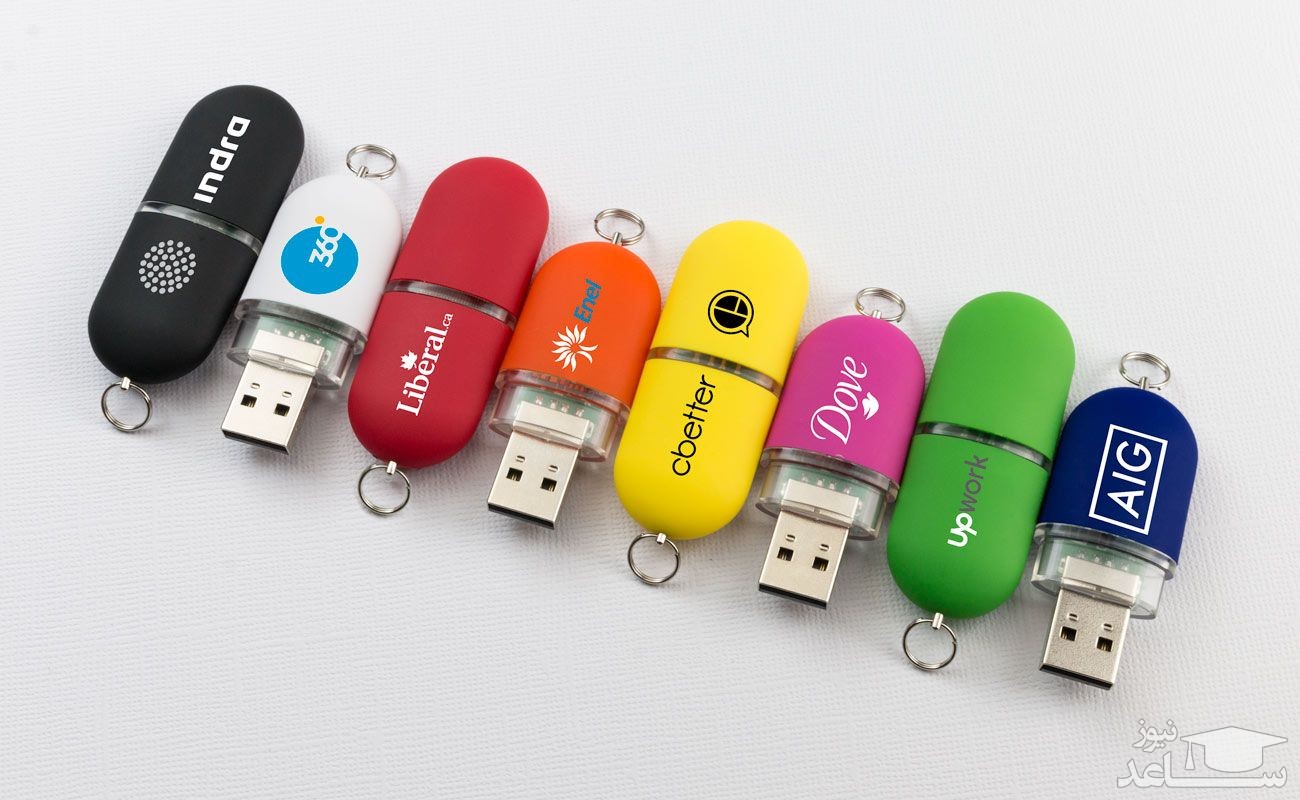
این مورد زیاد به استفاده مجدد از یک فلش درایو قدیمی مربوط نمی شود. این روش مربوط به معرفی و ارائه کسب و کار شما به شیوه ای مدرن و دیجیتالی است. با یک جستجوی سریع آن لاین می توانید چندین تولیدکننده در زمینه ارائه کارتهای تجاری USB را پیدا کنید.

یک کارت تجاری USB اطلاعات بسیار بیشتری از صرفا اطلاعات تماس شما را در خود دارد و می تواند شامل سوابق کاری، نوع خدمات و محصولات ارائه شده از طرف شما و انواع مختلفی از فایل ها و اطلاعات دیجیتال مورد نظر شما باشد.

7. تجربه استفاده از ویندوز را تقویت کنید

مایکروسافت از مدتها قبل یک ویژگی ویندوز کمتر شناخته شده به نام ReadyBoost را ارائه کرده است. این قابلیت به منظور سرعت بخشیدن به فرآیندهایی خاص در کامپیوتر که از هارد درایوهای استاندارد استفاده می کند به کار می رود. هر چند ReadyBoost ممکن است مزایایی برای برخی از کامپیوترهایی که ویندوز 10 را اجرا می کنند نیز به همراه داشته باشد، اما بیشترین تاثیر و افزایش سرعت را کسانی تجربه خواهند کرد که از کامپیوترهای قدیمی تر و یا نسخه های قبلی سیستم عامل ویندوز استفاده می کنند.

این قابلیت برای کامپیوترهایی که از درایوهای حالت جامد (مثل اکثر لپتاپ های پیشرفته امروزی) استفاده می کنند کار نخواهد کرد.

ReadyBoost یک فلش درایو خارجی را به یک کش هارد دیسک تبدیل می کند. مایکروسافت یک راهنما برای تنظیمات درايو ReadyBoost در ویندوز 7 را ارائه کرده است که برای اغلب نسخه های اخیر این سیستم عامل نیز قابل استفاده است. اگر کامپیوتر شما هم با مشکل سرعت مواجه است بد نیست این ویژگی را امتحان کنید.

8. یک ابزار تبادل اطلاعات سری (Dead Drop) بسازید

در اصطلاحات جاسوسی Dead Drop به روشی برای انتقال اطلاعات سری گفته می شود. استفاده از فلش درایو USB به عنوان Dead Drop برای اولین بار توسط یک هنرمند مفهومی به نام آرام بارتول معرفی شد و از آن زمان در تمام دنیا فراگير شده است.

افرادی که در این طرح مشارکت می کنند فلش درایوهای خود را در یک مکان عمومی ، مثلا بین یک دیوار یا روی یک درخت قرار می دهند. کاربران Dead Drop تشویق می شوند تا محتوا و فایل های مورد علاقه خود را به این شكل به اشتراک بگذارند.

البته باید توجه داشته باشید كه با متصل کردن کامپیوتر خود به یک درایو USB ناشناس با خطرناک امنیتی بالقوه خطرناکی مواجه خواهید شد.

9. آن را به کلید کامپیوتر خود تبدیل کنید

شما می توانید با استفاده از نرم افزار Predator یک درایو USB را به کلیدی برای باز کردن قفل کامپیوتر ویندوز خود تبدیل کنید. تنها کافی است Predator را دانلود کنید و روی کامپیوتر خود و یک فلش درایو نصب کنید. بعد از انجام تنظیمات کامپیوتر شما تنها زمانی کار خواهد کرد که این درايو USB به آن متصل شده باشد.

فلش درایو را از کامپیوتر جدا کنید تا صفحه نمایش تیره شده و ماوس و کیبورد غیرفعال شود. با وصل کردن مجدد این فلش درایو نیز همه چیز به حالت اول بازمی گردد.

Predator را می توان روی چند کامپیوتر استفاده کرد، به این ترتیب یک فلش درایو می تواند قفل بیشتر از یک دستگاه را باز کند. همچنین شما می توانید از چند فلش درایو به عنوان کلید برای یک کامپیوتر استفاده کنید، به این ترتیب اعضای یک گروه یا خانواده می توانند قفل یک کامپیوتر مشخص را باز کنند.

10. حمل فایل های مهم در حین سفر

اگر قصد سفر به خارج از کشور را داشته باشید، مشاوران سفر همیشه به شما توصیه می کنند یک نسخه پشتیبان از مدارک خود مثل گذرنامه، کارت شناسایی، شماره تماس های ضروری، مسیر و برنامه سفر تهیه کنید.

شما می توانید یک کپی فیزیکی از مدارک خود داشته باشید، اما یک فلش درایو USB کوچک که در کیف شما پنهان شده است می تواند در مواقع لزوم یک کپی دیجیتال از تمام مدارک شما را در اختیارتان بگذارد.

برگرفته از: ساعد نیوز

نحوه یافتن و حذف فایلهای تکراری در ویندوز

نحوه یافتن و حذف فایلهای تکراری در ویندوز

نحوه یافتن و حذف فایلهای تکراری در ویندوز

با حذف فایل های تکراری ویندوز می‌توانید سیستم بهتری از لحاظ کارکردی در اختیار داشته باشید. اما چگونگی حذف این فایل‌های اضافی، نصب و تنظیمات نرم‌افزاری خاصی را می‌طلبد که در ادامه به بررسی آنها خواهیم پرداخت.

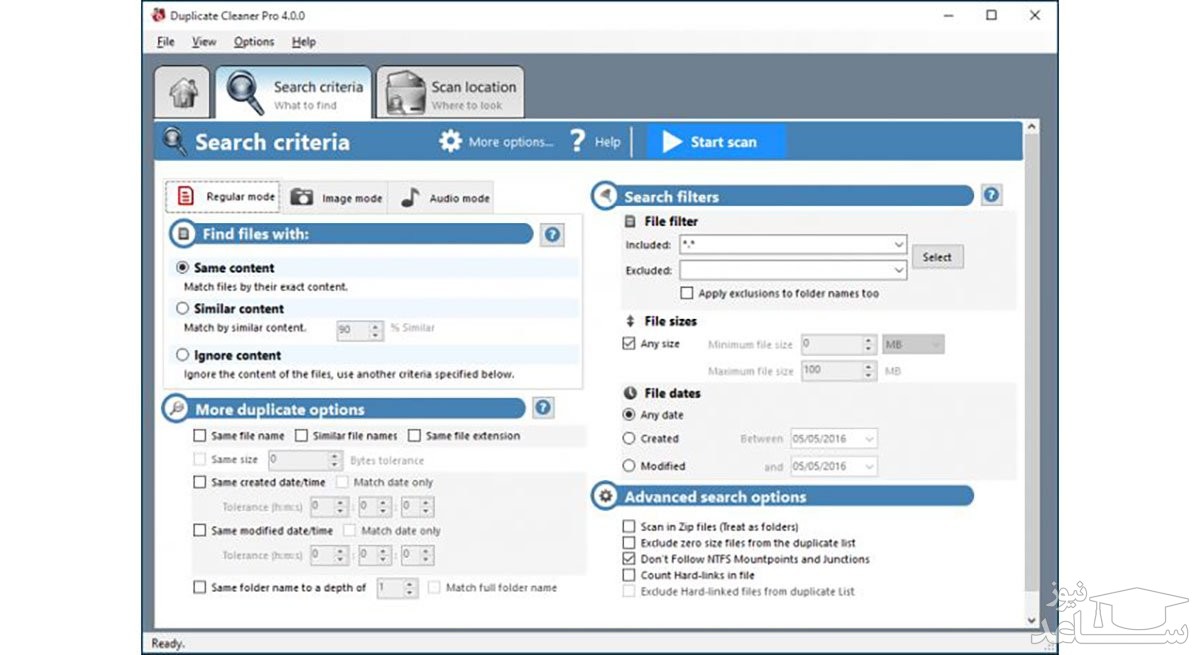
ابزار حرفه ای و کاربری Duplicate Cleaner Pro

این نرم افزار یکی از بهترین گزینه ها برای شناسایی و پاک کردن فایل های تکراری در ویندوز است. پس از دانلود و نصب نرم افزار از این لینک با رابط کاربری ساده و تمیزی روبه رو می شوید که پیدا و پاک کردن فایل های تکراری را با سرعت انجام می دهد. البته نرم افزار مذکور رایگان نیست، اما می توانید از دوره ی رایگان آزمایشی آن استفاده کنید.

تصویر

ابزار ساده Auslogics Duplicate File Finder

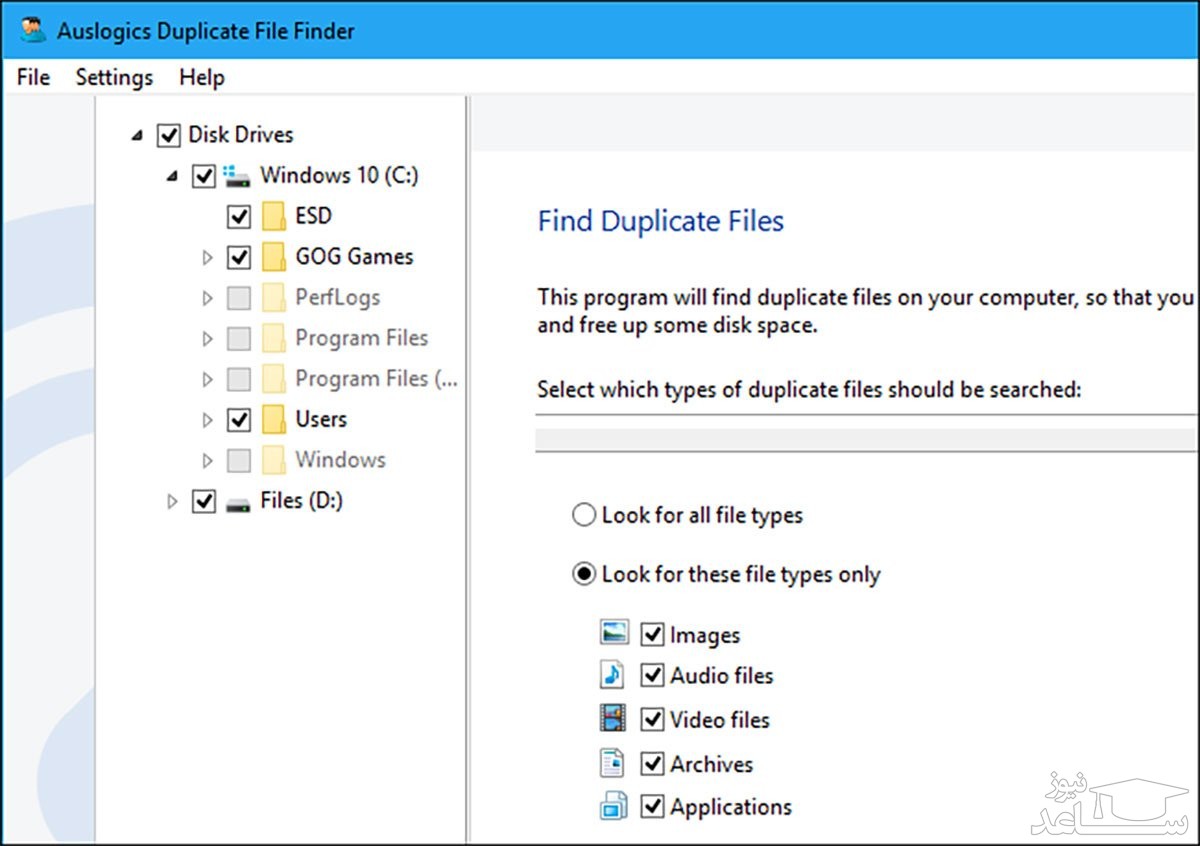
بسیاری از ابزارهای موجود شناسایی و پاک کردن فایل های تکراری، ساختاری پیچیده دارند و قابلیت های متنوع و زیادی در آن ها عرضه می شود. نرم افزار Auslogics Duplicate File Finder رویکردی متفاوت با اکثر آن ها دارد و با رابط کاربری ساده، مراحل اصلی پیدا و پاک کردن فایل های تکراری را انجام می دهد. نرم افزار را از این لینک دانلود و نصب کنید. در رابط کاربری آن بخش های کاربری متنوعی هم برای بهبود تجربه ی کاربران تعبیه شده است. به عنوان مثال می توان به پنجره ی پیش نمایش محتوای فایل اشاره کرد که مانند فایل اکسپلورر ویندوز، نمایی از فایل نهایی را نشان می دهد.

برخی از بررسی های قبلی روی نرم افزار مذکور، آن را متهم به عرضه ی فایل ها و نرم افزارهای اضافی درکنار نرم افزار اصلی می کردند. البته این رویکرد از مدت ها پیش قطع شد، اما هنوز در جریان نصب، دانلود و نصب نرم افزار دیگر شرکت موسوم به Driver Updater پیشنهاد می شود که می توان با لغو کردن گزینه ی آن، مانع از نصب نرم افزار اضافه شد.

نرم افزار Auslogics Duplicate File Finder یک راه انداز ساده و خودکار دارد که پیدا کردن فایل های تکراری را در محل های مدنظر کاربر انجام می دهد. نرم افزار به صورت پیش فرض درایوهای سیستمی را اسکن نمی کند. البته کاربر می تواند کل فرایند اسکن را شخصی سازی کند تا شناسایی فایل ها فقط در درایوهای مدنظرش انجام شود. از گزینه های انتخابی دیگر می توان به فرمت فایل اشاره کرد. نرم افزار به صورت پیش فرض تمامی فرمت های صوتی و تصویری را به همراه آرشیوها و اپلیکیشن ها اسکن می کند. با انتخاب گزینه های مدنظر در بخش تنظیمات، می توانید تنها فایل های یک فرمت خاص را اسکن کنید. حتی کاربر می تواند فایل های اسکن شده را ازلحاظ نام نیز فیلتر کند که در بخش جست وجوی فایل ممکن خواهد بود.

تصویر

پس از شناسایی فایل های تکراری توسط نرم افزار، می توانید آن ها را پاک کرده یا اطلاعات اضافی همچون محتوا و مشخصات دیگر آن ها را مشاهده کنید. همچنین می توان با استفاده از گزینه ی Filter، فایل ها را براساس تاریخ و ابعاد و فرمت، دسته بندی و مرتب کرد. در مرحله ی آخر، فایل های مدنظر را انتخاب کنید و با فشار دادن دکمه ی Delete Selected Files آن ها را به سطل بازیافت ویندوز بفرستید.

ابزار محبوب و دردسترس: CCleaner

نرم افزار CCleaner شهرت زیادی بین کاربران ویندوز دارد. به همین دلیل حتی شاید آن را روی سیستم عامل خود نصب کرده باشید. قابلیت اصلی این نرم افزار، توانایی پاک کردن فایل های بی ارزش است. فایل های بی ارزش شامل گزینه های غیرضروری و موفق می شوند که فضای هارد درایو شما را بیهوده اشغال کرده اند. البته CCleaner ابزارهای کاربردی متعدد دیگری هم دارد که از میان آن ها می توان به ابزار شناسایی و پاک کردن فایل های تکراری اشاره کرد.

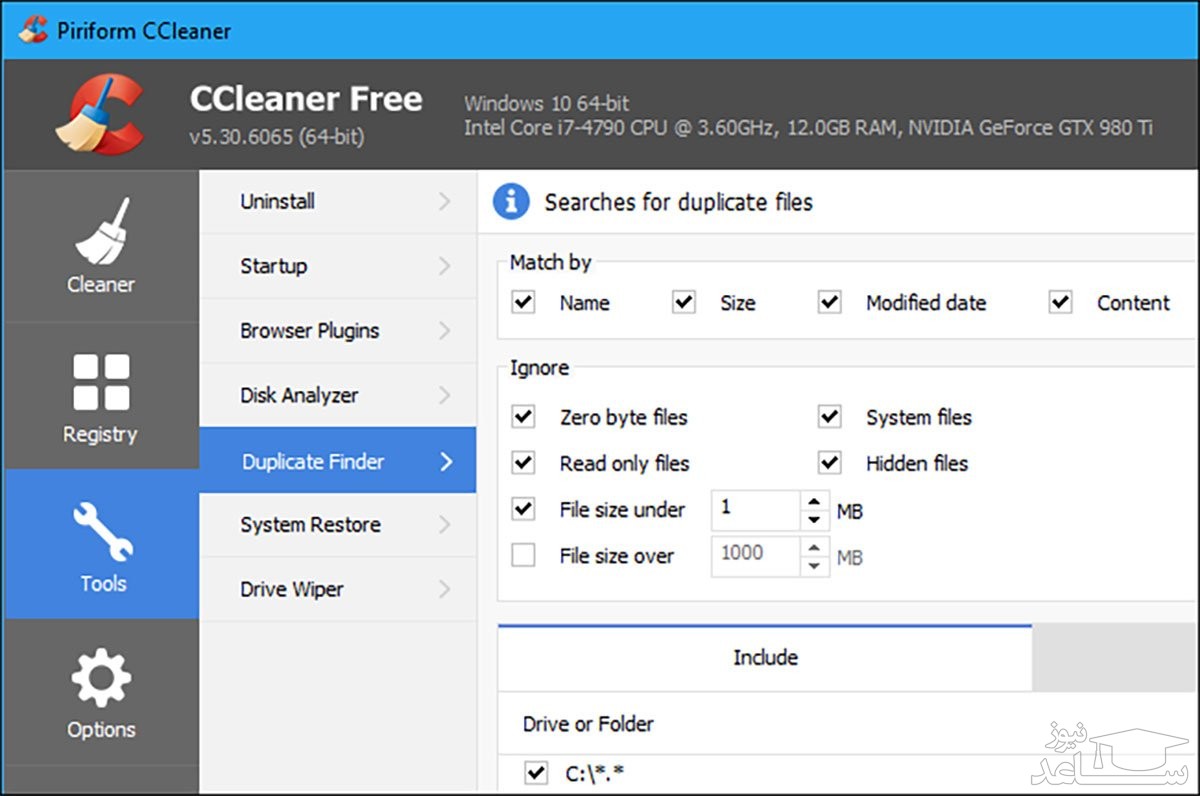
برای استفاده از ابزار شناسایی و پاک کردن فایل های تکراری در CCleaner، از منوی Tools، گزینه ی Duplicate Finder را انتخاب کنید. این گزینه در تمامی نسخه ها دردسترس قرار دارد و نیازی به خرید نسخه ی پرو ندارید. تنظیمان پیش فرض بخش شناسایی فایل های تکراری، پیکربندی ساده و کاربردی دارند. نرم افزار، فایل های درایو C را هم بدون درنظرگرفتن فایل های سیستمی و مخفی، اسکن می کند. با انتخاب گزینه ی Add در بخش اسکن، می توانید پوشه ی مدنظر خود را برای اسکن فایل ها انتخاب کنید. در اضافه کردن پوشه، گزینه ی Include files and subfolders را هم انتخاب کنید.

تصویر

پس از پیدا کردن فایل های تکراری به کمک CCleaner، با رابط کاربری ساده و ملموسی برای انتخاب آن ها رو به رو نمی شوید. گزینه های پیش نمایش نیز برخلاف نرم افزار قبلی دردسترس قرار ندارند. به هرحال CCleaner به شما امکان می دهد تا فایل های مدنظر برای پاک کردن را انتخاب کنید. حتی می توان فهرست فایل های تکراری را به صورت یک فایل متنی، خروجی گرفت. به علاوه می توانید با کلیک راست روی هر فایل و انتخاب گزینه ی Open containing folder، آن را در پوشه ی اصلی مشاهده کنید.

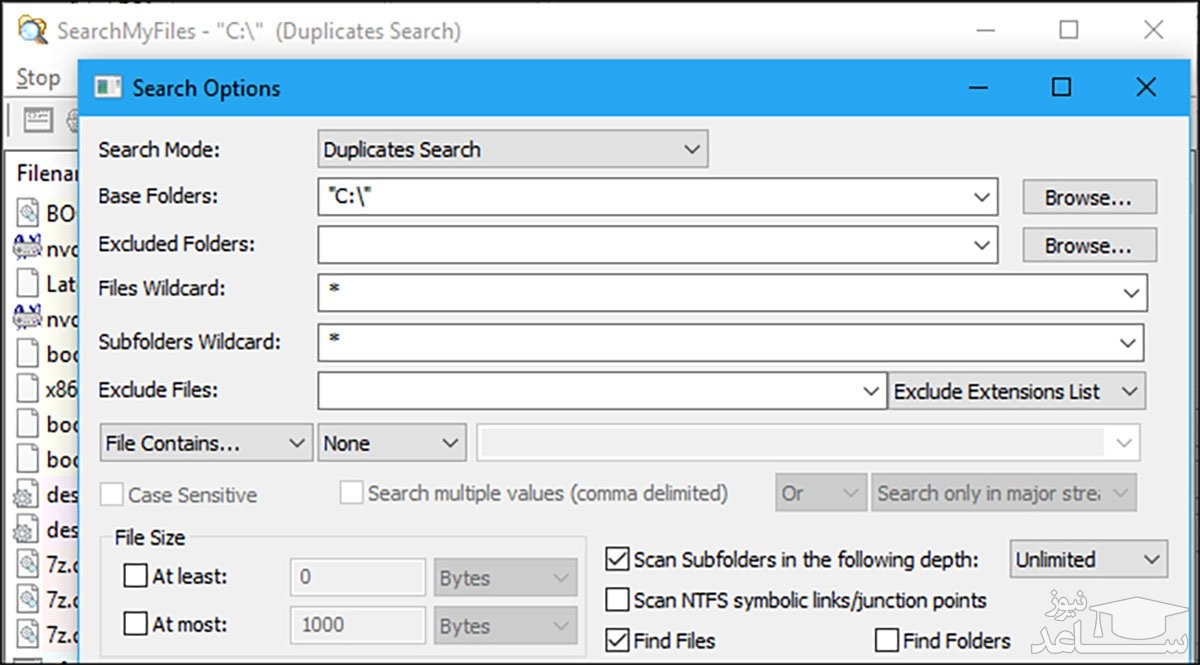
بهترین ابزار با فیلترهای پیشرفته: SearchMyFiles

نرم افزار SearchMyFiles (لینک دانلود) ساختاری حرفه ای تر با گزینه های پیشرفته تر برای جست وجوی فایل ها دارد. کاربر با استفاده از این نرم افزار می تواند انواع فیلترهای شخصی سازی شده را برای شناسایی فایل های تکراری انتخاب و اعمال کند. شرکت سازنده، NirSoft، ابزارهای رایگان متعدد دیگری را هم برای کاربران منتشر می کند که هیچ گاه هم شامل فایل ها و نرم افزارهای اضافی نیستند. SearchMyFiles هم مانند تمامی ابزارهای دیگر شرکت، به صورت پرتابل (بدون نیاز به نصب) ارائه می شود.

تحلیل

تصویر

پس از راه اندازی SearchMyFiles یک بخش جست وجو با ساختاری پیچیده می بینید. در بخش Search Mode، گزینه ی Duplicate Search را انتخاب کرده و سپس با کلیک روی دکمه ی Browse، پوشه ی پیش فرض جست وجو را مشخص کنید. گزینه های متعدد دیگری برای فیلتر کردن جست وجو دراختیار شما هست که می توانید برای بهینه سازی نتایج از آن ها استفاده کنید. پس از اعمال فیلترها، روی Start Search کلیک کنید. فایل ها به صورت گروه بندی به شما نمایش داده می شوند و فرایند پاک کردن هم شبیه به ابزارهای قبلی خواهد بود.

برخی از وب سایت ها، ابزاری موسوم به dupeGuru را به عنوان بهترین نرم افزار شناسایی و پاک کردن فایل های تکراری در ویندوز معرفی می کنند. این نرم افزار دیگر در ویندوز پشتیبانی نمی شود و نباید هم از نسخه های قدیمی آن استفاده کنید. درواقع باگ های متعددی برای نرم افزار گزارش شد و توسعه دهنده نیز به گفته ی خودش زمان برای برطرف کردن آن ها ندارد.

محبوب ترین زبان های برنامه نویسی در سال 2020

برگرفته از: ساعد نیوز