بایگانی برچسب: s

چگونه در اکسل فرمول نویسی کنیم؟
چگونه در اکسل فرمول نویسی کنیم؟

چگونه در اکسل فرمول نویسی کنیم؟

فرمولها و فرمول نويسی از مهمترين قابليتهای اكسل هستند. فرمولها، عبارات محاسباتی يا مقايسهای هستند كه روی مقادير عددی يا رشتهای با كمك عملگرها، عملياتی را انجام ميدهند. تابع يكی از امكانات مهم اكسل است و انجام عمليات را در فرمولها آسان ميكند.

فرمولها و فرمول نويسی از مهمترين قابليتهای اكسل هستند. فرمولها، عبارات محاسباتی يا مقايسهای هستند كه روی مقادير عددی يا رشتهای با كمك عملگرها، عملياتی را انجام ميدهند. تابع يكی از امكانات مهم اكسل است و انجام عمليات را در فرمولها آسان ميكند.

در واقع یکی از قدرتمندترین قابلیت ها در نرم افزار اکسل ۲۰۱۰ به بعد قابلیت محاسبه اطلاعات عملی با استفاده از فرمول می باشد. همانند یک ماشین حساب، اکسل می تواند افزودن، کم کردن، ضرب کردن و یا تقسیم را انجام دهد.

اگر تازه کار با صفحات گسترده ی اکسل را آغاز کرده باشید، ممکن است به نظرتان کار با فرمول های آن کمی سخت بیاید. فرمول های اکسل به شما امکان انجام محاسبات مختلف بر روی داده های عددی وارد شده در کاربرگ یا «Worksheet» را می دهند. این فرمول ها هم برای کارهای ساده نظیر جمع و تفریق استفاده می شوند و هم برای محاسبات پیچیده تر نظیر حساب کتاب حقوق، پیدا کردن معدل یک دانش آموزش یا محاسبه ی هزینه ی اجاره کاربرد دارند.
تصویر
فرمولها و فرمول نويسی از مهمترين قابليتهای اكسل هستند

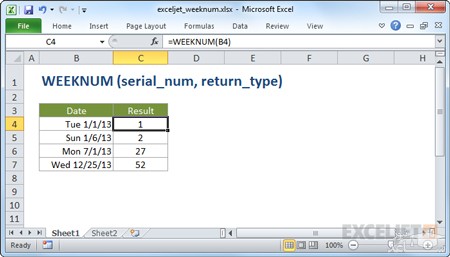
زمانی که یک فرمول به درستی وارد شده باشد و مقدار داخل آن تغییر کند، اکسل به طور خودکار آن را محاسبه کرده و نتیجه ی آن را بروزرسانی می کند.

ساختار فرمول های اکسل

فرمول نویسی در اکسل دارای عناصر زیر است:

علامت مساوی: این علامت اصلی ترین عنصر فرمول نویسی در اکسل است. علامت مساوی نشان دهنده استفاده از فرمول در سلول است.

پرانتز: یکی از عناصر فرمول نویسی در اکسل پرانتز است. پرانتز باعث درک بهتر فرمول های نوشته شده در اکسل می شود و در ساختار توابع مختلف اکسل تعریف شده است.

عملگرها: عملگرها در اکسل به دو دسته عملیاتی و مقایسه ای تقسیم می شوند. عملگرهای مقایسه به عملگرهایی مانند علامت بزرگتر و کوچکتر و عملگرهای عملیاتی به عملگرهایی مانند جمع ، تفریق ، ضرب و تقسیم گفته می شود.

توابع: توابع از مهم ترین عناصر فرمول نویسی اکسل می باشد و فراگیری آن یکی از گام های مهم در آموزش برنامه اکسل است.

آرگومان: به عناصر ورودی توابع در اکسل آرگومان گفته می شود.
تصویر
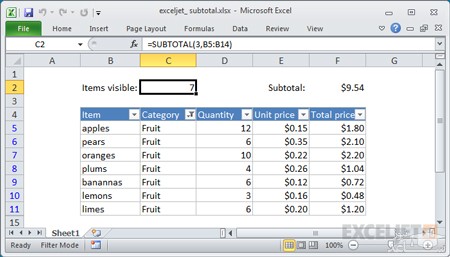
همانند یک ماشین حساب، اکسل می تواند افزودن، کم کردن، ضرب کردن و یا تقسیم را انجام دهد

فرمول نویسی در اکسل دارای ساختار و عناصری است که در ادامه به آن ها اشاره خواهیم کرد.

– تمامی فرمول های اکسل باید با یک علامت مساوی شروع شود.

– فرمول نوشته شده در هر سلول اکسل فقط در مورد همان سلول است و در محتوای سلول های دیگر تاثیری ندارد.

– خروجی تمام فرمول ها در اکسل یک عدد است و نمی توان انتظار داشت با نوشتن یک فرمول چند خروجی به دست آورد.

– اکسل برای عملگرهای مختلف حق تقدم قائل می شود. به عنوان مثال فرمول توان نسبت به فرمول ضرب در اکسل و هم چنین فرمول تقسیم در اکسل نسبت به فرمول جمع و تفریق دارای اولویت است.

روش فرمول نویسی در اکسل برای تابع ثابت

ابتدا با یک فرمول ساده و ثابت، فرمول نویسی در اکسل را شروع می کنیم. در نوشتن فرمول های ثابت از اعداد، کدها، داده ها و متن ها به صورت مستقیم استفاده می شود. ابتدا یک خانه که می خواهید جواب فرمول در ان نشان داده شود را انتخاب کنید.

سپس نماد مساوی = را تایپ کنید. حال یک معادله ثابت ساده را تایپ کنید. به طور مثال از فرمول ثابت تفریق 50-100= استفاده می کنیم و پس از اتمام فرمول نویسی در اکسل، اینتر را بزنید. به همین سادگی کار انجام می شود.
تصویر
آموزش فرمول نویسی در اکسل

نحوه فرمول نویسی در اکسل برای معادله های مرجع دار (رفرنس)

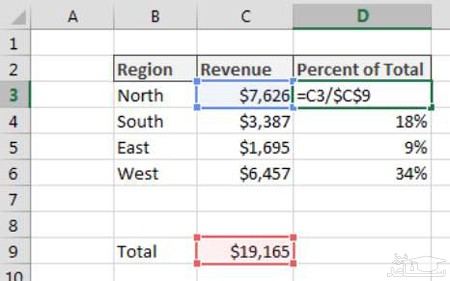
بر خلاف نوع قبلی که از مقادیر ثابت استفاده می شود، می توانیم به جای وارد کردن اعداد مستقیم، از شماره سلول به عنوان فرمول نویسی پیشرفته در اکسل استفاده کنیم. به عبارت دیگر به جای اینکه از عدد موجود در آن خانه استفاده کنیم، از شماره خانه استفاده می کنیم. مزیت این کار این است که در صورت تغییر مقادیر، دیگر نیازی به تغییر فرمول نیست. به طور مثال می خواهیم محتوای خانه B2 را از خانه A2 کم یا تفریق کنیم. برای این کار در خانه مورد نظر فرمول را به شکل زیر می نویسیم و اینتر می کنیم.

A2-B2=

هنگام ساخت چنین فرمول هایی می توانید مستقیما شماره خانه را بنویسید و یا روی بعد از نوشتن فرمول (وارد کردن = ) روی آن خانه کلیک کنید تا اکسل خودش شماره آن را به فرمول شما اضافه کند.

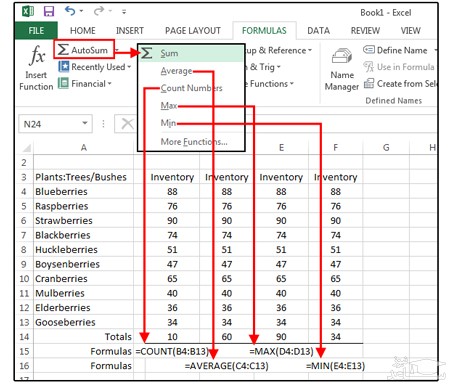
اگر بخواهید در یک فرمول محدوده خاصی تعیین کنید و فرمول شما بر روی مقادیر متعددی انجام شود : اگر یک ناحیه مشخص مدنظرتان است از «:» استفاده کنید. مثلا اگر بنویسید C۳:E۷ این عبارت اشاره به خانه های بین C۳ و E۷ دارد. به همین شکل می توانید خانه های یک ستون یا یک سطر را مشخص کنید.

مثلا F۱:F۱۰ یا A۴:F۴. اگر بنویسید H:H اکسل تمام خانه های ستون H را در نظر می گیرد و اگر بنویسید ۵:۵ اکسل تمام خانه های سطر پنجم را در نظر خواهد گرفت. عبارت ۵:۱۰ اشاره به تمام خانه های سطر های پنجم تا دهم دارد به گونه ای که شامل تمام ستون ها می شود و عبارت H:J اشاره به تمام خانه های ستون های H تا J دارد به گونه ای که شامل تمام سطر ها شود.

اگر چند ناحیه مدنظرتان است از «:» و «‚» استفاده کنید. مثلا فرمول (sum (A۱:B۴‚G۳:G۷= می گوید مقادیر خانه های بین A۱ تا B۴ را با هم جمع کن و سپس حاصل را با حاصل جمع مقادیر بین خانه های G۳ تا G۷ جمع ببند. اینجا تابع sum بر روی دو ناحیه اعمال شده است.

در آدرس دهی شما حتی می توانید خانه های یک کاربرگ دیگر را هم آدرس بدهید. این کار با کمک علامت تعجب «!» صورت می گیرد. مثلا در فرمول (AVERAGE (Sheet۲! B۱:B۱۰= اکسل از خانه های بین B۱ تا B۱۰ از کاربرگ Sheet۲ میانگین می گیرد.
تصویر
طریقه ی فرمول نویسی در اکسل

برای این که بهتر متوجه نحوه وارد کردن این فرمول شوید، گام های آن را با هم دنبال می کنیم.

بر روی سلول D1 کلیک کنید تا فعال شود.

علامت مساوی را در آن بنویسید.

یک پرانتز باز تایپ کنید.

بر روی سلول C2 کلیک کنید تا ارجاع آن در فرمول قرار بگیرد.

علامت منفی را تایپ کنید.

بر روی سلول C4 کلیک کنید تا ارجاع آن در فرمول قرار بگیرد.

یک پرانتز بسته تایپ کنید.

علامت ستاره را تایپ کنید.

بر روی سلول C1 کلیک کنید تا ارجاع آن در فرمول قرار بگیرد.

علامت مثبت را تایپ کنید.

بر روی سلول C3 کلیک کنید تا ارجاع آن در فرمول قرار بگیرد.

علامت فوروارد اسلش را تایپ کنید.

بر روی سلول C5 کلیک کنید تا ارجاع آن در فرمول قرار بگیرد.

کلید Enter را فشار دهید تا فرمول کامل شود.

پاسخ 4- در سلول D1 ظاهر خواهد شد.

اگر مجددا بر روی سلول D1 کلیک کنید، تابع کامل به شکل زیر در نوار فرمول موجود در بالای کاربرگ ظاهر خواهد شد.

(C2-C4)*C1+C3/C5=

چگونه از اینستاگرام کسب درآمد کنیم؟

نوشته

روش‌های تبدیل PDF به اکسل

نوشته

دانلود  پاورپونت روش تحقیق، آمار و پایان نامه نویسی

نوشته

روش ایجاد نمودار ستونی در مکس کیو دی ای MAXQDA

نوشته

چگونه در اکسل کلید میانبر بسازیم؟

تحلیل داده های آماری کمی و کیفی

خدمات تخصصی پژوهش و تحلیل داده های آماری با مناسب‌ترین قیمت و کیفیت برتر!

🌟با تجربه‌ی بیش از 17 سال و ارائه‌ی بهترین خدمات

مشاوره نگارش: تحلیل داده های آماری

ارائه و طراحی پرسشنامه های استاندارد

📊تحلیل داده های آماری با نرم افزارهای کمی و کیفی

📞 تماس: 09143444846 (پیامک، ایتا، واتساپ، تلگرام)

🌐 کانال تلگرام: عضو شوید

🌐 وبلاگ 

💼کیفیت بالا، قیمت مناسب و خدماتی که به نیازهای شما پاسخ می‌دهند!

💼با ما همراه باشید و پروژه‌ی خود را به یک تجربه‌ی موفق تبدیل کنید.

🔔 این مطلب را با دوستان خود به اشتراک بگذارید


درود بر شما کاربر محترم و بزرگوار، به عرض می رساند امروزه هزینه های نگهداری و ارتقای سایت بالا می باشد، لذا جهت ادامه فعالیت مجبور شدیم در بعضی از جاها تبلیغ بگذاریم.
لطفاً با کلیک بر روی لینک های زیر از ما حمایت کنید تا بتوانیم خدمات بهتری ارائه دهیم. مطمئن باشد هیچ مشکلی برای شما پیش نخواهد آمد.
با تشکر.
،
مخفی کردن سطر و ستون در اکسل

مخفی کردن سطر و ستون در اکسل

مخفی کردن سطر و ستون در اکسل

اگر با یک صفحه گسترده (spreadsheet) همراه با داده‌های سنگین سروکار دارید، گاهی اوقات مفید است که ستون‌ها و سطرها را مخفی یا اینکه نادیده بگیرید تا براساس نیاز خود، اطلاعات مهمتر را برای تجزیه و تحلیل، مشاهده کنید. خوشبختانه اکسل دارای قابلیت‌هایی است که به کاربران اجازه می­‌دهد تا به طور موقت ستون یا سطر مورد نظر خود را مخفی کنند.

نحوه مخفی سازی ستون ها و سطرها در اکسل

ستون (ها) یا سطر(های) مورد نظر خود را انتخاب کنید. البته می ­توانید چندین ستون یا سطر را با نگه داشتن کلید Shift انتخاب کنید، در غیر این صورت می­ توانید سلول­ های چندگانه را با نگه داشتن کلید کنترل (Cmd) انتخاب کنید.

همچنین می ­توانید برای مخفی کردن ستون یا سطر مورد نظر، در قسمت name box کد مربوطه را تایپ کنید؛ به عنوان مثال برای مخفی کردن ردیف دوم کد B2 را تایپ کنید.

هنگامی که انتخاب خود را انجام دادید:

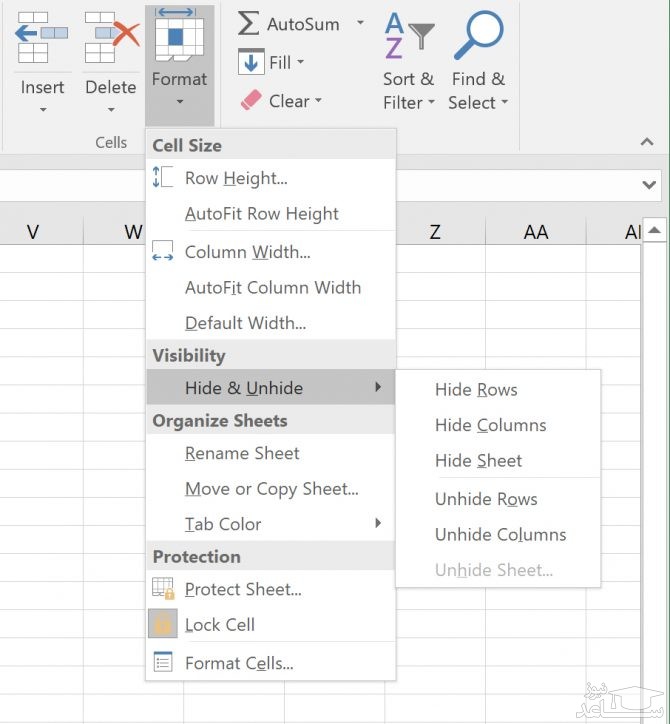
  • در تب Home به کادر بخش Cells مراجعه کرده و روی تب Format ضربه بزنید، سپس از طریق Hide and Unhide> Hide Rows یا Hide Columns اقدام کنید.
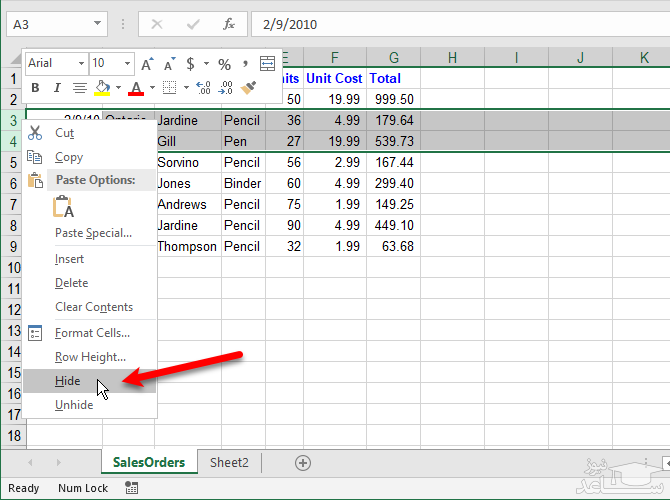
  • می­ توانید روی برگه اکسل در ستون یا سطر موردنظر کلیک راست کرده و روی hide کلیک کنید (به یاد داشته باشید اگر کد مربوطه را در قسمت name box تایپ کرده اید این روش کار نخواهد کرد).
تصویر
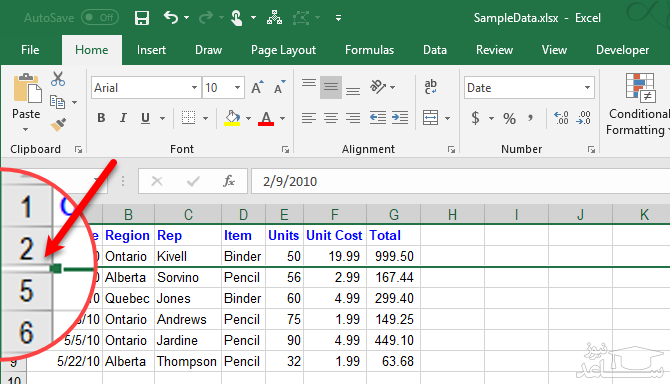
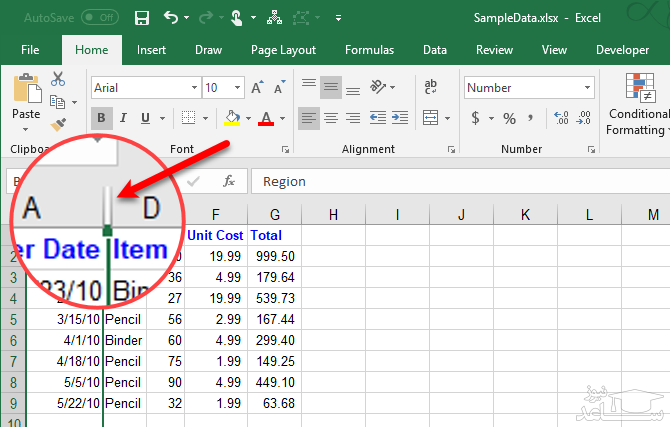
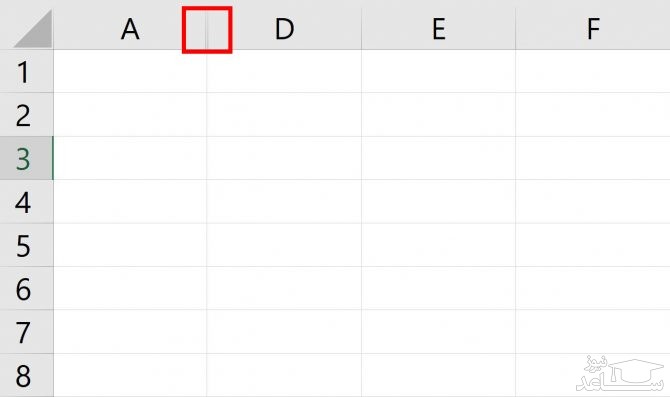
  • زمانی که ستون یا سطر مخفی می­ شود یک خط دوتایی باریک پدید می ­آید که نشان دهنده ستون یا سطر مخفی شده است.
تصویر

نحوه نمایش ستون (ها) یا سطر (ها)

چند روش برای انتخاب ستون (ها) یا سطر(هایی) که می­ خواهید به نمایش در بیایند وجود دارد:

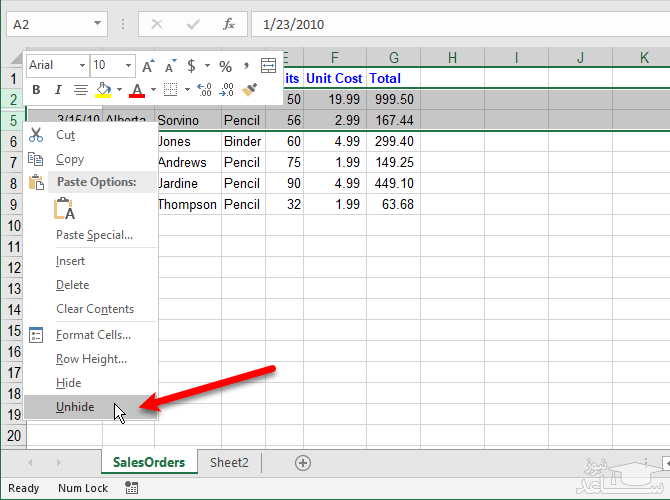
  • بر روی خط دوتایی باریک کلیک راست کرده و روی گزینه Unhide کلیک کنید تا ستون یا سطر مخفی شده را نمایش دهد.
  • برای انتخاب ستون یا سطر مخفی شده بر روی خط دوتایی کلیک کنید. اگر می­ خواهید تمام سطرها یا ستونها را مخفی کنید، همه آنها را با استفاده از میانبر صفحه کلید Ctrl یا cmd + A انتخاب کنید. در صفحه اصلی در کادر بخش Cells، روی Format> Hide and Unhide> Unhide Rows یا Unhide Columns کلیک کنید.

سایر روش های مخفی کردن سطر و ستون های اکسل

مخفی سازی و نمایش متنون طولانی

زمانی که مقداری را وارد یک سلول می کنیم و طول متن ما از سلول بیشتر می شود، مقدار وارد شده از محل خود بیرون زده و بر روی سلول های کناری خود قرار می گیرد. حال اگر مقداری در سلول مجاور وجود داشته باشد، این مقدار توسط متن سلول دیگر پوشانده می شود.

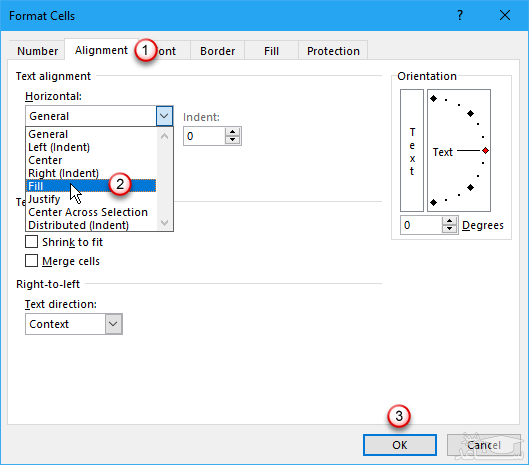
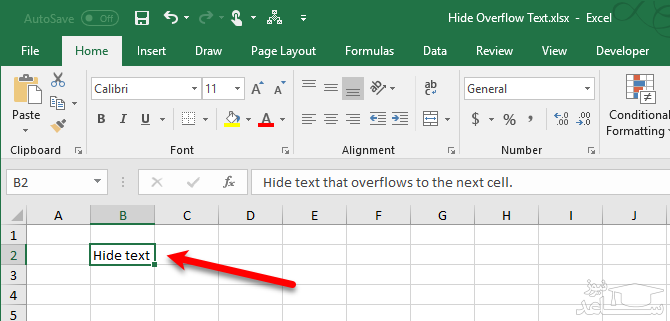
یکی از روش های رفع این مشکل، محدود کردن طول متن به طول سلول است، ولی این کار باعث افزایش ارتفاع کل سطر می شود. حال اگر نمی خواهید حتی در زمان خالی بودن سلول مجاور، متن اضافی نمایش داده شود، می توانید متن مورد نظر را مخفی نمایید. برای این کار، سلولی که شامل متن طولانی می شود را انتخاب کرده و بر اساس مراحل زیر پیش بروید.

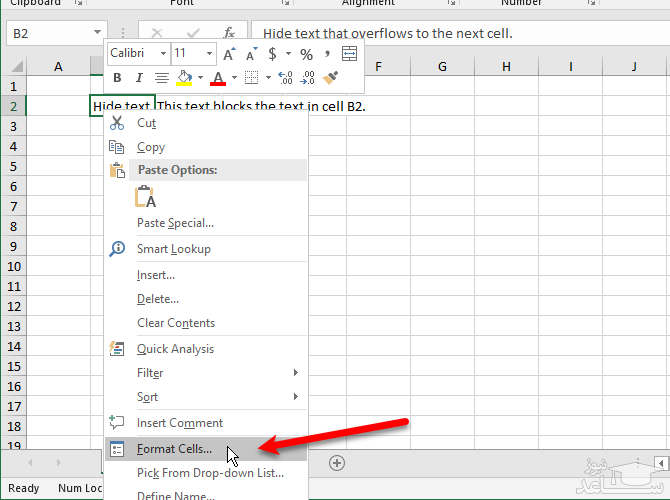
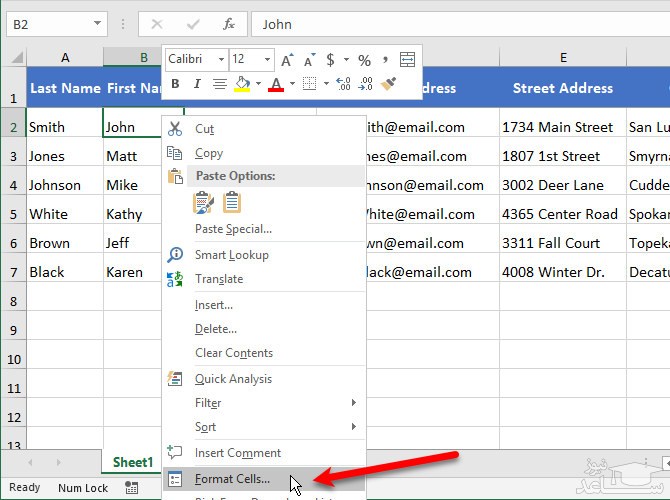
ابتدا بر روی سلول یا سلول های مورد نظر راست کلیک کرده و گزینه ی «Format Cells» را انتخاب نمایید (همچنین می توانید از کلید ترکیبی «Ctrl + 1» استفاده کنید).

تصویر

در پنجره ی «Format Cells» بر روی زبانه ی «Alignment» کلیک کنید. سپس از لیست کشویی «Horizontal» گزینه ی «Fill» را برگزینید و در نهایت بر روی «OK» کلیک نمایید.

تصویر

بدین ترتیب حتی اگر سلول مجاور خالی باشد، متن اضافه ی این سطر دیگر نمایش داده نمی شود.

تصویر

مخفی سازی و نمایش دیدگاه ها

«دیدگاه ها» – یا همان «Comments» – در اکسل شما را قادر می سازند تا در کاربرگ های خود حاشیه نویسی کنید. این کار در مواقعی که به صورت تیمی بر روی یک کاربرگ کار می کنید بسیار مفید است. با این روش می توانید برای خود یا دیگران نکاتی را یاد داشت کنید تا مساله ای را یاد آوری کرده و یا روش کار یک فرمول خاص در یک بخش را توضیح دهید.

در صورت زیاد بودن دیدگاه های نوشته شده در یک کاربرگ، شاید مخفی کردن آن ها انتخاب بهتری باشد، چراکه این دیدگاه ها می توانند کار بر روی داده ها را سخت کنند.

به صورت پیشفرض، سلول هایی که در آن ها دیدگاهی نوشته شده باشد، توسط یک مثلث قرمز علامت گذاری می شوند که به آن «علامت دیدگاه» می گویند. شما حتی این امکان را دارید که در صورت نیاز این علامت را نیز مخفی کنید. برای مخفی کردن یک دیدگاه نوشته شده در یک سلول خاص، بر روی سلول مورد نظر راست کلیک کرده و بر روی گزینه ی «Show/Hide Comment» کلیک کنید. همچنین می توانید از بخش «Comments» در زبانه ی «Review» نیز گزینه ی «Show/Hide Comment» را بزنید. برای نمایش مجدد یک دیدگاه نیز می توانید از همین گزینه استفاده نمایید.

برای مخفی سازی یا نمایش دیدگاه های چندین سلول به صورت دست جمعی، می توانید سلول های مورد نظر را به کمک دکمه های «Shift» یا «Ctrl» انتخاب کرده و مجددا از گزینه ی «Show/Hide Comment» استفاده نمایید.

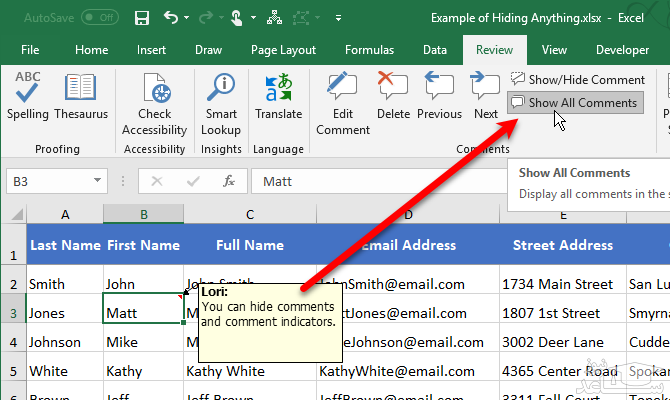
برای نمایش دست جمعی تمام دیدگاه ها، به زبانه ی «Review» رفته و از بخش «Comments» گزینه ی «Show All Comments» را انتخاب کنید. این گزینه تمام دیدگاه های موجود در تمام کاربرگ های باز را نمایش می دهد. همچنین با روشن نگه داشتن این گزینه، تمام دیدگاه ها در هر برگه ی جدیدی که باز کنید نمایش داده می شوند. در صورتی که تمایلی به مشاهده ی تمام دیدگاه ها ندارید، این گزینه را خاموش کنید.

تصویر

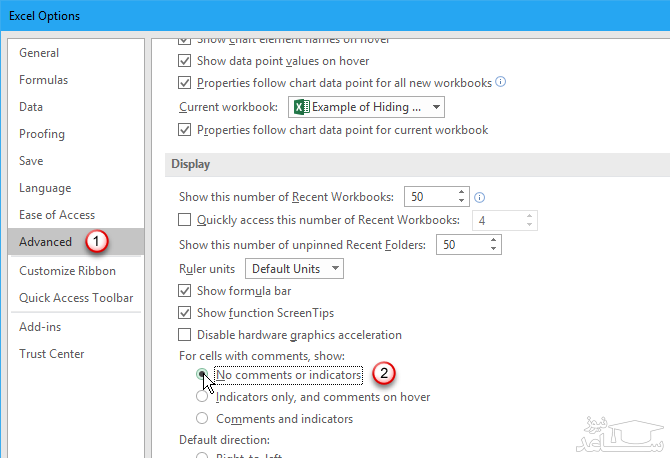
برای این که بتوانید دیدگاه ها و علامت دیدگاه را به طور همزمان مخفی کنید، از زبانه ی «File» وارد «Options» شوید. در قسمت سمت چپ، بر روی گزینه ی «Advanced» کلیک کنید و سپس به پایین صفحه رفته تا به بخش «Display» برسید. حال در قسمت «For cells with comments, show» گزینه ی «No comments or indicators» را انتخاب کنید. با این کار هم دیدگاه ها و هم علامت آن ها مخفی می گردند و دیگر در هنگامی که موس خود را بر روی سلول ها قرار می دهید، دیدگاه های مربوط به آن نمایش داده نمی شوند.

برای نمایش مجدد دیدگاه ها و علامت ها، در بخش «For cells with comments, show» یکی دیگر از گزینه ها را انتخاب نمایید. همچنین با گزینه ی «Show All Comments» که در بخش «Comments» در زبانه ی «Review» قرار دارد نیز می توانید نمایش دیدگاه ها را فعال کنید. گزینه های موجود در بخش «For cells with comments, show» در تنظیمات اکسل و گزینه ی «Show All Comments» در زبانه ی «Review» با یکدیگر ارتباط مستقیم دارند.

تصویر

مخفی سازی و نمایش سلول های خاص

در واقع در اکسل امکان مخفی کردن یک سلول وجود ندارد، ولی می توان محتوای آن ها را مخفی کرد. برای مثال اگر داده هایی دارید که در سلول های دیگر به آن اشاره شده است و نیازی نیست که در این سلول خاص هم نمایش داده شود، می توانید از این ویژگی استفاده کرده و آن را مخفی کنید.

برای این که محتوای یک سلول را مخفی کنید، سلول یا سلول های مورد نظر را انتخاب کرده، بر روی آن ها راست کلیک نموده و گزینه ی «Format Cells» را بزنید. همچنین می توانید از کلید ترکیبی «Ctrl + 1» نیز استفاده کنید.

تصویر

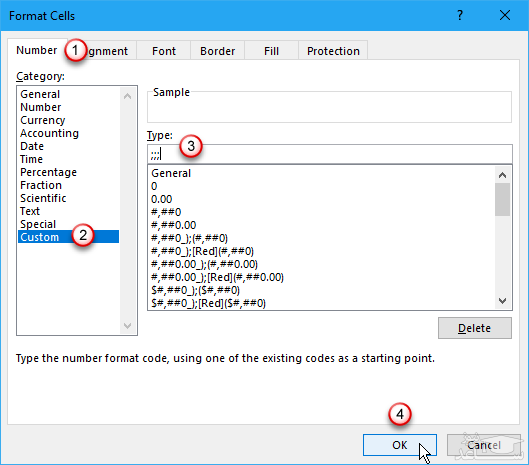
در پنجره ی «Format Cells» بررسی کنید که زبانه ی «Number» فعال باشد، سپس در بخش «Category» گزینه ی «Custom» را انتخاب نمایید. حال قبل از این که مقدار موجود در فیلد «Type» را تغییر دهید، ببینید چه گزینه ای به طور پیشفرض انتخاب شده است تا در آینده که نیاز به نمایش مجدد محتوا داشتید، بتوانید از این گزینه استفاده کنید. در پایان در بخش «Type» عبارت «;;;» را وارد کرده و گزینه ی «OK» را بزنید.

تصویر

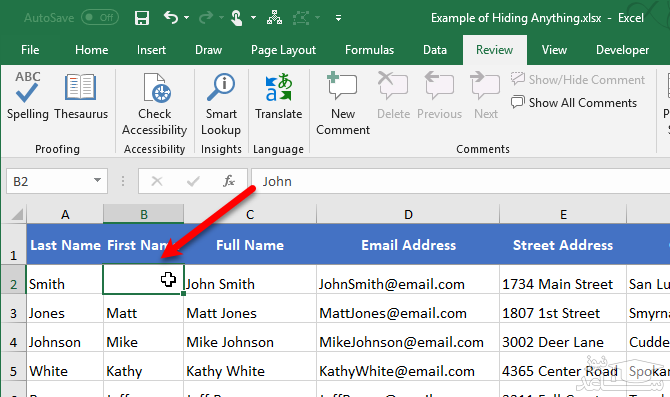
با این کار، محتوای موجود در سلول های انتخاب شده مخفی خواهند شد، ولی همچنان مقدار، فرمول یا تابع هر سلول در بخش «Formula Bar» نمایش داده می شود. توجه داشته باشید که محتوای مخفی شده همچنان در فرمول ها و توابع سایر سلول ها قابل استفاده است. همچنین اگر محتوای این سلول ها را تغییر دهید، محتوای جدید نیز مخفی خواهند بود و همچنان در سایر سلول ها قابل استفاده است.

برای نمایش مجدد محتوای یک سلول، مراحل بالا را دوباره تکرار کنید، با این تفاوت که این بار در پنجره ی «Format Cells»، مقدار «Category» و «Type» اصلی سلول را وارد نمایید.

تصویر

مخفی سازی و نمایش نوار فرمول

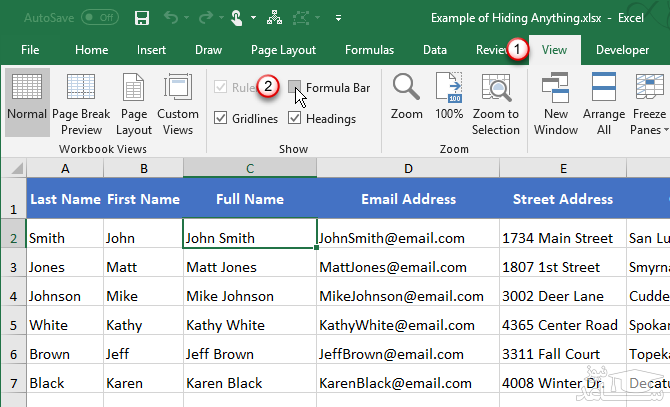
همانطور که در بخش قبلی توضیح داده شد، پس از مخفی سازی مقدار یک سلول، همچنان محتوای آن از قسمت «نوار فرمول» (Formula Bar) قابل مشاهده است. برای این که بتوانید محتوای یک سلول را به طور کامل از دید پنهان نمایید، باید نوار فرمول را نیز مخفی کنید. برای این کار، از زبانه ی «View» در بخش «Show» گزینه ی «Formula Bar» را غیر فعال کنید.

تصویر

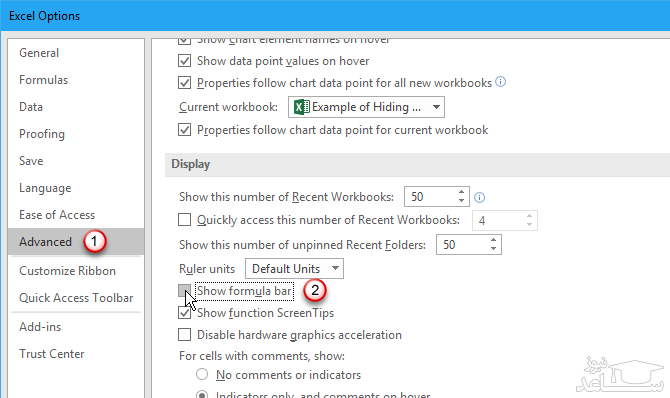
همچنین شما می توانید نوار فرمول را از پنجره ی «Excel Options» نیز مخفی کنید. از طریق منوی «File» به بخش «Options» بروید، سپس از سمت چپ گزینه ی «Advanced» را باز کرده و در بخش «Display» گزینه ی «Show formula bar» را غیر فعال نمایید.

تصویر

مخفی سازی و نمایش فرمول ها

به طور پیشفرض زمانی که در یک سلول فرمولی را وارد می کنید، فرمول شما در نوار فرمول و نتیجه ی آن در سلول نمایش داده می شود. حال اگر نخواهید دیگران قادر به مشاهده ی فرمول شما باشند، می توانید آن ها را مخفی کنید. یک راه این کار استفاده از روش مخفی سازی نوار فرمول در بخش قبل است. ولی این روش شاید خیلی مناسب نباشد، چراکه هر کسی می تواند آن را مجددا فعال کند.

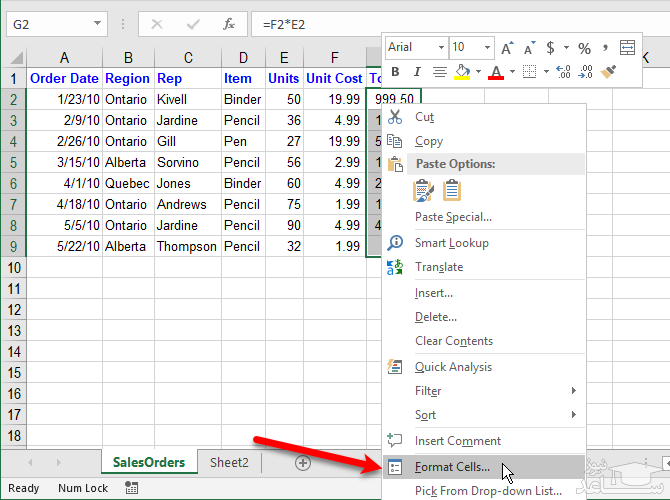
روش مناسب این کار، مخفی کردن سلول و سپس رمزگذاری بر روی برگه است. برای این کار سلول یا سلول های مورد نظر را انتخاب کرده و با راست کلیک بر روی آن، گزینه ی «Fromat Cells» یا کلید ترکیبی «Ctrl + 1» را بزنید.

تصویر

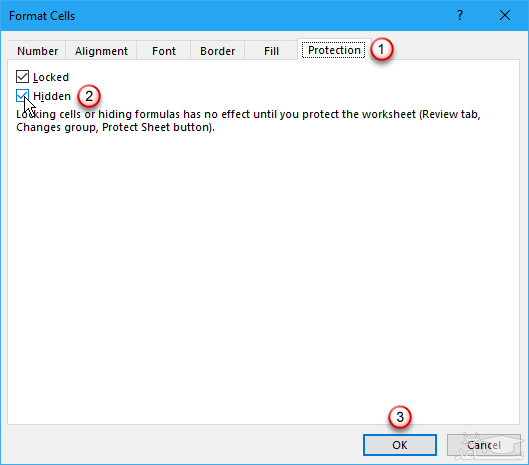
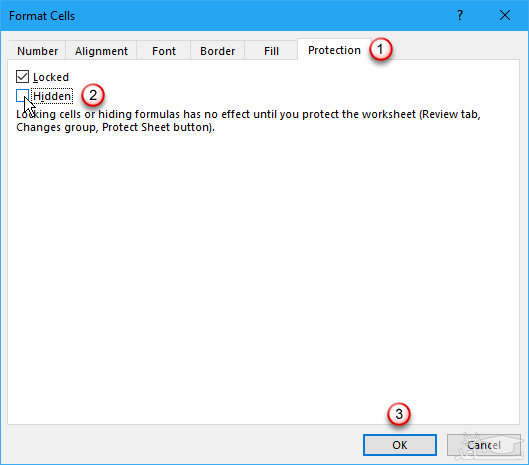
از زبانه ی «Protection» گزینه ی «Hidden» را فعال کنید و سپس بر روی «OK» کلیک کنید.

تصویر

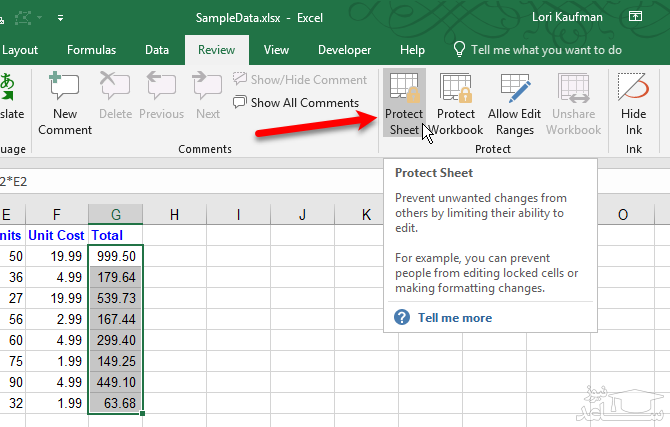
حال باید برای کاربرگ رمز عبور انتخاب کنید تا فرمول های شما مخفی شوند. برای این کار از زبانه ی «Review» بخش «Protect» را پیدا کرده و گزینه ی «Protect Sheet» را انتخاب کنید.

تصویر

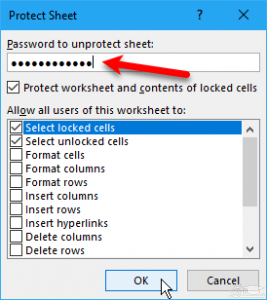
در پنجره ی «Protect Sheet»، گزینه ی «Protect worksheet and contents of locked cells» را فعال کنید. سپس در بخش «Password to unprotect sheet»، گذرواژه ی مورد نظر خود را وارد کنید تا دسترسی دیگران به برگه ی شما محدود شود. البته اجباری به وارد کردن گذرواژه نیست، ولی بهتر است که آن را وارد کنید.

به طور پیشفرض، گزینه های «Select locked cells» و «Select unlocked cells» در بخش «Allow all users of this worksheet to» فعال خواهند بود. گزینه های دیگری در این بخش وجود دارند که به کمک آن ها می توانید برای کاربران خود سطح دسترسی مشخص کنید، ولی اگر نمی خواهید کاربران چیزی را در برگه ی شما تغییر دهند، بهتر است تغییری در این گزینه ها ایجاد نکنید. در نهایت پس از زدن دکمه ی «OK» باید گذرواژه ی خود را مجددا وارد نمایید.

تصویر

از این پس دیگر فرمول هایی که در سلول های انتخاب شده استفاده کرده اید، در نوار فرمول نمایش داده نمی شوند، ولی هنوز نتیجه ی آن ها در سلول قابل مشاهده است، مگر این که محتوای خود سلول را نیز بر اساس روش گفته شده در بالا مخفی کرده باشید.

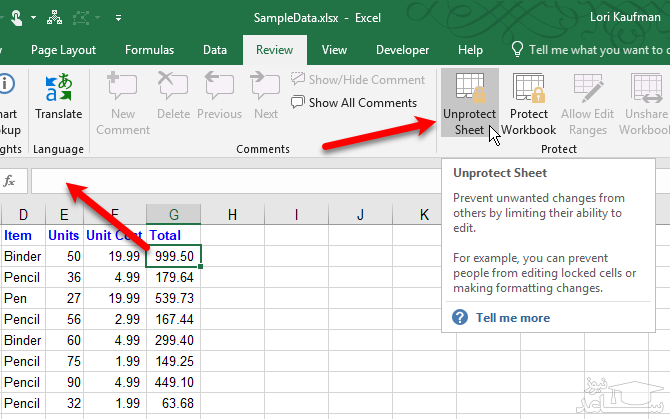
برای نمایش مجدد فرمول های خود، سلول های مورد نظر را انتخاب کرده و سپس از زبانه ی «Review» و در بخش «Protect»، گزینه ی «Unprotect Sheet» را انتخاب نمایید. اگر بر روی برگه ی خود رمز عبور گذاشته اید، در صفحه ای که باز می شود آن را وارد کنید، در غیر این صورت صفحه ی جدید باز نخواهد شد.

تصویر

پس از این کار همچنان فرمول های شما مخفی خواهند بود. برای نمایش آن ها، سلول هایی که فرمول هایشان را مخفی کرده بودید را انتخاب نمایید و سپس بر روی آن ها راست کلیک کرده و گزینه ی «Format Cells» را انتخاب نمایید. در پنجره ی بعدی به زبانه ی «Protection» رفته و گزینه ی «Hidden» را غیر فعال کنید. حالا فرمول های شما مجددا در نوار فرمول قابل مشاهده هستند.

تصویر

مخفی سازی و نمایش سطرها و ستون ها

اگر قصد عدم نمایش یک یا چند سطر و ستون در یک برگه را دارید، ولی نمی خواهید آن ها را حذف کنید، می توانید از این روش برای مخفی سازی آن ها استفاده نمایید.

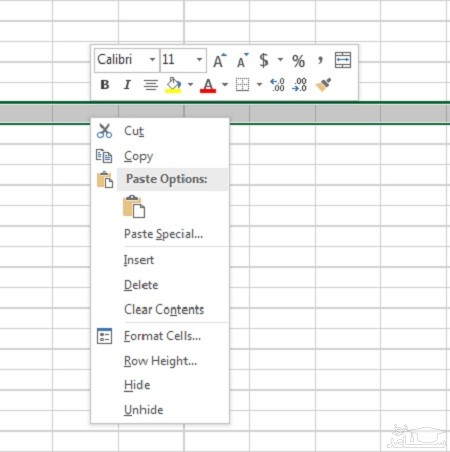
برای مخفی کردن یک یا چند سطر متوالی، سطرهای مورد نظر را انتخاب کرده، سپس با راست کلیک کردن بر روی آن ها، گزینه ی «Hide» را انتخاب نمایید و یا از کلید ترکیبی «Ctrl + 9» استفاده کنید.

تصویر

بدین ترتیب شماره سطرهای انتخاب شده با دو خط و محل قرار گیری خود سطرها با یک خط ضخیم نشانه گذاری می شوند. اگر در هر جای دیگری از برگه ی خود کلیک کنید، خط ضخیم مخفی خواهد شد، ولی همچنان از طریق شماره ی سطرها و علامت دو خط می توانید متوجه شوید که کدام سطرها مخفی شده اند.

همچنان مقادیر سطرها و ستون های مخفی شده، برای محاسبات سایر ستون ها قابل استفاده هستند و از مقادیر سایر ستون های برای انجام محاسبات در این سلول ها نیز می توان استفاده کرد.

تصویر

برای نمایش مجدد سطرهای متوالی مخفی شده، سطرهای بالایی و پایینی آن ها انتخاب کرده، و با راست کلیک کردن بر روی آن ها، گزینه ی «Unhide» را انتخاب نمایید و یا از کلید ترکیبی «Ctrl + shift + 9» استفاده کنید.

تصویر

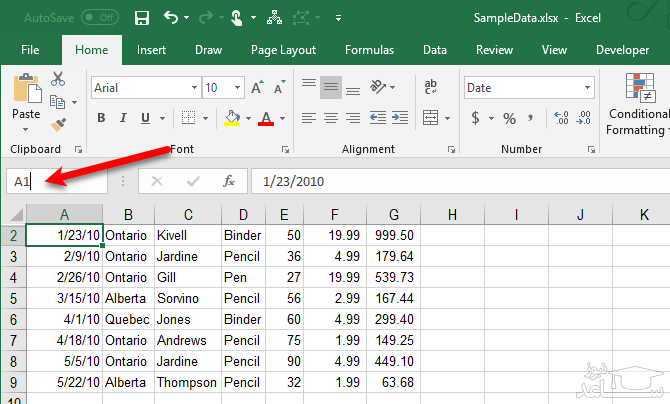
اگر سطر اول را مخفی کرده باشید، این روش برای نمایش آن مناسب نخواهد بود، چراکه سطری در بالای آن قرار ندارد که آن را انتخاب کنید. در چنین حالتی برای انتخاب سطر اول، از جعبه متنی که در سمت چپ نوار فرمول قرار دارد استفاده کنید و مقدار «A1» را در آن بنویسید و سپس دکمه ی «Enter» را بزنید. در نهایت نیز از کلید ترکیبی «Ctrl + Shift + 9» استفاده کنید.

تصویر

مخفی کردن ستون ها نیز همانند سطرها است. ستون و یا ستون های متوالی مد نظر را انتحاب کرده، بر روی آن ها راست کلیک کنید و گزینه ی «Hide» را بزنید. همچنین می توانید از کلید ترکیبی «Ctrl + 0» نیز استفاده کنید.

در این حالت نیز همان دو خط و خط ضخیم که نمایانگر سطرها بودند، در جای خالی ستون ها قرار می گیرند. همچنین سربرگ ستون نیز مخفی خواهد شد. برای نمایش مجدد ستون ها، موارد چپی و راستی ستون های مخفی شده را انتخاب کنید. سپس بر روی آن ها راست کلیک کرده و گزینه ی «Unhide» را انتخاب نمایید، و یا از کلید ترکیبی «Ctrl + Shift + 0» استفاده کنید.

اگر اولین ستون رامخفی کرده باشید، می توانید همانند روش قبلی که سطر اول را نمایان کردید، آن را نیز از حالت مخفی خارج کنید. برای انتخاب ستون اول، از جعبه متن «Name» که در سمت چپ نوار فرمول قرار دارد استفاده کرده و مقدار «A1» را در آن وارد کنید. سپس از کلید «Enter» برای نمایش سطر اول استفاده نمایید. در نهایت نیز کلید ترکیبی «Ctrl + Shift + 0» را بزنید.

تصویر

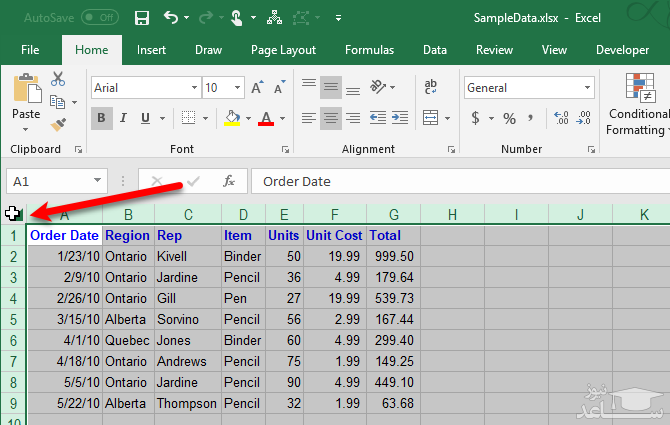
اگر سطرها و ستون های زیادی را مخفی کرده باشید، قادر هستید که همه ی آن ها را همزمان نمایش دهید. با کلیک بر روی جعبه ی بین سربرگ سطرها و ستون ها، و یا کلید ترکیبی «Ctrl + A»، تمام برگه ی خود را انتخاب کنید. سپس از «Ctrl + Shift + 9» برای نمایش تمام سطرها، و از «Ctrl + Shift + 0» برای نمایش تمام ستون ها استفاده نمایید. همچنین در زمانی که تمام سطرها و ستون ها انتخاب شده اند، می توانید بر روی سربرگ سطرها یا ستون ها راست کلیک کرده و گزینه ی «Unhide» را بزنید.

تصویر

برگرفته از ساعد نیوز

نشریات و مجلات معتبر بین المللی (ISI) در حوزه کبدشناسی و بیماری های روده و معده

نوشته

شروع آیلتس از صفر | نکات طلایی برای گرفتن مدرک آیلتس

نوشته

روش‌های تبدیل PDF به اکسل

نوشته

آزمون هوش مصنوعی در تولید محتوا به زبان کردی

نوشته

منظور از گویه در پرسشنامه چیست؟

تحلیل داده های آماری کمی و کیفی

خدمات تخصصی پژوهش و تحلیل داده های آماری با مناسب‌ترین قیمت و کیفیت برتر!

🌟با تجربه‌ی بیش از 17 سال و ارائه‌ی بهترین خدمات

مشاوره نگارش: تحلیل داده های آماری

ارائه و طراحی پرسشنامه های استاندارد

📊تحلیل داده های آماری با نرم افزارهای کمی و کیفی

📞 تماس: 09143444846 (پیامک، ایتا، واتساپ، تلگرام)

🌐 کانال تلگرام: عضو شوید

🌐 وبلاگ 

💼کیفیت بالا، قیمت مناسب و خدماتی که به نیازهای شما پاسخ می‌دهند!

💼با ما همراه باشید و پروژه‌ی خود را به یک تجربه‌ی موفق تبدیل کنید.

🔔 این مطلب را با دوستان خود به اشتراک بگذارید


درود بر شما کاربر محترم و بزرگوار، به عرض می رساند امروزه هزینه های نگهداری و ارتقای سایت بالا می باشد، لذا جهت ادامه فعالیت مجبور شدیم در بعضی از جاها تبلیغ بگذاریم.
لطفاً با کلیک بر روی لینک های زیر از ما حمایت کنید تا بتوانیم خدمات بهتری ارائه دهیم. مطمئن باشد هیچ مشکلی برای شما پیش نخواهد آمد.
با تشکر.
،
آموزش عکس گذاشتن در سلول های اکسل

آموزش عکس گذاشتن در سلول های اکسل

آموزش عکس گذاشتن در سلول های اکسل

گذاشتم عکس در سلول های نرم افزار اکسل یکی از آموزش های حرفه ای است که میتوانید در این بخش همراه ساعد نیوز باشید و آموزش ببینید.

عکس در سلول های اکسل

تصور کنید که فهرستی از کارمندان در اکسل موجود است و در آن اطلاعاتی از قبیل مشخصات فردی، تلفن تماس و آدرس و … وارد شده است و برای تکمیل تر شدن این فهرست مایلید که عکس هر فرد را نیز در آن بگنجانید، اما اکسل روش مستقیمی برای اینکار ندارد (بر خلاف اکسس که فیلدی از نوع OLE Objects) دارد ، شما در خانه های اکسل فقط مجازید که داده های عددی یا متنی را وارد کنید و یک خانه نمی تواند عکس را در خودش بگنجاند.

برای اینکار ترفندهای مختلفی موجود است و ما قصد داریم که از Comment برای نشان دادن عکس ها استفاده کنیم.

از Commentها برای اضافه کردن توضیحات (یادداشتها) در یک خانه استفاده می شود .

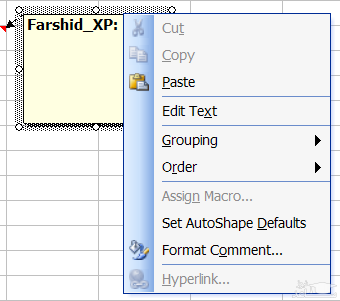
برای درج Comment ، ابتدا خانه مورد نظر را انتخاب می کنیم و سپس از منوی Inset گزینه Comment را انتخاب کنید.

تصویر

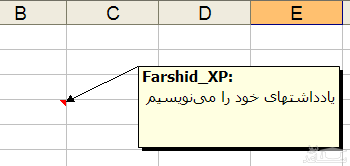
همانطور که در شکل شماره 1 می بینید یک Comment ، یک شکل است که در آن می توان نوشت و کاری که قصد داریم انجام دهیم گنجاندن یک عکس به جای زمینه زرد رنگ آن است.

قبل از شروع کار لازم است که در خصوص کار با Commentها بیشتر بدانیم.

سلولی که حاوی Comment است، با علامت قرمز رنگی در گوشه ی بالایش مشخص می شود.

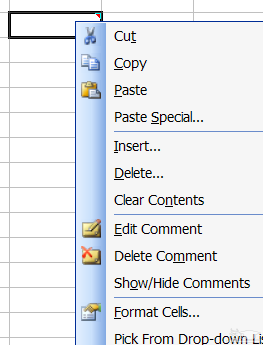
برای ویرایش یا حذف یک Comment از خانه ای می توانید روی آن خانه R-Click (کلیک راست) کنید و از منوی باز شده (Context Menu) گزینه های Edit، Delete را انتخاب کنید.

وقتی موس روی سلول حاوی Comment قرار می گیرد، Comment نمایش داده می شود اگر بخواهیم به صورت ثابت نمایش داده شود گزینه Show/Hide Comments را می زنیم.

تصویر

برای عوض کردن Background یک Comment به ترتیب مراحل زیر را انجام می دهیم:

1- روی خانه حاوی Comment، R-click کرده و گزینه Edit Comment را انتخاب می کنیم.

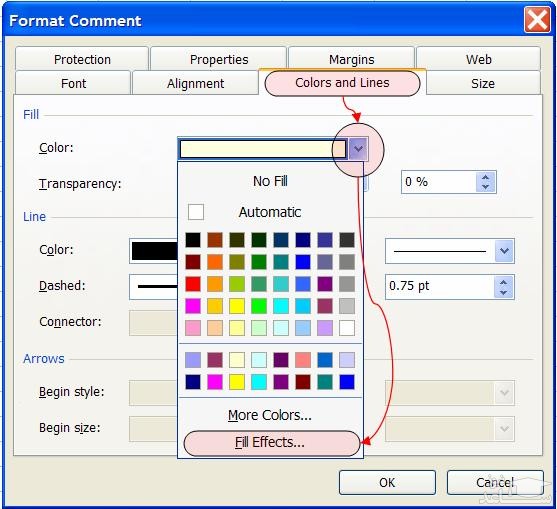
2- روی کادر Comment ، R-click کرده و گزینه Format Comment را کلیک می کنیم.

توجه مهم : باید دقیقا بر روی کادر و یا همان Border کامنت ها Right Click نمایید. در غیر اینصورت فقط پنجره تنظیمات Font را مشاهده خواهید کرد.

تصویر

3- در پنجره باز شده مطابق شکل 4 عمل نمایید:

تصویر

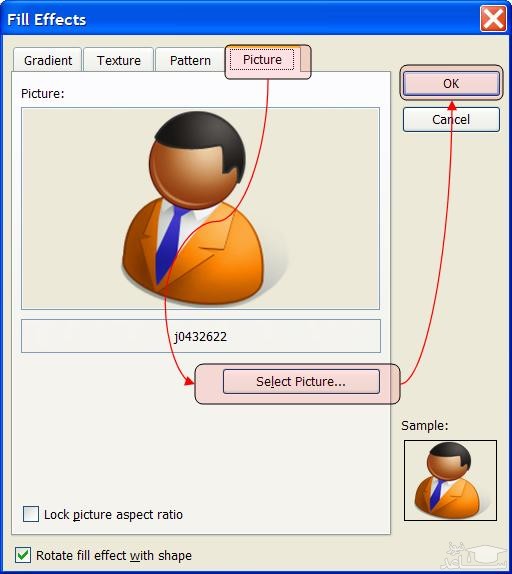
4- به سربرگ Picture بروید و با استفاده از دکمه Select Picture عکس مورد نظر خود را انتخاب کنید.

تصویر

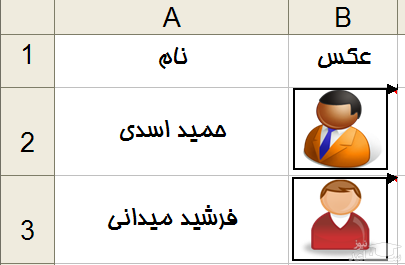
در نهایت کاربرگ (sheet) ما با اضافه کردن چند شکل به شکل زیر در خواهد آمد.

تصویر

دقت داشته باشید که در هنگام Cut/Copy یک سلول، Comment آن نیز کپی می شود.

تصاویر متصل به سلول ها در اکسل

اضافه کردن عکس به صفحات اکسل همچون انجام این کار در دیگر برنامه های مجموعه آفیس کاری ساده است. از منوی Insert گزینه Pictures را انتخاب کرده و پس از مراجعه به محل ذخیره سازی تصویر موردنظر روی هارد دیسک، آن را در بخش دلخواه از صفحه قرار می دهید.

تابه حال تصاویر را میان اطلاعات وارد شده در سلول های اکسل گنجانده اید؟ هنگام اعمال تغییرات در سطرها و ستون های موجود در صفحه، مشکلی در اندازه تصویر مشاهده نکرده اید؟ بگذارید مشکلی را که مدنظرمان است با یک مثال برایتان شرح دهیم.

فرض کنید مجموعه ای از 20 ردیف اطلاعات را در ستون A و مجموعه ای از 20 ردیف اطلاعات را نیز در ستون H از نرم افزار اکسل وارد کرده اید. در این میان تصویری را نیز در صفحه اکسل فراخوانی کرده و ردیف های 5 تا 10 از ستون های B تا G را نیز به آن اختصاص داده اید. درحالت عادی همه چیز درست است و هیچ مشکلی وجود ندارد؛ اما فرض کنید برای انجام محاسباتی روی اطلاعات وارد شده در سلول ها، ستون های C تا F را پنهان (Hide) می کنید.

در این شرایط تصویر موجود در صفحه برای شما دردسرساز می شود؛ زیرا ستون های میانی در زیر تصویر پنهان شده و ستون H به سمت چپ حرکت می کند. در ادامه محتوای ردیف 5 تا 10 از ستون H که شامل اعداد و اطلاعاتی بوده در زیر تصویر فراخوانی شده قرار می گیرد و ظاهر گرافیکی صفحه اکسل شما نیز به هم می ریزد. این شرایط در صورت بروز هرگونه تغییر همچون پنهان کردن هریک از ردیف ها، اعمال فیلترها و … نیز ممکن است رخ دهد و رهایی از آن نیازمند یک تغییر ساده است:

1ـ تصویر فراخوانی شده در نرم افزار را انتخاب کرده و کلیک راست ماوس را روی آن فشار دهید.

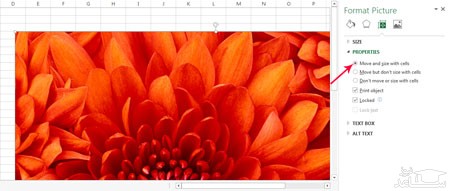
2ـ روی گزینه Size and Properties کلیک کرده و در پنجره به نمایش درآمده بخش Properties را انتخاب کنید.

تصویر

3ـ در نهایت گزینه Move and size with cells را فعال کرده و با کلیک روی Close تغییرات را ذخیره کنید.

4ـ از حالا به بعد هر تغییری که روی سطرها و ستون ها ایجاد شود نیز مشکلی در ترکیب ظاهری فایل اکسل شما ایجاد نمی کند و تصویر/تصاویر فراخوانی شده باتوجه به تغییرات اعمال شده، تغییر اندازه داده و به عنوان مثال چنانچه باید ردیف های 5 تا 10 و ستون های B تا G را به خود اختصاص دهند همواره در همین فضا جای می گیرند.

برگرفته از ساعد نیوز

روش‌های تایپ نیم فاصله در ورد Word و اکسل Excel

نوشته

مجموعه پرسشنامه های ارزش ویژه برند

نوشته

درگیری شغلی: کلیدی برای موفقیت سازمانی و پرسشنامه های استاندرد آن

نوشته

نشریات و مجلات معتبر بین المللی (ISI) در حوزه علم مواد، پوشش ها و فیلم ها

نوشته

نشریات و مجلات معتبر بین المللی (ISI) در حوزه دندان پزشکی، درمان و جراحی دهان

تحلیل داده های آماری کمی و کیفی

خدمات تخصصی پژوهش و تحلیل داده های آماری با مناسب‌ترین قیمت و کیفیت برتر!

🌟با تجربه‌ی بیش از 17 سال و ارائه‌ی بهترین خدمات

مشاوره نگارش: تحلیل داده های آماری

ارائه و طراحی پرسشنامه های استاندارد

📊تحلیل داده های آماری با نرم افزارهای کمی و کیفی

📞 تماس: 09143444846 (پیامک، ایتا، واتساپ، تلگرام)

🌐 کانال تلگرام: عضو شوید

🌐 وبلاگ 

💼کیفیت بالا، قیمت مناسب و خدماتی که به نیازهای شما پاسخ می‌دهند!

💼با ما همراه باشید و پروژه‌ی خود را به یک تجربه‌ی موفق تبدیل کنید.

🔔 این مطلب را با دوستان خود به اشتراک بگذارید


درود بر شما کاربر محترم و بزرگوار، به عرض می رساند امروزه هزینه های نگهداری و ارتقای سایت بالا می باشد، لذا جهت ادامه فعالیت مجبور شدیم در بعضی از جاها تبلیغ بگذاریم.
لطفاً با کلیک بر روی لینک های زیر از ما حمایت کنید تا بتوانیم خدمات بهتری ارائه دهیم. مطمئن باشد هیچ مشکلی برای شما پیش نخواهد آمد.
با تشکر.
،
چگونه فایل های از دست رفته اکسل را بازیابی کنیم؟

 چگونه فایل های از دست رفته اکسل را بازیابی کنیم؟

چگونه فایل های از دست رفته اکسل را بازیابی کنیم؟

آیا تا به حال فایل اکسل خود را بدون ذخیره کردن آن بسته اید؟ مطمئناً چنین اقدامی سبب از دست رفتن تمامی اطلاعات شما در آن فایل خاص می شود. همراه ساعد نیوز باشید تا به شما آموزش دهیم که چگونه فایل های از دست رفته را بازگردانی کنید.

بازیابی فایل های اکسل در ویندوز

به طور کلی برای بازیابی فایل های ذخیره نشده اکسل سه روش وجود دارد. اگر یک فایل ذخیره نشده را ببندید، شاید بتوانید از طریق دستورالعمل بازیابی فایل های ذخیره نشده عمل کرده و فایل خود را بازیابی کنید.

بازیابی فایل های ذخیره نشده اکسل

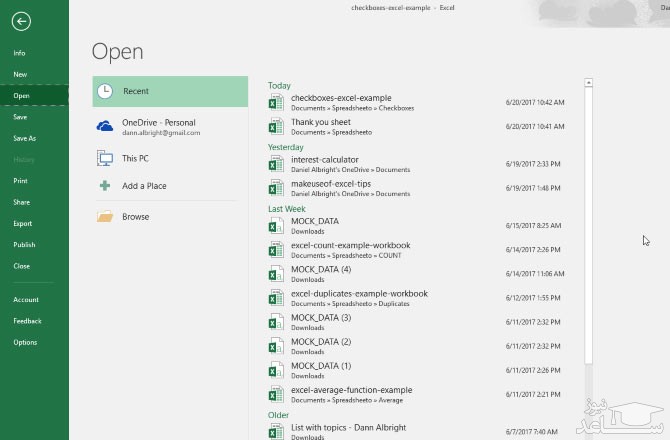
برای مشاهده فایل های ذخیره نشده به تب File رفته و از قسمت Open گزینه Recent را برگزینید.

تصویر

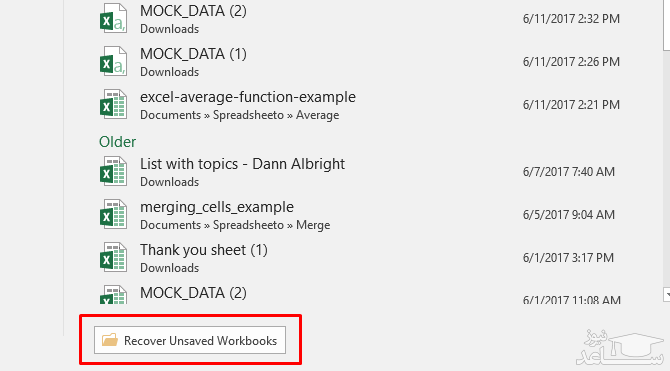
در پایین صفحه، گزینه Recover Unsaved Workbooks را مشاهده می کنید.

تصویر

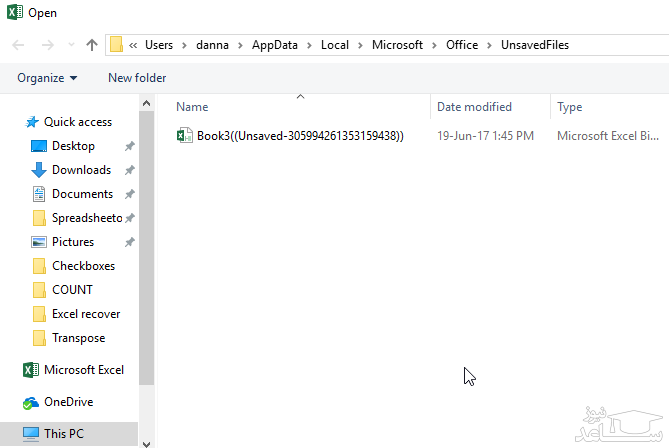
با انتخاب این گزینه، لیستی از فایل های ذخیره نشده را به صورت زیر مشاهده خواهید نمود:

تصویر

اگر خوش شانس باشید، فایل موردنظرتان را در این قسمت مشاهده خواهید کرد؛ توجه کنید که لازم است تا پس از باز کردن فایل حتما آن را ذخیره کنید.

بازیابی فایل های اکسل بازنویسی شده از طریق سرویس OneDrive

اگر فایل های اکسل خود را بر روی وان درایو ذخیره نمی کنید، شاید با خواندن ادامه این مطلب مجاب به انجام این کار شوید. وان درایو همواره اقدام به نگه داری یک تاریخچه از نسخه های مختلف از فایل ها کرده و شما هر زمان که دوست داشتید قادر خواهید بود تا از هر جایی که می خواهید فایل خود را بازیابی کنید و دوباره در هرمکانی که می خواهید آن را ذخیره کنید، در حقیقت فولدرهای اسناد همانند یک مکان منطقی به نظر می رسند.

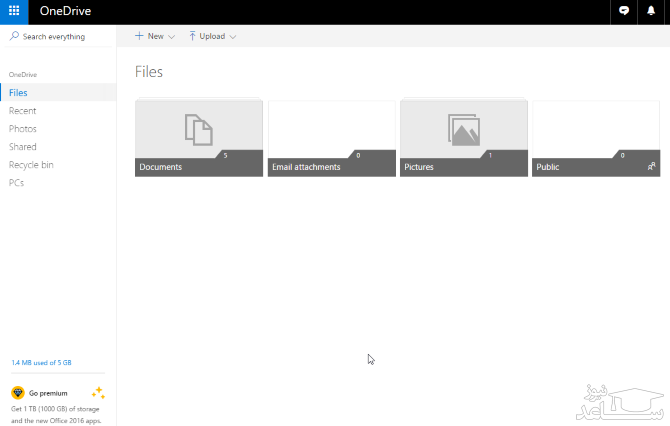
تکمیل فرایند بازیابی فایل بازنویسی شده از طریق رابط کاربری وان درایو بسیار ساده خواهد بود. برای این کار ابتدا به آدرس onedrive.live.com بروید:

تصویر

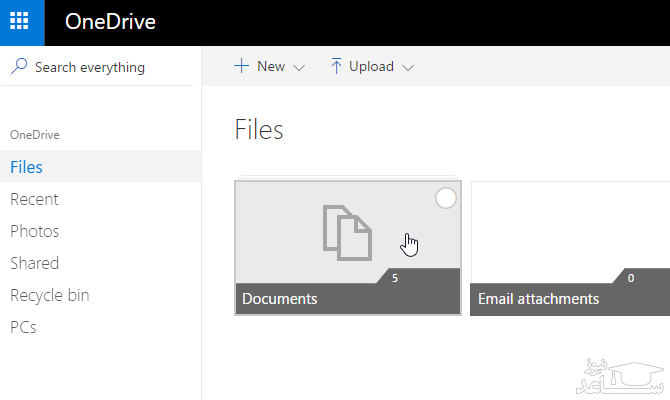
حال به پوشه ای که فایل خود را درون آن ذخیره کرده اید بروید:

تصویر

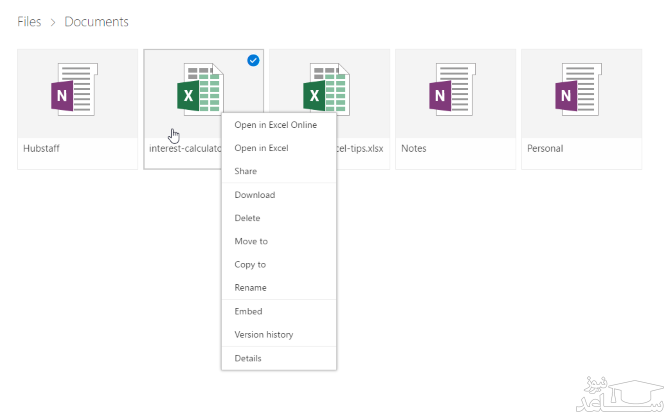
فایل مورد نظر را پیدا کرده و بر روی آن راست کلیک کنید:

تصویر

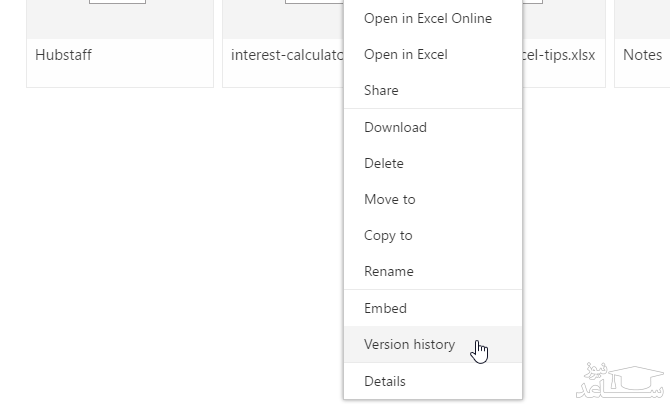
گزینه Version history را انتخاب کنید:

تصویر

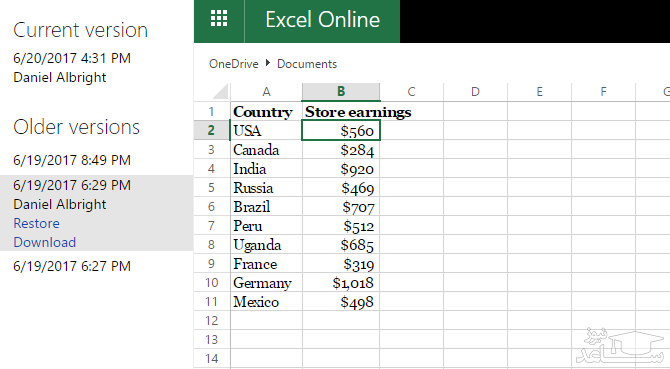
در اینجا با لیستی از ورژن های مختلف فایل موردنظرتان مواجه خواهید شد و می توانید پیش نمایشی از هریک از نسخه ها را مشاهده کنید:

تصویر

نسخه مورد نظرتان را پیدا کرده و گزینه Restore را برای بازنویسی فایل موردنظر بر روی فایل جاری انتخاب نمایید؛ همچنین می توانید با انتخاب گزینه Download یک کپی از آن بر روی سیستم خود داشته باشید.

بازیابی نسخه های قبلی از طریق File History

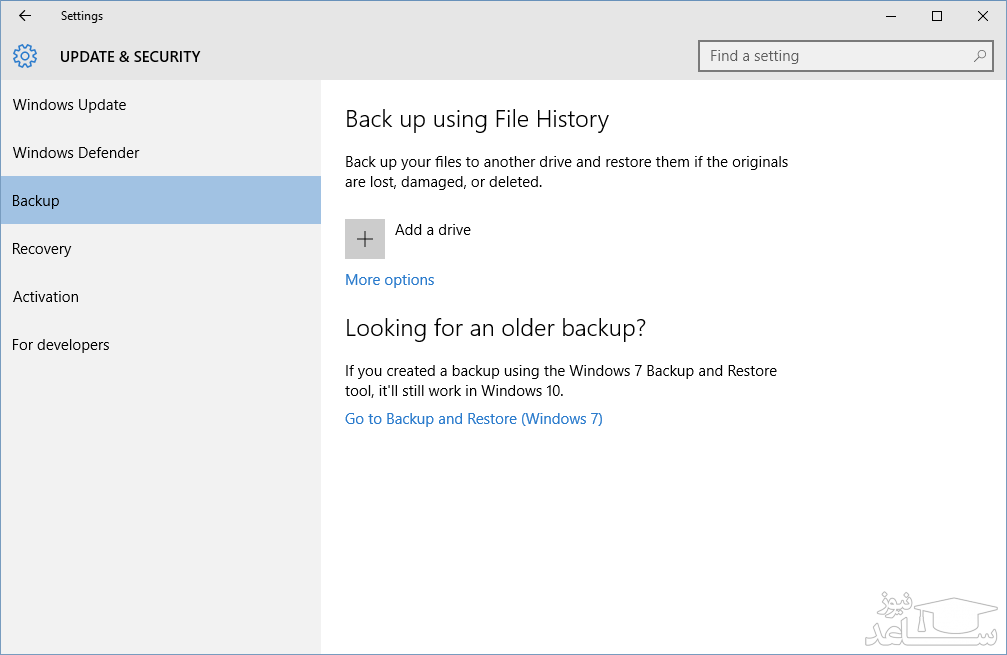
اگر از وان درایو به هر دلیلی استفاده نمی کنید، بازهم شانس این را خواهید داشت تا فایل های اکسل بازنویسی شده خود را بازیابی کنید. اگر ویژگی File History را در ویندوز فعال کرده باشید می توانید نسخه های قدیمی تر فایل های خود را پیدا کنید. برای فعال کردن این قابلیت ابتدا وارد Setting شده و گزینه Update & Security را برگزینید؛ حال از بین گزینه های موجود در سمت چپ پنچره باز شده، گزینه Backup را انتخاب کنید:

تصویر

در این قسمت بر روی گزینه + کنار عبارت Add a drive کلیک کرده تا بدین صورت محل ذخیره سازی تاریخچه فایل ها مشخص گردد.

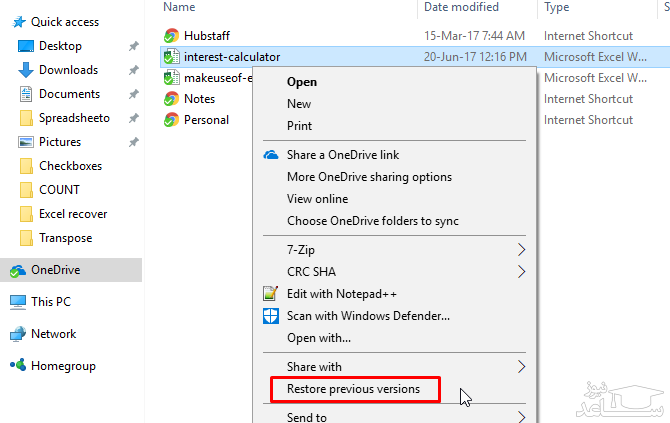
پس از فعال سازی این ویژگی در ویندوز ۱۰، کافیست به محل فایل مورد نظر در ویندوز اکسپلورر رفته، بر روی فایل راست کلیک کرده و گزینه Restore Previous Versions را برگزینید:

تصویر

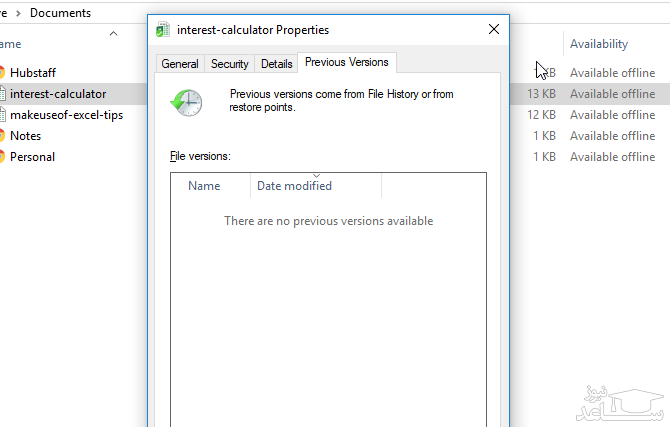
در این مرحله پنجره جدیدی ظاهر می گردد که شامل نسخه های قبلی فایل مورد نظر بوده که قادر به بازیابی هریک از آن ها خواهید بود. در صورتی که ویژگی تاریخچه فایل را فعال نکرده باشید، هیچ گزینه ای در این پنجره نخواهید داشت:

تصویر

بازیابی فایل های اکسل در سیستم عامل مک

بازیابی فایل های ذخیره نشده و یا بازنویسی شده در مک کمی متفاوت است. با این حال اگر از سرویس وان درایو استفاده می کنید، برای بازیابی نسخه های قبلی فایل خود، می توانید از روشی که پیش تر ذکر شد استفاده کنید. با این وجود اگر از کاربران این سرویس نیستید، یک راه دیگر نیز برای بازیابی نسخه های قبلی فایل های خود در سیستم عامل مک خواهید داشت.

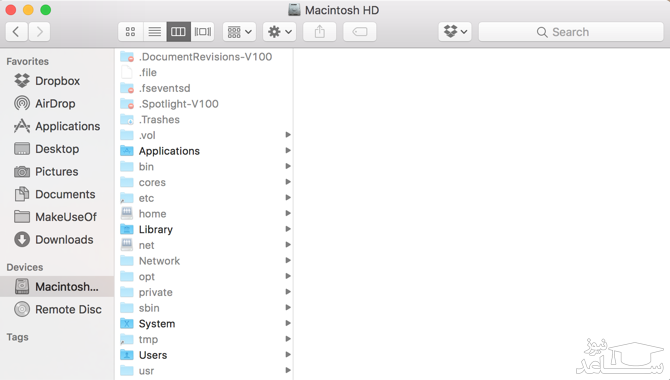
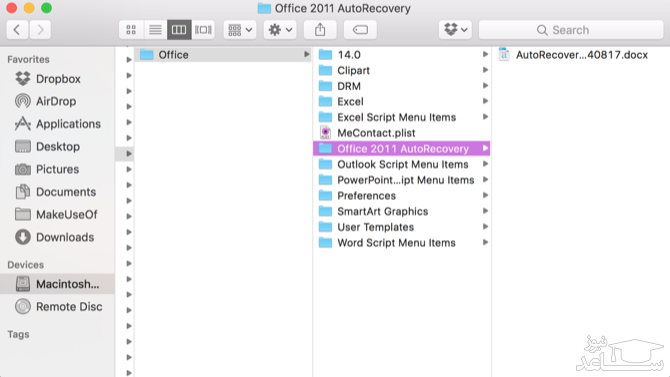
برای این کار از منوی Start، اپلیکیشین Finder را اجرا کرده و به قسمت Macintosh HD بروید:

تصویر

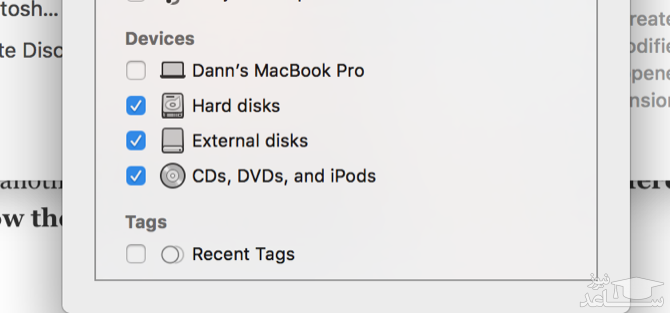
اگر گزینه Macintosh HD (یا هر نام دیگری که برای هارد دیسک خود انتخاب کرده اید) را مشاهده نمی کنید، پس از اجرای Finder به قسمت Preferences رفته و گزینه Hard disks را از بین آیتم های موجود برگزینید:

تصویر

پس از آن به مسیر زیر بروید (از سمت چپ به راست):

Users > [your username] > Library > Application Support > Microsoft > Office > Office 2011 AutoRecovery

تصویر

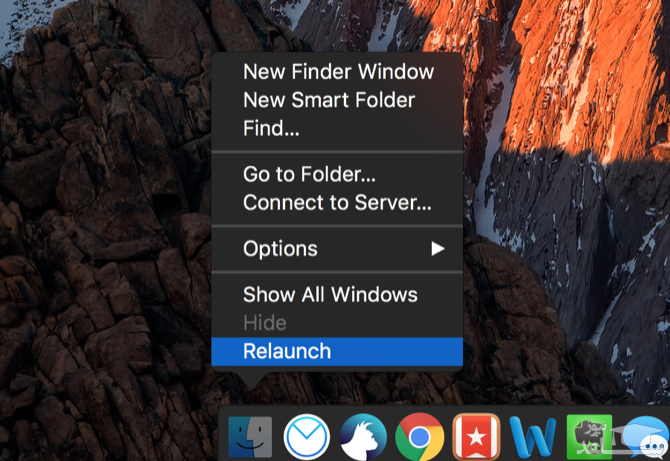
در صورتی که پوشه Library را مشاهده نکردید، ابتدا باید فایل های مخفی را نمایان کنید. برای این کار ابتدا دستور زیر را درون ترمینال وارد کنید:


defaults write com.apple.finder AppleShowAllFiles YES


سپس کلید Option + Right-click را بر روی آیکون Finder فشار داده و گزینه Relaunch را برگزینید.

تصویر

توجه داشته باشید که ممکن است باتوجه به نسخه آفیس نصب بروی سیستم خود لازم باشد تا به فولدرهای متفاوتی بروید. به عنوان مثال برای اکسل 2016 باید به این مسیر بروید:


~/Library/Containers/com.microsoft.Excel/Data/Library/Preferences/AutoRecovery/


اگر برای پیدا کردن فایل های AutoRecover به مشکل برخوردید، برای نسخه آفیس مورد نظر خود اقدام به جستجو کنید تا از محل دقیق ذخیره آن ها باخبر شوید. پس از این که فایل های موردنظر را یافتید، بر روی آن ها دوبار کلیک کرده و پس از اجرا حتما اقدام به ذخیره فایل کنید.

توجه داشته باشید که با استفاده از روش ذکر شده، گزینه های زیادی از نسخه های قبلی فایل خود را مشاهده نخواهید کرد؛ چرا که اکسل تنها برای مدت محدودی فایل ها برای بازیابی خودکار در اختیار شما قرار خواهد داد، بنابراین بهتر است تا به طور منظم از فایل های خود پشتیبان گیری کنید.

توصیه می شود همیشه فایل های خود را ذخیره کنید تا نسخه موردنظر را راحت تر بازیابی کنید

اگرچه روش های گفته شده قادر به بازیابی فایل های ذخیره نشده و یا بازنویسی شده هستند، با این حال بهترین روش ممکن نخواهند بود؛ چرا که همواره دقیقا نسخه موردنظر شما را بازیابی نخواهند کرد. بنابراین بهترین راه حل ممکن این است که به صورت منظم فایل های خود را ذخیره کرده (برای این کار می توانید از ویژگی ذخیره خودکار در آفیس استفاده کنید) و از پشتیبان گیری با قابلیت ذخیره نسخه های مختلف فایل استفاده کنید.

چهار نون راهگشا:<br>‏<br>‏•یکم: نبین<br>‏۱- عیب مردم را نبین<br>‏۲- مسائل جزئی در زندگی خانوادگی را نبین<br>‏۳- کارهای خوب خودت را که برای دیگران انجام می دهی نبین<br>‏۴- گاهی باید وانمود کنی که ندیدی (اصل تغافل)

نوشته

چگونه با گوشی صور فلکی را در آسمان پیدا کنیم؟

نوشته

چگونه با چت چیپیتی chat gpt در کمتر از یک ساعت یک مقاله علمی نوشتند؟

تحلیل داده های آماری کمی و کیفی

خدمات تخصصی پژوهش و تحلیل داده های آماری با مناسب‌ترین قیمت و کیفیت برتر!

🌟با تجربه‌ی بیش از 17 سال و ارائه‌ی بهترین خدمات

مشاوره نگارش: تحلیل داده های آماری

ارائه و طراحی پرسشنامه های استاندارد

📊تحلیل داده های آماری با نرم افزارهای کمی و کیفی

📞 تماس: 09143444846 (پیامک، ایتا، واتساپ، تلگرام)

🌐 کانال تلگرام: عضو شوید

🌐 وبلاگ 

💼کیفیت بالا، قیمت مناسب و خدماتی که به نیازهای شما پاسخ می‌دهند!

💼با ما همراه باشید و پروژه‌ی خود را به یک تجربه‌ی موفق تبدیل کنید.

🔔 این مطلب را با دوستان خود به اشتراک بگذارید


درود بر شما کاربر محترم و بزرگوار، به عرض می رساند امروزه هزینه های نگهداری و ارتقای سایت بالا می باشد، لذا جهت ادامه فعالیت مجبور شدیم در بعضی از جاها تبلیغ بگذاریم.
لطفاً با کلیک بر روی لینک های زیر از ما حمایت کنید تا بتوانیم خدمات بهتری ارائه دهیم. مطمئن باشد هیچ مشکلی برای شما پیش نخواهد آمد.
با تشکر.
،
آموزش عکس گذاشتن در سلول های اکسل

آموزش عکس گذاشتن در سلول های اکسل

آموزش عکس گذاشتن در سلول های اکسل

گذاشتن عکس در سلول های نرم افزار اکسل یکی از آموزش های حرفه ای است

عکس در سلول های اکسل

تصور کنید که فهرستی از کارمندان در اکسل موجود است و در آن اطلاعاتی از قبیل مشخصات فردی، تلفن تماس و آدرس و … وارد شده است و برای تکمیل تر شدن این فهرست مایلید که عکس هر فرد را نیز در آن بگنجانید، اما اکسل روش مستقیمی برای اینکار ندارد (بر خلاف اکسس که فیلدی از نوع OLE Objects) دارد ، شما در خانه های اکسل فقط مجازید که داده های عددی یا متنی را وارد کنید و یک خانه نمی تواند عکس را در خودش بگنجاند.

برای اینکار ترفندهای مختلفی موجود است و ما قصد داریم که از Comment برای نشان دادن عکس ها استفاده کنیم.

از Commentها برای اضافه کردن توضیحات (یادداشتها) در یک خانه استفاده می شود .

برای درج Comment ، ابتدا خانه مورد نظر را انتخاب می کنیم و سپس از منوی Inset گزینه Comment را انتخاب کنید.

تصویر

همانطور که در شکل شماره 1 می بینید یک Comment ، یک شکل است که در آن می توان نوشت و کاری که قصد داریم انجام دهیم گنجاندن یک عکس به جای زمینه زرد رنگ آن است.

قبل از شروع کار لازم است که در خصوص کار با Commentها بیشتر بدانیم.

سلولی که حاوی Comment است، با علامت قرمز رنگی در گوشه ی بالایش مشخص می شود.

برای ویرایش یا حذف یک Comment از خانه ای می توانید روی آن خانه R-Click (کلیک راست) کنید و از منوی باز شده (Context Menu) گزینه های Edit، Delete را انتخاب کنید.

وقتی موس روی سلول حاوی Comment قرار می گیرد، Comment نمایش داده می شود اگر بخواهیم به صورت ثابت نمایش داده شود گزینه Show/Hide Comments را می زنیم.

تصویر

برای عوض کردن Background یک Comment به ترتیب مراحل زیر را انجام می دهیم:

1- روی خانه حاوی Comment، R-click کرده و گزینه Edit Comment را انتخاب می کنیم.

2- روی کادر Comment ، R-click کرده و گزینه Format Comment را کلیک می کنیم.

توجه مهم : باید دقیقا بر روی کادر و یا همان Border کامنت ها Right Click نمایید. در غیر اینصورت فقط پنجره تنظیمات Font را مشاهده خواهید کرد.

تصویر

3- در پنجره باز شده مطابق شکل 4 عمل نمایید:

تصویر

4- به سربرگ Picture بروید و با استفاده از دکمه Select Picture عکس مورد نظر خود را انتخاب کنید.

تصویر

در نهایت کاربرگ (sheet) ما با اضافه کردن چند شکل به شکل زیر در خواهد آمد.

تصویر

دقت داشته باشید که در هنگام Cut/Copy یک سلول، Comment آن نیز کپی می شود.

تصاویر متصل به سلول ها در اکسل

اضافه کردن عکس به صفحات اکسل همچون انجام این کار در دیگر برنامه های مجموعه آفیس کاری ساده است. از منوی Insert گزینه Pictures را انتخاب کرده و پس از مراجعه به محل ذخیره سازی تصویر موردنظر روی هارد دیسک، آن را در بخش دلخواه از صفحه قرار می دهید.

تابه حال تصاویر را میان اطلاعات وارد شده در سلول های اکسل گنجانده اید؟ هنگام اعمال تغییرات در سطرها و ستون های موجود در صفحه، مشکلی در اندازه تصویر مشاهده نکرده اید؟ بگذارید مشکلی را که مدنظرمان است با یک مثال برایتان شرح دهیم.

فرض کنید مجموعه ای از 20 ردیف اطلاعات را در ستون A و مجموعه ای از 20 ردیف اطلاعات را نیز در ستون H از نرم افزار اکسل وارد کرده اید. در این میان تصویری را نیز در صفحه اکسل فراخوانی کرده و ردیف های 5 تا 10 از ستون های B تا G را نیز به آن اختصاص داده اید. درحالت عادی همه چیز درست است و هیچ مشکلی وجود ندارد؛ اما فرض کنید برای انجام محاسباتی روی اطلاعات وارد شده در سلول ها، ستون های C تا F را پنهان (Hide) می کنید.

در این شرایط تصویر موجود در صفحه برای شما دردسرساز می شود؛ زیرا ستون های میانی در زیر تصویر پنهان شده و ستون H به سمت چپ حرکت می کند. در ادامه محتوای ردیف 5 تا 10 از ستون H که شامل اعداد و اطلاعاتی بوده در زیر تصویر فراخوانی شده قرار می گیرد و ظاهر گرافیکی صفحه اکسل شما نیز به هم می ریزد. این شرایط در صورت بروز هرگونه تغییر همچون پنهان کردن هریک از ردیف ها، اعمال فیلترها و … نیز ممکن است رخ دهد و رهایی از آن نیازمند یک تغییر ساده است:

1ـ تصویر فراخوانی شده در نرم افزار را انتخاب کرده و کلیک راست ماوس را روی آن فشار دهید.

2ـ روی گزینه Size and Properties کلیک کرده و در پنجره به نمایش درآمده بخش Properties را انتخاب کنید.

تصویر

3ـ در نهایت گزینه Move and size with cells را فعال کرده و با کلیک روی Close تغییرات را ذخیره کنید.

4ـ از حالا به بعد هر تغییری که روی سطرها و ستون ها ایجاد شود نیز مشکلی در ترکیب ظاهری فایل اکسل شما ایجاد نمی کند و تصویر/تصاویر فراخوانی شده باتوجه به تغییرات اعمال شده، تغییر اندازه داده و به عنوان مثال چنانچه باید ردیف های 5 تا 10 و ستون های B تا G را به خود اختصاص دهند همواره در همین فضا جای می گیرند.

نشریات و مجلات معتبر بین المللی (ISI) در حوزه انفورماتیک پزشکی

نوشته

آموزش های کاربردی و رایگان ما در آپارات

نوشته

تحلیل داده های کیفی با نرم افزار مکس کیو دی ای (Maxqda)

نوشته

انجام تحلیل داده های کمی با نرم افزار آموس (AMOS)

نوشته

چگونه پاورپونت جلسه دفاعیه پایان نامه را آماده و در جلسه دفاعیه خوب باشیم؟

تحلیل داده های آماری کمی و کیفی

خدمات تخصصی پژوهش و تحلیل داده های آماری با مناسب‌ترین قیمت و کیفیت برتر!

🌟با تجربه‌ی بیش از 17 سال و ارائه‌ی بهترین خدمات

مشاوره نگارش: تحلیل داده های آماری

ارائه و طراحی پرسشنامه های استاندارد

📊تحلیل داده های آماری با نرم افزارهای کمی و کیفی

📞 تماس: 09143444846 (پیامک، ایتا، واتساپ، تلگرام)

🌐 کانال تلگرام: عضو شوید

🌐 وبلاگ 

💼کیفیت بالا، قیمت مناسب و خدماتی که به نیازهای شما پاسخ می‌دهند!

💼با ما همراه باشید و پروژه‌ی خود را به یک تجربه‌ی موفق تبدیل کنید.

🔔 این مطلب را با دوستان خود به اشتراک بگذارید


درود بر شما کاربر محترم و بزرگوار، به عرض می رساند امروزه هزینه های نگهداری و ارتقای سایت بالا می باشد، لذا جهت ادامه فعالیت مجبور شدیم در بعضی از جاها تبلیغ بگذاریم.
لطفاً با کلیک بر روی لینک های زیر از ما حمایت کنید تا بتوانیم خدمات بهتری ارائه دهیم. مطمئن باشد هیچ مشکلی برای شما پیش نخواهد آمد.
با تشکر.
،
نحوه ایجاد لینک در یک سلول به سلول دیگر در اکسل

نحوه ایجاد لینک در یک سلول به سلول دیگر در اکسل

نحوه ایجاد لینک در یک سلول به سلول دیگر در اکسل

لینک کردن سلول‌ها به هم در اکسل بسیار ساده است. سلول‌ها می‌توانند در صفحات مختلفی باشند و به هم ریفرنس داده شوند و با این روش می‌توانید فرمول‌های پیچیده‌ای بنویسید که از متغیرهایی که در یک یا چند Sheet دیگر قرار گرفته، استفاده کنید. علاوه بر این می‌توان سلول اکسل را به سلولی در فایل لینک کرد که مزایا و کاربردهای خاص خود را دارد.

برقراری ارتباط میان چند فایل اکسل (لینک کردن در اکسل)

یکی از امکاناتی که این برنامه در اختیار کاربران قرار می دهد، برقراری ارتباط میان چند فایل اکسل، مقادیر موجود در سلول های ذخیره شده در هر فایل و دسترسی سریع به هر صفحه (Sheet) در فایل های مختلف اکسل است.

لینک کردن در اکسل به روش زیر صورت می گیرد:

  1. ابتدا عبارت مورد نظر به عنوان گزینه فهرست را در یکی از سلول های دلخواه وارد کنید.
  2. سلول بالا را برگزیده و روی آن کلیک راست کنید سپس گزینه hyperlink را انتخاب کنید.
  3. اکنون می توانید به روش های مختلفی عملیات لینک دهی را انجام دهید.
  4. لینک به سلول مشخص در همان فایل: در پنجره افزودن لینک به Place in This Document بروید و در کادرType the Cell reference نام سلول مورد نظر را وارد و از فهرست صفحات در کادر زیرین آن، همان صفحه فعلی را انتخاب کنید.
  5. لینک به صفحه دیگر و سلول مشخص در همان فایل: در پنجره افزودن لینک به Place in This Document مراجعه و در کادر Type the Cell reference نام سلول موردنظر را وارد کرده و از فهرست صفحات در کادر زیرین آن، هریک از صفحات دیگر را که قصد دارید به آنها لینک شوید، انتخاب کنید.
  6. لینک به فایل دیگر: در پنجره افزودن لینک، گزینه Existing File and Web page را انتخاب کرده و با استفاده از ابزار مسیردهی، مسیر فایل اکسل موردنظر را برگزیده و در پایان روی Ok کلیک کنید.
  7. لینک به صفحه و سلول مشخص شده در فایل دیگر: در حالت فوق، لینک دهی به فایل دیگر صورت گرفته است، اما به طور پیش فرض اولین صفحه برای شما به نمایش درمی آید. چنانچه قصد دارید صفحه دیگری به نمایش درآید، باید پس از تکرار مراحل بالا و انتخاب فایل اکسل مورد نظر، نام صفحه را به صورت زیر در انتهای مسیر فایل وارد کنید:

’sheet’!A1#

توجه داشته باشید عبارت sheet عنوان صفحه و A1 نیز سلول موردنظر در آن صفحه به شمار می رود.

چرا بعد از کار اینقدر خسته می‌شوم؟ چه باید کرد؟

نوشته

آموزش نوشتن رزومه حرفه ای برای مدرس موسیقی

نوشته

معجزه برای درمان سرماخوردگی ؛ ۲ میوه ای که سرماخوردگی را ضربه فنی می‌کنند

نوشته

ادغام (Merge) سلول ها در اکسل

نوشته

نشریات و مجلات معتبر بین المللی (ISI) در حوزه فیزیک زیستی

تحلیل داده های آماری کمی و کیفی

خدمات تخصصی پژوهش و تحلیل داده های آماری با مناسب‌ترین قیمت و کیفیت برتر!

🌟با تجربه‌ی بیش از 17 سال و ارائه‌ی بهترین خدمات

مشاوره نگارش: تحلیل داده های آماری

ارائه و طراحی پرسشنامه های استاندارد

📊تحلیل داده های آماری با نرم افزارهای کمی و کیفی

📞 تماس: 09143444846 (پیامک، ایتا، واتساپ، تلگرام)

🌐 کانال تلگرام: عضو شوید

🌐 وبلاگ 

💼کیفیت بالا، قیمت مناسب و خدماتی که به نیازهای شما پاسخ می‌دهند!

💼با ما همراه باشید و پروژه‌ی خود را به یک تجربه‌ی موفق تبدیل کنید.

🔔 این مطلب را با دوستان خود به اشتراک بگذارید


درود بر شما کاربر محترم و بزرگوار، به عرض می رساند امروزه هزینه های نگهداری و ارتقای سایت بالا می باشد، لذا جهت ادامه فعالیت مجبور شدیم در بعضی از جاها تبلیغ بگذاریم.
لطفاً با کلیک بر روی لینک های زیر از ما حمایت کنید تا بتوانیم خدمات بهتری ارائه دهیم. مطمئن باشد هیچ مشکلی برای شما پیش نخواهد آمد.
با تشکر.
،
آموزش اسکن کردن با استفاده دوربین گوشی های اندرویدی

  آموزش اسکن کردن با استفاده دوربین گوشی های اندرویدی

آموزش اسکن کردن با استفاده دوربین گوشی های اندرویدی

شاید برای شما هم اتفاق افتاده باشد که نیاز به اسکن کردن آنی از اسناد و مدارک خاصی باشید. در این شرایط ممکن است بنا به هر دلیلی دستگاه اسکنر در اختیارتان نبوده و یا تمایل نداشته باشید که زمان زیادی را پای دستگاه اسکنر صرف کرده و از اسناد و مدارک خود اسکن و نسخه PDF تهیه کنید. ساعد نیوز به شما مراحل کار را آموزش خواهد داد.

با پیشرفت فناوری روش انجام کارهای روزمره نیز تغییر می کند و هر روزه سعی می کنیم هزینه ها را کاهش دهیم یکی از این هزینه ها هدر رفت کاغذ می باشد به طوری که در گذشته برای تهیه تصویر واضح و با کیفیت از یک سند مجبور بودیم به وسیله دستگاه های بزرگ ، کپی یا اسکن از آن تهیه کنیم . امروزه با توجه به اینکه اسناد به صورت دیجیتال کاربرد بیشتری از حالت چاپ شده دارند یا اصطلاحا مطالب مکتوب تبدیل به دیتا و اطلاعات شده است، نیاز به وسیله ای که بتوان این کار را آسان کرد به شدت حس می شود.

در این مطلب شما را با دو روش اسکن اسناد با گوشی موبایل آشنا میکنیم :

روش اول:

تصویر
آموزش اسکن با گوشی موبایل

استفاده از اپلیکیشن CamScanner :

اپلیکیشن CamScanner این امکان را فراهم آورده تا کاربران بتوانند دوربین گوشی خود را به یک اسکنر حرفه ای تبدیل کنند و به راحتی به اسکن صفحات کتاب و جزوه ها، پوستر،کارت ملی ، شناسنامه و غیره بپردازند.

از قابلیت های کاربردی اپلیکیشن CamScanner می توان به ذخیره اسناد اسکن شده با فرمت PDF و یا JPEG اشاره کرد. cam scanner در دو نسخه رایگان و پولی عرضه شده است که قابلیت های نسخه مجانی برای اکثر کاربران کفایت می کند.

نرم افزار کم اسکنر به قدری در یک گوشی هوشمند می تواند نیاز باشد که برخی از شرکت های تولیدکننده گوشی مانند هواوی این قابلیت را در نرم افزار عکاسی پیش فرض گوشی گنجانده اند.

روش کلی کار این نرم افزار به این صورت است که برای اسکن یک سند با دوربین گوشی هوشمند از سندی عکس می گیرید و سپس محدوده آن را مشخص کرده و نرم افزار با الگوریتم تعریف شده اش آن عکس را با حذف حواشی زائد همانند یک سند اسکن شده برای شما نمایش می دهد.

قسمت ها و امکانات نرم افزار cam scanner :

  • Home : در صفحه اصلی نرم افزار تمامی فایل های اسکن شده توسط شما قابل مدیریت هستند.
  • Docs : از این حالت می توانید برای اسکن اسناد استفاده کنید.
  • ID Card : از این بخش می توانید برای اسکن کارت های شناسایی استفاده کنید.
  • QR Code : برای اسکن بارکد ها می توانید از این بخش استفاده کنید
  • Settings : در این بخش می توانید تنظیمات مربوط به همگام سازی، اسکن، مدیریت اسناد، بکاپ و امنیت را ویرایش کنید.
  • Sync : تنظیمات مربوط به همگام سازی از این بخش قابل ویرایش هستند
  • Scan : تنظیمات کلی مربوط به اسکن از این بخش قابل ویرایش است
  • Doc Management : تنظیمات مربوط به نمایش اطلاعات صفحات اسناد و مکان ذخیره آن ها در این بخش قابل ویرایش است.
  • Doc Export :در این بخش می توانید اسناد اسکن شده را اکسپورت کنید.

آموزش کار با نرم افزار کم اسکنر – cam scanner

کار با این نرم افزار چندان پیچیده نیست وقتی وارد نرم افزار می شوید، یک دکمه سبزرنگ با آیکون دوربین عکاسی قرار دارد. با کیک بر روی آن وارد قسمت گرفتن عکس می شوید که دقیقا شبیه نرم افزار عکاسی پیش فرض گوشی است .

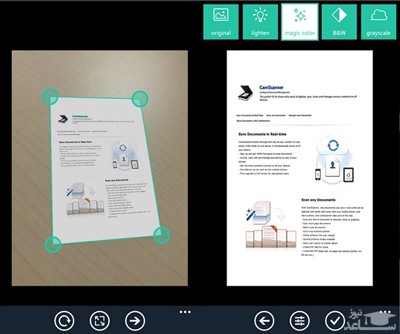
یک سند را در قاب دوربین خود قرار دهید و از آن عکس بگیرید و تایید کنید. سپس محدوده سند را مشخص کرده و مجدد دکمه تایید یا تیک را بزنید .

در این مرحله حواشی سند در عکس حذف میشود و شما میتوانید با انتخاب فیلتر های مختلف مانند سیاه و سفید ، روشن ، مود خاکستری و … را انتخاب کنید تا بهترین نتیجه حاصل شود.

تصویر
نحوه اسکن کردن با موبایل

همچنین این امکان وجود دارد با انتخاب آیکون OCR در همین مرحله عکس را به متن تبدیل کنید. دو ابزار دیگر در این بخش چرخاندن عکس و تنظیم دستی نور و کنتراست است .

با تایید این مرحله ، نرم افزار با ایجاد یک پوشه به صورت خودکار سند اسکن شده شما را در آن جای میدهد.

حال اگر میخواهید برگه دیگری به همین پوشه اضافه کنید دوباره دکمه دوربین که سمت راست، پایین صفحه مشخص است ، ضربه بزنید ، اما اگر میخواهید پوشه جدیدی ایجاد کنید با علامت فلش –> در سمت چپ بالای صفحه از پوشه خارج و در این صفحه ( قسمت پوشه ها ) دکمه دوربین را بزنید. هر پوشه میتواند چندین تصویر یا سند را در خود جای دهد.

روش دوم:

استفاده از اپلیکیشن Google Drive:

تصویر
روش های اسکن کردن اسناد با موبایل

برنامه Drive گوگل عموماً بر روی گوشی های اندروید به طور پیش فرض نصب است و کار با آن بسیار ساده است.

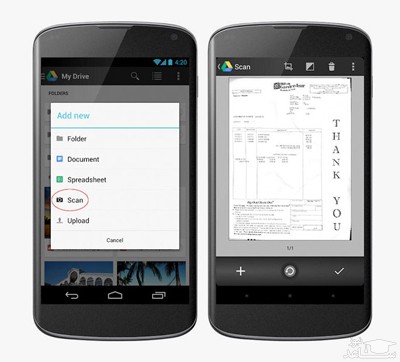
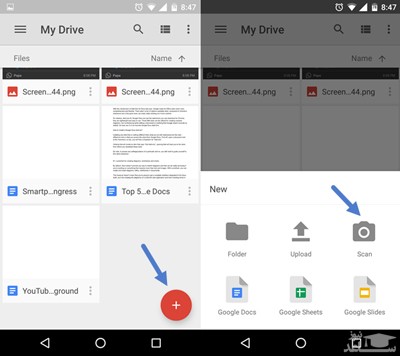
– وارد برنامه شوید، گزینه + را انتخاب کنید.

– گزینه Scan را انتخاب کنید.

تصویر
اسکن متن در اپلیکیشن Google Drive

– اگر بار اولی است که این برنامه قصد استفاده از دوربین شما را دارد، گزینه Allow را انتخاب کنید.

– از چیزی که می خواهید اسکن شود، یک عکس بگیرید. ( دراین مرحله نیاز به تنظیم دقیق کادر نیست.)

– گزینه Crop را در بالا سمت راست انتخاب کنید، تا بتوانید کادر را برای عکس تنظیم کنید.

– با نقاط گردی که در گوشه های کادر قرار دارد، مرز عکس مورد نظر را تعیین کنید و سپس تیک پایین سمت راست را بزنید.

– پس از تعیین کادر فایل نهایی نمایش داده می شود و شما می توانید از طریق منوی سه نقطه ای که در بالا، سمت راست واقع شده است، تغییراتی مانند چرخاندن، تغییر نام و… بر روی عکس اعمال کنید. اگر عکس نیاز به تنظیم خاصی ندارد، مجدداً تیک پایین سمت راست را انتخاب کنید .

– بدین ترتیب فایل اسکن شده در Drive ذخیره می شود. از طریق انتخاب منوی سه نقطه در گوشه فایل می توانید عملیاتی بر روی فایل انجام دهید.

1) ارسال یک کپی از فایل به جایی دیگر

2) دانلود فایل بر از درایو به حافظه گوشی

3) جایجایی فایل به نقطه ای دیگر

4) تغییر نام فایل

5) پرینت کردن فایل اسکن شده.

آموزش های کاربردی و رایگان ما در آپارات

نوشته

چهار نون راهگشا:<br>‏<br>‏•یکم: نبین<br>‏۱- عیب مردم را نبین<br>‏۲- مسائل جزئی در زندگی خانوادگی را نبین<br>‏۳- کارهای خوب خودت را که برای دیگران انجام می دهی نبین<br>‏۴- گاهی باید وانمود کنی که ندیدی (اصل تغافل)

نوشته

آموزش نوشتن رزومه حرفه ای کارگردانی

نوشته

روش‌های تبدیل PDF به اکسل

نوشته

دانلود رایگان تقویم سال 1402 شمسی با ذکر مناسبت ها و تعطیلات با دو فرمت pdf و اکسل (قابل ویرایش)

تحلیل داده های آماری کمی و کیفی

خدمات تخصصی پژوهش و تحلیل داده های آماری با مناسب‌ترین قیمت و کیفیت برتر!

🌟با تجربه‌ی بیش از 17 سال و ارائه‌ی بهترین خدمات

مشاوره نگارش: تحلیل داده های آماری

ارائه و طراحی پرسشنامه های استاندارد

📊تحلیل داده های آماری با نرم افزارهای کمی و کیفی

📞 تماس: 09143444846 (پیامک، ایتا، واتساپ، تلگرام)

🌐 کانال تلگرام: عضو شوید

🌐 وبلاگ 

💼کیفیت بالا، قیمت مناسب و خدماتی که به نیازهای شما پاسخ می‌دهند!

💼با ما همراه باشید و پروژه‌ی خود را به یک تجربه‌ی موفق تبدیل کنید.

🔔 این مطلب را با دوستان خود به اشتراک بگذارید


درود بر شما کاربر محترم و بزرگوار، به عرض می رساند امروزه هزینه های نگهداری و ارتقای سایت بالا می باشد، لذا جهت ادامه فعالیت مجبور شدیم در بعضی از جاها تبلیغ بگذاریم.
لطفاً با کلیک بر روی لینک های زیر از ما حمایت کنید تا بتوانیم خدمات بهتری ارائه دهیم. مطمئن باشد هیچ مشکلی برای شما پیش نخواهد آمد.
با تشکر.
،
چگونه اندازه سطر و ستون های Excel را تغییر دهیم؟

چگونه اندازه سطر و ستون های Excel را تغییر دهیم؟

چگونه اندازه سطر و ستون های Excel را تغییر دهیم؟

در این مطلب به بررسی راه های مختلف تغییر ارتفاع ردیف و تغییر سلول در اکسل میپردازم. به صورت پیش فرض تمام ردیف ها در یک ورک بوک ارتفاع یکسانی دارند. با اینحال اکسل با استفاده از موس، auto fitt و wrapping text امکان تغییر ارتفاع ردیف را میدهد. در این مطلب، با تمام جزئیات این تکنیک ها آشنا خواهید شد.

ارتفاع ردیف در اکسل

در صفحه های کاری اکسل، ارتفاع پیش فرض ردیف ها بر اساس اندازه فونت تعیین میشود. و در صورتی که اندازه فونت را در بعضی از ردیف ها تغییر دهید، اکسل به صورت اتوماتیک ارتفاع آن ردیف ها را تغییر میدهد.

برای مثال با فونت Calibri 11 اندازه ارتفاع ردیف ۱۲٫۷۵ خواهد شد که تقریباً چیزی حدود ۱٫۶ سانتیمتر یا ۰٫۴ اینچ میشود. در عمل در آخرین ورژن های اکسل ارتفاع ردیف بر اساس dpi صفحه از ۱۵ برای dpi100% تا ۱۴٫۳ برای dpi200% متفاوت است.

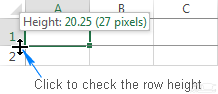
همچنین میتوانید به صورت دستی ارتفاع ردیف را مشخص کنید. بر روی مرز سلول زیر شماره ردیف کلیک کنید، اکسل ارتفاع را نشان میدهد.

تصویر

نحوه تغییر ارتفاع در اکسل با استفاده از موس

معمول ترین راه برای تغییر ارتفاع ردیف کشیدن مرز سلول است. این کار به شما امکان میدهد بسیار سریع اندازه ارتفاع یک ردیف یا مجموعه ای از ردیف ها را تغییر دهید.

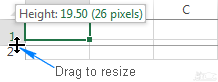
  • برای تغییر ارتفاع یک ردیف مرز پایین ردیف را بکشید تا جایی که ارتفاع ردیف به اندازه دلخواه تبدیل شود.
تصویر
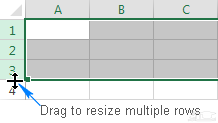
  • برای تغییر ارتفاع چند ردیف ردیف های مورد نظر را انتخاب کنید و مرز پایین یکی از ردیف ها را drag کنید.
تصویر
  • برای تغییر ارتفاع تمام ردیف ها با زدن کلیدهای Ctrl + A یا دکمه Select All تمام ردیف ها را انتخاب کنید و با کشیدن مرز پایین یکی از ردیف ها اندازه ارتفاع تمام آنها را تغییر دهید.

نحوه تنظیم ارتفاع ردیف به صورت عددی

همانطور که در چند پاراگراف بالاتر گفتیم، ارتفاع ردیف ها در اکسل بر اساس point است. در نتیجه میتوانید ارتفاع ردیف ها را با تغییر point پیش فرض تغییر دهید. برای این کار سلول هایی از ردیف(ها)یی که میخواهید تغییر اندازه دهید انتخاب کنید و مراحل زیر را طی کنید:

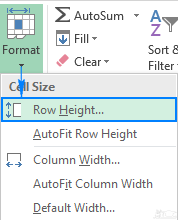
  1. در پنجره home در گروه cell بر روی Format> Row Height کلیک کنید.
  2. در قسمت Row height مقدار مورد نظر را تایپ کنید و ok را بزنید.
تصویر

یکی دیگر از راه های دسترسی به row height، انتخاب ردیف های مورد نظر راست کلیک بر روی آنها و انتخاب row height از منو مورد نظر است.

تصویر

نکته: برای هم اندازه کردن تمام ردیف ها در یک کاربرگ، کلیدهای Ctrl + A یا دکمه Select All را بزنید تا کل شیت انتخاب شود و سپس مراحل بالا را طی کنید تا ارتفاع ردیف تنظیم شود.

نحوه استفاده از Autofit برای ارتفاع ردیف

زمانی که داده ها را به شیت اکسل کپی می کنید، بسیار اتفاق می افتد که ارتفاع ردیف به صورت اتوماتیک تنظیم نمیشود. در نتیجه، متن های چند خطی یا غیر معمول مثل چیزی که در تصویرزیر مشاهده میکنید، در سلول قرار میگیرد. برای اصلاح این اتفاق، از Autofit استفاده کنید. این قابلیت ارتفاع ردیف را بر اساس بزرگترین مقداری که در آن ردیف قرار دارد تنظیم میکند.

برای استفاده از Autofit یک یا چند ردیف را انتخاب کرده و یکی از کارهای زیر را انجام دهید:

روش ۱: بر روی مرز پایین یکی از ردیف های انتخاب شده دوبار کلیک کنید

تصویر

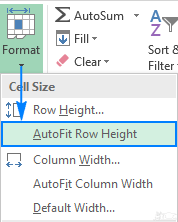
روش ۲: در پنجره home، در گروه cells، بر روی Format > AutoFit Row Height کلیک کنید.

تصویر

نکته: برای استفاده از Autofit برای تمام ردیف ها کلیدهای Ctrl + A با دکمه select all را بزنید و سپس یکی از روش بالا را استفاده کنید.

نحوه تنظیم ارتفاع ردیف بر اساس اینچ

در بعضی از شرایط برای مثال زمانی که ورک شیت را برای پرینت آماده میکنید، ممکن است نیاز باشد ارتفاع ردیف را بر اساس اینچ، سانتیمتر یا میلیمتر تنظیم کنید. برای انجام این کار، مراحل زیر را انجام دهید:

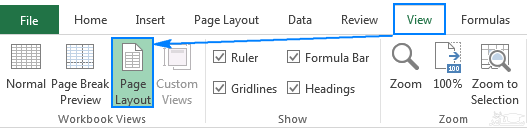
  1. به پنجره view بروید، گروه Workbook Views را انتخاب کنید و بر روی دکمه Page Layout کلیک کنید. با این کار خط کش که نشان دهنده عرض ستون و ارتفاع ردیف است فعال خواهد شد. این اندازه ها به صورت اینج، سانتیمتر و میلیمتر نشان داده شده است.
تصویر

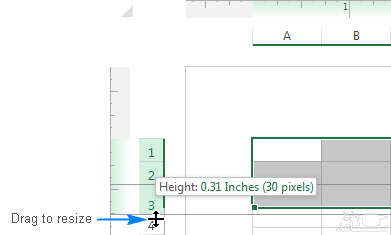
۲٫ یک، چند یا تمام ردیف های شیت را انتخاب کنید.و با کشیدن مرز زیر شماره یکی از ردیف های انتخاب شده مقدار دلخواه را برای آنها انتخاب کنید. با انجام این کار، اکسل ارتفاع ردیف را بر اساس اینچ و شبیه به تصویر زیر نشان میدهد.

تصویر

نکته: برای تغییر واحد اندازه گیری خط کش، دستور File > Options > Advanced را کلیک کنید. به قسمت Display بروید و واحدی را که میخواهی از لیست Ruler Units انتخاب کنید و ok را بزنید.

نکاتی در مورد ارتفاع ردیف در اکسل

همانطور که مشاهده شد تغییر اندازه ردیف در اکسل ساده است. نکات زیر در تغییر موثر تر ارتفاع ردیف به شما کمک خواهد کرد.

۱٫ نحوه تغییر اندازه سلول در اکسل

تغییر اندازه سلول در اکسل شامل تغییر عرض ستون و ارتفاع ردیف میشود. با تغییر این مقادیر میتوانید سلول ها را کوچکتر، بزرگتر کنید یا حتی سلول های مربعی بسازید. برای مثال، متوانید با استفاده از اندازه های زیر سلول های مربعی بسازید.

تصویر

همچنین میتوانید برای هم اندازه کردن تمام سلول ها کلیدهای Ctrl + A را بزنید، و با کشیدن مرز ستون ها و ردیف ها آنها را به اندازه ای که میخواهید تغییر دهید. لطفا به یاد داشته باشید که این روش فقط سلول های مربعی را در صفحه اکسل، نشان میدهد و ممکن است بعد از پرینت کردن به صورت مربعی نباشد.

۲٫ نحوه تغییر ارتفاع ردیف پیش فرض در اکسل

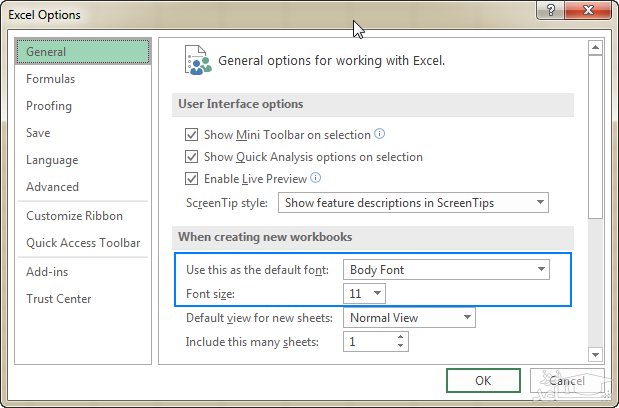
همانطور که در ابتدای مطلب ذکر شد، ارتفاع پیش فرض به اندازه فونت و به صورت دقیقتر به اندازه بزرگترین فونتی که در آن ردیف به کاررفته است بستگی دارد. بنابراین برای کاهش یا افزایش ارتفاع پیش فرض میتوانید به راحتی اندازه فونت پیش فرض خود را تغییر دهید. برای انجام این کار File > Options > General را انتخاب کنید و ترجیحات خود را در قسمت When creating new workbooks مشخص کنید.

تصویر

در صورتی که از ارتفاع ردیفی که اکسل برای فونت جدید شما در نظر گرفته است راضی نیستید، میتوانید کل شیت را انتخاب کرده و ارتفاع را ردیف را به صورت عددی یا با استفاده از ماوس تغییر دهید. سپس، یک کتاب کاری خالی را با ارتفاع تنظیم شده ذخیره کنید و از آن بعنوان الگو (template) استفاده کنید و دیگر کتاب های کاری را بر اساس آن الگو قرار دهید.

اگر قصد تغییر اندازه چند سطر را دارید، بر روی اولین سطر کلیک کرده، و سپس با نگه داشتن کلید Ctrl روی کیبورد، بر روی سایر سطر ها کلیک کنید تا آنها نیز انتخاب شوند.

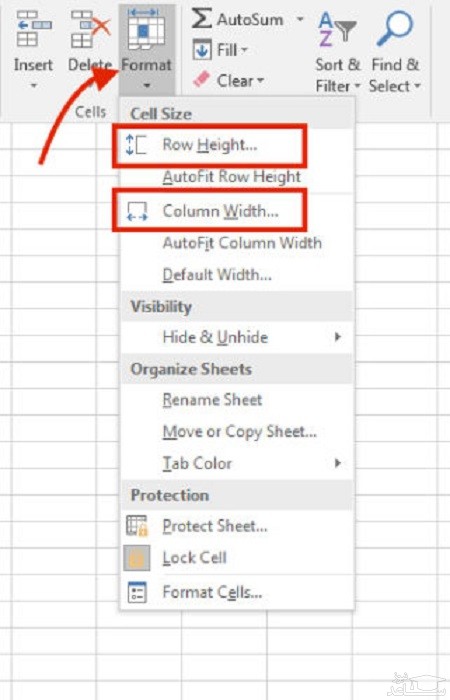
واحد اندازه گیری پیشفرض اکسل برای اندازه ها، Piont می باشد و همچنین اگر قصد تغییر اندازه تعدادی از سطر ها بصورت متوالی هستید، روی سطر اول کلیک کرده، و با نگه داشتن کلید Shift روی کیبورد، آخرین سطر را کلیک کنید تا تمام سطر های میان این دو انتخاب شوند. همین روال برای انتخاب ستون ها که با حروف نمایش داده می شوند نیز صدق می کند. بعد از انتخاب سطر یا سطرها و یا ستون ها، در تب های بالای برنامه به قسمت Home، Cells و سپس Format بروید. زیر بخش Cell Size شما هر دو گزینه Row Height و Column Width به معنی ارتفاع سطر و عرض ستون را در اختیار دارید. برای تغییر اندازه سطر های انتخاب شده وارد Row Height، و برای تغییر اندازه ستون های انتخاب شده وارد Column Width شوید.

تصویر

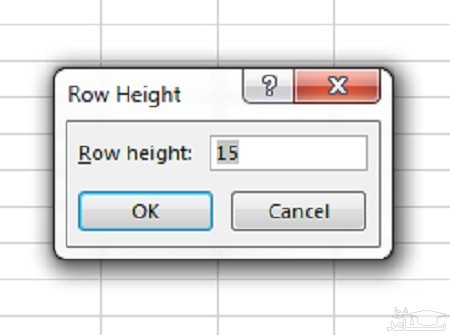
بعد از وارد شدن، پنجره ی کوچکی باز می شود که شما می توانید اندازه دلخواهتان را بطور دستی وارد کنید.

تصویر

واحد اندازه گیری پیشفرض اکسل برای اندازه ها، Piont می باشد.

نکته: اگر قصد دارید تمام سطر های یک صفحه را تغییر اندازه دهید، کافی است بجای انتخاب کردن تمام سطر ها، یک ستون را انتخاب کنید، و سپس وارد قسمت تغییر سطر یا Row Height شوید و اندازه را تغییر دهید.

همینطور برای تغییر تمام ستون ها، یک سطر را انتخاب کنید و اندازه ستونی را از Column Width تغییر دهید.

روش دوم

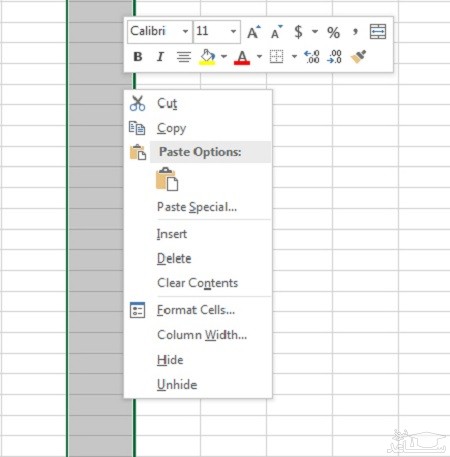
یک سطر یا یک ستون را انتخاب کنید. بر روی آن راست کلیک کنید.

اگر سطر را انتخاب کرده اید بر روی Row Height کلیک کنید.

تصویر

اگر ستون را انتخاب کرده اید بر روی Column Width کلیک کنید.

تصویر

و در ادامه همان پنجره ی کوچک ظاهر می شود و شما می توانید که میزان اندازه دلخواه را بطور دستی و دقیق وارد کنید.

نکته: برای تغییر واحد اندازه گیری برنامه اکسل، از تب View وارد Workbooks View و سپس Page Layout بشوید. در این حالت اندازه واحد اندازه گیری به اینچ تغییر پیدا می کند. برای تبدیل کردن واحد اینچ به سانتی متر، از تب File وارد Options و سپس تب Advanced شوید. در بخش Display در قسمت Ruler units می توانید سانتی متر را انتخاب کنید.

برگرفته از: ساعد نیوز

نشریات و مجلات معتبر بین المللی (ISI) در حوزه دندان پزشکی، درمان و جراحی دهان

نوشته

پینگ چیست و چگونه پینگ را اندازه گیری کنیم؟

نوشته

چگونه عکس های قدیمی را با فتوشاپ ترمیم کنیم؟

نوشته

چگونه می‌توان در مایکروسافت Word جای سطر و ستون‌ها را عوض کرد

نوشته

چرا بعد از کار اینقدر خسته می‌شوم؟ چه باید کرد؟

تحلیل داده های آماری کمی و کیفی

خدمات تخصصی پژوهش و تحلیل داده های آماری با مناسب‌ترین قیمت و کیفیت برتر!

🌟با تجربه‌ی بیش از 17 سال و ارائه‌ی بهترین خدمات

مشاوره نگارش: تحلیل داده های آماری

ارائه و طراحی پرسشنامه های استاندارد

📊تحلیل داده های آماری با نرم افزارهای کمی و کیفی

📞 تماس: 09143444846 (پیامک، ایتا، واتساپ، تلگرام)

🌐 کانال تلگرام: عضو شوید

🌐 وبلاگ 

💼کیفیت بالا، قیمت مناسب و خدماتی که به نیازهای شما پاسخ می‌دهند!

💼با ما همراه باشید و پروژه‌ی خود را به یک تجربه‌ی موفق تبدیل کنید.

🔔 این مطلب را با دوستان خود به اشتراک بگذارید


درود بر شما کاربر محترم و بزرگوار، به عرض می رساند امروزه هزینه های نگهداری و ارتقای سایت بالا می باشد، لذا جهت ادامه فعالیت مجبور شدیم در بعضی از جاها تبلیغ بگذاریم.
لطفاً با کلیک بر روی لینک های زیر از ما حمایت کنید تا بتوانیم خدمات بهتری ارائه دهیم. مطمئن باشد هیچ مشکلی برای شما پیش نخواهد آمد.
با تشکر.
،
ادغام (Merge) سلول ها در اکسل

ادغام (Merge) سلول ها در اکسل

ادغام (Merge) سلول ها در اکسل

فرض کنید که اطلاعات دو ستون در اکسل که شامل نام و نام خانوادگی می‌باشند را می‌خواهید با یکدیگر ادغام (ترکیب) کنید و اطلاعات سلولها را به یکدیگر بچسبانید تا در یک سلول نام و نام خانوادگی را مشاهده نمایید برای اینکار از تابع CONCATENATE و یا از عملگر & به سادگی می‌توان استفاده کرد.

ادغام سلول ها در اکسل

همانطور که می دانید در هر کاربرگ اکسل نسخه ۲۰۱۹، به تعداد ۱ میلیون چهل و هشت هزار پانصد و هفتاد شش سطر (1048576) و شانزده هزار و سیصد و هشتاد و چهار (16384) ستون وجود دارد. به این ترتیب می توان از همه هفده میلیون سلول در هر کاربرگ استفاده کرد. ولی گاهی برای نمایش فرم ها یا چاپ آن ها سلول هایی را ادغام (Merge) و عناوین را در آن ها ثبت می کنیم. این کار باعث کاهش تعداد سلول های کاری در اکسل خواهد شد.

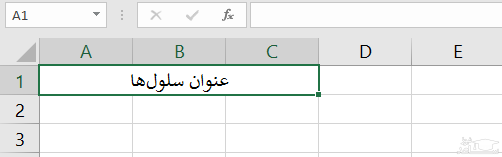
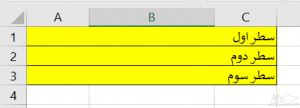
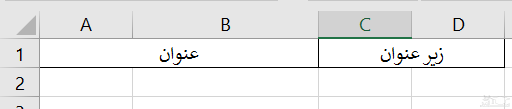
در تصویر ۱، نمونه ای از ادغام سلو ل ها در اکسل را مشاهده می کنید که از ترکیب A1 تا C1 تشکیل شده است. آدرس سلول ترکیبی براساس نام یا آدرس سلول اول ناحیه ادغام شده، تشکیل می شود. در نتیجه این سلول با آدرس A1 در فرمول ها و مراجع به کار می رود و از این به بعد آدرس های B1 و C1 قابل دسترس نخواهند بود.

تصویر
تصویر ۱: سلول های ادغام شده A1 تا C1

نکته: در این حالت مقدار این سلول ها در فرمول هایی که براساس مقادیر سلول های B1 یا C1 نوشته شده اند، توسط اکسل صفر در نظر گرفته خواهد شد.

نحوه ادغام سلول ها طی گام های زیر انجام می شود.

  1. سلول های مربوط به ناحیه ای که قرار است ادغام سلول ها روی آن صورت گیرد را انتخاب کنید.
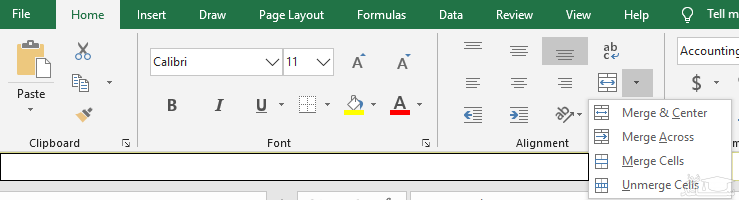
  2. از برگه Home در قسمت Alignment گزینه Merge را انتخاب و یکی از دستورات آن را مطابق با تصویر ۲ و جدول بعدی، اجرا کنید.
تصویر
تصویر ۲: انواع روش های ادغام

البته نحوه ادغام سلول ها توسط هر یک از دستورات یاد شده متفاوت است ولی همگی عمل ادغام سلول ها به یک سلول را انجام می دهند. جدول زیر به بررسی نحوه عملکرد هر یک از این دستورات پرداخته است.

ردیفدستورعملکردتوضیحات
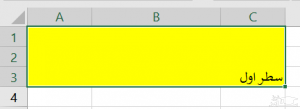
۱Merge and Centerادغام و وسط چینسلول های یک ناحیه با یکدیگر ادغام شده و محتویات اولین سلول با تراز وسط در سلول های ادغام شده ظاهر می شود.
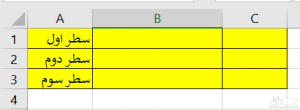
۲Merge Acrossادغام ستون ها در بین سلول های انتخابیاین دستور محتویات سلول های انتخابی را سطر به سطر ادغام می کند.
۳Merge Cellsادغام سلول هاادغام سطرها و ستون های ناحیه انتخابی بدون تغییر در تراز
۴Unmerge Cellsلغو ادغام سلول هاعکس عمل ادغام صورت گرفته و سلول های ادغام شده، تفکیک می شوند. محتویات اولین سلول با سلول های ادغام شده یکسان خواهد بود.

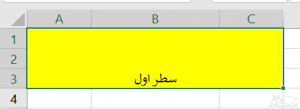
در تصویرهای ۳ تا ۶ هر یک از حالت های گفته شده در جدول بالا نمایش داده شده است.

تصویر
تصویر ۳: دستور ادغام و وسط چین
تصویر
تصویرتصویر ۴: دستور ادغام ستون ها در بین سلول های انتخابی
تصویر
تصویرتصویر ۵: دستور ادغام سلول ها
تصویر
تصویرتصویر ۶: دستور لغو ادغام

جستجو سلول های ادغام شده

همانطور که در جدول قبلی مشاهده کردید، در صورتی که روی سلول های ادغام شده دستور Unmerge Cell را اجرا کنید، از حالت ادغام خارج شده و سلول های اصلی تفکیک می شوند. البته این ذکر این نکته نیز ضروری است که نمی توان یک سلول ادغام نشده را به تنهایی تفکیک (Unmerge) کرد زیرا در این صورت تعداد سلول های کاربرگ از حد مجاز بیشتر خواهد شد. به علاوه آدرس سلول جدید برای اکسل ناشناخته خواهد بود.

حالتی را در نظر بگیرید که با یک کاربرگ بزرگ اطلاعاتی مواجه هستید و می خواهید سلول های ادغام شده را پیدا کنید. حرکت کردن و پیدا کردن چنین سلول هایی در این کاربرگ، کار بسیار مشکل و زمان گیری خواهد شد. بهتر است از ابزار جستجوی اکسل برای پیدا کردن سلول های ادغام شده استفاده کنیم.

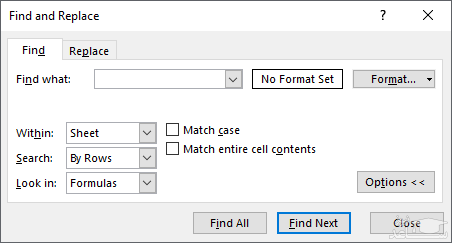
برای این امر از دستور Find از برگه Home در قسمت Editing استفاده می کنیم. در تصویر ۷، پنجره مربوط به دستور جستجو را مشاهده می کنید. برای در اختیار گرفتن امکانات بیشتر برای جستجوی سلول ها برحسب قالب بندی آن ها دکمه Options را بزنید.

تصویر
تصویر ۷: پنجره جستجو و جایگزینی (Find and Replace)

مشخص است که نمی دانیم متن یا عبارت درون سلول های ادغامی چیست در نتیجه در کادر Find چیزی نمی نویسیم ولی می دانیم که سلول های ادغام شده هدف جستجو هستند در نتیجه از دکمه Format برای نشان دادن قالب سلول های مورد جستجو استفاده می کنیم.

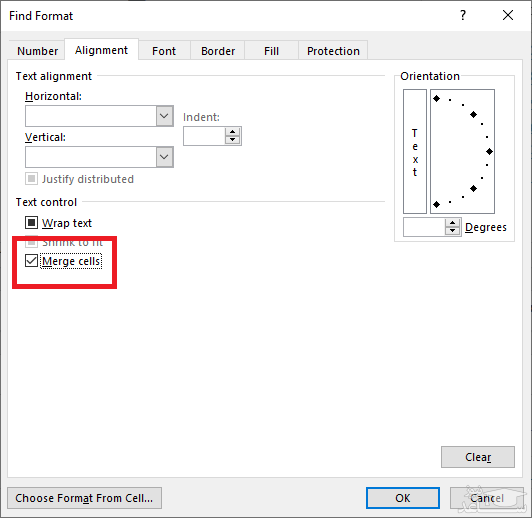
در تصویر ۸، پنجره مربوط به تنظیمات جستجوی قالب بندی را مشاهده می کنید. کافی است در این پنجره گزینه Merge Cell را انتخاب کنید تا این گونه سلول ها را پیدا کنید. با زدن دکمه OK و بازگشت به پنجره جستجو کار را ادامه می دهیم.

تصویر
تصویر ۸: پنجره تنظیمات قالب بندی در جستجو (فعال کردن گزینه ادغام)

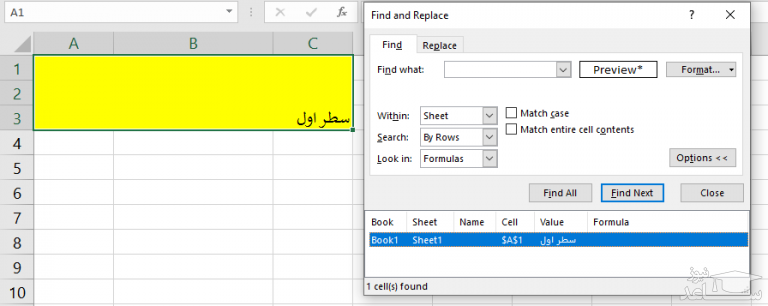
اگر می خواهید سلول های ادغام شده را مشاهده کنید، از پنجره Find and replace، دکمه Find Next را کلیک کنید. با این کار اولین سلولی که ادغام شده است، فعال خواهد شد.

با انتخاب دکمه Find All، همه سلول های ادغام شده در کادر پایین این پنجره به همراه جزئیاتی مانند محتوا (Value) و آدرس (Cell)، همچنین نام کاربرگ (Sheet) و کارپوشه (Workbook) چنین سلول هایی نمایش داده می شود.

تفکیک سلول های ادغام شده در اکسل

یکی از مشکلاتی که با کاربرگ های اکسل ممکن است رخ دهد، عدم کارایی دستورات مرتب سازی (Sort) یا ترسیم نمودار برای نواحی از کاربرگ است که در سطرهایی از آن ها، ادغام سلول ها صورت گرفته است. بنابراین بهتر است این سلول ها را از حالت ادغام خارج کنیم.

برای این کار بهتر است ابتدا به شیوه ای که در قبل به آن اشاره کردیم، سلول های ادغام شده را پیدا کرده و به حالت عادی یا تفکیک شده، برگردانیم. بنابراین گام های زیر را اجرا می کنیم.

  • پنجره جستجو را به وسیله کلیدهای میانبر Ctrl+F ظاهر می کنیم.
  • دکمه Options را در این پنجره برای ظاهر شدن، گزینه های بیشتر برای جستجو، کلیک می کنیم.
  • با استفاده از دکمه Format، پنجره قالب بندی را برای محتویات مورد جستجو، فعال می کنیم.
  • در پنجره Find Format گزینه Merge را انتخاب می کنیم و دکمه OK را برای بازگشت کلیک می کنیم.
  • دکمه Find All را در پنجره جستجو کلیک می کنیم تا کادر مربوط به سلول های مورد جستجو ظاهر شود.
  • با فشردن کلید ترکیبی Ctrl+A در این هنگام، همه سلول های ادغام شده را در کادر جستجو، انتخاب کنید.
  • با اجرای دستور Unmerge Cells، همه سلول های انتخابی را به حالت عادی یا تفکیک شده، در می آوریم.

نکته: اگر بخواهید سلول های ادغام شده را حذف کنید، به جای گام آخر، دستور Delete را از برگه Home و قسمت Edit اجرا کنید. انتخاب گزینه Delete Cells، همه سلول های ادغام شده را حذف خواهد کرد.

تصویر
تصویر ۹: پنجره جستجو همه گزینه ها (Find All)

نمایش محتویات یک سلول در بین چند سلول بدون ادغام

همانطور که گفته شد، ادغام سلول ها معمولا برای نمایش عنوان یک جدول در سطر اول به کار می رود. ولی گفتیم که این کار هنگام ترسیم نمودار یا مرتب سازی جدول ها، کار را دچار مشکل می کند زیرا آدرس بعضی از سلول ها در چنین نواحی، در دسترس نیست.

به عنوان یک راه حال جایگزین بهتر است به جای ادغام سلول ها با دستور Merge از دستور Center Across Selection استفاده کنیم. برای اجرای این دستور گامی های زیر را بر می داریم.

  • متن عنوان را در سلول اول آن ناحیه مربوط به عنوان جدول وارد می کنیم.
  • ناحیه ای که قرار است برای عنوان جدول به کار رود، انتخاب می کنیم. این ناحیه شامل سلولی است که متن عنوان در آن ثبت شده است.
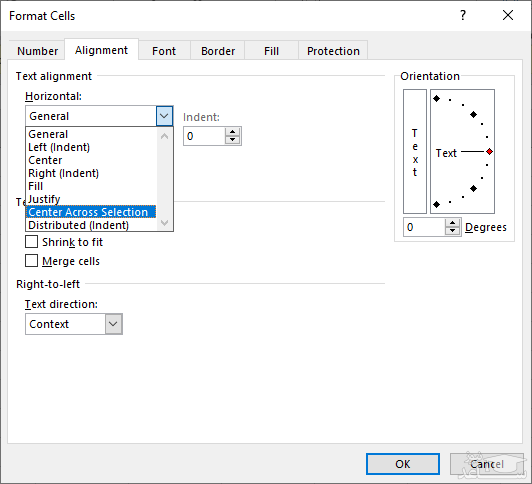
  • با کلیک راست روی این ناحیه و اجرای دستور Format Cell پنجره مربوطه را ظاهر می کنیم.
  • از برگه Alignment در قسمت Horizontal گزینه Center Across Selection را انتخاب می کنیم.
  • با فشردن دکمه OK، متن عنوان در ناحیه انتخابی، در وسط قرار خواهد گرفت.
تصویر
در تصویر ۱۰ نحوه اجرای این دستور مشخص شده است.

تصویر ۱۰: پنجره قالب بندی سلول و دستور وسط چین کردن ادغامی (Center Across Selection)

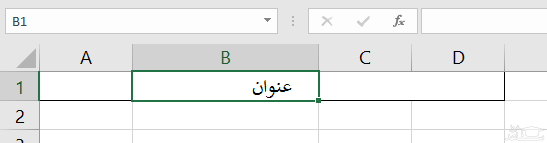
نتیجه گام های ذکر شده در تصویر ۱۱ دیده می شود.

تصویر
تصویر ۱۱- نتیجه اجرای دستور Center Across Selection

همانطور که در تصویر ۱۱ مشخص است، سلول با آدرس B1 یا C1 و D1 در اثر اجرای این دستور از بین نرفته اند و فقط محتویات سلول A1 در بین ناحیه انتخابی (A1 تا D1) وسط قرار گرفته است.

نکته: این دستور همه محتویات سلول های ناحیه مربوطه را در وسط ظاهر می کند. برای مثال اگر در سلول C1 نیز مقداری نوشته شود، هر دو عنوان در این ناحیه به شکل وسط چین دیده خواهند شد. به تصویر ۱۲ دقت کنید.

تصویر
تصویر ۱۲: نمایش دو عنوان روی جدول به کمک ادغام وسط چین (Center Across Selection)

نحوه از مرج درآوردن Unmerge

برای خارج کردن یک محدوده از حالت مرج، کافیه محدوده مورد نظر رو انتخاب کرده و گزینه Cells Unmerge رو از منوی Merge در تب Home انتخاب کنیم. اگر کل شیت رو انتخاب کنیم و Unmerge Cells رو بزنیم همه سلولهای Merge شده از حالت مرج خارج میشن.

پیدا کردن سلولهای Merge شده

خیلی وقت ها پیش میاد که بخوایم سلولهایی که مرج شدن رو پیدا کنیم. برای این کار یک ترفند خیلی عالی بهتون معرفی میکنم.

برای پیدا کردن محدوده های مرج شده از ابزار Find استفاده میکنیم. ویدئوی زیر رو ببینید تا مراحل کار رو متوجه بشید:

  • با زدن Ctrl+F پنجره مربوط به & Replace Find باز میشه
  • روی Option کلیک میکنیم و زبانه Format رو باز میکنیم
  • پنجره format cell باز میشه. از تب Alignment چک باکس مربوط به Merge رو تیک میزنیم.
  • در آخر هم Find All رو میزنیم تا هم سلول های مرج شده پیدا بشن.

مشکلات مرج کردن

  • هنگام فرمول نویسی:

وقتی چند سلول رو با هم ادغام میکنیم در واقع آدرس چند سلول رو حذف میکنیم. برای همین موقعی که فرمول نویسی انجام بدیم و بخوایم درگ کنیم، به لحاظ آدرس سلول ها دچار مشکل میشیم.

  • زمان استفاده از Pivot Table:

بانک اطلاعاتی که سلول مرج شده داشته باشه امکان گزارشگیری بوسیله Pivot رو نداره. برای همین اگر میخواهیم از دیتابیسی با استفاده از Pivot گزارش بگیریم، باید همه سلولهای مرج شده از این حالت خارج بشن.

  • هنگام کپی کردن و انتقال داده ها:

سلولهای مرج شده موقع انتقال و جابجا شدن، با خطا مواجه میشن. یا فقط داده آن ها باید انتقال پیدا بکنه یا اینکه از حالت مرج خارج شده و بعد اقدام به انتقال به محدوده های دیگه بکنیم.

پیشنهاد می شود مقالات زیر را از سایت مطالعه فرمائید:

چگونه ایمیل‌های داینامیک را در جی‌میل غیرفعال کنیم؟

نوشته

چگونه متن‌ها را در پاورپوینت هایلایت کنیم

نوشته

چگونه می‌توان در مایکروسافت Word جای سطر و ستون‌ها را عوض کرد

نوشته

چگونه برخی ایمیل‌ها را در سرویس جی‌میل بلاک کنیم؟

نوشته

نحوه رسم نمودار گانت در اکسل

برگرفته از: ساعد نیوز

درود بر شما کاربر محترم و بزرگوار، به عرض می رساند امروزه هزینه های نگهداری و ارتقای سایت بالا می باشد، لذا جهت ادامه فعالیت مجبور شدیم در بعضی از جاها تبلیغ بگذاریم.
لطفاً با کلیک بر روی لینک های زیر از ما حمایت کنید تا بتوانیم خدمات بهتری ارائه دهیم. مطمئن باشد هیچ مشکلی برای شما پیش نخواهد آمد.
با تشکر.
،
مقاله نویسی

اضافه کردن فونت فارسی به ورد

اضافه کردن فونت فارسی به ورد

اضافه کردن فونت فارسی به ورد

داشتن مجموعه ای از فونت های گوناگون کمک زیادی به طراحان و گرافیست ها و همچنین سایر کاربران کامپیوتر می کند. قطعا همه ما برای تایپ کردن اسناد خود و یا درست کردن برخی تصاویر و متون گرافیکی ، نیاز به فونت های فارسی و انگلیسی داشته ایم که کمی خاص تر از فونت های پیش فرض و معمولی ویندوز باشند.
گام 1: یک فونت رایگان انتخاب و دانلود کنید

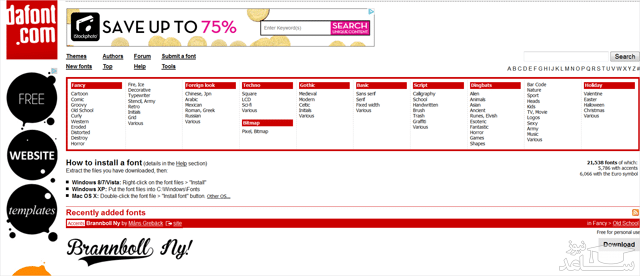
برای کسانی که نمی دانند، چندین وب سایت وجود دارد که هزاران فونت رایگان با سبک های گوناگون همانند Gothic، Badic، Script، Fancy، Holiday، Bitmap و غیره را عرضه می کنند. بازدید از یکی از این سایت ها، اولین گام در افزودن فونت جدید به Ms word است. هنگام جستجوی فونت، اطمینان حاصل کنید که فونت برای استفاده شخصی و یا کسب و کار رایگان باشد.
تصویر

درحالی که ده ها سایت فونت های رایگان را عرضه می کنند اما تنها تعداد کمی از آنها مفید و ارزشمند هستند. وب سایت های Dafont.com، FontSquirrel.com، FontSpace.com و Urbanfonts از بهترین فونت های ارائه دهنده ی فونت های انگلیسی می باشند.

تصویر

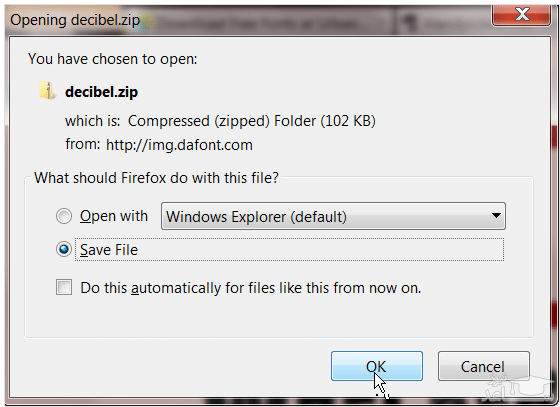
پس از یافتن سایت و فونت موردعلاقه خود، فونت را دانلود کنید.

تصویر

گام 2: خارج کردن فایل فونت از حالت فشرده

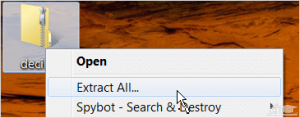
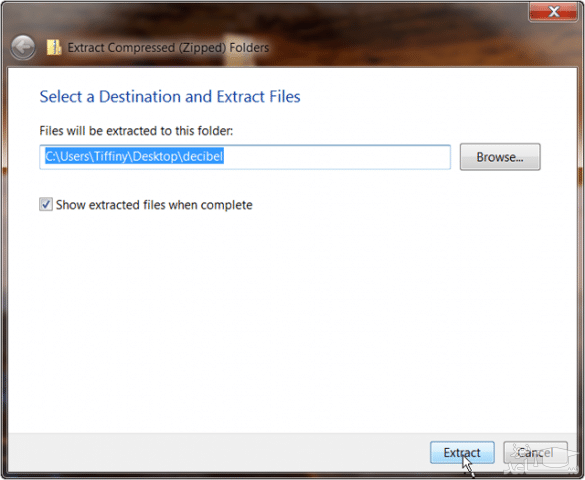
پس از دانلود فایل فونت، با استفاده از نرم افزار داخلی ویندوز یا برنامه zip نصب شده فایل را از حالت فشرده خارج کنید. در این آموزش ها از برنامه داخلی ویندوز استفاده می کنیم. بر روی فایل دانلود شده کلیک راست کرده و گزینه “Extract All” را انتخاب کنید.

تصویر

یک پنجره ی جدید باز خواهد شد و از شما خواهد پرسید که فایل را در کدام مسیر می خواهید ذخیره کنید. برای راحتی کار، مکان Desktop را انتخاب کرده و بر روی “Extract” کلیک کنید.

تصویر

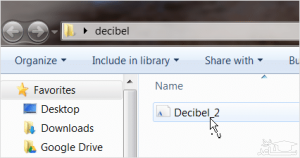
حال فایل خارج شده از حالت فشرده در کنار فایل فشرده ظاهر می شود.

تصویر

گام 3: افزودن فونت های فایل خارج شده از حالت فشرده به برنامه Word

پس از اینکه فونت ها را از حالت فشرده خارج کردید، برای دیدن فونت ها بر روی فایل کلیک کنید.

تصویر

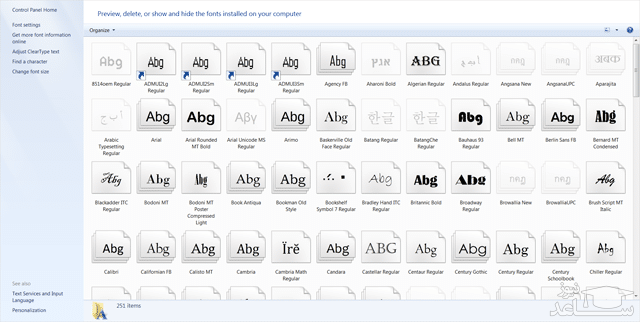
حال باید فونت ها را انتخاب کرده و در پوشه “Fonts”در “Control Panel” کپی کنید. برای یافتن پوشه “Fonts” به مسیر “Start> Control Panel” رفته و دسته “Appearance and personalization” را انتخاب کنید.

تصویر

در نهایت، پوشه “Fonts” در انتهای لیست را انتخاب کنید. سپس از کلیک کردن بر روی پوشه “Fonts”، یک کادر محاوره ای باز شده و شما می توانید تمام فونت های نصب شده بر روی رایانه خود را مشاهده کنید. شما باید فونت های خود را درون این پوشه کشیده (drag) یا کپی کنید.

تصویر

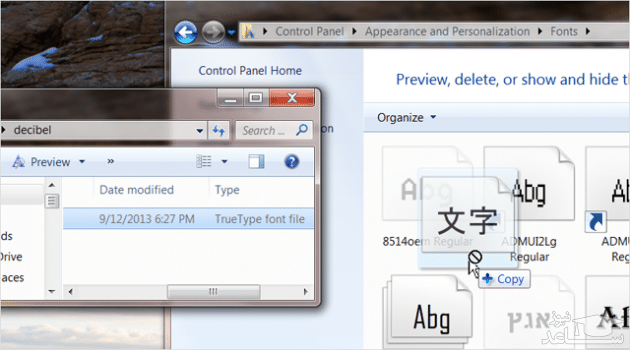
ساده ترین راه برای افزودن فونت ها، کوچک کردن پنجره پوشه “Fonts” است، در این صورت می توانید Desktop را نیز باز کرده و در کنار پوشه “Fonts” مشاهده کنید. پس از انجام این کار، فونت ها را انتخاب کرده و به درون پوشه “Fonts” بکشید.

تصویر

یک پیام کوتاه با عنوان “Wait While it’s installed” ظاهر می شود، پس از چند لحظه فونت شما در برنامه word نصب می شود.

برای اطمینان از اینکه فونت به درستی نصب شده باشد، برنامه Word را باز کرده، یک سند جدید ایجاد کنید. سپس از منوی کشویی بخش Fonts، فونت افزوده شده را پیدا کنید. اگر فونت به درستی نصب شده باشد، باید فونت را پیدا کنید.

تصویر

پیشنهاد می شود مقالات زیر را از سایت مطالعه فرمائید:

30 نکته جادویی برای تبدیل پاورپوینت به یک ارائه بی نظیر + ترفند های کیبورد

نوشته

با بهترین برنامه‌های کاهش حجم فیلم و ویدیو آشنا شوید

نوشته

معرفی دو روش جهت چرخاندن متن در پاورپوینت

نوشته

حذف یکجا خط های خالی در ورد – حذف فاصله جملات و تراز کردن پاراگراف – حذف ردیف و ستون خالی در اکسل

نوشته

نحوه تغییر فونت ها در پاور پوینت

برگرفته از: ساعد نیوز

درود بر شما کاربر محترم و بزرگوار، به عرض می رساند امروزه هزینه های نگهداری و ارتقای سایت بالا می باشد، لذا جهت ادامه فعالیت مجبور شدیم در بعضی از جاها تبلیغ بگذاریم.
لطفاً با کلیک بر روی لینک های زیر از ما حمایت کنید تا بتوانیم خدمات بهتری ارائه دهیم. مطمئن باشد هیچ مشکلی برای شما پیش نخواهد آمد.
با تشکر.
،