...........................................................................................................................................................................................................................................................................................................................................................................
خوش آمدید این سایت دارای مجوز می باشد برای مشاهده مجوز ها پایین صفحه را مشاهده فرمائید.
برخی از نظریههای مهم روانشناسی را به ترتیب زمانی از ابتدا تا کنون به صورت خلاصه آمده است
رواننمایی (Psychoanalysis): نظریهای که توسط زیگموند فروید در اواخر قرن نوزدهم و اوایل قرن بیستم توسعه یافت. رواننمایی بر اهمیت نقش ناخودآگاه و تأثیرات آن بر رفتار و شخصیت انسان تأکید دارد.
رفتارگرایی (Behaviorism): گروهی از روانشناسان از جمله جان واتسون و بی. اف. اسکینر در دهه ۱۹۱۰ و ۱۹۲۰ روشی را توسعه دادند که بر تغییر رفتار بر اساس تمرین و تعامل با محیط تأکید دارد.
روانشناسی تحلیلی (Analytical Psychology): نظریهای که توسط کارل گوستاو یونگ در قرن بیستم توسعه یافت. این نظریه بر توجه به نقش ناخودآگاه، آرچها و تعادل بین قسمتهای مختلف شخصیت تأکید دارد.
روانشناسی انسانی (Humanistic Psychology): جنبشی در دهه ۱۹۵۰ و ۱۹۶۰ که تأکید دارد بر رشد و توسعه فردی، خلاقیت و خودشناسی. روانشناسانی مانند کارل راجرز و ابراهام ماسلو در این زمینه تأثیرگذار بودند.
روانشناسی شناختی (Cognitive Psychology): در دهه ۱۹۶۰ و ۱۹۷۰، نظریهها و روشهای مرتبط با فرآیندهای شناختی مانند توجه، حافظه، ادراک و فرآیندهای ذهنی توسعه یافت. روانشناسانی مانند جان براول و نومان نائیزر در این زمینه برجسته بودند.
روانشناسی رفتاری (Cognitive-Behavioral Psychology): ادغام نظریات روانشناختی و رفتارگرایی در دهه ۱۹۶۰ و ۱۹۷۰ که تأکید دارد بر نقش فرآیندهای شناختی و رفتار در تفسیر رفتار انسان.
روانشناسی فرهنگی (Cultural Psychology): بررسی تأثیر فرهنگ و محیط اجتماعی بر شکلگیری رفتار و شخصیت انسان. روانشناسانی مانند گوردون آلپورت و ریچارد شوستر در این زمینه تلاش کردهاند.
روانشناسی تطبیقی (Comparative Psychology): بررسی رفتار و فرآیندهای روانی در حیوانات و مقایسه آنها با انسانها. این حوزه تمرکز خود را بر تفاوتها و شباهتهای روانشناختی در انواع مختلف حیوانات قرار میدهد.
روانشناسی شناختی اجتماعی (Social Cognitive Psychology): بررسی تأثیر عوامل اجتماعی بر رفتار و فرآیندهای شناختی انسان. این حوزه به مطالعه تصمیمگیری اجتماعی، تأثیر قوانین اجتماعی و تفاوتهای فردی در پاسخ به محیط اجتماعی میپردازد.
روانشناسی مثبت (Positive Psychology): بررسی عواملی مانند خوشبختی، رضایت زندگی، رشد فردی و عوامل مثبت روانشناختی در انسان. روانشناسانی مانند مارتین سلیگمن و میهای چیکسنتمیهای در این زمینه تأثیرگذار بودهاند.
از طریق این نظریهها، روانشناسان سعی کردهاند تا رفتار و فرآیندهای ذهنی انسان را درک کنند و توضیح دهند. هر یک از این نظریهها مجموعهای از فرضیات، تئوریها و روشهای تحقیقی را شامل میشوند که به تفسیر و توضیح رفتار و تجربه انسان کمک میکنند.
مهم ترین نظریه های از 1990
در زیر، برخی از نظریههای مهم روانشناسی از سال ۱۹۹۰ به بعد آمده است.
۱. روانشناسی مغز و عصب (Neuropsychology): بررسی رابطه بین عصبشناسی و رفتار انسان، از جمله تأثیر ساختار و عملکرد مغز بر شناخت، هیجانات و رفتار. پیشرفتهای فناوری عصبشناسی و تصویربرداری مغز، این حوزه را تحت تأثیر قرار داده است.
۲. روانشناسی تحولی (Developmental Psychology): بررسی تغییرات روانشناختی و رفتاری از نظر زمانی در طول عمر انسان. این شاخه شامل مطالعه رشد شناختی، اجتماعی و عاطفی در مراحل مختلف زندگی است.
۳. روانشناسی معنویت (Positive Psychology): تمرکز بر عوامل مثبت و بهبود کیفیت زندگی، شادی، رضایت و معنا در زندگی. این حوزه به بررسی عواملی مانند شکرگزاری، ارتباطات معنوی، عزت نفس و اهداف زندگی میپردازد.
۴. روانشناسی اجتماعی (Social Psychology): مطالعه تأثیرات اجتماعی بر رفتار، دیدگاهها و هویت انسان. تحقیقات در این حوزه شامل موضوعاتی مانند تأثیر گروهی، تمایل به همبستگی اجتماعی و تفاوتهای فرهنگی است.
۵. علم شناختی (Cognitive Science): یک رویکرد بینشی برای مطالعه ذهن و فرآیندهای شناختی انسان است. این حوزه شامل ترکیبی از روانشناسی شناختی، علوم عصبی، هوش مصنوعی و فلسفه است.
۶. روانشناسی محیطی (Environmental Psychology): بررسی تأثیر محیط فیزیکی بر رفتار و روانشناخت انسان. این حوزه شامل مطالعه تأثیرات مکانهای زیستی، طراحی شهری، محیط کار و ارتباط انسان با محیط است.
۷. روانشناسی سلامت (Health Psychology): بررسی رابطه بین عوامل روانشناختی و سلامت جسمانی و روانی. این حوزه شامل مطالعه عوامل مانند استرس، رفتارهای سلامتی و تأثیرات روانی در بیماریها است.
۸. روانشناسی رفتاری زیستی (Evolutionary Psychology): تأکید بر تأثیراتزیستی و تکاملی بر رفتار انسان. این حوزه تلاش میکند تا رابطه بین رفتار انسان و تکامل بیولوژیکی را بررسی کند.
۹. روانشناسی فرهنگی (Cultural Psychology): مطالعه تأثیرات فرهنگ و محیط فرهنگی بر شناخت، رفتار و روانشناخت انسان. این حوزه تمرکز بر تفاوتهای فرهنگی در دیدگاهها، اعتقادات و رفتارها دارد.
۱۰. روانشناسی دینی (Psychology of Religion): بررسی تأثیرات دین و اعتقادات مذهبی بر شناخت، رفتار و روانشناخت انسان. این حوزه به مطالعه عواملی مانند ایمان، معنویت، تعبد و تجربههای مذهبی میپردازد.
این فقط برخی از نظریههای مهم در روانشناسی است.
اگر شما نظریه های دیگری را می شناسید که اینجا نیست معرفی کن و در زیر پیشنهاد بده!
توجه: همه ی پرسشنامه هااز منابع معتبر تهیه شده، استاندارد ، دارای روایی و پایایی و منابع داخل و پایان متن می باشند . همه ی پرسشنامه ها قابل ویرایش در قالب نرم افزار ورد Word می باشد.
درود بر شما کاربر محترم و بزرگوار، به عرض می رساند امروزه هزینه های نگهداری و ارتقای سایت بالا می باشد، لذا جهت ادامه فعالیت مجبور شدیم در بعضی از جاها تبلیغ بگذاریم.
لطفاً با کلیک بر روی لینک های زیر از ما حمایت کنید تا بتوانیم خدمات بهتری ارائه دهیم. مطمئن باشد هیچ مشکلی برای شما پیش نخواهد آمد.
با تشکر.
،
اثر دانینگ کروگر یک اختلال شناختی است که بر اثر آن، افراد میزان تبحر و تسلط خود در برخی حوزههای تخصصی را بیش از آنچه که واقعیت دارد، ارزیابی میکنند. این حالت زمانی رخ میدهد که عدم شناخت فردی باعث میشود که افراد، قدرت تحلیل و ارزیابی واقعی و صحیح تواناییهای خود را از دست بدهند. در ادامه به اثر دانینگ کروگر، چگونگی ایجاد آن و راههای جلوگیری از این اختلال شناختی خواهیم پرداخت.
اثر دانینگ کروگر، بر اساس تحقیقی کشف شد که در سال ۱۹۹۹ در دانشگاه کرنل توسط دیوید دانینگ (David Dunning) و جاستین کروگر (Justin Kruger) انجام گرفت. این دو نفر برای انجام این تحقیق مطالعاتی، افراد زیادی را از لحاظ تواناییهای استدلال منطقی، دستور زبان انگلیسی و حس شوخطبعی، مورد بررسی قرار دادند و به این نتیجه جالب رسیدند که افرادی خود را بهتر از میانگین ارزیابی میکردند که در واقع نتایجی بسیار کمتر از میانگین کسب کردهاند. بهعنوان مثال، افرادی که ۱۲ درصد توانایی داشتند، میزان توانایی خود را ۶۲ درصد در نظر گرفته بودند.
بدین شکل دانینگ و کروگر، این مشکل فراشناختی یعنی عدم توانایی درک میزان توانایی و عملکرد فردی را کشف کرده و این موضوع را این چنین بیان کردند:
«افرادی که دانش کمتر از میانگین دارند، با دو مشکل بهصورت همزمان مواجه هستند: نه تنها نتیجهگیریهای اشتباهی دارند و بر اساس همان نتیجهگیریها خطاهای مکرری را مرتکب میشوند، بلکه به دلیل همین مشکل، عدم توانایی خود را نیز درک نمیکنند و متوجه این عدم توانایی نخواهند شد.»
چه چیزی باعث ایجاد اثر دانینگ کروگر میشود؟
داشتن اعتماد به نفس بالا در جوامع مختلف، چنان مورد تقدیر و احترام است که افراد زیادی ترجیح میدهند به داشتن هوش یا مهارتهای گوناگون تظاهر کنند، ولی با یک نگاه واقعی خود را ارزیابی نکرده و با واقعیت روبهرو نشوند. این اختلال شناختی تنها برای افراد عادی رخ نمیدهد، بلکه افراد باهوش نیز با این مشکل مواجه خواهند شد؛ زیرا داشتن هوش و توانایی ذهنی بهمعنای یادگیری و توسعهدادن تواناییهای مختلف نیست و این ۲ مقوله تفاوت زیادی با یکدیگر دارند. برخی از افراد نیز به اشتباه عقیده دارند که تجربهها و تواناییهای فردیشان در یک حوزه تخصصی، در سایر حوزهها نیز قابل استفاده و تعمیم است.
تحلیل آماری
statistical analysis
چرا افراد قادر به تشخیص عدم توانایی و بیکفایتی خود نیستند؟
افراد زیادی وجود دارند که میزان هوش و سایر تواناییهای خود همچون شوخطبعی یا دیگر مهارتها را بیش از میانگین عادی جامعه ارزیابی میکنند. آنها نمیتوانند میزان صلاحیت و شایستگی خود را بهصورت دقیق و درست، قضاوت و ارزیابی کنند، زیرا این افراد توانایی فراشناختی ندارند. این توانایی همان قابلیتی است که با استفاده از آن، میتوان یک قدم به عقب بازگشته و تواناییهای فردی خود را با یک نگاه بیطرفانه و از دید یک فرد سوم بررسی کرد.
در واقع باید بدانید که معمولا همان افرادی که کمترین میزان توانایی و مهارت را دارند، غالبا تواناییهای خود بیش از حد برآورد کرده و اصطلاحا خود را دست بالا میگیرند.
چه کسانی تحت تاثیر اثر دانینگ کروگر قرار میگیرند؟
اثر دانینگ کروگر به یک حوزه و یا قشر خاص محدود نشده و این اثر در دامنه گستردهای از انواع حوزههای رفتاری همچون استدلال منطقی، هوش هیجانی، اطلاعات اقتصادی و حتی امنیت و توانایی کار با سلاح گرم نیز وجود دارد.
نکته مهم این است که اثر دانینگ کروگر تنها در میان افراد بیکفایت مشاهده نشده، بلکه حتی افراد باهوش و توانا در همان حوزههایی نقطه ضعف دارند که تعصب خاصی بر آنها داشته و نمیتوانند عملکرد خود را بهصورت واقعی در آن حوزهها ارزیابی کنند. این اثر در افرادی که اطلاعات پایه و ثابتی در رابطه با حوزههای مختلف دارند نیز مشاهده شده است؛ برای مثال افرادی که توانایی خود را در یک حوزه مشخص بیش از ۸۰ درصد عنوان کردهاند، در واقعیت توانایی و دانش بسیار کمتری در آن حوزه دارند.
این اتفاق معمولا به این دلیل رخ میدهد که افراد در برخی از حوزهها هیچ دانش و تخصصی ندارند، سپس با کسب کمترین مقدار دانش ممکن، تصور میکنند که بر تمام بخشهای آن حوزه تسلط یافته و در واقع در آن زمینه متبحر هستند. این افراد تنها در صورتی از این تصور اشتباه اولیه خارج میشوند که مطالعه بیشتری در همان حوزه داشته باشند. در این صورت درک میکنند که آن حوزه تخصصی تا چه حد گسترده بوده و میزان دانش آنها نسبت به آن موضوع، تا چه اندازه کم است و باید چقدر تلاش کرده تا به تخصص در آن دست پیدا کنند.
چرا افراد میزان دانش و تواناییهای خود را بیش از حد واقعی ارزیابی میکنند؟
اعتماد به نفس بالا، انواع مختلفی دارد و یکی از انواع آن، دقت بیش از حد یا Overprecision نام دارد. این رفتار زمانی رخ میدهد که افراد بهصورت اغراقآوری تصور میکنند که پاسخهای آنها حتما و بدون شک، درست است. چنین افرادی معمولا به دلیل ظاهر با اعتماد بهنفس خود، بسیار شایسته و متقاعدکننده به نظر میرسند و این رفتار آنها نیز معمولا ناشی از تمایل شدیدشان به قدرت و البته نیاز به حس برتری در زمینه هوش نسبت به سایرین است.
اغراقکردن در میزان توانایی فردی یا Overestimation، نوع دیگری از اعتماد بهنفس بیش از حد بوده که نشاندهنده اختلاف میان تواناییهای واقعی فرد و تصور واهی آن افراد نسبت تواناییشان است. افرادی که تواناییهای خود را بهشکل اغراقآمیزی بیش از آنچه که هست ارزیابی میکنند، غالبا با افکار پوچ و بیهوده درگیر شده و معمولا این افکار، نتایج زیانآور و خطرناکی را نیز در پی دارند.
اگر فردی توانایی خود را بیش از حد واقعی ارزیابی کند، بیشک اقدامات خطرناکی را انجام داده و خود را بیش از توانایی خود تحت فشار میگذارد. معمولا این اتفاق را در حوزه ورزش میبینیم که ورزشکاران خود را چنان تحت فشار قرار میدهند که تا مرز آسیبهای جدی نیز پیش خواهند رفت.
آیا تحت تاثیر اثر دانینگ کروگر هستید؟
برای درک این موضوع، از خود این سوال مهم را بپرسید: آیا تا به حال نصیحت یکسانی را از افراد مختلف شنیده و آن نصیحتها را نادیده یا دستکم گرفتهاید؟
اگر پاسخ شما به این سوال مثبت است، احتمالا شما نیز تحت تاثیر اثر دانینگ کروگر قرار دارید. آن بخشهایی از زندگیتان را بررسی کنید که احساس میکنید در آن حوزهها اعتماد بهنفس کامل دارید. به این موضوع مهم توجه کنید که احتمالا همیشه حق با شما نیست و شما باید دانش بیشتری کسب کنید و یا برای کسب تخصص کامل، به تمرین بیشتری نیاز دارید.
چگونه از وقوع اثر دانینگ کروگر پیشگیری کنیم؟
برای جلوگیری از وقوع اثر دانینگ کروگر در زندگی فردی و شخصی خود، افراد باید با صداقت تمام و بهصورت مستمر، میزان دانش و البته نتایج کسبشده خود در حوزههای مختلف را بررسی کنند و تواناییهای خود را کورکورانه نپذیرند. همانگونه که دانینگ اظهار کرده است، افراد باید دائما خود را سنجیده و به چالش بکشند تا خطاهای احتمالی خود را کشف نمایند.
علاوه بر این، افراد میتوانند اقدامات مختلفی را انجام دهند که در این دام مهلک گرفتار نشوند؛ مثلا میتوانند از متخصصان آن حوزه بخواهند که نقاط ضعفشان را به آنها آموزش دهند و یا از دوستان و همکاران خود بخواهند که انتقاد سازنده و یا نصیحتهای لازم را در اختیارشان بگذارند. یک روش دیگر برای جلوگیری از وقوع این اتفاق، مطالعه دائم و مستمر در بخشهای مختلف است که با کمک آن، میزان توانایی فرد در آن حوزه مشخص، افزایش یافته و بهبود یابد.
چگونه اثر دانینگ کروگر را از بین ببریم؟
برای از بین بردن این اثر در زندگی شخصی خود، چندین راه حل وجود دارد، شما باید دانستههای خود را دائما غربال کنید و یا نظرات سایر افرادی را در نظر بگیرید که دید متفاوتی با شما دارند. به دنبال بازخورد سایر افراد معتمد در حوزههای تخصصی مورد نظرتان باشید و از نظرات آنها استفاده کنید. نسبت به نظرات و انتقادات سازنده پذیرا باشید و از داشتن رفتار تدافعی خودداری کنید. به دانستن اطلاعات و مهارتهای مختلف تظاهر نکرده و واقعیت خود را بپذیرید. یادگیری و رشد دائم را به اولویت اول و اصلی زندگی خود تبدیل کرده و همیشه رویکرد یادگیری دائم را ادامه دهید.
سخن آخر
اثر دانینگ کروگر نشان میدهد که چگونه افراد با کمترین میزان توانایی و هوش، خود را بیش از آنچه که هستند نشان میدهند و به همین وسیله در برخی موقعیتهای بسیار مهم قرار میگیرند. این اثر وجه دیگری نیز دارد که در طی آن، افراد باهوش و توانمند، تواناییها و مهارتهای خود را دستکم گرفته و تصور میکنند همه افراد میتوانند وظایف آنها را به همان راحتی برعهده گرفته و اجرا کنند. این اثر در طولانیمدت نتایج زیانباری در پی خواهد داشت و نکته مهم این است که همه ما در معرض اثر دانینگ کروگر هستیم.
توجه: همه ی پرسشنامه هااز منابع معتبر تهیه شده، استاندارد ، دارای روایی و پایایی و منابع داخل و پایان متن می باشند . همه ی پرسشنامه ها قابل ویرایش در قالب نرم افزار ورد Word می باشد.
درود بر شما کاربر محترم و بزرگوار، به عرض می رساند امروزه هزینه های نگهداری و ارتقای سایت بالا می باشد، لذا جهت ادامه فعالیت مجبور شدیم در بعضی از جاها تبلیغ بگذاریم.
لطفاً با کلیک بر روی لینک های زیر از ما حمایت کنید تا بتوانیم خدمات بهتری ارائه دهیم. مطمئن باشد هیچ مشکلی برای شما پیش نخواهد آمد.
با تشکر.
،
مربی، از مراتب علمی دانشگاهی برای اعضای هیئت علمی دانشگاهها و سایر مراکز علمی و پژوهشی است و از نظر بینالمللی معادل Instructor است. این عنوان به دارندگان مدارک دانشگاهی پایینتر از دکتری داده میشود.
استادیار، از مراتب علمی دانشگاهی برای اعضای هیئت علمی و معمولاً معادل Assistant Professor در سیستم آمریکایی-کانادایی و در برخی سیستمهای دیگر Lecturer است. در ایران این مرتبه بالاتر از مرتبهٔ مربی و پایینتر از مرتبهٔ دانشیاری است.
دانشیار از مراتب علمی دانشگاهی برای اعضای هیئتعلمی و معادل Associate Professor است. این مرتبه بالاتر از مرتبهٔ استادیاری و پایینتر از استادی است. برای رسیدن به این مرتبه، هیئتعلمی باید بر اساس آییننامهٔ ارتقای وزارت علوم، تحقیقات و فناوری یا وزارت بهداشت، درمان و آموزش پزشکی، به حداقل امتیاز لازم دست پیدا کند. از فاکتورهای مهم برای رسیدن به مرتبهٔ دانشیاری، امتیاز پژوهشی است که بر اساس تعداد مقالهها، کتابها و فعالیتهای تحقیقاتی مشابه ارزیابی میشود.
استاد یا پروفسور (به لاتین: Professor) یکی از درجههای علمی برای اعضای هیئت علمی دانشگاهها و مراکز تحقیقاتی است که بالاترین درجهٔ علمی در بین مدرسان دانشگاه بهشمار میآید.
توجه: همه ی پرسشنامه هااز منابع معتبر تهیه شده، استاندارد ، دارای روایی و پایایی و منابع داخل و پایان متن می باشند . همه ی پرسشنامه ها قابل ویرایش در قالب نرم افزار ورد Word می باشد.
درود بر شما کاربر محترم و بزرگوار، به عرض می رساند امروزه هزینه های نگهداری و ارتقای سایت بالا می باشد، لذا جهت ادامه فعالیت مجبور شدیم در بعضی از جاها تبلیغ بگذاریم.
لطفاً با کلیک بر روی لینک های زیر از ما حمایت کنید تا بتوانیم خدمات بهتری ارائه دهیم. مطمئن باشد هیچ مشکلی برای شما پیش نخواهد آمد.
با تشکر.
،
کامپیوتر قدیمی دارید؟ بهجای ویندوز ۱۱، این سیستمعامل جدید را نصب کنید
بااینکه بیش از یک سال و نیم تا منسوخشدن ویندوز ۱۰ زمان باقی است، گوگل، «کروم او اس فلکس» را بهعنوان جایگزین آن معرفی میکند.
با پایان پشتیبانی مایکروسافت از ویندوز ۱۰ در ۱۴ اکتبر ۲۰۲۵ (۲۲ مهر ۱۴۰۴)، میلیونها کامپیوتر شخصی قدیمی که امکان بهروزرسانی به ویندوز ۱۱ را ندارند، با آیندهای نامشخص روبهرو میشوند و این امر، نگرانیهایی را در مورد ازدیاد ضایعات الکترونیکی و آسیبپذیریهای امنیتی ایجاد کرده است. در همین حین، گوگل فرصت را مغتنم شمرده است تا ChromeOS Flex را به عنوان یک راهحل بالقوه معرفی کند.
کروم او اس فلکس، نسخهای سفارشی از کروم او اس است که میتواند جان تازهای به کامپیوترهای قدیمی ببخشد و سازمانها و کاربران عادی را از آسیبهای امنیتی نسخههای منسوخ شدهی ویندوز در امان نگه دارد.
آنطور که گوگل در وصف کروم او اس فلکس میگوید، این سیستمعامل چندین مزیت نسبتبه سیستمهای عامل سنتی دارد؛ نخست اینکه با رمزگذاری دادهها، بهروزرسانیهای خودکار و ایزولهکردن برنامهها برای محافظت در برابر تهدیدات، امنیت حرف اول را میزند. این سیستمعامل سبک همچنین در برابر باجافزارها مقاوم است.
استفادهی آسان، ویژگی برجستهی دیگر فلکس است؛ هر کسی که با مرورگر کروم یا گوگل ورکاسپیس آشنا باشد، فلکس را کاربرپسند خواهد یافت. سیستمعامل گوگل به سرعت بوت میشود و کندیهای معمول ویندوز را ندارد؛ علاوهبر این، از طریق کنسول مدیریت گوگل میتوان به آسانی کامپیوترهای مبتنی بر فلکس را از راه دور کنترل کرد.
فلکس از سرویسهای تحتِ وبِ اپلیکیشنهای تجاری متفرقه پشتیبانی میکند. نرمافزارهای محلی ویندوز و مجموعههای کاربردی مثل مایکروسافت آفیس را هم میتوان از طریق اینترنت و سرویس تحویل برنامهی مجازی (Virtual App Delivery) اجرا کرد. گوگل ادعا میکند که فلکس هماکنون با بیش از ۶۰۰ دستگاه ساختهی OEM-های مختلف سازگاری دارد.
علاوهبر مزایای امنیتی و سهولت استفاده، فلکس هزینههای پشتیبانی نرمافزاری و سختافزاری را کاهش میدهد. فلکس با نصب روی سیستمهای قدیمی مصرف انرژی آنها را پایین میآورد و جلوی تبدیلشان به زبالهی الکترونیکی را میگیرد.
مهم است که بدانیم کروم او اس بعد از ۱۲ سال که از ورودش به صحنه میگذرد، هنوز هم با سهم بازار تنها ۱٫۷۸ درصد، جایگاه بسیار پایینتر از ویندوز دارد؛ با این اوصاف، هنوز مشخص نیست که آیا پذیرش گستردهی فلکس امکانپذیر است یا نه.
چرا در مدارس تیزهوشان درس بخوانیم؟ اهمیت و امکانات مدارس سمپاد
ویژگیها و امکانات مدارس تیزهوشان
طی سالهای اخیر اهمیت مدارس تیزهوشان بیش از پیش افزایش یافته است. داشتن امکانات و برنامه آموزشی مناسب و به کارگیری معلمان باتجربه و باسابقه از جمله ویژگی های مدارس سمپاد است. در این مقاله به امکانات مدارس تیزهوشان و سهم مدارس سمپاد در کسب رتبه زیر 3000 و قبولی در کنکور سراسری خواهیم پرداخت.
مدارس تیزهوشان در سراسر کشور
یکی از مهم ترین ویژگی های مدارس تیزهوشان آن است که در سراسر کشور فعالیت میکند و این امکان را برای دانش آموزان سراسر کشور فراهم میکند تا با تحصیل در این مدارس بتوانند از کیفیت آموزشی بیشتری بهره مند شوند و در مقاطع تحصیلی بالاتر شانس بیشتری برای موفقیت داشته باشند.
صفر تا صد آزمون تیزهوشان ششم به هفتم (منابع، تعداد سوالات، زمان برگزاری و …)؛ برای مشاهده اینجا کلیک کنید.
امکان تحصیل برای دانش آموزان روستایی
یکی دیگر از ویژگیهای مهم مدارس سمپاد این است که بسیاری از این مدارس دارای خوابگاه دانش آموزی در مدارس هستند به همین دلیل دانش آموزان روستایی میتوانند از طریق شرکت در آزمون تیزهوشان و قبولی در این مدارس شانس برخورداری از تحصیلات باکیفیت را داشته باشند.
امکانات مدارس تیزهوشان
در ادامه به امکاناتی که مدارس تیزهوشان در اختیار دانش آموزان قرار میدهد خواهیم پرداخت:
برگزاری کلاس های فوق برنامه و پیشرفته
یکی از مهم ترین امکاناتی که مدارس سمپاد در اختیار دانش آموزان قرار میدهد برگزاری کلاس های پیشرفته و فوق برنامه است تا به این ترتیب دانش آموزان درک بهتری از مطالب آموزشی داشته باشند و بتوانند سوالات پیچیده تر را به راحتی حل کنند.
خوابگاههای دانش آموزی برای دانش آموزان روستایی
یکی از مهم ترین ویژگیهای مدارس سمپاد داشتن خوابگاه دانش آموزی برای دانش آموزان روستایی است. در واقع یکی از مهم ترین ویژگیهای این مدارس ارائه خدمات آموزشی به دانش آموزان روستایی است که در ادامه بیشتر به این موضوع خواهیم پرداخت.
امکانات آموزشی مانند آزمایشگاه، کتابخانه، سایت و …
یکی دیگر از مهم ترین امکانات آموزشی مدارس سمپاد و تیزهوشان برخورداری از امکانات آموزشی پیشرفته نظیر آزمایشگاه علوم، فیزیک، شیمی و زیست، سایت و البته کتابخانه مجهز است.
برای مشاهده منابع آزمون تیزهوشان ششم به هفتم اینجا کلیک کنید.
تاثیر مدارس سمپاد و تیزهوشان در قبولی کنکور
یکی از مهم ترین نکاتی که در بررسی مدارس مختلف (دولتی، نمونه دولتی، غیردولتی و سمپاد) و مقایسه آنها با یکدیگر انجام میدهند، بررسی نقش این مدارس در قبولی کنکور سراسری است. تحقیقی در سال 1400 نشان میدهد با وجود آنکه مدارس سمپاد جمعیت کمتری از دانش آموزان را (به نسبت مدارس دولتی، نمونه دولتی و غیردولتی) در خود جای دادهاند اما بیشترین سهم را در قبولی رتبههای زیر 3000 در آزمونهای آزمایشی دارند.
آمار ارائه شده در خصوص قبولی تیزهوشانی ها در کنکور به شرح زیر است:
سهم مدارس سمپاد و تیزهوشان از رتبههای برتر (زیر 3000) کنکور سراسری در پنج گروه آزمایشی (ریاضی، علوم تجربی، علوم انسانی، هنر، زبان)
1. سمپاد
38%
2. نمونه دولتی
22%
3. غیردولتی
20%
4. دولتی
12%
سهم مدارس سمپاد و تیزهوشان از رتبههای برتر (زیر 3000) کنکور سراسری در پنج گروه آزمایشی (ریاضی، علوم تجربی، علوم انسانی، هنر و زبان)
سهم مدارس سمپاد و تیزهوشان از رتبههای برتر (زیر 3000) در سه گروه آزمایشی اصلی (ریاضی، علوم تجربی، علوم انسانی)
1. سمپاد
39%
2. نمونه دولتی
24%
3. غیردولتی
19%
4. دولتی
10%
سهم مدارس سمپاد و تیزهوشان از رتبههای برتر (زیر 3000) در سه گروه آزمایشی اصلی (ریاضی، علوم تجربی، علوم انسانی)
سهم مدارس سمپاد و تیزهوشان از جمعیت دانش آموزان پایه دوازدهم کشور در سه رشته اصلی (ریاضی، علوم تجربی، علوم انسانی):
1. سمپاد
3%
2. نمونه دولتی
9%
3. غیر دولتی
19%
4. دولتی
54%
سهم مدارس سمپاد و تیزهوشان از جمعیت دانش آموزان پایه دوازدهم کشور در سه رشته اصلی (ریاضی، علوم تجربی و علوم انسانی)
درصد احتمال قبولی یک دانش آموز در هر کدام از مدارس سمپاد، نمونه دولتی، غیردولتی و دولتی در کسب رتبهی زیر 3000
1. سمپاد
14%
2. نمونه دولتی
3%
3. غیردولتی
1%
4. دولتی
0.23%
درصد احتمال قبولی یک دانش آموز در هر کدام از مدارس سمپاد، نمونه دولتی، غیردولتی و دولتی در کسب رتبهی زیر 3000
سهم انواع مدارس در موفقیت دانش آموزان روستایی در کسب رتبه زیر 3000
1. سمپاد
60%
2. نمونه دولتی
13%
3. غیردولتی
0.85%
4. دولتی
26%
سهم انواع مدارس در موفقیت دانش آموزان روستایی در کسب رتبه زیر 3000
نتیجه گیری
نگاهی به آمار بالا نشان میدهد درصد قبولی دانش آموزان تیزهوشانی و سمپادی در کنکور سراسری و کسب رتبه زیر 3000 نسبت به جمعیت آن بسیار بیشتر از سایر مدارس است. هر چند که مدارس نمونه دولتی هم سهم چشمگیری در این آمار دارند.
از طرف دیگر امکان تحصیل دانش آموزان روستایی در مدارس سمپاد و سهم 60 درصدی این مدارس در رتبههای زیر 3000 کنکور سراسری نشان از عملکرد مثبت این مدارس و کیفیت آموزشی مناسب این مدارس دارد.
برای دانلود نمونه سوالات آزمون تیزهوشان سالهای اخیر اینجا کلیک کنید
برای شروع آموزش اینستاگرام ابتدا باید این برنامه را مطابق با سیستم عامل گوشی خود دانلود کنید. برای گوشی های اندروید می توانید از بازار و گوگل پلی استور، و برای سیستم عامل ios از اپ استور استفاده کنید. اگر مدل گوشی شما قدیمی باشد ممکن است اخرین نسخه اینستاگرام بر روی گوشی شما کار نکند.
اینستاگرام یکی از محبوبترین اپلیکیشنهای به اشتراک گذاری تصاویر و فایلهای ویدیویی است. این برنامه به دلیل سادگی طراحی و محیط زیبایش شما را ترغیب میکند تا مدتها در بین دنیایی از تصاویر به صورت بی پایان پیمایش کنید. در این نرم افزار ابزارها و میانبرهایی وجود دارد که با دانستن آنها بهتر از قبل میتوانید با برنامه کار کنید. در این مطلب به صورت خلاصه با ۲۱ ترفند اینستاگرام آشنا خواهید شد. ترفندهایی که ممکن است مدتها از وجود آنها بی اطلاع بوده باشید.
درود بر شما کاربر محترم و بزرگوار، به عرض می رساند امروزه هزینه های نگهداری و ارتقای سایت بالا می باشد، لذا جهت ادامه فعالیت مجبور شدیم در بعضی از جاها تبلیغ بگذاریم.
لطفاً با کلیک بر روی لینک های زیر از ما حمایت کنید تا بتوانیم خدمات بهتری ارائه دهیم. مطمئن باشد هیچ مشکلی برای شما پیش نخواهد آمد.
با تشکر.
،
فیلترها را مخفی و سازماندهی کنید
فیلترها بخش اصلی اینستاگرام هستند، با این وجود بسیاری از فیلترهای در دسترس، ممکن است از نظر شما پنهان باشند. شما میتوانید ترتیب نمایش این فیلترها را تغییر دهید و همچنین موارد بی استفاده را مخفی نمایید تا فرایند اشتراک تصاویر تسریع پیدا کند.
برای این کار در صفحه فیلترها به انتهای صفحه اسکرول کنید، روی Manage تپ کنید، سپس آن مواردی که میخواهید مرتب کنید را تیک بزنید و تیک مواردی که قصد مخفی کردن آنها را دارید را بردارید.
فیلترها را مخفی و سازماندهی کنید
هیچ پستی را از دست ندهید
اینستاگرام در الگوریتم جدید خود، پستهای جدیدی که در فید کاربران نمایش میدهد را بر اساس اهمیت آنها مرتب میکند، با توجه به انتشار پستها در ساعات و تاریخ های مختلف این موضوع باعث شده تا بسیاری از پستها از دید کاربران خارج شود و یا لااقل دسترسی به آنها به مانند گذشته آسان نباشد.
برای اطمینان از اینکه پستهای شخص مورد علاقه تان را از دست نداده اید کافی است تا پروفایل فرد مورد نظر را باز کنید و با انتخاب سه نقطه در گوشه سمت راست واقع در بالای صفحه، پنجره اختیارات را باز کنید. در این منو Turn On Post Notifications را انتخاب کنید تا با کمک این ترفند اینستاگرام از این پس هر آپدیتی توسط این فرد انجام شد از طریق نوتیفیکیشن به اطلاع شما برسد.
داده کمتری مصرف کنید
اگر بسته های اینترنت شما زود به زود تمام میشود و مصرف اینستاگرامتان هم بالاست! شاید فدا کردن سرعت لود تصاویر و ویدیوهایی که همینطور سریع در فید شما نمایش میدهد چاره کار باشد. برای این کار به پروفایل خود مراجعه کنید.
روی سه نقطه گوشه راست بالا تپ کنید، قسمت Cellular Data Use را انتخاب کنید و در نهایت Use Less Data را تیک بزنید. پیشنهاد می کنیم این ترفند اینستاگرام را امتحان کنید. ارزشش را دارد.
داده کمتری مصرف کنید
لایکهای خود را ببینید
به دلیل حجم بالای پستها، شاید ردیابی پستهای قدیمی دوستتان در اینستاگرام کار سختی باشد، اما اگر بدانید که آن پست را لایک کرده اید به سادگی قادر به ردیابی آن خواهید بود. کافی است تا به پروفایل خود مراجعه کنید، سه نقطه واقع در بالای صفحه را بزنید و سپس گزینه Posts You’ve Liked را انتخاب کنید.
همچنین میتوانید با انتخاب آیکون بوکمارک ذیل هر پست، آن را در فولدر بوکمارکها که فقط برای شما قابل روئیت است ذخیره کنید. برای مشاهده آنچه بوکمارک کرده اید آیکونی که به همین منظور در بالای پروفایلتان وجود دارد را تپ کنید.
لایکهای خود را ببینید
#هشتگ های مرتبط را پیدا کنید
پوشیده نیست که با استفاده مناسب از هشتگ های مرتبط تعداد بازدیدهای آن پست بالاتر میرود ولی همیشه انتخاب هشتگهای مرتبط کار ساده ای نیست. شما میتوانید با تایپ کردن کلمه کلیدی مورد نظر در نوار جستجوی اینستاگرام، هشتگهای مرتبط را مشاهده کنید، با اسکرول کردن این ردیف میتوانید موارد بیشتری نیز مشاهده نمایید.
#هشتگ های مرتبط را پیدا کنید
سوابق جستجوی خود را پاک کنید
به هر دلیلی اگر قصد پاک کردن تاریخچه جستجوهای خود را دارید به پروفایلتان مراجعه کنید، سه نقطه سمت راست بالای صفحه را انتخاب کنید و سپس گزینه Clear Search History را بزنید. با توجه به اینکه جستجوهای شما تعیین کننده پیشنهاداتی است که اینستاگرام نمایش میدهد میتوانید یک گام فراتر بروید و حتی این پیشنهادات را هم حذف کنید.
برای این کار به صفحه جستجو بروید، بر روی تصویر اکانت مورد نظر طولانی تاچ کنید تا دیالوگ مخفی سازی ظاهر شود. در این پنجره Hide را انتخاب کنید.
سوابق جستجوی خود را پاک کنید
تصاویر که در آنها تگ شده اید را مخفی کنید
با اینکه عکسهای تگ شده در اینستاگرام به اندازه فیسبوک برجسته نیست، اما سایر افراد میتوانند با مراجعه به پروفایل شما تمامی تصاویری که شما در آنها تگ شده اید را مشاهده کنند.
اگر مایل نیستید بعضی از تصاویر که در آنها تگ شده اید در معرض نمایش دیگران باشد، به پروفایلتان مراجعه کنید و قسمت photo of you را باز کنید و با تپ طولانی روی تصویر مورد نظر و انتخاب Hide from my profile آن تصویر را مخفی کنید. همچنین برای مخفی کردن یکباره تمامی تصاویر تگ شده میتوانید روی سه نقطه بالای همین صفحه تپ کنید و با انتخاب گزینه Hide Photos این کار را انجام دهید.
تصاویر که در آنها تگ شده اید را مخفی کنید
اکانت اینستاگرام خود را ایمن کنید
با فعال سازی اعتبارسنجی دومرحله ای حتی در صورت لو رفتن اطلاعات لاگین باز هم حساب شما ایمنی لازم را دارد. اعمال و یادگیری این ترفند اینستاگرام بسیار مهم است، برای اینکار مجددا به پروفایل خود مراجعه کنید، سه نقطه را بزنید، بخش Two-Factor Authentication را باز کنید و همانند تصویر، گزینه Require Security Code را فعال کنید.
اکانت اینستاگرام خود را ایمن کنید
همه تصاویر را با هم به اشتراک بگذارید
اگر مایل به آپلود چندین تصویر و ویدیو هستید، روی دکمه پلاس (+) تپ بزنید، Gallery را انتخاب کنید و سپس دکمه Select Multiple را تپ کنید، تا ۱۰ تصویر و کلیپ را میتوانید انتخاب کنید و سپس با تپ کردن Next و سپس مرتب سازی تصاویر انتخاب شده با درگ دراپ کار را به پایان برسانید.
همه تصاویر را با هم به اشتراک بگذارید
بدون نگه داشتن دست فیلمبرداری کنید
در نسخه های قبلی اینستاگرام برای فیلمبرداری در بخش استوری باید دست خود را بر روی دکمه ضبط فیلم نگه میداشتید. در نسخه های جدید اینستاگرام قابلیت فیلمبرداری دست آزاد یا Hands Free به این برنامه اضافه شد. برای این کار در صفحه stores به پایین سوایپ کنید تا بتوانید گزینه Hands-Free را ببینید.
بدون نگه داشتن دست فیلمبرداری کنید
پست هایتان را بعد از انتشار ویرایش کنید
اغلب افراد از حذف کردن تصاویری که قبلا منتشر کرده اند آگاه هستند ولی افراد کمی هستند که در مورد قابلیت ویرایش تصاویر بعد از انتشار مطلع باشند. اینستاگرام به شما اجازه میدهد تا عنوان اصلی تصویر را ویرایش کنید، موقعیت جدیدی برای آن عکس ثبت کنید و یا تگهای جدیدی برای تصویر ثبت نمایید. برای این کار از همان بخشی که تصویر را حذف میکنید، گزینه ویرایش نیز در دسترس شماست.
پست هایتان را بعد از انتشار ویرایش کنید
پروفایل خصوصی، عمومی یا تجاری
شما سه نوع پروفایل مختلف می توانید در اینستاگرام ایجاد کنید. اول خصوصی (private) است که فقط فالوئرهای شما می توانند عکس ها و ویدیوهای شما را ببینند، دومی عمومی (Public) است که هر کس در اینستاگرام می تواند پست های شما را ببیند و سوم تجاری (Business) است که یک پروفایل عمومی است، اما در آن می توانید وضعیت پست های خود را چک کنید.
انواع پروفایل در اینستاگرام
در واقع شما می توانید اطلاعات دقیق پست های خود را که شامل تعداد افرادی که پست شما را مشاهده کرده اند، جمعیت شناسی و غیره بررسی کنید. لطفا توجه داشته باشید که داشتن یک صفحه فیس بوک برای ایجاد یک پروفایل تجاری در اینستاگرام اجباری است.
اگر شما در حال انجام یک کسب و کار یا برای تبلیغ برندی در اینستاگرام هستید، بهتر است که یک پروفایل تجاری داشته باشید. اهمیت این گزینه آنقدر زیاد است که بعنوان اولین ترفند اینستاگرام در این لیست معرفی شده است،
غیرفعال کردن نظر دادن (Comment)
با هر آپدیت اینستاگرام ویژگی های جدید به آن اضافه می گردد. چند ماه پیش، اینستاگرام این قابلیت را در دسترس کاربران قرار داد. با آن شما می توانید نظرات را در پست های خود غیرفعال کنید. گاهی اوقات به دلایلی نمی خواهیم کسی در پست های ما نظر دهد، بنابراین این ویژگی می تواند به شما کمک کند.
برای غیرفعال کردن نظر دادن، کافی است پست را باز کنید و روی سه نقطه تنظیمات در گوشه سمت راست بالا کلیک کنید و گزینه « Turn Off Commenting» را انتخاب کنید.
غیرفعال کردن کامنت در اینستاگرام – ترفند اینستاگرام
ذخیره اینترنت سیم کارت (Mobile Data) هنگام استفاده از اینستاگرام
این ترفند اینستاگرام احتمالا بدرد خیلی های خواهد خورد! اگر مقدار حجم اینترنت سیم کارت تلفن همراهتان سریع مصرف می شود، اینستاگرام یکی از دلایل آن می تواند باشد. هنگامی که در حال مشاهده تصاویر و فیلم ها در اینستاگرام هستید مسلما مصرف اینترنت شما بالا می رود.
ولی نگران نباشید، یک راه وجود دارد. شما می توانید اینترنت تلفن همراه خود را در هنگام استفاده از اینستاگرام ذخیره کنید، اما ممکن است که تصاویر و ویدیوها بیشتر طول بکشد تا بارگیری شوند.
برای اینکار، به Options بروید و روی Cellular Data Use ضربه بزنید و Use Less Data را انتخاب کنید تا در مصرف اینترنت صرفه جویی کنید.
ذخیره اینترنت سیم کارت Mobile Data هنگام استفاده از اینستاگرام
استفاده مناسب از هشتگ ها
اگر از صفحه اینستاگرام خود به صورت حرفه ای استفاده می کنید، به فالوئرهای بیشتر و تعامل بیشتر با کاربران نیاز دارید . استفاده از هشتگ صحیح به عنوان یکی از ۱۰ ترفند اینستاگرام بهترین گزینه برای رسیدن به این هدف می باشد. اینستاگرام اجازه می دهد در هر پست تا ۳۰ هشتگ بگذارید.
استفاده از هشتگ ها در اینستاگرام
مطمئن باشید که همه ۳۰ تای آنها به طور صحیح مربوط به پست هستند. از هشتگهای هرزنامه مانند #followme، #likeme، #followforfollow و غیره استفاده نکنید، این کار به هیچ وجه به شما کمک نخواهد کرد. در واقع، اینستاگرام ممکن است شما را به عنوان یک اسپم محسوب کند. سعی کنید به هشتک های محبوب اما کمتر رقابتی تمرکز کنید.
برخی از وبسایتها مانند gethashtags، tophashtags و … وجود دارد که به شما در انتخاب هشتگهای کمتر رقابتی کمک میکنند. به طور خلاصه، اگر میخواهید پست هایتان خوب دیده شود و قابل دسترس باشد و با کاربران خوب ارتباط برقرار کنید مهم است که قبل از ارسال آنها به اینستاگرام، به هشتگهای خود دقت کنید.
برچسب گذاری جغرافیایی مهم است (Geotagging)
برچسب گذاری جغرافیایی چیزی است که کاربران اغلب آن را نادیده می گیرند اما در لیست ۱۰ ترفند اینستاگرام قرار گرفته چرا که به شما کمک زیادی می کند تا پست خود را در اینستاگرام برای دیگر کاربران بهتر به نمایش بگذارید. افزودن یک برچسب جغرافیایی در پستهای شما بسیار ساده و سریع است.
برچسب مکان برای اینستاگرام
هنگام آپلود عکس یا ویدئو خود در اینستاگرام، روی «Add Location» کلیک کنید، مکان درستی را جستجو کنید و آن را انتخاب کنید. برچسب گذاری جغرافیایی مشاهده پست شما را در اینستاگرام توسط کاربران دیگر با استفاده از برچسب های مکانی مشابه بهبود می بخشد.
برچسب های (Tags) غیر ضروری را حذف کنید
اینستاگرام امن و مطمئن است، بله، اما هر کس در اینستاگرام می تواند شما را در پست های خود تگ کند و آن تصاویر یا فیلم ها در برگه “Photos Of You” ظاهر می شود. خوشبختانه ما می توانیم به راحتی این برچسب ها را حذف کنیم و همچنین تصویر را از طریق برگه Photos Of You حذف کنیم.
تگ کردن دیگران در اینستاگرام
فقط عکسی را که در آن برچسب گذاری شده باز کنید، به Options-> Post Options بروید و علامت Keep in Photos Of You را بردارید، همچنین بر روی Remove Tag کلیک کنید.
گزینه های ارسال عکس
با به روز رسانی های اخیر، ویژگی های جدیدی برای ارسال عکس در اینستاگرام اضافه گردیده است مانند مربع یا مستطیل کردن عکس، اضافه کردن بومرنگ، اضافه کردن یک کلاژ عکس (ترکیب تصاویر) و اضافه کردن یک آلبوم عکس. هنگام آپلود یک عکس این چهار آیکون را می بینید.
ارسال آلبوم عکس در اینستاگرام – ترفند اینستاگرام
اینستاگرام پیش از این در یک پست فقط اجازه آپلود یک عکس را می داد، اما با به روز رسانی های اخیر خود، یک ویژگی جدید اضافه شده است که در آن شما می توانید یک آلبوم از ۱۰ عکس در یک پست آپلود کنید.
برای آپلود آلبوم، بر روی آرم آلبوم در گوشه پایین سمت راست پنجره کلیک کنید، ۱۰ عکس را که میخواهید آپلود کنید را انتخاب کنید، روی Next کلیک کنید، فیلترهای دلخواه را اضافه کنید و به اشتراک بگذارید.
استوری های اینستاگرام
همه اهمیت استوری های اینستاگرام را می دانند. در حالی که این ویژگی منحصر به فرد نیست، زیرا کاربران Snapchat از مدتها قبل از آن استفاده کرده اند، و آن اخیرا به اینستاگرام اضافه شده است. همانطور که در الگوریتم اینستاگرم، پست ها در صفحه شما مطابق با علایق شما ظاهر می شوند، صرف نظر از زمان ارسال آنها.
اما استوری اینستاگرام به نظر می رسد همانطور که نوشته شده است و جنبه ی مهمتر آن این است که آنها در نوار بالا به نظر می رسد، درست در مقابل ذهن شما. مطمئناً، آنها توجه بیشتری را جلب می کنند. به محض این که کسی یک استوری جدید ارسال می کند، تصویر پروفایل او بصورت یک حلقه رنگی نشان داده می شود که توجه کاربر را جلب می کند.
علاوه بر این، شما می توانید هر کس را در استوریهای خود تگ کنید، از هشتگ ها استفاده کنید و همچنین لینک های خود را به استوریهای خود اضافه کنید. از این رو ثابت شده است، استوری اینستاگرام واقعا برای جلب توجه دیگر کاربران و هدایت آنها به پست های شما کارآمد است. و این را بدانید که در یک روز می توانید استوریهای نامحدود ارسال کنید.
حتمادر نظرداشته باشید که استوری اینستاگرام به طور خودکار پس از ۲۴ ساعت ناپدید می شود؟
اینستاگرام در کامپیوتر شما
اینستاگرام یک برنامه تلفن همراه است اما آیا می دانید که شما می توانید اینستاگرام را بر روی کامپیوتر خود استفاده کنید؟ برای یادگیری این ترفند اینستاگرام شما می توانید با استفاده از یک مرورگر وب از سیستم کامپیوتری خود به طور مستقیم یک عکس آپلود کنید، آن را ویرایش کنید، فیلتر اضافه کنید و آن را ارسال کنید.
برای این کار، شما باید User Agent Switcher را برای مرورگر خود دانلود کنید. در حال حاضر این ابزار فقط برای گوگل کروم و فایرفاکس در دسترس است.
تنظیمات حریم خصوصی (Privacy Settings)
ما درباره ی پروفایل های عمومی در اینستاگرام بسیار صحبت کرده ایم، اما بعد از آن، بسیار مهم است که تنظیمات حریم خصوصی را در اینجا بخوانیم. اگر از اینستاگرام فقط به عنوان شناسه شخصی خود استفاده می کنید بهتر است آن را خصوصی نگه دارید.
به Options بروید و روی Private Account ضربه بزنید. هنگامی که حساب شما خصوصی است، تنها افرادی که شما آنها را تأیید می کنید می توانند عکس ها، فیلم ها و استوری های شما را در اینستاگرام ببینند.
شما همچنین می توانید انتخاب کنید که چه کسانی می تواند عکسها یا فیلمهای شما را لایک کنند یا کامنت بگذارند. به Options بروید، بر روی Comments ضربه بزنید و preferences را انتخاب کنید. همچنین در اینجا گزینه ای برای مخفی کردن نظرات تهاجمی یا برای فیلتر کردن نظرات حاوی اصطلاحات یا عبارت خاص وجود دارد.
ما در این آموزش نحوه ترمیم عکس های قدیمی و همچنین رفع شکستگی ها، خراش ها و لکه ها را از روی عکس های قدیمی در فتوشاپ به شما آموزش می دهیم تا در نهایت عکسی کاملا سالم و بدون عیب داشته باشید.
ترمیم عکس های قدیمی در فتوشاپ
با استفاده از نرم افزار فتوشاپ می توانیم به راحتی عکس های قدیمی را به روش سرگرم کننده و خلاق ترمیم کنیم. مهم ترین ابزارهای که در فتوشاپ برای روتوش استفاده می شود عبارتند از:
درود بر شما کاربر محترم و بزرگوار، به عرض می رساند امروزه هزینه های نگهداری و ارتقای سایت بالا می باشد، لذا جهت ادامه فعالیت مجبور شدیم در بعضی از جاها تبلیغ بگذاریم.
لطفاً با کلیک بر روی لینک های زیر از ما حمایت کنید تا بتوانیم خدمات بهتری ارائه دهیم. مطمئن باشد هیچ مشکلی برای شما پیش نخواهد آمد.
با تشکر.
،
بازسازی خاطرات سیاه و سفید
خاطرات جز جدایی ناپذیر زندگی ما و عکس ها و اشیاء قدیمی یادآورکننده این خاطرات هستند. نگهداری از این خاطرات و یادگاری ها همیشه خیلی آسان نیست و با گذشت زمان فرسودگی و شکستگی به ویژه در عکس ها به وضوح دیده می شود.
با ترمیم عکس های قدیمی و دادن رنگ و لعاب به آنها به خودمان یادآوری می کنیم که آنقدرها هم پیر نیستیم. در واقع چین و چروک های عکس همان چین و چروک های صورت خودمان است که ترمیم می شود در عین حال برای ما حامل این پیام است که هنوز جوان هستیم و باید با امید به آینده، به جلو گام بر داریم.
نرم افزار های تخصصی ویرایش عکس
امروزه با پیشرفت تکنولوژی و وجود نرم افزار های گرافیکی مخصوص ویرایش عکس از جمله فتوشاپ و جدید ترین پلاگین های عرضه شده درکنار متخصصین با تجربه، این امکان فراهم شده است که عکس های قدیمی و آسیب دیده خود را مانند روز اول و یا حتی زیباتر بازسازیی کرده و در آلبوم خانوادگی خود رنگی ببینیم.
در ترمیم عکس های قدیمی به جز کیفیت، تسلط برکلیه ابزارهای روتوش و بازسازی نیز از اهمیت ویژه ای برخوردار است. قبل از هر چیز لازم است بدانید بازیابی و بازسازی عکسهای مخدوش شده، شکسته شده و کمرنگ شده با رعایت اصول هنری و استفاده از تکنولوژی مدرن انجام پذیر خواهد بود.
به جز موارد گفته شده رنگی کردن عکس های سیاه و سفید و تبدیل آن به عکس مدرن با رنگ های واقعی و یا دلخواه از جمله مواردی است که نیازمند مهارت ویژه و تسلط به نرم افزار های روتوش می باشد.
اسکن عکس
ابتدا باید عکسی را که می خواهید ترمیم کنید انتخاب کرده و اسکن کنید. حتما به خاطر داشته باشید که باید عکس را به صورت رنگی اسکن نمایید. به این ترتیب، با انتخاب کانال رنگی مناسب ، می توانید از لکه ها و کثیفی های رنگی زیادی جلوگیری کنید. اگر یک عکس سیاه و سفید را در حالت Gray Mood اسکن کنید، تمام لکه های رنگی و رنگ های ایجاد شده در طول زمان، در تصویر اصلی با یکدیگر ادغام می شوند و از بین بردن آنها بسیار سخت تر خواهد بود.
بازکردن عکس در فتوشاپ
وقتی عکس مورد نظر خود را اسکن کرده اید، آن را در برنامه فتوشاپ بازکنید و با دقت به آن نگاه کنید. احتمالاً بلافاصله متوجه تمام لکه های موجود در عکس خواهید شد. در مورد عکس قدیمی خانوادگی، همه انواع نقص ها مانند شکستگی سطح، اثر انگشت چرب، اثر تمبر و حتی لکه هایی با منشا ناشناخته را داریم که یک اثر جاودانه بر روی عکس باقی گذاشته اند.
خبر خوب این است که ما می توانیم از شر همه این مشکلات خلاص شویم و عکس را مثل روز اول بازیابی کنیم.
تغییر RGB به Grayscale
قدم بعدی، حذف رنگ زرد که در اثر گذر زمان در عکس به وجود آمده است و بازگرداندن آن را به تون رنگ سیاه و سفید اصلی خود است. این کار را با رفتن به پنل کانال راست انجام می دهید. شما می توانید کانال رنگی متناسب با تصویر اصلی را انتخاب کنید. دلیل این کار این است که هر فیلتر قرمز ، آبی و سبز فقط حاوی تون رنگی خودشان هستند.
آغاز روتوش با ابزار Healing Brush
از کارآمد ترین ابزارهای روتوش می باشد اگر چه یک ویژگی منفی نیز دارد و آن از بین بردن بافت منطقه انتخاب شده است. این اعواجاج آشکار و برای چشم آزار دهنده است. شما می توانید با برداشتن بافت مجاور این مشکل را حل کنید. بهتر است بزرگنمایی عکس را تا 50 درصد افزایش داده و با دقت شروع به از بین بردن لکه ها و خراش ها کنید. برای از بین بردن خراش های خطی از Spot Healing استفاده کنید.
بعضی مواقع در تصاویر نقاطی وجود دارند که می توانید نواقص زیادی را درآن پیدا کنید. فتوشاپ دارای یک ابزار شگفت انگیز است که می تواند یک منطقه را انتخاب و سپس آن را به اطراف حرکت داده تا بتوانید فضای دیگری را انتخاب کرده و جایگزین خراش ها کنید. موس را روی قسمت انتخاب شده قرار دهید و در حالی که آن را پایین نگه داشته اید، به محلی که می خواهید پوشش دهید منتقل کنید.
در آخر، به ابزار Gaussian Blur اشاره می کنیم. این ابزار در واقع فیلتری است که می توانید از آن برای نرم کردن و پخش کردن بافت عکس استفاده کنید. به عنوان مثال اگر بخواهید خراش های بسیار نازک را در عکس از بین ببرید، باید از این ابزار استفاده کنید.
در کل، سطوح مختلفی از ترمیم و روتوش عکاسی وجود دارد که بیشتر براساس ترجیحات شخصی متفاوت است. برخی از عکاسان در ترمیم و روتوش عکسهای قدیمی از مهارت هنری ویژه بهره می گیرند و برخی دیگر بیش از هر چیز سعی در حفظ تصویر اولیه دارند.
برای بازیابی جزییات هرعکس، دقت و صبر بسیار لازم است. با این حال، برخی از مردم ترجیح می دهند برخی از خراش ها و لکه های گرد و غبار را در اینجا و آنجای عکس رها کنند، زیرا می خواهند عکس حال و هوای آن زمان را داشته باشد. از این گذشته، ابزارهای دیجیتالی شگفت انگیز امروزی مانند انواع پلاگین ها به ما این امکان را می دهند تا از تصاویر جدید، بدون نقطه و با کیفیت بالا استفاده کنیم و یک عکس قدیمی را به یک اثر هنری خلاقانه تبدیل کنیم.
یکی از مهمترین قسمت های یک بنر و یا یک تصویر تبلیغاتی متن آن تصویر است. هر چقدرهم تصویر زیبا و گویا باشد باز یک نوشته می تواند آن را کاملتر کند و مخاطب بیشتری را به سمت خودش جذب کند. اما این نوشته ویژگی های مختلفی دارد که از اندازه اش گرفته و تا رنگ آن باید با دقت خاصی انتخاب شود.
مرحله 1: باز کردن تصویری که می خواهیم به عنوان پس زمینه از آن استفاده کنیم.
اولین کار باز کردن تصویر برای استفاده کردن به عنوان پس زمینه می باشد. البته نیازی نیست حتماً از یک تصویر به عنوان پس زمینه استفاده کنید. می توانید از رنگ، طیف رنگ یا الگوی تصویری به عنوان پس زمینه استفاده کنید. ما تصویر زیر را به عنوان پس زمینه استفاده می کنیم.
تصویر استفاده شده برای پس زمینه
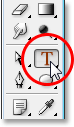
مرحله 2: انتخاب ابزار Type
ابزار Type را از پنل لایه ها انتخاب نمایید و یا کلید T را از روی صفحه کلید فشار دهید تا انتخاب شود.
انتخاب ابزار Type
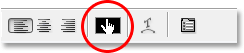
مرحله 3: انتخاب فونت
بعد از انتخاب ابزار Type به نوار گزینه ها که در بالای صفحه قرار دارد رفته و فونت مورد نظر را انتخاب نمایید. از فونتی ضخیم استفاده کنید تا تصویری که در داخل حروف قرار می دهید بهتر دیده شوند. درباره اندازه فونت نیز نگران نباشید بعداً آن را تنظیم خواهیم کرد. ما از فونت Mathmos Original استفاده می کنیم که می توانید آن را از لینک زیر دانلود کنید.
1001 Free Fonts
انتخاب فونت از نوار گزینه های ابزار Type
درود بر شما کاربر محترم و بزرگوار، به عرض می رساند امروزه هزینه های نگهداری و ارتقای سایت بالا می باشد، لذا جهت ادامه فعالیت مجبور شدیم در بعضی از جاها تبلیغ بگذاریم.
لطفاً با کلیک بر روی لینک های زیر از ما حمایت کنید تا بتوانیم خدمات بهتری ارائه دهیم. مطمئن باشد هیچ مشکلی برای شما پیش نخواهد آمد.
با تشکر.
،
مرحله 4: انتخاب رنگی مناسب برای نوشته که از تصویر پس زمینه قابل تشخیص باشد
قبل از تایپ کردن نوشته مطمئن شوید که رنگ انتخابی برای نوشته رنگی باشد که از تصویر پس زمینه قابل تشخیص باشد. رنگ سیاه در تصویر انتخابی ما بیشتر می باشد. رنگ پیش فرض نیز که در نوار گزینه ها انتخاب شده رنگ سیاه می باشد که اگر از رنگ سیاه برای نوشته استفاده کنیم به سختی قابل دیدن می شود بنابراین از رنگ دیگری استفاده می کنیم. برای این کار روی کادر رنگ موجود در نوار گزینه ها کلیک کنید.
کلیک روی کادر رنگ و انتخابی رنگی متمایز از رنگ تصویر پس زمینه
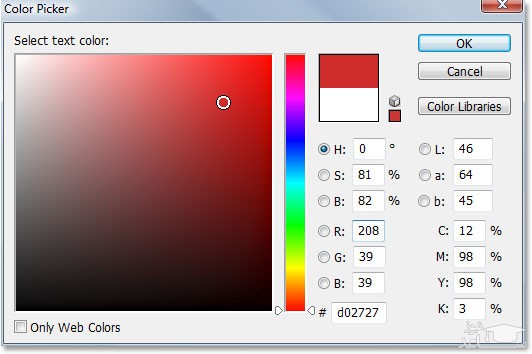
بعد از کلیک روی کادر رنگ در نوار گزینه ها کادر محاوره ایColor Picker باز می شود که می توانید رنگی متمایز از تصویر پس زمینه را انتخاب نمایید. ما رنگ قرمز را انتخاب می کنیم.
انتخاب رنگ
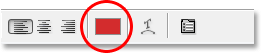
بعد از انتخاب رنگ روی OK کلیک کنید تا کادر محاوره ایColor Picker بسته شود. ملاحضه می کنید که رنگ کادر رنگ نوار گزینه به رنگ قرمز تبدیل می شود.
تغییر یاقتن رنگ کادر رنگ نوار گزینه ها
مرحله 5: تایپ کردن اولین حرف کلمه مورد نظر
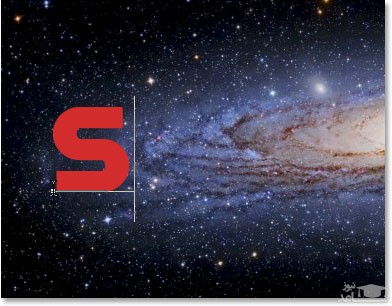
چون برای هر حرف از کلمه مورد نظر از تصاویر مختلفی استفاده می کنیم بنابراین هر حرف را به صورت جداگانه تایپ می کنیم. با تایپ جداگانه حروف، هر کدام از حرف ها در یک لایه قرار می گیرند. روی صفحه کاری کلیک کنید و اولین حرف کلمه مورد نظر را تایپ کنید. ما از کلمه SPACE استفاده می کنیم پس اولین حرفی که تایپ می کنیم حرف S می باشد.
تایپ کردن حرف S
بعد از تایپ کردن حرف S، از نوار گزینه ها تیک گزینه تأیید را بزنید تا از حالت ویرایش خارج شوید.
تأیید نوشته با تیک زدن گزینه مربوطه در نوار گزینه ها
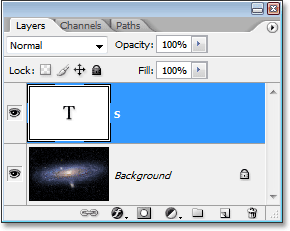
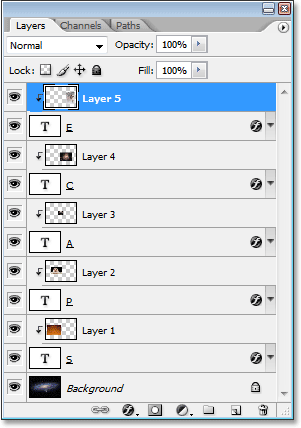
اگر به پنل لایه ها نگاه کنید دو تا لایه مشاهده خواهید کرد. یکی لایه Background و دیگری لایه ی مربوط به حرف اول کلمه مورد نظر که بالاترین لایه می باشد.
لایه Background و لایه نوشته
مرحله 6: تغییر اندازه و جا به جا کردن حرف تایپ شده در صورت لزوم
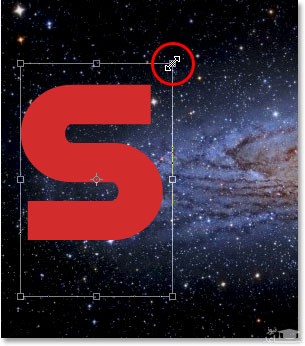
اگر می خواهید اندازه و مکان حرف را تغییر دهید کلیدهای Ctrl+T (معادل Command+T در مک) را فشار دهید تا کادر Free Transform در اطراف حرف ظاهر شود. کلید Shift را پایین نگه دارید و با استفاده از دستگیره ای که در گوشه کادر Free Transform قرار دارد اندازه آن را تغییر دهید. نگه داشتن کلید Shift باعث می شود تا طول و ارتفاع متناسب با یکدیگر تغییر کنند. همچنین می توانید کلید Alt (معادل Option در مک) را نگه دارید تا تغییر اندازه از وسط حرف باشد. برای جا به جا کردن حرف نیز در هر کجای داخل کادر Free Transform کلیک کنید و با نگه داشتن دکمه ماوس آن را به مکان مورد نظر حرکت دهید.
تغییر اندازه و جا به جا کردن حرف
بعد از تغییر اندازه و جا به جا کردن حرف، کلید Enter (معادل Return در مک) را فشار دهید تا تغییرات اعمال شود.
مرحه 7: اضافه کردن Stroke به حرف (این مرحله اختیاری است)
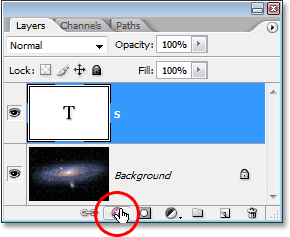
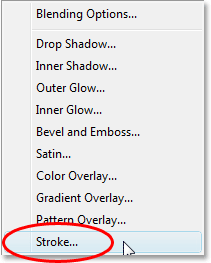
چون از یک تصویر به عنوان پس زمینه استفاده کرده ایم و نوشته را روی آن قرار داده ایم ممکن است نوشته ما خوانا نباشد. برای خوانایی نوشته به آن Stroke اضافه می کنیم. می توانیم Stroke را در آخرین مراحل اضافه کنیم ولی ما در این مرحله این کار را انجام می دهیم تا در وقتمان صرفه جویی شود چون از این لایه برای سایر حروف کپی خواهیم گرفت و درنتیجه Stroke هم کپی می شود و دیگر نیازی نیست تا Stroke اضافه کنیم. برای اضافه کردن Stroke روی آیکن Layer Style که در پایین پنل لایه ها قرار دارد کلیک کنید.
کلیک روی آیکن پنل لایه ها
از لیست باز شده گزینه Stroke را انتخاب نمایید.
انتخاب Stroke از لیست Layer Style
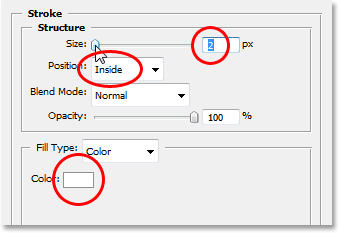
بعد از انتخاب Stroke کادر محاوره ای Layer Style به همراه تنظیمات و گزینه های مربوط به Stroke باز می شود. اولین کار این است که مقدار Size را به 2px کاهش دهیم. اگر میزان رزولیشن انتخابی شما زیاد می باشد Size را افزایش دهید تا نتیجه کارتان بهتر باشد. مقدار Position را نیز برابر Inside قرار می دهیم و در آخر رنگ Stroke که به طورپیش فرض قرمز می باشد و مناسب نیست را تغییر می دهیم. ما از رنگ سفید استفاده می کنیم. برای این کار روی کادر رنگ کلیک می کنیم و از کادر محاوره ای Color Picker که باز می شود رنگ سفید را انتخاب می کنیم.
گزینه های مربوط به Stroke
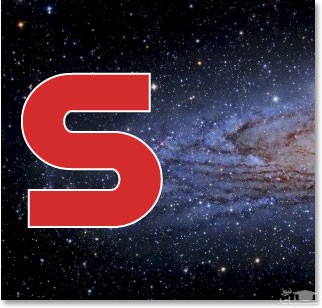
بعد از تنظیم کردن مقادیر گفته شده روی OK کلیک کنید تا تغییرات اعمال شود و از کادر محاوره ای Layer Style خارج شوید. در تصویر زیر Stroke سفید رنگ را ملاحضه می کنید.
اضافه شدن Stroke به نوشته
مرحله 8: کپی کردن لایه نوشته
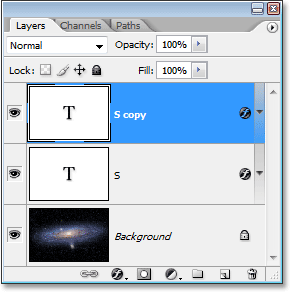
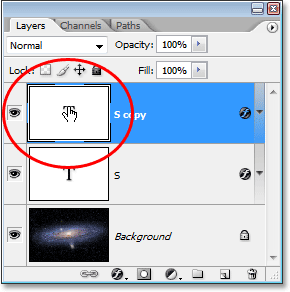
قبل از اینکه داخل حرف تایپ شده تصویری را قرار دهیم با کپی کردن لایه نوشته بقیه حروف را نیز اضافه می کنیم تا کلمه مورد نظر کامل شود. با فشار دادن کلیدهای Ctrl+J (معادل Command+J در مک) از لایه نوشته کپی می گیریم. بعد از کپی کردن لایه نوشته، در صفحه کاری تغییری را ملاحضه نمی کنید اما اگر به پنل لایه ها نگاه کنید می بینید که از لایه نوشته یک کپی ایجاد شده است که در بالای لایه ای که حرف S را تایپ کرده ایم قرار دارد.
کپی کردن لایه نوشته
مرحله 9: جا به جا کردن لایه کپی شده به مکان مناسب
با کپی کردن لایه نوشته، حرف دوم را ایجاد می کنیم. البته دو تا مشکل داریم. اولین مشکل این است حروف روی هم افتاده و دوم اینکه حروف تکراری می باشد. برای حل کردن مشکل اول، لایه بالایی را جا به جا می کنیم. برای این کار به ابزار Move نیاز داریم که می توانید آن را از پنل ابزارها انتخاب نمایید اما این کار باعث می شود تا وقت شما تلف شود. راه دیگری وجود دارد که می توانید از ابزار Move به طور موقت استفاده کنید. اگر از ابزارهای دیگری استفاده می کنید می توانید با نگه داشتن کلید Ctrl (معادل Command در مک) از روی صفحه کلید، ابزار Move را به طور موقت انتخاب نمایید. (اگر ابزار Hand در حالت انتخاب باشد این روش کار نمی کند). در حالی که کلید Ctrl (معادل Command در مک) را پایین نگه داشته اید کلید Shift را نیز پایین نگه دارید و سپس روی حرف تایپ شده کلیک کنید و آن را به صورت افقی به سمت راست حرکت دهید تا در مکان مناسب قرار گیرد.
استفاده از ابزار Move برای جا به جا کردن حرف دوم
مرحله 10: تغییر دادن نوشته
در این مرحله نیاز داریم تا نوشته یا حرف را تغییر دهیم. برای این کار روی تصویر بندانگشتی لایه نوشته در پنل لایه دابل کلیک کنید.
دابل کلیک روی تصویر بندانگشتی لایه نوشته
با دابل کلیک روی لایه نوشته، حرف به صورت زیر در می آید:
انتخاب شدن حرف
حرف دوم از کلمه مورد نظرتان را تایپ کنید. چون از کلمه SPACE استفاده می کنیم حرف P را تایپ می کنیم.
تغییر دادن حرف به دومین حرف از کلمه مورد نظر
بعد از وارد کردن حرف روی گزینه تأیید در نوار گزینه ها کلیک کنید تا از حالت ویرایش خارج شوید.
کلیک روی گزینه تأیید از نوار گزینه ها
مرحله 11: وارد کردن حروف باقیمانده
مراحل 8 تا 10 را برای اضافه کردن حروف باقیمانده تکرار کنید. از ابزار Move برای تنظیم فاصله بین حروف استفاده کنید تا به نتیجه مورد نظر برسید. در تصویر زیر نتیجه کار را می بینید.
تکرار سه مرحله قبلی برای کامل کردن کلمه مورد نظر
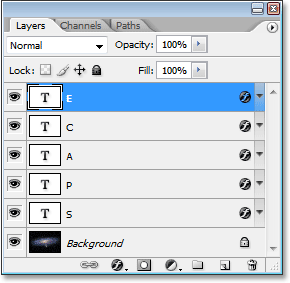
توجه داشته باشید که چون Stroke را به حرف اول اضافه کرده بودیم و از آن کپی گرفته ایم به بقیه حروف به صورت خودکار Stroke اضافه می شود. اگر به پنل لایه ها نگاه کنید می بینید که هر حرف در یک لایه قرار دارد و ما به راحتی می توانیم داخل آنها تصاویر مختلفی قرار دهیم.
قرار گرفتن هر حرف داخل یک لایه
مرحله 12: انتخاب لایه اولین حرف از پنل لایه ها
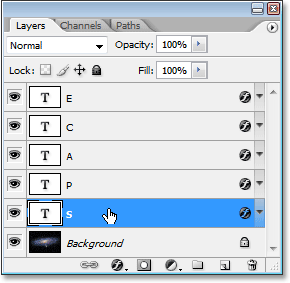
بعد از اینکه همه حروف را اضافه کردیم می توانیم در داخل آنها تصاویر مورد نظر را قرار دهیم. از اولین حرف شروع می کنیم که حرف S می باشد. روی لایه حرف S در پنل لایه ها کلیک کنید. مشاهده خواهید کرد که رنگ آن آبی شده و انتخاب می شود.
انتخاب اولین لایه از پنل لایه ها
مرحله 13: باز کردن تصویر برای قرار دادن در داخل حرف
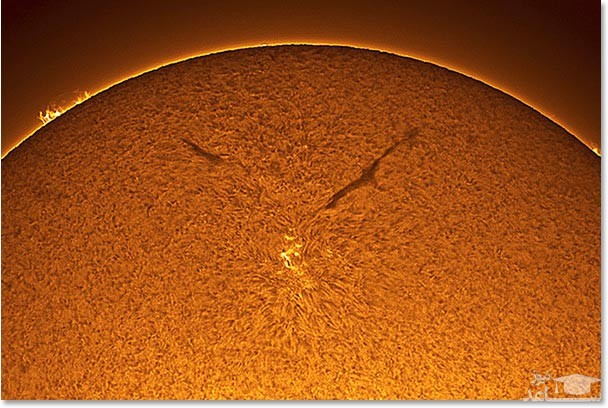
بعد از انتخاب لایه حرف اول از پنل لایه ها تصویر مورد نظر برای قرار دادن در داخل حرف را باز کنید. اگر بعد از باز کردن تصویر مورد نظر فتوشاپ آن را به صورت تمام صفحه نشان داد کلید F را از روی صفحه کلید فشار دهید تا از این حالت خارج شود. ما از تصویر زیر استفاده می کنیم.
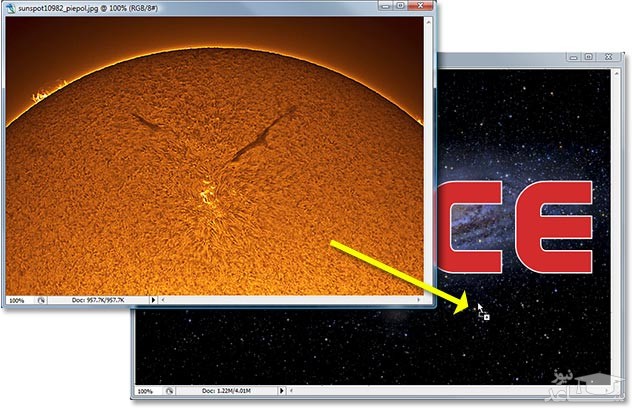
یکی از تصاویر مورد استفاده برای قرار دادن در داخل حرف
مرحله 14: انتقال دادن تصویر به صفحه کاری
بر روی هر کجای تصویری که باز کرده اید کلیک کرده و دکمه ماوس را پایین نگه دارید و سپس ماوس را به صفحه کاری برده و دکمه ماوس را رها کنید تا تصویر به صفحه کاری منتقل شود.
کلیک روی تصویر و کشیدن آن به صفحه کاری
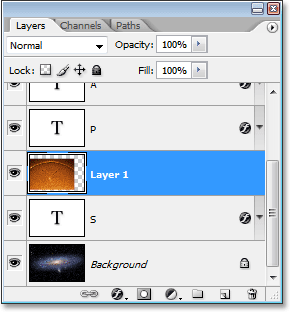
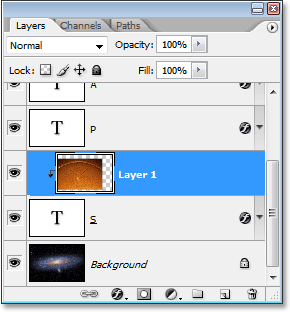
اگر بعد از قرار دادن تصویر در صفحه کاری به پنل لایه ها نگاه کنیم می بینیم که تصویر ما در بالای لایه حرف اول قرار گرفته است.
قرار گرفتن لایه تصویر با نام Layer1 در بالای لایه حرف اول
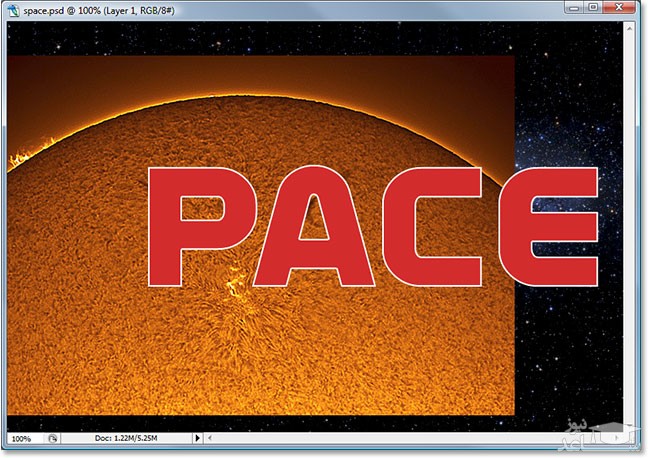
در صفحه کاری نیز مشاهده می کنید که تصویر ما روی حرف اول قرار گرفته است و حرف اول قابل مشاهده نیست.
قرار گرفتن تصویر روی حرف اول
مرحله 15: ایجاد Clipping Mask
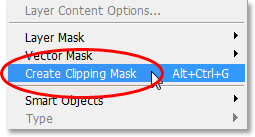
برای قرار دادن تصویر در داخل حرف از Clipping mask استفاده می کنیم. با این کار نوشته یا حرف برای تصویر بالای آن تبدیل به ماسک می شود یعنی فقط قسمتی از تصویر که بر روی حرف قرار گرفته است قابل مشاهده خواهد شد و بقیه تصویر ناپدید می شود. برای ایجاد Clipping Mask در پنل لایه ها روی لایه تصویر که نام آن Layer1 می باشد کلیک کرده و سپس به منوی Layer رفته و گزینه Create Clipping Mask را انتخاب نمایید.
انتخاب Create Clipping Mask از منوی Layer
همچنین می توانید از کلیدهای Alt+Ctrl+G (معادل Option+Command+G در مک) استفاده کنید. با هر کدام از روش های گفته شده می توانید از Clipping Mask استفاده کنید. اگر به پنل لایه ها نگاه کنید می بینید که تصویر بندانگشتی لایه تصویر به طرف سمت راست رفته و یک فلش رو به پایین در سمت چپ آن ایجاد شده است که معنی اینها این است که ایجاد Clipping Mask با موفقیت انجام شده است.
اعمال شدن Clipping Mask
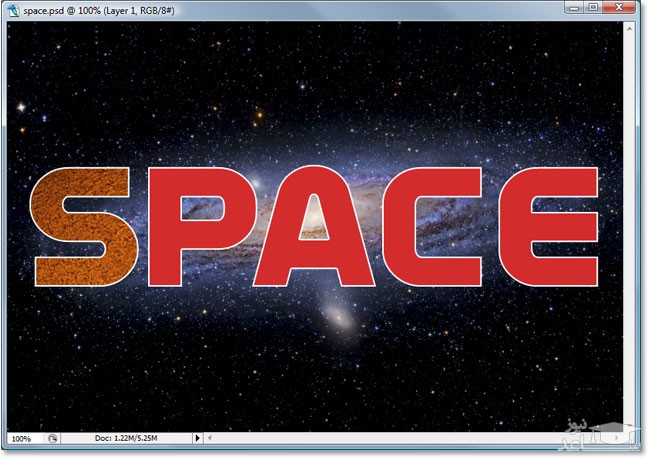
در صفحه کاری نیز ملاحضه می کنید که تصویر در داخل حرف قرار گرفته است.
قرار گرفتن تصویر در داخل حرف
مرحله 16: تغییر دادن اندازه و جا به جا کردن تصویر داخل حرف
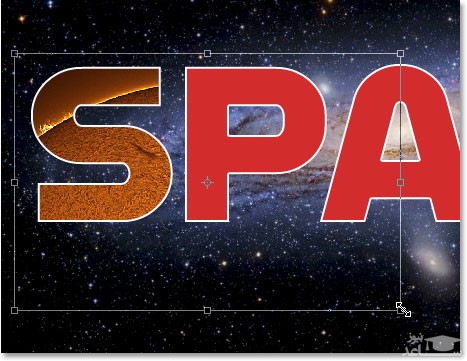
در داخل اولین حرف تصویر مورد نظر را قرار دادیم. در این مرحله اندازه و مکان آن را تغییر می دهیم تا به نتیجه مورد نظر برسیم. در حالی که لایه تصویر در حالت انتخاب می باشد کلیدهای Ctrl+T (معادل Command+T در مک) را فشار دهید تا کادر Free Transform در اطراف تصویر ظاهر شود. کادر Free Transform دارای دستگیره هایی می باشد که در کناره ها و گوشه ها قرار دارند. اگر شما این دستگیره ها را نمی بینید به خاطر این است که خارج از محدوده دید در صفحه کاری می باشد که با فشار دادن کلید های Ctrl+0 (معادل Command+0 در مک) می توانید مقیاس صفحه کاری را تغییر دهید تا آنها را ببینید. با کلیک و پایین نگه داشتن دکمه ماوس روی یکی از دستگیره هایی که در گوشه ها قرار دارند و سپس نگه داشتن کلید Shift ماوس را به طرف داخل تصویر یا بیرون آن بکشید تا اندازه آن تغییر یابد. کلید Shift باعث می شود تا طول و ارتفاع تصویر متناسب با یکدیگر تغییر پیدا کنند. همچنین اگر کلید Alt (معادل Option در مک) را پایین نگه دارید باعث می شود تا تغییر اندازه از مرکز تصویر انجام شود. بعد از تغییر دادن اندازه، در داخل کادر Free Transform کلیک کرده و دکمه ماوس را پایین نگه دارید و ماوس را حرکت دهید تا تصویر جا به جا شود و در مکان مورد نظرتان قرار دهید.
استفاده از کادر Free Transform برای تغییر دادن اندازه و جا به جا کردن حرف
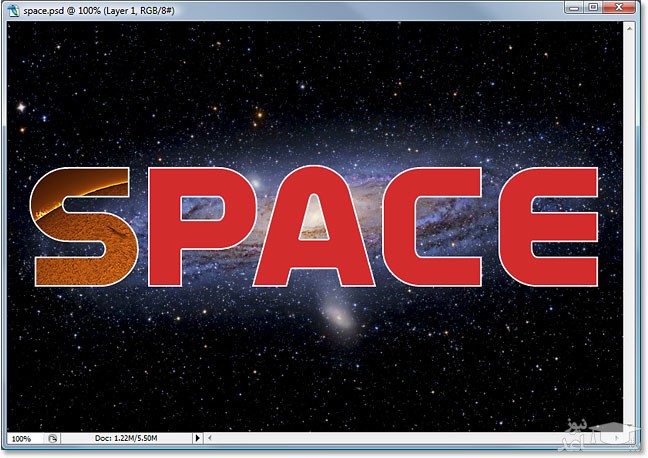
بعد از انجام کار کلید Enter (معادل Return در مک) را فشار دهید تا تغییرات اعمال شده و کادر Free Transform ناپدید شود. در اینجا کار ما با حرف اول تمام می شود.
تکمیل شدن کار حرف اول
مرحله 17: تکرار مراحل برای حروف باقیمانده
برای قرار دادن تصویر در داخل حروف باقیمانده همان مراحلی که برای حرف اول انجام دادید را تکرار کنید. اول از همه روی لایه حرف بعدی در پنل لایه ها کلیک کنید. تصویر مورد نظر را باز کنید. روی تصویر کلیک کنید و دکمه ماوس را پایین نگه دارید سپس تصویر را به داخل صفحه کاری بکشید. تصویر در بالای لایه حرفی که آن را انتخاب کرده اید قرار می گیرد. از Clipping Mask استفاده کنید تا تصویر در داخل حرف قرار گیرد و در آخر از Free Transform برای تغییر اندازه و جا به جا کردن تصویر داخل حرف استفاده کنید. با تکرار این مراحل برای هر حرف تصویر مختلفی قرار دهید.
ما برای حروف باقیمانده مراحل گفته شده را تکرار کردیم و اگر به پنل لایه ها که در تصویر زیر نشان داده شده است نگاه کنید می بینید که برای هر حرف، از تصویر متفاوتی استفاده کردیم.
نشان داده شدن تصاویر متفاوت برای هر حرف در پنل لایه ها
بعد از اینکه در داخل همه حروف تصویری را قرار دادید متوجه می شوید که Stroke حروف باعث می شود تا نتیجه کار کمی حالت بی روحی داشته باشد. برای رفع این مشکل از افکت Outer Glow استفاده کرده و رنگ آن را آبی بنفش روشن انتخاب می کنیم تا شبیه رنگ های تصویر استفاده شده برای Background شود. از کادر محاوره ای Layer Style و گزینه Outer Glow برای این کار استفاده می کنیم. برای اینکه مراحل کار طولانی نشود از گفتن جزء به جزء مراحل اضافه کردن Outer Glow خودداری می کنیم.
دانلود معرفی و آموزش نرم افزار گوگل میت Google Meet
در این بخش لینک دانلود نرم افزار گوگل میت به همراه آموزش آنرا قرار داده ایم در این نرم افزار همراه ساعد نیوز باشید.
Google Meet چیست؟
Google کنفرانس ویدیویی را در سطح سازمانی دردسترس همه قرار می دهد. اکنون، همه افرادی که «حساب Google» دارند می توانند با حداکثر ۱۰۰ شرکت کننده جلسه آنلاین داشته کنند و هربار تا ۶۰ دقیقه جلسه برگزار کنند.
کسب وکارها، مدارس، و دیگر سازمان ها می توانند از ویژگی های پیشرفته بهره مند شوند، ازجمله جلسه هایی با حداکثر ۲۵۰ شرکت کننده داخلی یا خارجی و جاری سازی زنده برای حداکثر ۱۰۰٬۰۰۰ بیننده در داخل دامنه.
ویژگی های اصلی:
میزبان تعداد نامحدودی جلسات ویدیویی با کیفیت بالا شوید
با خیال راحت جلسه بگذارید – جلسات ویدئویی با معیارهای مختلف رمزگذاری می شوند تا امنیت آن تامین شود
دسترسی آسان – تنها لینک ورود به جلسه را به اشتراک بگذارید و میهمانان دعوت شده می توانند با یک کلیک از طریق مرورگر وب کامپیوتر یا با استفاده از این برنامه در جلسه شرکت کنند
می توانید صفحه خود را برای ارائه اسناد، اسلایدها و موارد دیگر به اشتراک بگذارید
همراه با نوشتن شرح تصاویر با استفاده از فناوری گفتار به متن Google
گوگل میت به شکل اپلیکیشن در آیفون و اندروید در دسترس است و همچنین به صورت صفحه وب در اختیار کاربران قرار گرفته است. مراحل زیر را برای ایجاد کردن یک جلسه و یا وارد شدن به یک ویدیو کنفرانس انجام دهید.
به جای اینکار می توانید از صفحه تقویم گوگل وارد عمل شوید و از آنجا یک کنفرانس ایجاد و یا زمانبندی کنید.
۳- بر روی Start new meeting کلیک کنید و یا کد مربوط به میتینگ را وارد کنید.
۴- سپس روی Join meeting کلیک کنید تا به ویدیو کنفرانس وارد شوید.
درود بر شما کاربر محترم و بزرگوار، به عرض می رساند امروزه هزینه های نگهداری و ارتقای سایت بالا می باشد، لذا جهت ادامه فعالیت مجبور شدیم در بعضی از جاها تبلیغ بگذاریم.
لطفاً با کلیک بر روی لینک های زیر از ما حمایت کنید تا بتوانیم خدمات بهتری ارائه دهیم. مطمئن باشد هیچ مشکلی برای شما پیش نخواهد آمد.
با تشکر.
،
به اشتراک گذاری صفحه در ویدیو کنفرانس
اگر تنها فرد حاضر در یک ویدیو کنفرانس باشید، گوگل میت گمان می کند که شما ایجاد کننده ی آن جلسه هستید و به شما امکان به اشتراک گذاری صفحه لپ تاپ را می دهد.
شما می توانید به راحتی صفحه ی لپ تاپ و یا برنامه ها و اسلایدهای خود را با سایر شرکت کنندگان جلسه به اشتراک بگذارید. این ویژگی به خصوص برای جلسات کاری و آموزشی کاربرد دارد و می تواند کیفیت جلسه را بالاتر ببرد. همچنین با استفاده از ویژگی های گوگل میت می توانید به تمام شرکت کنندگان اجازه دهید صفحه لپ تاپ خود را به اشتراک بگذارند.
کافیست برای به اشتراک گذاری صفحه خود در ویدیو کنفرانس گوگل میت، بر روی present که در تصویر زیر مشخص است کلیک کنید.
سپس ۳ تب متفاوت در دسترس شما قرار دارد.
Chrome tab : اگر گوگل میت را در مرورگر کروم باز کرده باشید، با استفاده از این قسمت می توانید یک تب دیگر از مرورگر را به اشتراک بگذارید.
Your entire screen : صفحه ی کامپیوتر خود را با دیگران به اشتراک بگذارید.
Application windows : برنامه هایی که باز هستند را می توانید در این بخش ببینید و به اشتراک بگذارید.
همچنین وقتی وارد جلسه شوید، هر لحظه که بخواهید با کلیک بر روی دکمه ی present now در پایین سمت راست می توانید صفحه خود را به اشتراک بگذارید.
کنترل صدا و تصویر
به محض ایجاد یک کنفرانس در گوگل میت، صفحه ای خواهید دید که می توانید در آن صفحه صدا و تصویر را کنترل کنید. به صورت پیشفرض دسترسی به صدا و دوربین فعال است. بر روی آیکون هر کدام کلیک کنید، آن ویژگی خاموش می شود و با کلیک کردن دوباره بر روی آن، روشن می شود.
اضافه کردن دیگران به جلسه گوگل میت
هدف از ایجاد یک جلسه و میتینگ، صحبت کردن و تبادل اطلاعات با دیگران است. مهم ترین کاری که بعد از ایجاد یک جلسه باید انجام دهید، اضافه کردن و ادد کردن دیگران است.
روش های مختلفی برای انجام این کار در دسترس شما قرار دارد. معمول ترین روش اضافه کردن دیگران به جلسه ی کاری این است که لینک میتینگ را برای شرکت کنندگان ایمیل کنید و یا به صورت پیام بفرستید.
در گوگل meet می توانید لینک جلسه را کپی کنید و بفرستید و یا آدرس ایمیل افراد را وارد کنید.
اگر در صفحه ی ایجاد میتینگ، بر روی گزینه ی join now کلیک کنید، تصویری مشابه زیر میبینید که اگر بر روی copy link کلیک کنید، لینک کپی می شود و اگر بر روی add people کلیک کنید می توانید افراد دیگر را به میتینگ خود در گوگل، دعوت کنید.
کنترل دسترسی سایر کاربران
به دلایل متفاوتی ممکن است لازم باشد که صدای یکی از کاربران را قطع کنید. مثلا هنگام ارائه بهتر است که فقط صدای شخص ارائه دهنده فعال باشد تا نویز و سر و صدای کمتری در جلسه وجود داشته باشد.
پس از ورود به میتینگ در سمت راست و بالای صفحه روی آیکون مربوط به کاربران کلیک کنید. سپس در سمت راست لیستی از افرادی که در جلسه حضور دارند را می توانید ببینید. با کلیک کردن بر روی هر شخص، می توانید دسترسی صدا و تصویر آن شخص را قطع کنید.
چت کردن در محیط ابزار
در کنار صدا و تصویر در جلسات، می توانید از امکان چت نیز استفاده کنید. با دیگران صحبت کنید و یا فایل یا هرچیز دیگری به اشتراک بگذارید.
این محیط چت ابزاری بسیار کاربردی است که بدون نیاز به یک برنامه برای چت، می توانید در همان محیط پیام های متنی خود را بنویسید و همه ی کاربران حاضر در جلسه می توانند پیام های شما را بخوانند و پاسخ دهند.
در سمت راست و بالای صفحه، مشابه تصویر زیر، روی آیکون مربوط به چت کلیک کنید.
استفاده از گوگل meet در گوشی موبایل
گوگل تصمیم گرفته است که نسخه ی اندروید ابزار گوگل میت، تحت عنوان Hangout Meet ارائه شود. این نام ترکیبی از دو نام یک محصول گوگل است.
در این نرم افزار، رابط کاربری همانند کروم است و کار را برای کاربران آسان تر کرده است. تنها کاری که نمی شود در نسخه ی اندروید انجام داد این است که نمی توانید یک جلسه ی جدید ایجاد کنید. اما همچنان می توانید در جلساتی که در حال انجام هستند، به راحتی شرکت کنید.
اگر در زمان جلسه، اینترنت موبایل شما ضعیف شد و ارتباطتان قطع شد نگران نباشید، گوگل میت به صورتی طراحی شده است که خیلی سریع می توانید دوباره به جلسه وارد شوید.
ما در این سایت پرسشنامه های استاندارد (دارای روایی، پایایی، روش دقیق نمره گذاری ، منبع داخل و پایان متن ) ارائه می کنیم و همچنین تحلیل آماری کمی و کیفی رابا قیمت بسیار مناسب و کیفیت عالی و تجربه بیش از 17 سال انجام می دهیم. برای تماس به ما به شماره 09143444846 در شبکه های اجتماعی پیام بفرستید. ایمیلabazizi1392@gmail.com
تمامی حقوق مادی و معنوی این سایت متعلق به لنسرسرا و محفوظ است.
این سایت دارای مجوز می باشد