...........................................................................................................................................................................................................................................................................................................................................................................
خوش آمدید این سایت دارای مجوز می باشد برای مشاهده مجوز ها پایین صفحه را مشاهده فرمائید.
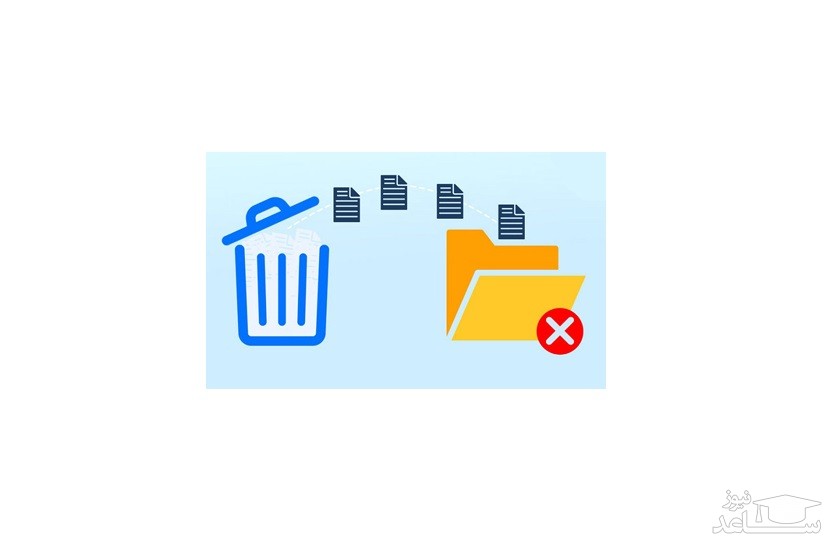
شاید برای شما این مسئله پیش آمده باشد که بخواهید فایلی را حذف کنید ولی بعد از حذف بخشی از فایل باقی می ماند که غیرقابل حذف می باشد این باعث دردسر برای کاربر می شود این بار برای این مشکل راه حلی آماده کرده است که به راحتی می توان باقی مانده فایل را از سیستم خود پاک کنند
حذف فایل های غیر قابل حذف با فرمان cmd :
ابتدا وارد Command Prompt شوید. با نگه داشتن کلید ترکیبی Win+R یا رفتن به Start سپس run و عبارت cmd را تایپ می کنید تا وارد بخش Command Prompt شوید.
مرحله2: مسیر فایلی که غیر قابل حذف می باشد با کد cd وارد کنید که در این آموزش یک فایل در دسکتاپ قرار داده شده است.
cd desktop
مرحله3: بعد از نوشتن دستور بالا اینتر را بفشارید تا وارد دسکتاپ شوید.
مرحله4: وارد دسکتاپ که شد عبارت del را تایپ کنید و با یک فاصله نام فایلی که حذف نمی شود را نوشته و اینتر را بفشارید.
del نام فایل برای حذف. پسوند فایل حذف شونده
حذف فایل های غیر قابل حذف
حذف فایل های غیر قابل حذف با Wise Force Deleter:
Wise Force Deleter نام ابزاری مفید می باشد که قابلیت حل مشکل فایل هایی که توسط ابزارهای ویندوز قابلیت حذف را ندارند ، دارا می باشد. برخی اوقات شما هنگام حذف فایل ها با ارور های مختلف روبرو خواهید بود مثلا ارور باز شدن فایل یا ارور استفاده توسط ابزارهای ویندوز !
اگر این فایل یک موسیقی یا عکس باشد که توسط پلیرها مورد استفاده باشد کار راحت است زیرا با بستن پلیر قادر به حذف آن فایل خواهید بود اما اگر از فایل های غیر قابل پخش باشد کار یه کم پیچیده خواهد بود ، Wise Force Deleter ابزاری کم حجم و آسان می باشد که توسط آن قابلیت حل تمامی ارورهای هنگام حذف فایل را دارا خواهید بود و می توانید فایل مذکور را به راحتی و توسط نرم افزار حذف نمایید.
حذف فایل های غیر قابل حذف در حالت Safe Mode
حذف فایل های غیر قابل حذف در حالت Safe Mode:
منوی Start را کلیک کنید. این منو دارای لوگوی ویندوز است و در سمت چپ و در قسمت پایین صفحه نمایش شما قرار گرفته است. کلید Shift را نگه دارید و دکمه Restart را کلیک کنید. کامپیوتر شما به طور عادی شروع به ریستارت شدن می کند اما کلید Shift را رها نکنید تا صفحه آبی ظاهر می شود. بعد از نمایش صفحه آبی شما کلید شیفت را رها کنید و Troubleshoot که در وسط صفحه است را کلیک کنید.
Advanced options را کلیک کنید. بعد در سمت راست صفحه Startup Settings را کلیک کنید. از پایین صفحه Restart را انتخاب کنید.
کلید Safe Mode را فشار دهید این کلید معمولا کلید ۴ است اگر این کلید برای شما کار نکرد کلید F4 را انتخاب کنید تا کامپیوتر شما به حالت سیف مد ریبوت شود.
بعد از ریستارت شدن سیستم فایلی که می خواهید پاک کنید را انتخاب کنید و کلید Del صفحه کلید را فشار دهید تا به سطل بازیافت انتقال داده شود. Recycle Bin را خالی کنید که این کار را با کلیک راست کردن روی آیکن Recycle Bin و انتخاب Empty Recycle Bin و سپس OK می توانید انجام دهید. کامپیوتر خود را ریستارت کنید تا به حالت عادی ریبوت شود.
حذف فایل های غیر قابل حذف با استفاده از برنامه LockHunter
حذف فایل های غیر قابل حذف با استفاده از برنامه LockHunter :
یکی از بهترین روش ها برای حذف فایل هایی که قابل پاک شدن نیستند، استفاده از برنامه LockHunter است. در این نرم افزار به کاربر قابلیت بازگشایی فایل های محافظت شده و همچنین حذف آن ها داده می شود. بعد از نصب این برنامه کافی است روی فایل مورد نظر کلیک راست کنید و سپس فرآیند پاکسازی را به اجرا در آورید.
دقت کنید، تغییرات ایجاد شده پس از ریستارت کردن کامپیوتر اعمال می شود.
حذف فایل های غیر قابل حذف از طریق Check Disk :
وقتی که می خواهید ارورهای دیسک ویندوز را تعمیر کنید فایل های باز را ببندید. دوبار آیکن Computer را کلیک کنید و درایو مورد نظر خود را انتخاب کنید. روی درایو کلیک راست کنید و از منو Properties را انتخاب کنید. به سربرگ Tools بروید و دکمه Check را انتخاب کنید. پنجره Check Disk باز می شود، گزینه Automatically را انتخاب کنید و روی Start کلیک کنید. بعد از تمام شدن فرآیند اسکن دوباره برای حذف فایلی که از ویندوز پاک نمی شد اقدام کنید.
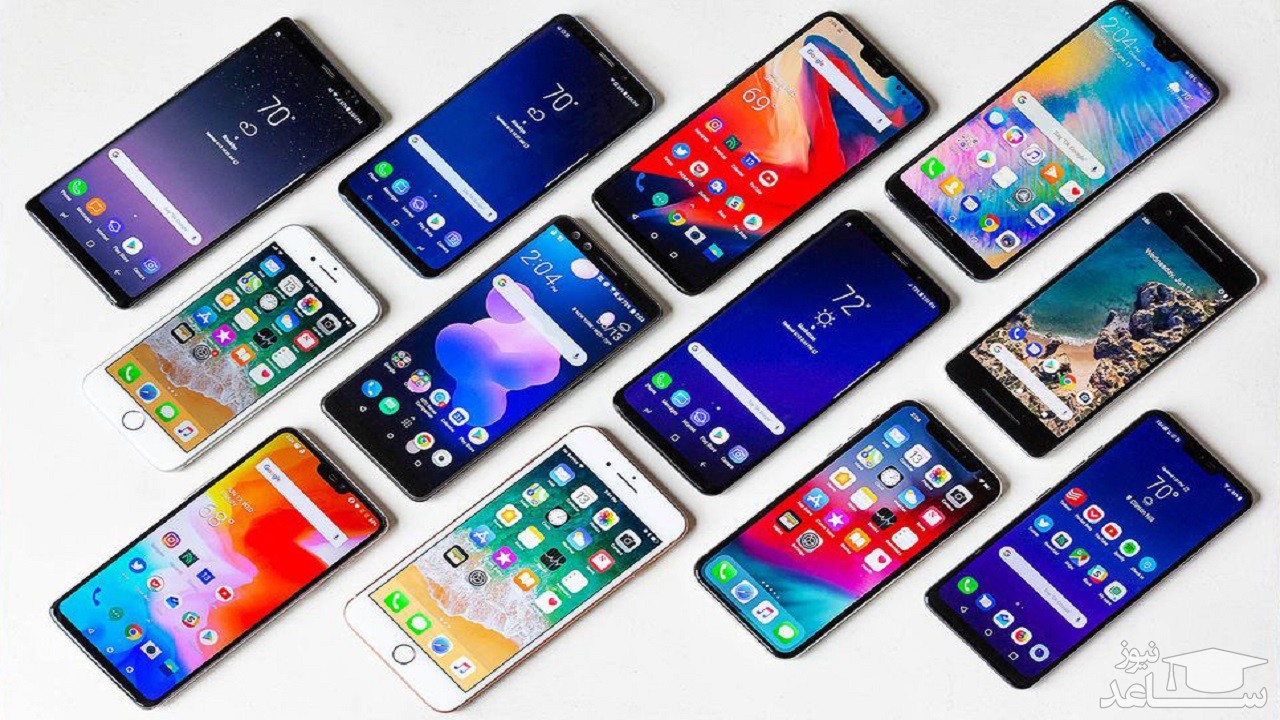
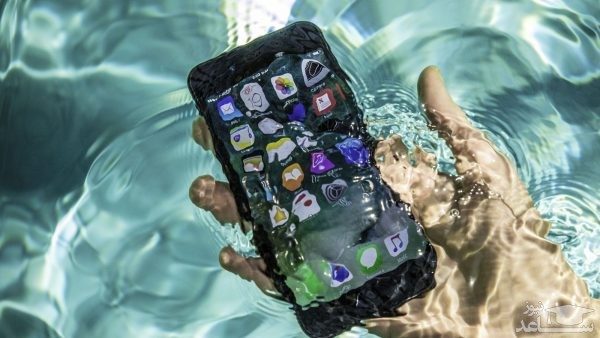
همه گوشی ها ضد آب نیستند،شاید شما هم این تجربه را داشته اید که گوشی تان خیس شود.در این گزارش روش هایی را برای جلوگیری از آسیب بیشتر به گوشی را به شما آموزش می دهیم.
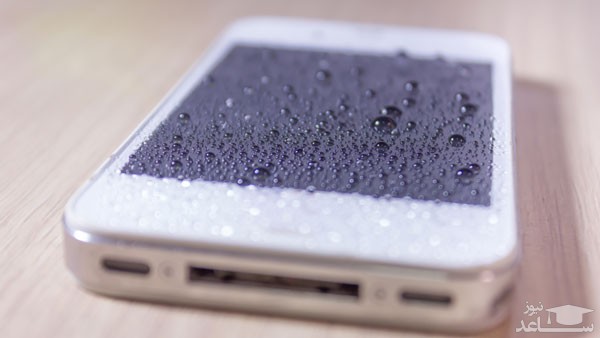
به جز شکستن صفحه نمایش، بدترین بلایی که می تواند سر موبایلتان بیاید، خیس شدن است! شاید تا به حال برای شما هم پیش آمده باشد که گوشی از دستتان لیز می خورد و داخل جوب، پارچ آب یا نوشیدنی، رودخانه و هر جای دیگری می افتد که در نهایت آب از درز های آن نفوذ می کند و گوشی یکباره خاموش می شود!
قدم های اول
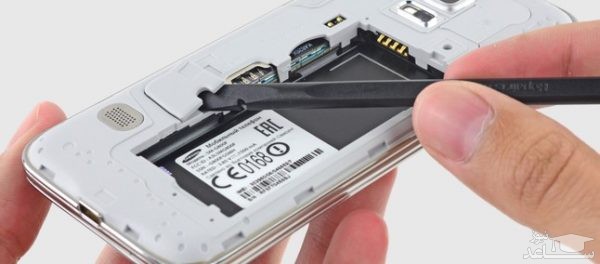
در اولین قدم گوشی را خاموش و باتری گوشی را خارج کنید. اگر هم خشک خشک نشده است اصلا توی گوشی نیاندازید چون ممکن است اتصالی کند. احتمالا سوختن باتری زیاد است پس اگر گوشی بعد از خشک کردن کار نکرد در وهله اول فکر نکنید گوشی سوخته است!
سیم کارت را هم در بیاورید. خیلی سریع این کار را انجام بدهید چون سیم کارت هم خیلی حساس است و اگر در معرض آب بماند سریع می سوزد. خسارتش سنگین نیست اما از وقت و کار و زندگی می اندازد حسابی.
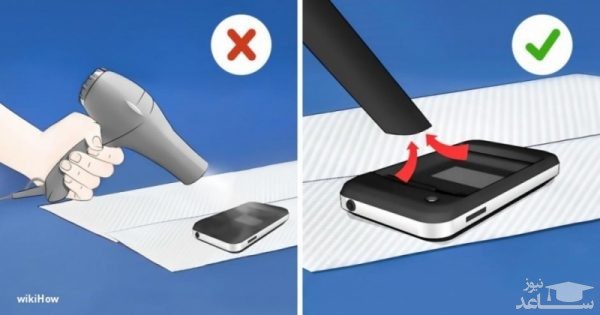
از سشوار استفاده نکنید. سشوار اولین راهی است که پیشنهاد می دهند اما سشوار باد داغی می زند که خودش هم می تواند باعث خرابی بشود. اگر سشوار شما برای گرمایش درجه بندی دارد از درجه گرمای کم می توانید استفاده کنید. هر چند توصیه می کنیم از راه هایی که در ادامه ذکر می شود استفاده کنید.
و حالا 5 ابزار بسیار مفید برای خشک کردن گوشی تلفن همراه :
یک: برنج نپخته مادر شما دانشمند بزرگی است. او تجربیات بسیار زیادی در زندگی دارد و روزانه از تعداد زیادی از آنها استفاده می کند. برای مثال در آشپزی از خاصیت نم گیری برنج استفاده می کند تا پلویی خوش طعم برای شما تهیه کند. دو :سیلیکا ژل برنج خوب است اما یک جور گرد و غبار خاص دارد که حتما متوجه آن شدید. اگر یک کیسه بزرگ برنج را خالی کنید بهتر متوجه می شوید. برای همین است که برنج را می شورند قبل از هر کاری. همین مسئله شاید موجب بشود که شما از استفاده از برنج خام واهمه داشته باشید. سیلیکا می تواند درمان این ترس شما باشد. سیلیکا همان ماده ای که به عنوان سیلیکا ژل معمولا در بسته های دستگاه های الکترونیکی و لباسهای تازه خریده قرار می دهند. فقط یادتان باشد که سیلیکا ژل کمی سرعت پایینی در جذب رطوبت دارد برای همین باید سریعا دست به کار شوید و وقت را هدر ندهید. سه :جاروبرقی اگر در منزل هستید به جای گشتن دنبال سشوار به دنبال جاروبرقی بگردید! در این مقاله می خوانیم که با 20 دقیقه جارو کردن قسمتهای خیس شده می توان رطوبت قسمتهای داخلی گوشی را کاملا از بین برد و بعد از 30 دقیقه بدون هیچ مشکلی دوباره از گوشی استفاده کرد. این روش سریعترین و موثرترین روشی است که می توانید برای خشک کردن کامل اجزای داخلی موبایل استفاده کرد. چهار :آب خالص اگر دیدید یک نفر گوشیش را درون آب انداخت فکر نکنید دیوانه است! این راه درمان برای افتاده در آب نمک است. مخصوصا خانم های خانه دار زیاد پیش می آید که تلفن همراهشان داخل آب نمک بیافتد. نمک حالت خورندگی بالایی برای قطعات الکترونیکی دارد. اول از همه اگر خیلی خیس شده و دیگر یک ذره خیس شدن بیشتر برایش فرقی نمی کند آن را داخل آب تمیز بیاندازید و کمی حرکت بدهید که نمک خارج شود. بعد با روشهایی که گفته شد آن را تمیز کنید. پنج :یخچال اگر فکر کردید که راه های عجیب و غریب ما تمام شده است اشتباه کردید. این یکی از همه عجیب تر است چون معمولا فکر می کنیم که باید با گرما رطوبت را از بین برد. AdvancedTelecom می گوید استفاده از یخچال یک راه عالی نجات گوشی خیس شده است. برای استفاده از این راه گوشی را داخل فریزر نگذارید. دلیلش این است که معمولا گوشیهای ما از صفحه نمایش LCD استفاده می کنند. ال سی دی مخفف Liquid crystal display است. مشخص است که اگر یک مایه را در فریزر بگذاریم یخ می زند و تغییرات حالت می دهد گوشی را در قسمتهای میانی یخچال قرار بدهید و بعد از نیم ساعت در بیاورید. 10 دقیقه صبر کنید و دوباره این روند را طی کنید تا به جایی برسد که مطمئن شوید گوشی خشک خشک شده است.
بعد از خشک کردن گوشی با برنج، با خاکه های برنج چکار کنیم؟
قطعا بعد از خارج کردن گوشی از کیسه برنج با گرد های برنج روی گوشی مواجه می شوید. بهترین کار این است که از جارو برقی استفاده کنید و خاک ها را بقاپید! اما جارو برقی به روش دیگری نیز به ما در خشک کردن گوشی خیس شده کمک می کند:
روش رطوبت زدایی از گوشی خیس شده با جاروبرقی
جارو برقی یکی از وسیله هایی است که ما از آن برای موارد مختلفی استفاده می کنیم. اگر زدودن گرد و غبار داخل کیبرد های لپ تاپ را با جاروبرقی انجام می دهیم، چرا نتوانیم رطوبت زدایی گوشی خیس شده را به جاروبرقی نسپاریم؟
بعد از خیس شدن گوشی، و اقدامات اولیه برای خشک کردن گوشی آب خورده، بهترین کار این است که به مدت ۲۰ تا ۳۰ دقیقه گوشی را در معرض محفظه مکش جارو برقی قرار دهید.
این کار کمک می کند که حتی الامکان درصد بالایی از رطوبت از جاروبرقی خارج شود. حتی گاهی با باد مکنده رطوبت های سطحی خشک می شوند.
چاره خیس شدن گوشی، استفاده مستقیم از جاروبرقی است. هرگز به اشتباه به خاطر داشتن فشار هوای گرم، از سشوار استفاده نکنید
دقت کنید که این کار را بهتر است به مدت ۳۰ دقیقه انجام دهید.
اگر گوشی شما از نوعی است که باتری جدا شدنی دارد، بهتر است عمل جارو کشیدن گوشی خیس شده را از محفظه باتری شروع کنید.
توجه کنید که بعد از خیس شدن گوشی لمسی تان، باتری را به حال خود رها نکنید، بلکه ان را با حوله یا دستمال کاغذی که جاذب آب است، آن را خشک کنید، و در معرض نور آفتاب غیر مستقیم قرار دهید.
چاره خیس شدن گوشی با یخچال در زمستان
بعد از خیس شدن گوشی، و انجام عملیات اولیه، یکی از کارهای مفید این است که گوشی تان را در ظرفی تخت، در داخل یخچال قرار دهید.
این گوشی را نباید در داخل فریزر قرار دهید چرا که ال سی دی آن دیگر برایتان آن ال سی دی سابق نخواهد شد. گوشی خیس شده را در داخل محفظه های وسطی و یا حتی در درب یخچال قرار دهید.
هر ۳۰ دقیقه یک بار، به مدت ۱۰ دقیقه گوشی را بیرون بیاورید و آن را چک کنید.
بعد از چند بار تست کردن این کار، گوشی شما سالم آماده روشن شدن است.
این روش چاره خیس شدن گوشی شما در روزهای بارانی و زمستان است.
حل مشکل گوشی خیس شده با سیلیکا ژل
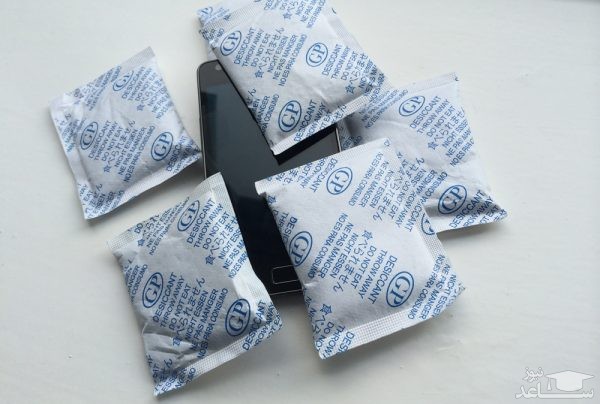
سیلیکاژل محصولی است که برای گرفتن رطوبت از وسایل الکترونیکی مورد استفاده قرار می گیرد. به طور کلی فروش بسیاری از محصولات الکتریکی، با سیلیکاژل انجام می شود.
اگر هنوز بسته های سیلیکا ژل را در اختیار دارید، ابتدا یک ظرف که قابلیت بسته شدن در آن برای شما فراهم است، را انتخاب کنید و گوشی را در آن قرار دهید و سیلیکا ژل ها را روی آن بریزید و درب ظرف را بسته و اجازه دهید، به مدت یک شبانه روز، گوشی خیس شده رطوبت هایش را از دست بدهد.
برای خشک کردن اجزای داخلی گوشی آب خورده و خیس شده بهترین کار استفاده از سیلیکا ژل است که مخصوصا برای گرفتن رطوبت از اجزای الکتریکی ساخته شده است
سریع ترین روش خشک کردن گوشی خیس شده : الکل
وقتی با خیس شدن گوشی مواجه شدید شاید بهترین راه حل استفاده از الکل خالص باشد.
الکل به دلیل ویژگی های شیمیایی که دارد، به اجزای گوشی آسیب نمی رساند و از طرفی می تواند آب را پس بزند و جای آن را بگیرد. از آن جا که الکل زود تبخیر است، سریع تبخیر می شود می توان به راحتی در کمترین زمان مشکل خیس شدن گوشی را حل کند.
روش جلوگیری از بروز مشکلات خیس شدن گوشی با الکل
به محض اینکه گوشی در آب افتاد و آن را خارج کردید، گوشی را در داخل محفظه ای از الکل خالص بیندازید و سریع خارج کنید. الکل آب را پس زده و سریع تبخیر می شود.
خشک کردن اجزای داخلی گوشی خیس شده باید با دقت صورت بگیرد و نسبت به هیچ بخشی از گوشی نباید بی توجه بود.
چاره خیس شدن گوشی با آب شور و یا آب نمک
یکی از اتفاقاتی که معمولا به کرات رخ می دهد، خیس شدن گوشی، هنگام شنا کردن در دریا است. یا حتی ممکن است به هر دلیلی گوشی از دستتان بیفتد و در داخل ظرفی از آب نمک بیفتد. این موضوع برای آب شکر نیز گاهی اوقات رخ می دهد.
در چنین شرایطی، بهترین کار این است که اول گوشی را در داخل آب خالص ببرید و مطمئن شوید که آب شور از گوشی خارج شده است. خیس شدن گوشی با آب خالص در این گونه مواقع، جلو ضرر های بیشتر را می گیرد.
بعد از این کار، گوشی را خشک کرده و یکی از روش های یاد شده را در مورد آن برای زدودن رطوبت خیسی گوشی، به کار گیرید.
با گوشی افتاده در روغن چکار کنیم؟
این هم از آن سوالاتی است که معمولا در مورد گوشی های در معرض آسیب زیاد پرسیده می شود. ممکن است که برای شما نیز این اتفاق بیافتد که به طور ناگهانی گوشی تان به داخل ظرفی از روغن یا هر مواد چربی دیگری بیفتند. در این باره روش های خشک کردن گوشی خیس شده با روغن را ارائه کرده ایم:
بعد از خیس شدن گوشی با روغن، ابتدا، گوشی را خاموش کنید و تا آن جا که امکان دارد با پارچه، گوشی را خشک کنید.
بعد از این، اقدام به جدا کردن اجزای گوشی و درآوردن باتری و سیم کارت نمایید.
یکی از بدترین شیوه های خیس شدن گوشی لمسی، افتادن گوشی در داخل روغن و مواد چرب است که چاره آن، سرعت عمل و آب مقطر است
به احتمال زیاد در چنین حالتی باتری آسیب می بیند، اما ممکن است شانس با شما همراه باشد و گوشی آسیب ندیده باشد، پس باتری را هم با پارچه ای خشک کنید، و گوشه ای کنار بگذارید.
در مرحله بعد، ۳ فنجان آب مقطر را در داخل یک کاسه بریزید.
گوشی را در داخل آب مقطر بریزید، و بگذارید تا ۳ دقیقه باقی بماند
آب مقطر کمک می کند که روغن و چربی ها از داخل گوشی پس زده شود ( چیزی شبیه الکل ) و بعد داخل گوشی از چربی ها که مخرب تر از آب هستند، پاک سازی شود.
بعد از گذشتن این مدت، گوشی خیس شده را از آب مقطر خارج کنید و اقدام به خشک کردن آن با پارچه کنید
بعد با کمک اسپری فشار هوا، که معمولا برای پاک کردن کیبرد و نظیر آن به فروش می رسد، اقدام به خشک کردن داخل گوشی نمایید. توجه کنید که نباید از روش های گرم کننده مثل سشوار و آنچه که در بالا ذکر شد، برای خشک کردن گوشی مورد استفاده قرار دهید.
بعد از این کار، یکی از روش های خشک کردن گوشی خیس شده که در بالا ذکر شده را انجام دهید. به عنوان مثال، سه فنجان برنج خشک را در داخل کاسه ای بریزید و گوشی را در داخل آن قرار دهید و اجازه دهید گوشی یک شبانه روز به همین حال باقی بماند.
بعد از این می توانید به راحتی گوشی را از برنج خارج کرده و گرده ی برنج را پاک کرده و باتری را برای تست به گوشی وصل کنید. اگر همه چیز خوب است پس نیازی به مراجعه به مرکز سرویس دهی خدمات موبایل نیست در غیر اینصورت حتما گوشی را به یک متخصص نشان دهید.
نفوذ آب به زیر صفحه نمایش گوشی لمسی، یکی از بدترین پیامد های خیس شدن گوشی است. حل این معضل به شانس شما ارتباط دارد و البته کمی زمان بر است.
حل مشکل آب رفتن زیر صفحه نمایش و یا ال سی دی گوشی
یکی دیگر از مشکلاتی که ممکن است هنگام خیس شدن گوشی لمسی رخ دهد، این است که آب به زیر صفحه نمایش نفوذ کند.
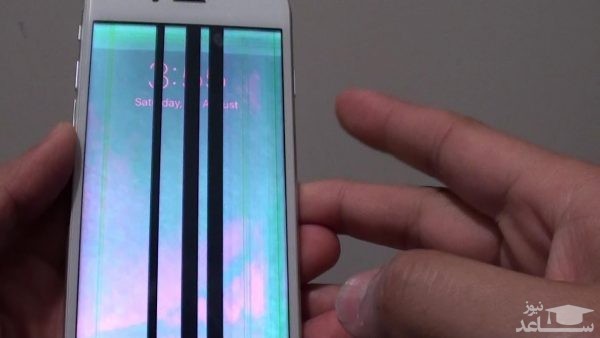
در چنین شرایطی یعنی نفوذ آب زیر ال سی دی گوشی، نمایشگر به درستی صفحه را نمایش نمی دهد.
این اتفاق حتی با وجود داشتن کاور روی نمایشگر نیز رخ می دهد. معمولا وقتی که مدت زمان زیاد تر از معمول گوشی در آب می ماند این اتفاق رخ می دهد
در چنین حالتی برای جلوگیری از بروز مشکلات بیشتر بعد از خیس شدن نمایشگر گوشی، بهترین کار این است که گوشی را خاموش کنید. روشن بودن گوشی می تواند منجر به سوختن ال سی دی گوشی خیس شده منجر شود.
در این وضعیت، باید مدت زمان بیشتر از یک شبانه روز برای خشک شدن گوشی، وقت صرف کرد. بهترین پیشنهاد گذاشتن گوشی، در اتاق با جریان هوای آزاد، یا در زیر نور خورشید، بدون تابش نور شدید خورشید است.
من در چنین شرایطی، بعد از خشک کردن داخل گوشی، آن را به صورت عمودی به دیوار حیاط تکیه می دهم و معمولا یکی دو روز صبر می کنم تا شرایط بهتر شود.
افتادن گوشی در محلول های شیمیایی و راه و چاره آن
یکی از اتفاقاتی که برای افرادی که با محلول های آزمایشگاهی کار می کنند، معمولا این است که گوشی شان در داخل محلول های شیمیایی می افتد. اگر این محلول الکل باشد جای هیچ نگرانی نیست، و می توان در شرایط عادی، روش های یاد شده را برای آن بکار گرفت و مطمئن بود که گوشی آسیبی نمی بیند ( البته به شرطی که سریع بجنبید )
اما اگر در محلول های شیمیایی دیگری بیفتد، بسته به میزان خوردگی مواد شیمیایی ممکن است گوشی آسیب بیشتری ببینید. در چنین شرایطی، همان بهتر که گوشی را در داخل آب و بعد الکل خالص بیندازید تا الکل، مواد شیمایی و آب را پس بزند ( البته گاهی خود الکل با برخی مواد شیمیایی واکنش نشان می دهد ).
بدین صورت می توان کمی امید داشت که مانع بروز مشکل برای گوشی خیس شده با مواد شیمیایی خواهیم شد.
خیس شدن گوشی لمسی، و روش های اصولی و غیر اصولی برای خشک کردن آن را در این مطلب دنبال کنید
بعد از خیس شدن گوشی، آن را چگونه قرار دهیم؟
برای این که آب قابلیت جریان داشته باشد، بهترین کار بعد از خیس شدن گوشی و عملیات رطوبت زدایی اولیه این است که ابتدا گوشی را به طور عمودی به دیوار و یا یک جسم تکیه دهید و اجازه دهید تا آب از آن خارج شود.
اگر گوشی را افقی قرار دهید، و یا حتی آن را خوابیده قرار دهید، ممکن است برای خروج آب از گوشی موانعی وجود داشته باشد.
بهترین روش برای قرار دادن گوشی خیس شده برای سریع تر خشک شدن، حالت ایستاده است که کمترین آسیب را به گوشی می رساند
آیا تکان دادن گوشی خیس شده، کا درستی است؟
بله. وقتی که گوشی را در مراحل اولیه بعد از خیس شدن گوشی، خشک کردید، بهترین کار این است که آن را محکم بگیرید و اقدام به تکان دادن آن کنید. در این شرایط معمولا آب هایی از آن پرتاب می شود که فرآیند خشک شدن گوشی آب خورده را راحت تر می کند.
آفتاب بهترین چاره برای خیس شدن گوشی لمسی و غیر لمسی
بعد از خیس شدن گوشی و چاره جویی ها برای آن، بهترین کار این است که آن را در معرض نور آفتاب قرار دهید. نور آفتاب فرآیند تبخیر را تسریع می بخشد.
فقط نکته مهمی که وجود دارد این است که، منظور از آفتاب مستقیم، آفتاب جنوب کشور مخصوصا شهرهایی مثل اهواز و نظیر آن نیست. در چنین شرایطی مطمئنا شاهد آب شدن قطعات گوشی خواهید بود ( تجربه واقعی )
گوشی را در فضای آزاد قرار دهید، تا رطوبت آن بخار شود.
لحظه خیس شدن گوشی موبایل! آیا این لحظه را تجربه کرده اید؟
هشدارهایی در مورد مقابله با خیس شدن گوشی
شاید در بین گفتگو های روزانه از شما خواسته شود که گوشی را به روش های مختلفی خشک کنید. از جمله روش های اشتباه که آسیب زا بوده است می توان به موارد زیر اشاره کرد:
خشک کردن گوشی خیس شده با سشوار اشتباه محض است
هوای سشوار گرم است و به طور کاملا مستقیم، به گوشی برخورد می کند. این وسیله می تواند گوشی را مورد آسیب قرار دهد. بنابراین بهترین و اولین کار این است که به روش های دستی گوشی را خشک کنید و هرگز از سشوار استفاده نکنید
مشکلات ناشی از خیس شدن گوشی ، با تستر، مایکروفر، و یا اجاق گاز قابل حل است؟
در پاره ای از آموزش ها گفته می شود که با شعله بسیار کم، برای اجاق گاز، و حتی استفاده از تستر و مایکروفر می توانید گوشی را خشک کنید. این پیشنهاد ها جز به آب شدن بخش های گوشی تان، چه بخش داخلی و چه خارجی، به چیز دیگری منجر نمی شود..
در این باره، سعی شد، کامل ترین راهنما برای گوشی های آب خورده یا گوشی خیس شده، به شما ارائه کنیم تا در هنگام خیس شدن گوشی با هر نوع مایع، بتوانید دیوایس خود را سالم از مهلکه بیرون بکشید.
معمولاً کسانی که در حوزهی نرم افزار فعالیت میکنند، به خطاهای کوچکی که در برنامهها به وجود میآیند، باگ میگویند.
طبیعتاً به فرایند پیدا کردن ایرادها و حذف آنها از برنامه هم، دیباگ (Debug) گفته میشود.
کافی است کمی در فضای وب فارسی یا انگلیسی جستجو کنید تا با یک داستان هیجان انگیز در این زمینه روبرو شوید:
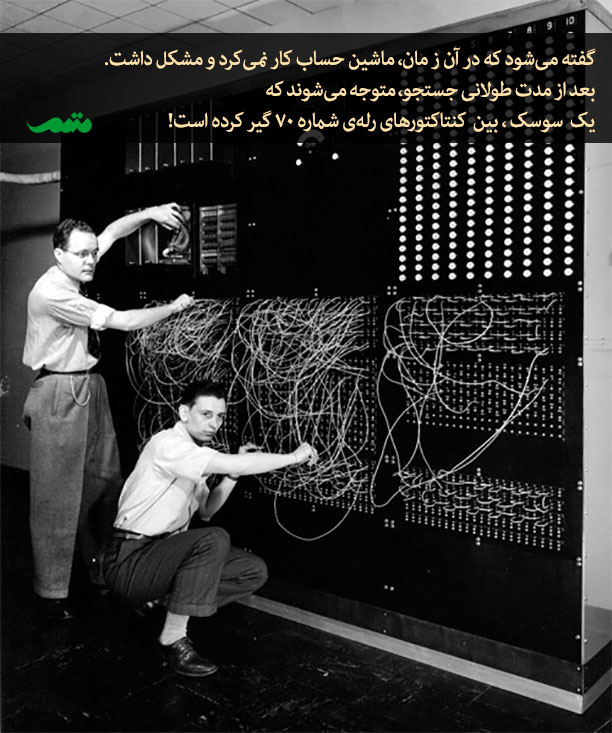
اینکه خانمی به نام گریس هاپر که در نیروی دریایی کار میکرده است، در سال ۱۹۴۵ در دانشگاه هاروارد زمانی که در حال عیب یابی یک ماشین حساب به نام Mark II بودهاند، برای نخستین بار، لغت باگ را به کار برده است (ما او را در زنان موفق دنیا معرفی کردهایم).
منابع داخلی و بین المللی، نخستین کاربرد لغت باگ (به معنای حشره) برای خطاهای کوچک در سیستم را به این رویداد نسبت میدهند.
اما شاید برای شما جالب باشد که لغت باگ، قبل از این تاریخ نیز به کار رفته است.
گروه متمم به این نتیجه رسیده است که این لغت حداقل صد سال تاریخچه دارد. البته خوشحال میشویم اگر منبعی قدیمیتر از این هم پیدا کردید، به ما اطلاع دهید تا بتوانیم باز هم، عقبتر برویم.
در کتاب Yale Book of Quotations میتوانید جملهای از توماس ادیسون را ببینید که وی در آن، باگ را به همین معنا به کار برده است. او این مسئله را در نامهای خطاب به دوستش تئودور پوسکاس (در سال ۱۸۷۸) نوشته است و به نظر میرسد که قبل از ادیسون هم، این تعبیر وجود داشته و ادیسون صرفاً آن را نقل کرده است:
‘Bugs’ — as such little faults and difficulties are called — show themselves and months of intense watching, study and labor are requisite for…
چنین اشتباهات کوچک و مشکلاتی که خود را نشان میدهند و ماهها تلاش و سختی و مطالعه برای پیدا کردن آنها مورد نیاز است، باگ میگویند.
به هر حال، این ماجرا دوباره به ما همان بحثهای مطرح شده در استراتژی محتوا را یادآوری میکند: محتوای وایرال یا ویروسی، الزاماً قرار نیست درست یا مفید باشد. بلکه جذاب بودن در این نوع محتوا، مهمتر است.
داستان کشف سوسک در رله، آنقدر زیبا و جذاب هست که نیازی به چک کردن و مطالعه و پیدا کردن موردهای قدیمیتر نباشد.
البته ما، نمیخواهیم وجود سوسک را انکار کنیم. بلکه صرفاً هدف ما، پیدا کردن نخستین کاربرد است. بگذریم از اینکه داستان فوق را به سال ۱۹۴۵ ربط میدهند و ماشینحساب Mark II از سال ۱۹۴۷ مورد استفاده قرار گرفته است!
اما شاید، یک واقعیت مهم، نقل این داستان نادرست را توسط فعالان حوزهی نرم افزار، توجیه پذیر و قابل درک کند. پیامی که به سادگی نمیتوانند به افرادی خارج از فضای خود منتقل کنند و حتی بزرگانی مانند ادیسون نیز که خالق محصولات و فضاهای جدید بودهاند، رنج آن را تحمل کردهاند:
چند پرسش، و پاسخ آنها
بهترین معادل و معنی Bug به فارسی چیست؟
بسیاری از برنامهنویسان همین کلمهی Bug را به فارسی و به صورت باگ مینویسند. اما خطا و اشکال (یا اشکال نرم افزاری) از جمله کلمات دیگری هستند که به عنوان معادل Bug به کار میروند.
معادل فارسی دیباگ چیست؟
کلمهی اشکال زدایی تقریباً به عنوان یک واژهی پذیرفتهشده به جای Debug بهکار میرود. البته خودِ دیباگ هم، در بسیاری از متنهای فارسی بهکار رفته است.
مجموعه آفيس براي جلوگيري از انتشار آلودگي ها، قابليتي تحت عنوان Protected View يا همان «نمايش حفاظت شده» را در خود جاي داده است. در این بخش نحوه غیر فعال شدن این قابلیت را آموزش خواهیم داد.
غیرفعال کردن نمایش حفاظت شدہ در word
این روش نمایش محتوا و حفاظت در برابر اجرای کد بسیار مفید است و چنانچه کاربری بخواهد در فایل مورد نظر تغییراتی را اعمال کند کافی است روی گزینه به نمایش در آمده در بالای محیط کاربری کلیک کند. تا ضمن خروج از حالت حفاظت شده، قابلیت ویرایشی نیز در اختیار کاربر قرار داده شود. گاهی برخی از کاربران با فایل های متعددی سر و کار داشته و تمایل دارند بدون محدودیت هنگام نمایش هر فایل بتوانند نسبت به ویرایش آن نیز اقدام کنند. در این شرایط ممکن است کلیک کردن روی گزینه مربوطه برای خروج از حالت حفاظت شده کمی خسته کننده باشد و در این شرایط است که به یک ترفند برای غیر فعال کردن نمایش حفاظت شده در نرمافزار واژه پرداز نیاز خواهید داشت.
اگر شما نیز به دنبال راهکاری برای غیر فعال کردن نمایش حفاظت شده هستید آموزش زیر را دنبال کنید.
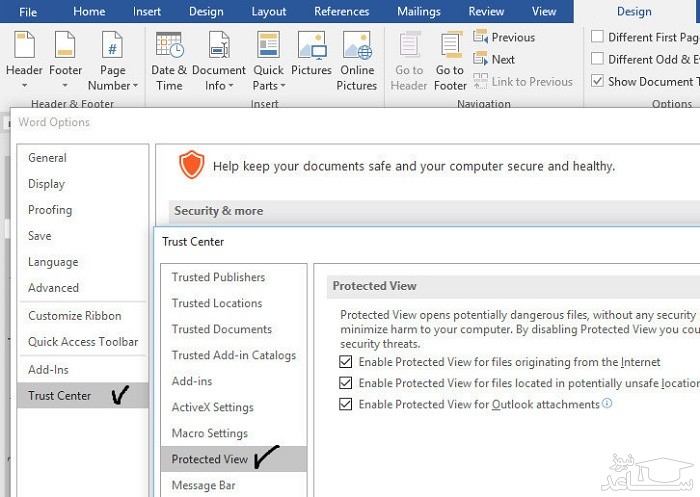
1- نرم افزار Word از مجموعه نرمافزاری آفیس را اجرا کرده و از بالا سمت چپ ضمن کلیک روی منوی فایل، گزینه Options را کلیک کنید.
2- از نوار سمت چپ روی گزینه Trust Center کلیک کنید.
3- در سمت راست صفحه روی گزینه Trust Center Settings کلیک کرده و در پنجره جدید از نوار سمت راست Protected Views کلیک کنید.
4-حالا علامت چک مارک همه گزینه های موجود در بخشی سمت راست را غیرفعال کرده و با کلیک روی گزینه OK همه پنجره های فعالی را ببیندید.
5- از این پس حالت نمایش حفاظت شده غیرفعال شده و هرگاه فایلی را در این برنامه باز کنید بدون نیاز به طی فرایندهای بیشتر قادر به ویرایش محتوای آن فایل نیز خواهید بود.
توجه: غیرفعال کردن این قابلیت ممکن است خطرات امنیتی برای رایانه شما به همراه داشته باشد.
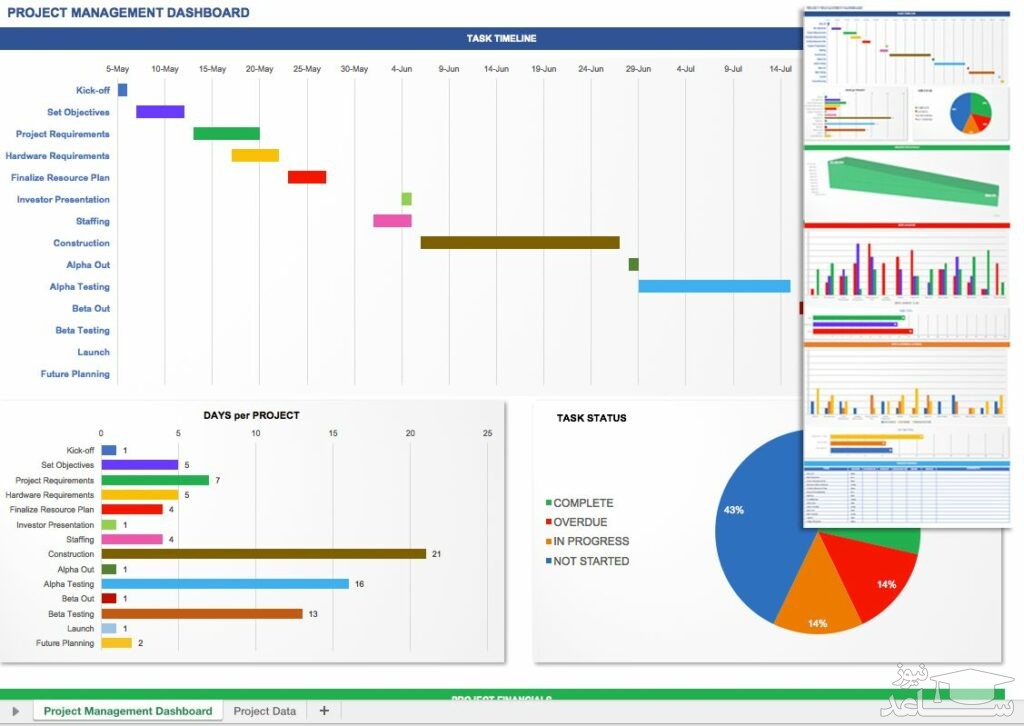
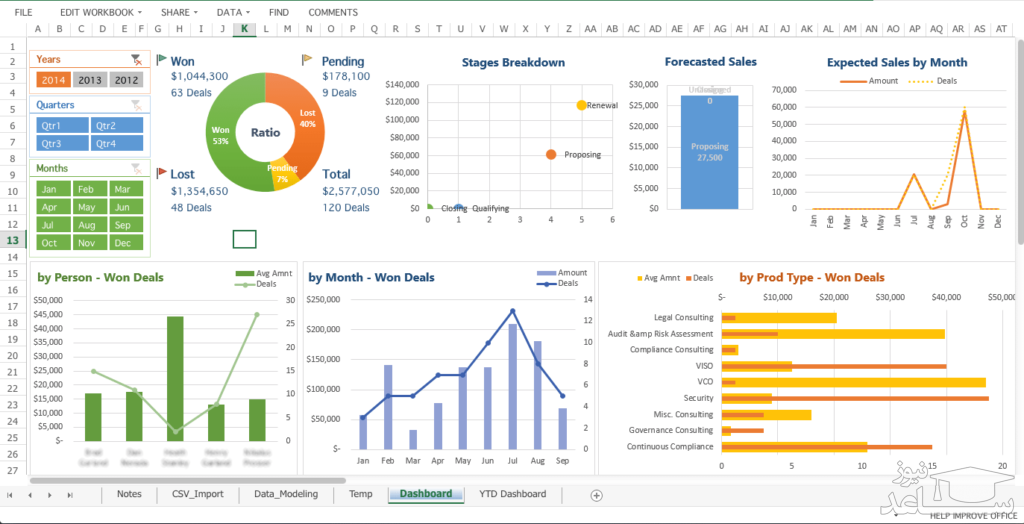
داشبورد مدیریتی در اکسل ابزارهای گزارش دهی هستند که به مدیران در تصمیم گیری کمک میکنند. این ابزارها بینشی را در مورد شرایط یا فعالیت مورد نظر ایجاد میکنند و فهم نتایج، روندها و نقاط مورد نظر را میسر می سازند. داشبورد مدیریتی معمولا به صورت منظم آپدیت می شوند.
داشبورد مدیریتی اکسل چیست؟
هوش تجاری چیزی است که شما از داده های خام دریافت میکنید و آن داده های خام را به دانشی قابل اتکا تبدیل میکنید و از آن میتوانید در تصمیم گیری ها استفاده نمایید.
در سیستم های اطلاعات مدیریت، داشبورد ارائه گرافیکی مهم ترین اطلاعات مورد نیاز برای رسیدن به یک یا چند هدف مشخص هست؛ که در یک صفحه با دقت و نظم چیده شدن، تا مدیران بتونن با یک نگاه وضعیت موجود رو نظارت کنند.
داشبورد مدیریتی معمولا از مجموعه ای از عناصر گرافیکی تشکیل شده قادر به پیوستن به منابع متنوع هستن، یعنی اطلاعات را از بانک های اطلاعاتی موجود در سازمان استخراج کرده و به صورت یکپارچه در یک صفحه، به نمایش میذاره. داشبورد می تونه برای تمامی بخش های سازمان در نظر گرفته شود، مثل: امور مالی، منابع انسانی و استخدام، فروش، عملیات، امنیت، فناوری اطلاعات، مدیریت پروژه، مدیریت ارتباط با مشتری و غیره.
داشبوردهای مدیریتی تا حدودی شبیه داشبورد اتومبیل هستند که میزان کیلومتر طی شده، میزان بنزین باقی مانده، سرعت، وضعیت ایمنی و… را در یک پنل کوچک، جلوی چشم راننده ارائه می دهد، همچنین مدیران می تونن، میزان فروش در لحظه، میزان کار پرسنل، سود واقعی و هر اطلاعات دیگری که در مورد شرکت خود نیاز دارند را در یک صفحه در قالب تصویر و نمودارهای مختلف مشاهده کنند.
داشبورد ( داشبورد مدیریتی ) به مدیران کمک میکنه که تصویری جامع از وضعیت کسب و کار داشته باشند تا بتونن بهترین تصمیم ها رو در کوتاهترین زمان بگیرند. از داشبورد گاهی به عنوان داشبورد مدیریتی یا داشبوردهای اطلاعاتی نام برده میشه.
در واقع داشبورد مدیریتی در اکسل، ترکیبی از همه امکانات و توانایی های اکسل از قبیل فرمول نویسی حرفه ای، نمودارهای حرفه ای و تخصصی، ابزارها، کنترلها، کدنویسی VBA به همراه خلاقیت هست.
داشبورد اکسل
داشبوردهای اکسل شامل عناصر مختلفی مانند نمودارها، جداول، شکل ها و اندازه گیری ها هستند که در تحلیل داده ها کمک می کنند. این داشبوردها می توانند از هر نوع داده برای بازارها و اهداف مختلف استفاده کنند. از نتایج این تحلیل ها می توان برای بازاریابی، مذیریت مالی یا سایر پروژه های تجاری استفاده کرد. بیشترین کاربرد داشبورد مدیریتی در اکسل برای تحلیل داده ها با حجم وسیع است چرا که در غیر این صورت بررسی آن حجم از داده مخصوصا با مدت زمان محدود، بسیار هولناک است. اما با ساخت داشبورد مدیریتی در اکسل، به راحتی می توان حجم وسیعی از داده ها را تحلیل و بررسی کرد.
طراحی داشبورد مدیریتی در اکسل
همنطور که گفته شد از داشبورد مدیریتی در اکسل رای نمایش نمای کلی از تحلیل داده های حجیم استفاده می شود. داشبوردها با نشان دادن قسمت های مهم داده ها در همان پنجره، روند تصمیم گیری را آسان می کنند. ساخت داشبورد مدیریتی در اکسل یک فرایند چند مرحله ای است و موارد اساسی وجود دارد که باید هنگام طراحی داشبورد مدیریتی در اکسل به خاطر داشته باشید.
هدف از ساخت داشبورد مدیریتی در اکسل چیست؟
قبل از راه اندازی اکسل، باید هدف از طراحی داشبورد مدیریتی اکسل را واضح بدانید. به عنوان مثال، اگر داشبورد KPI برای ردیابی KPI مالی یک شرکت ایجاد می کنید، هدف شما نشان دادن مقایسه دوره فعلی با دوره (های) گذشته است. به همین ترتیب، اگر داشبوردی برای بخش منابع انسانی برای پیگیری آموزش کارمندان ایجاد می کنید، هدف این خواهد بود که نشان دهید چه تعداد کارمند آموزش دیده اند و چه تعداد برای رسیدن به هدف باید آموزش ببینند.
بسیاری از افراد به محض دستیابی به اطلاعات روی داشبورد کار می کنند و در بیشتر موارد، به دلیل عدم تحقق اهداف مشتری/ ذینفع، لازم می شود که مجددا روی داشبورد مدیریتی کار کنند.
در زیر برخی از سوالاتی که باید قبل از شروع طراحی داشبورد مدیریتی در اکسل به آن ها پاسخ داده باشید آورده شده است:
هدف داشبورد مدیریتی در اکسل چیست؟
اولین کاری که باید به محض دریافت اطلاعات (یا حتی قبل از دریافت داده ها) انجام دهید، شفاف سازی در مورد خواسته ذینفع خود است.
منابع داده چیست؟
همیشه بدانید که داده ها از کجا و در چه قالبی تهیه می شوند. در اینجا س سئالاتی وجود دارد که باید بپرسید: داده متعلق به چه کسی است؟ در چه قالبی داده ها را دریافت خواهید کرد؟ هر چند وقت یکبار اطلاعات به روز می شوند؟
چه کسی از این داشبورد مدیریتی در اکسل استفاده می کند؟
یک مدیر احتمالاً فقط به ظاهر داشبورد شما علاقه مند باشد، با این حال، برخی از تحلیل گران داده در تیم او ممکن است به یک دید دقیق تر نیاز داشته باشند. براساس کسانی که از داشبورد شما استفاده می کنند، باید داده ها و خروجی نهایی را ساختار ایجاد کنید.
داشبورد اکسل هر چند وقت یک بار به روز می شود؟
اگر داشبورد های شما به صورت هفتگی یا ماهانه به روز می شود، بهتر است یک مدل پلاگین (که بتوانید به سادگی داده ها را کپی و جایگذاری کنید و به طور خودکار به روز شود) ایجاد کنید. اگر فقط یکبار قرار است داده ها وارد شود، می توانید استفاده از پلاگین های خودکار را کنار بگذارید و آن را به صورت دستی انجام دهید.
دریافت داده ها برای ساخت داشبورد مدیریتی در اکسل
به محض اینکه اطلاعات کافی در مورد آنچه که باید ایجاد کنید، به دست آوردید، مرحله بعدی دستیابی به داده ها و وارد کردن آن ها در Excel است. اگر داده ها به صورت فایل اکسل به شما داده شود، کار شما بسیار راحت است، اما اگر اینگونه نباشد، باید از یک روش کارآمد برای واردکردن آن ها به اکسل استفاده کنید.
اگر فایل CSV یا فایل متنی به شما ارائه شد، می توانید به راحتی آن ها را به Excel تبدیل کنید. اگر به یک پایگاه داده که داده ها را ذخیره می کند دسترسی دارید، می توانید اتصال ایجاد کرده و آن را به طور غیرمستقیم به روز کنید.
پس از داشتن داده ها، باید آن ها را مرتب و استاندارد کنید. به عنوان مثال ممکن است لازم باشد از فضاهای پیشرو، دنباله دار یا مضاعف خلاص شوید، موارد تکراری را پیدا کرده و حذف کنید یا جای خالی و خطاها و … را حذف کنید. در بعضی موارد، حتی ممکن است لازم باشد داده ها را از نو بسازید.این مراحل به پروژه و نحوه نمایش داده های شما در Excel بستگی دارد.
نحوه ساخت داشبورد مدیریتی در اکسل
در ادامه به صورت گام به گام آموزش ساخت نمونه داشبورد مدیریتی در اکسل را با هم مرور می کنیم.
1. وارد کردن داده ها به اکسل
قبل از ایجاد داشبورد در اکسل، باید داده ها را به اکسل وارد کنید. می توانید داده ها را کپی و جای گذاری کنید، یا اگر از CommCare استفاده می کنید می توانید برای صادرات خود یک اتصال اکسل ایجاد کنید. اما، بهترین راه استفاده از ODBC (یا اتصال دهنده داده زنده) است. ODBC می تواند با انتقال داده های بی درنگ از برنامه شما به اکسل، داده های شما را به اکسل متصل کند. با به روزرسانی داده ها در برنامه شما، داشبورد Excel نیز برای بازتاب آخرین اطلاعات به روز می شود. اگر داد ها را در مکان دیگری ردیابی و ذخیره می کنید و ایجاد داشبورد را در اکسل ترجیح می دهید ، این عمل، گزینه مناسبی است. داده ها را می توان به دو روش مختلف وارد کرد: در یک پرونده تخت (Flat file)یا یک جدول محوری (Pivot table).
2. پرونده داشبورد اکسل خود را تنظیم کنید
هنگامی که داده های خود را وارد کردید، باید کتاب کار (Workbook) خود را ساختار دهید. در این مرحله، بهتر است با مخاطبین و مدیرانی که قرار است داشبورد مدیریتی را با آن ها به اشتراک بگذارید مشورت کنید. یکی از بهترین روش ها این است که یک در ساده در پاورپوینت و یک سری تو ضیحات اماده کنید تا مخاطبین شما متوجه شوند که با داده های موجود چه مدل داشبورد مدیریتی راباید انتظار داشته باشند و همچنین کمک می کند که آن ها تغییراتی سازنده را برای بهبود طراحی داشبورد پیشنهاد کنند.
هنگامی که طرح کلی را بررسی کردید، وقت آن است که شروع به ایجاد داشبورد Excel کنید.
یک کتاب کار جدید در Excel باز کنید و دو تا سه برگ (دو تا سه زبانه) ایجاد کنید. می توانید یک صفحه برای داشبورد خود و یک صفحه برای داده های خام داشته باشید (بنابراین می توانید داده های خام را پنهان کنید). این کتاب کار اکسل شما را منظم نگه می دارد. برای مثال workbook اکسل خود را به سه قسمت تقسیم کنید:
داده ها – این عنوان می تواند یک یا چند صفحه کار باشد که حاوی داده های خام است.
محاسبات – قسمت محاسبات جایی است که شما تمام محاسبات را انجام می دهید. باز هم، ممکن است شما یک یا چند برگ برای محاسبات داشته باشید.
داشبورد – این صفحه ای است که داشبورد دارد. در بیشتر موارد، این یک صفحه تک صفحه است که تجزیه و تحلیل / نمودار های پشتیبان داده را نشان می دهد.
3. یک جدول با داده های خام ایجاد کنید
در صفحه Raw Data، داده های خود را وارد یا کپی و جای گذاری کنید. اطمینان حاصل کنید که اطلاعات در قالب جدول قرار دارند. این بدان معنی است که هر مورد یا نقطه داده در یک سلول قرار دارد.
4. داده ها را تجزیه و تحلیل کنید
قبل از ساخت داشبورد، کمی وقت بگذارید تا به داده های خود نگاه کنید و آنچه می خواهید انتخاب کنید را پیدا کنید. آیا شما نیاز به نمایش تمام اطلاعات دارید؟ سعی دارید با چه نوع داستانی ارتباط برقرار کنید؟ آیا لازم است داده ای اضافه یا حذف کنید؟
هنگامی که از هدف داشبورد خود ایده گرفتید، به ابزارهای مختلفی که می توانید استفاده کنید فکر کنید. گزینه ها عبارتند از:
فرمول های اکسل مانند SUMIF ، OFFSET ، COUNT ، VLOOKUP ، GETPIVOTDATA و سایر موارد
میزهای محوری
جداول اکسل
اعتبار سنجی داده ها
شکل خودکار
محدوده های نامگذاری شده
قالب بندی مشروط
نمودار
ابزارک های داشبورد اکسل
ماکروها
نگران نباشید، نیازی نیست بدانید که چگونه از تک تک این ابزارهای Excel استفاده کنید. با داشتن دانش اولیه در مورد نمودارها و جداول محوری، می توانید یک داشبورد اکسل زیبا بسازید.
5. داشبورد را بسازید
نمودار گانت را اضافه کنید.
برای نمایش بصری جدول زمانی پروژه شما، یک نمودار گانت اضافه خواهیم کرد.
به صفحه داشبورد خود بروید و درج را کلیک کنید.
در بخش نمودارها، روی نماد نمودار میله ای کلیک کرده و گزینه دوم را انتخاب کنید.
نحوه طراحی داشبورد مدیریتی در اکسل
عناصر داشبورد: می خواهید چه چیزی را در داشبورد خود قرار دهید؟ شما می توانید از میان جدول های ساکن، جدول های محوری، نمودارهای پویا یا ابزارک های سنجش اکسل انتخاب کنید. آیا می خواهید نمودارهای کوچک زیادی اضافه کنید یا چند نمودار بزرگ؟ شناسایی عناصری که می خواهید به داشبورد خود اضافه کنید به شما کمک می کند تا داده های مشابه را با هم گروه بندی کرده و ایده ای از طرح به شما ارائه دهد.
رنگ پس زمینه داشبورد: می خواهید چه مقدار رنگ در داشبورد خود قرار دهید؟ آیا می خواهید برای ایجاد عناصر داشبورد، رنگ زمینه داشبورد اضافه کنید؟ آیا می خواهید برای نمودارهای مشابه از کد رنگی یکسان استفاده کنید؟
تقویت UI داشبورد: سهولت استفاده چقدر مهم است؟ آیا می خواهید وقت خود را صرف افزایش UI داشبورد کنید؟ شما می توانید برای پیمایش آسان، سلسله مراتب و لیست های کشویی اضافه کنید، به هر نمودار با اشیا-به شکل خودکار برچسب اضافه کنید .
توابع مهم اکسل برای داشبورد
با استفاده از فرمول های اکسل می توانید تعداد زیادی داشبورد تعاملی خوب اکسل ایجاد کنید. در اکسل فرمول هایی وجود دارد که براساس نتایج به روز می شوند و داده ها و نمودارهای به روز شده را در داشبورد به شما ارائه می دهند.
در اینجا پنج عملکرد برتر اکسل برای داشبورد اکسل آورده شده است:
عملکرد SUMPRODUCT: این تابع به ما این امکان را می دهد که وقتی متغیرهای زیادی وجود دارد محاسبات پیچیده ای انجام دهیم. به عنوان مثال، فرض کنید یک داشبورد فروش داریم و می خواهیم بدانیم که فروش های نماینده ما در سه ماهه سوم در منطقه شرق چه بوده است، به راحتی می توانم یک فرمول SUMPRODUCT برای این کار ایجاد کنیم.
عملکرد INDEX / MATCH: می توانیم از ترکیب INDEX و فرمول MATCH برای جستجوی داده ها در داشبوردهای Excel استفاده کنیم.
عملکرد IFERROR: هنگام انجام محاسبات بر روی داده های خام، اغلب با خطا مواجه خواهید شد. برای پنهان کردن خطاهای موجود در داشبورد (و همچنین در داده های خام) می توان از IFERROR استفاده کرد.
تابع TEXT: اگر می خواهید عنوان یا عناوین پویا ایجاد کنید، باید از تابع TEXT برای آن استفاده کنید.
تابع ROWS / COLUMNS : وقتی مجبور می شویم فرمولی را کپی کنیم اغلب از این موارد استفاده می کنیم و وقتی پایین / راست سلول می رویم یکی از آرگومان ها باید بیشتر شود.
مواردی که باید هنگام کار با فرمول ها در داشبورد مدیریتی اکسل به خاطر بسپارید:
از استفاده از فرمول های فرار (مانند OFFSET ، NOW ، TODAY و غیره ..) خودداری کنید. این کار باعث کاهش سرعت شما می شود.
فرمول های غیرضروری را حذف کنید. اگر فرم های اضافی در صفحه محاسبه دارید، هنگام نهایی کردن داشبورد، این موارد را حذف کنید.
از ستون های کمکی استفاده کنید زیرا ممکن است به شما کمک کند از فرمول های آرایه طولانی پرهیز کنید..
استفاده از نمودار برای تجسم داده ها در داشبورد مدیریتی اکسل
نمودارها نه تنها داشبورد Excel را از نظر بصری جذاب می کنند بلکه استفاده و تفسیر آن را نیز آسان می کنند. در اینجا چند نکته در هنگام استفاده از نمودارها در داشبورد اکسل آورده شده است:
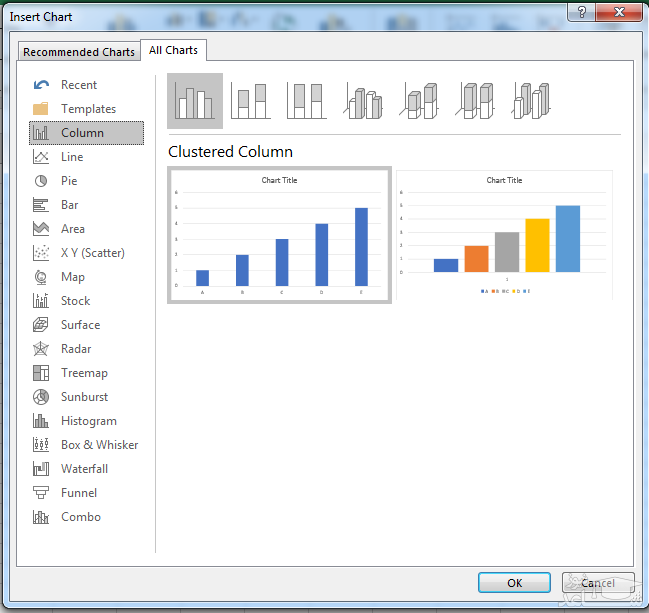
نمودار درست را انتخاب کنید: اکسل گزینه های زیادی برای نمودار به شما ارائه می دهد و شما باید از نمودار مناسب استفاده کنید. به عنوان مثال، اگر باید روند را نشان دهید، باید از نمودار خطی استفاده کنید، اما اگر می خواهید مقادیر واقعی را نشان دهید کنید، نمودار میله ای/ستونی می تواند انتخاب صحیحی باشد.
از نمودارهای ترکیبی استفاده کنید: به شدت توصیه می شود که از نمودارهای ترکیبی استفاده کنید زیرا به کاربر اجازه می دهند مقادیر را مقایسه کنید را ترسیم کنید. به عنوان مثال، می توانید رقم فروش را به صورت نمودار ستونی و رشد را به صورت نمودار خطی نشان دهید.
استفاده از پاورپوینت در اکسل
همچنین می توانید یک داشبورد تعاملی با پاورپوینت ایجاد کنید. افزودن تعامل به داشبورد خالص اکسل می تواند چالش برانگیز باشد و معمولاً به ماکرو (یا VBA)، زبان برنامه نویسی مورد استفاده در اکسل، احتیاج دارد. با این حال، اگر نمودارها و اجزای داشبوردی را که در Excel ایجاد کرده اید به PowerPoint اضافه کنید، به راحتی می توانید یک عنصر تعاملی بسازید.
به عنوان مثال، می توانید پنج نمودار دایره ای ایجاد کنید که داده های دقیقاً مشابهی را در طول 5 سال نشان می دهد. اگر به هر اسلاید PowerPoint یک نمودار دایره ای اضافه کنید، می توانید با رد کردن اسلایدها، کاری کنید که به نظر برسد نمودارها در حال حرکت هستند.
استفاده از PowerPoint و Excel با هم باعث می شود داشبورد خود را به راحتی به اشتراک بگذارید. می توانید داشبورد را به عنوان PowerPoint Show ذخیره کرده و از طریق ایمیل برای همکاران ارسال کنید.
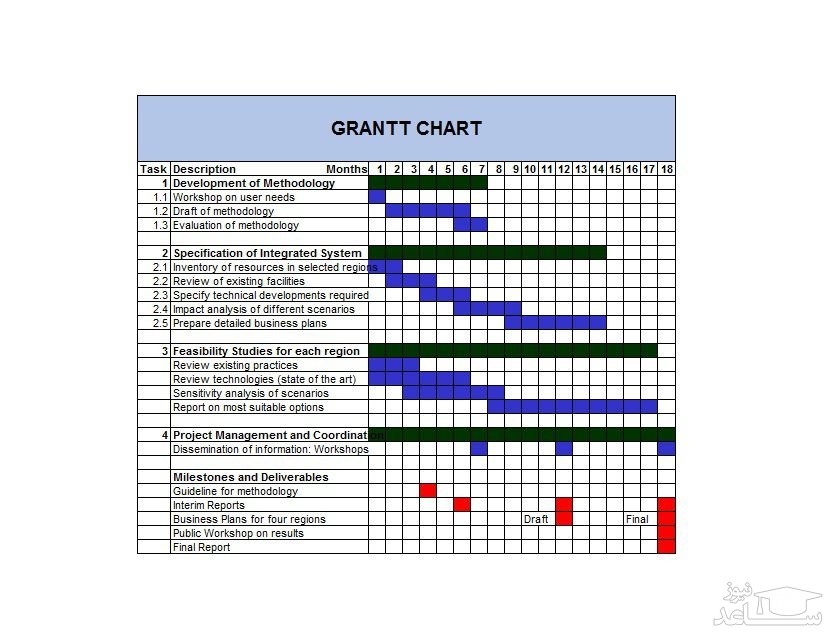
نمودار گانت چارت که چند دههای از مطرح شدن آن میگذرد، یکی از مهمترین ابزارها در پروژههای کوچک و بزرگ محسوب میشود. روش رسم گانت چارت میتواند بسته به سلیقه فرد متفاوت باشد.
درود بر شما کاربر محترم و بزرگوار، به عرض می رساند امروزه هزینه های نگهداری و ارتقای سایت بالا می باشد، لذا جهت ادامه فعالیت مجبور شدیم در بعضی از جاها تبلیغ بگذاریم.
لطفاً با کلیک بر روی لینک های زیر از ما حمایت کنید تا بتوانیم خدمات بهتری ارائه دهیم. مطمئن باشد هیچ مشکلی برای شما پیش نخواهد آمد.
با تشکر.
،
نمودار گانت چارت از کجا شروع شد؟
هنری گانت و فردریک تایلور در اوایل قرن حاضر، نمودارهای کار – زمان را برای برنامه ریزی فعالیت های پروژه ها ابداع نموده و به کار گرفتند. این نمودارها پایه و اساس نمودارهای میله ای هستند که هم اکنون نیز در برنامه ریزی پروژه ها متداول بوده و در کشور ما یکی از شیوه های رایج برنامه ریزی پروژه است.
از نارسایی های این نمودارها، عدم قابلیت آن ها در نشان دادن ارتباطات (وابستگی ها) بین فعالیت های پروژه است. با این حال در موارد بسیاری، از جمله در امر تخصیص و تسطیح منابع، نمودارهای میله ای دارای کاربردهای مفیدی می باشند.
در ترسیم نمودارهای گانت (میله ای) رعایت چند قانون ساده الزامی بوده و باعث خواهد شد که به میزان قابل توجهی به کارآیی آن ها افزوده شود. با این وجود، در بسیاری از موارد دیده می شود که این قوانین، مورد اغماض قرار می گیرند.
در صورت در دست داشتن یک شبکه CPM، تبدیل آن به یک نمودار میله ای با توجه به دستورالعمل هایی که بیان می شود، باعث خواهد شد که شبکه حاصل، هم از مزایای نمودارهای میله ای (در نشان دادن زمان های فعالیت ها) و هم از مزایای شبکه های CPM (در نشان دادن وابستگی های بین فعالیت ها) برخوردار باشد.
گانت چارت چیست؟
در سمت چپ این نمودار لیستی از فعالیت ها و در رو به روی آن زمان مناسب برای انجام هر فعالیت نمایش داده می شود. هر فعالیت با یک مستطیل نمایش داده می شود که از طول و جای قرار گرفتن این مستطیل تاریخ شروع، پایان و زمانی که صرف آن فعالیت می شود استناد می شود.
اطلاعات نشان داده شده در گانت چارت
در نمودار گانت اطلاعات زیادی به نمایش در خواهند آمد که شاید بتوان مهم ترین آن ها را در چند مرود زیر خلاصه کرد.
انواع فعالیت ها چه هستند؟
چه موقع یک فعالیت شروع و پایان پیدا می کند؟
هر فعالیت تا چه زمانی ادامه دارد؟
چه فعالیتی با فعالیت های دیگر همپوشانی دارد؟
ابتدا و انتهای کل پروژه چه زمانی است؟
به طور خلاصه می توان گفت که چارت گانت به ما این امکان را می دهد که بدانیم چه کارهایی در چه زمانی قرار است انجام شوند.
گانت چارت برای چه کسانی مفید است؟
نمودار گانت ابزار موثری برای افرادی است که نقش های زیر را دارند:
مدیران پروژه
راهنمایی تیم
مدیران عمومی
مدیران عملیات
مدیران منابع انسانی
مدیران برنامه ریزی
مدیران کار
مدیران بازاریابی
طراحان
مدیران اجرایی و مدیران اجرایی
… و هر کس دیگری که نیاز به یک نمایش فوری از یک جدول زمانی پروژه دارد.
با پیشرفت تکنولوژی نرم افزارهای مدیریت پروژه، امروزه هر کسی ممکن است از نمودارهای گانت به صورت آنلاین یا به صورت مدیریت شخصی خود از آن استفاده کند.
پیش نیازها برای رسم گانت چارت
اولین چیزی که قبل از تنظیم یک نمودار گانت نیاز دارید، داشتن یک طرح دقیق از پروژه است. یک طرح از پروژه شامل یک سری از وظایف متقابل است که باید در یک نظم خاص انجام شود.
برای مثال، هنگامی که می خواهید به دفتر جدید بروید، قبل از امضای قرارداد اجاره نامه، نمی توانید درباره طراحی فضای اداری تصمیم گیری کنید. هریک از فعالیت های یک پروژه دارای تاریخ شروع و تاریخ پایان بوده که زودتر از آن تاریخ نمی توانند آغاز شوند و دیرتر از آن تاریخ نمی توانند به پایان برسند.
جهت ایجاد یک طرح پروژه ابتدا باید ساختار شکست فعالیت های مربوط به آن پروژه تهیه شود. در این ساختار شکست، کارها به زیر مجموعه ایی از فعالیت های مختلف تقسیم می شوند و به این ترتیب سلسله مراتبی از کارها بوجود می آید.
نرم افزارهایی مانند mind mapping می توان برای ایجاد یک ساختار شکست کار با همه جزییات استفاده کرد.
آموزش رسم گانت چارت در اکسل
چگونه می توان یک گانت چارت در نرم افزار اکسل تهیه کرد؟ در ادامه با معرفی چند روش به این پرسش پاسخ خواهیم داد و در زمان کمی می توانید. با استفاده از نرم افزار اکسل میتوانید نمودار گانت چارت را به سه روش زیر رسم کنید.
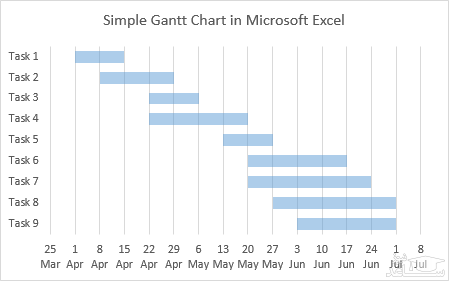
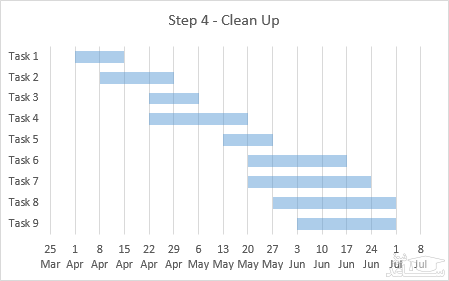
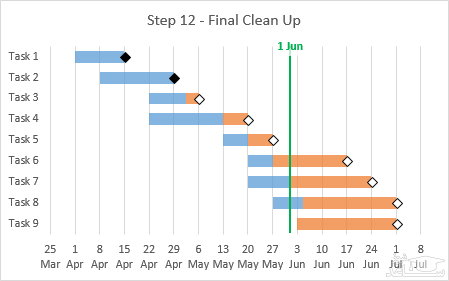
نمودار کاملی مانند نمودار زیر تهیه کنید.
در زمان کمی می توانید نمودار کاملی مانند نمودار زیر تهیه کنید.
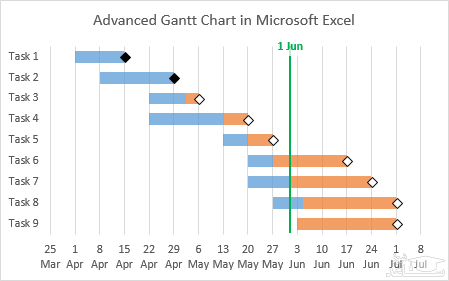
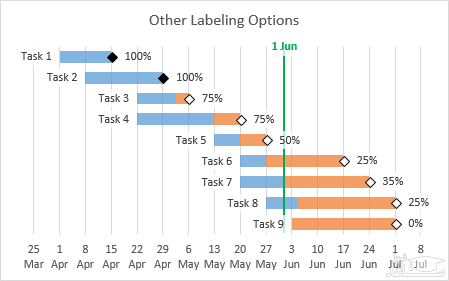
و حتی جزییات زیر را به نمودار خود اضافه کنید.
در ادامه چگونگی ایجاد چند مدل گانت چارت را در اکسل توضیح داده شده است.
روش اول؛ رسم نمودار ساده گانت چارت در اکسل
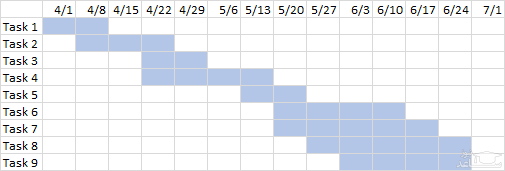
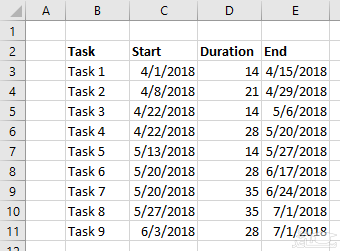
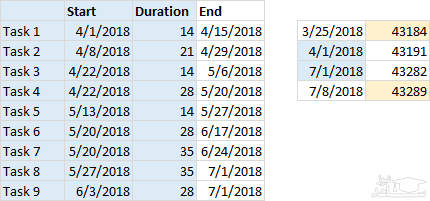
جدولی با عناوین نام فعالیت ها، تاریخ شروع، مدت زمان فعالیت و تاریخ پایان آاده کنید که در شکل زیر نمونه آن به تصویر کشیده شده است.
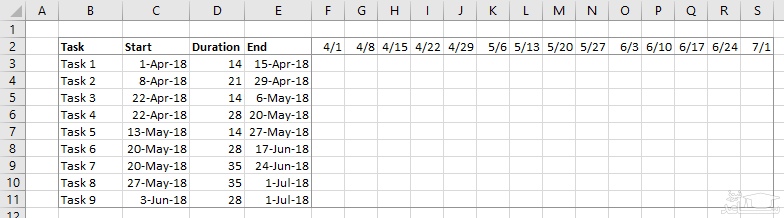
همچنین می توانیم در سمت راست نمودار را گسترش داد. و تاریخ انجام فعالیت ها را در بالای آن نمایش دهید.
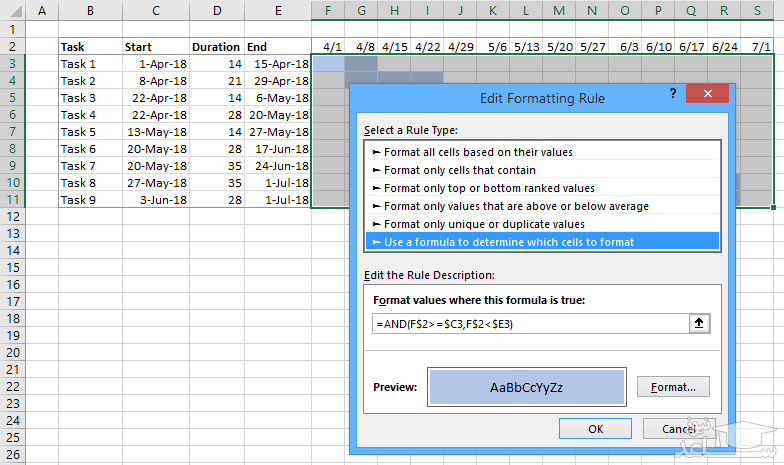
البته ما می توانیم سلول ها را به صورت دستی پر کنیم اما خوب است که قالب بندی شرطی را تنظیم کنیم تا رنگ ها هر زمانی که تاریخ شروع یا پایان را تغییر می دهند به روز شود. برای هر سلول، فرمول بررسی می کند که آیا تاریخ در بالای ستون بزرگتر یا برابر (یا بعد از) تاریخ شروع و کمتر از (قبل از) تاریخ پایان آن سطر قرار گیرد. اگر چنین است، سلول به این صورت نشان داده شده شود.
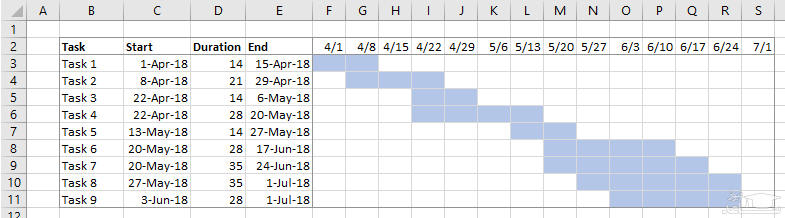
در نتیجه صفحه نمایش گرافیکی نمودار گانت شما مانند شکل زیر نمایش داده می شود. که به سادگی تغییر کرده و آماده می شود.
روش دوم
برای ایجاد یک نمودار گانت در Excel، می توانیم با داده های تاریخ شروع، تاریخ پایان، مدت زمان فعالیت شروع کنیم.
از آنجائیکه تاریخ ها و مدت زمان با یکدیگر در ارتباط هستند، معمولا تاریخ شروع وارد می شود و با اضافه کردن مدت زمان تاریخ پایان به دست می آید. End=Duration+Start، محاسبه می شود.
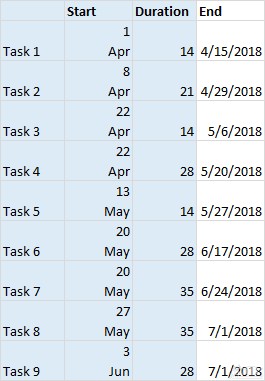
اگر شروع و پایان وارد شوند، مدت زمان به عنوان End-Start محاسبه می شود. برای تغییر فرمت و نوع نمایش ستون تاریخ شروع دکمه Ctr+1 را بزنید، و در قسمت custome فرمت مورد نظر خود را انتخاب کنید. (d-mmm) فرمت مناسب برای تاریخ شروع می باشد.
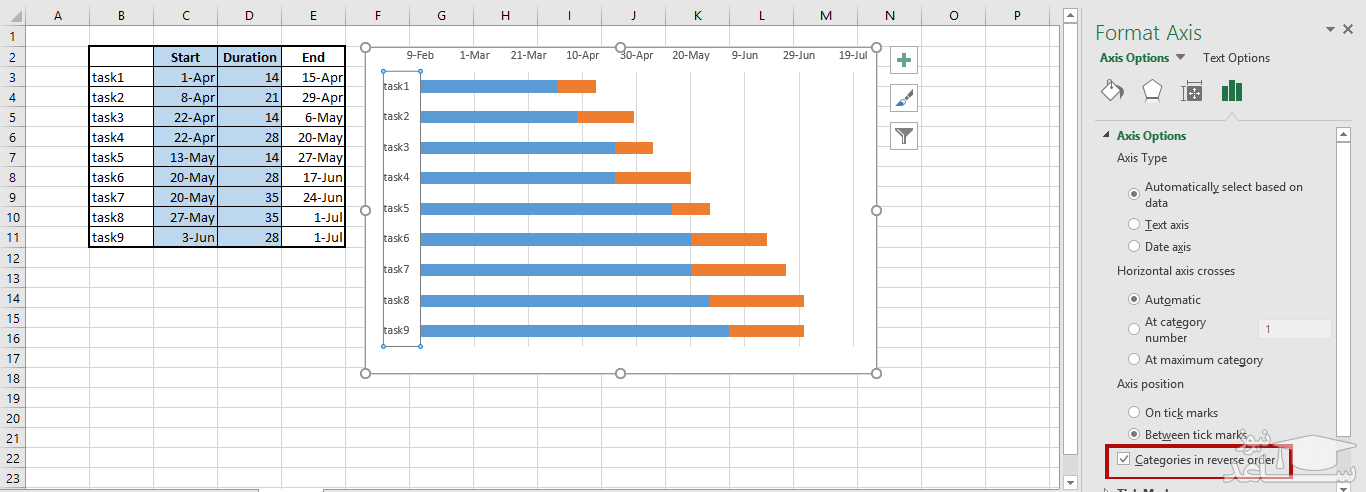
حال با در قسمت insert نوع 2d-bar را انتخاب کنید. سپس روی نمودار رایت کلیک کنید و در قسمت data change type ستون های تاریخ شروع و Duration را add کرده و سپس نام فعالیت ها را در قسمت Horizontal انتخاب کنید تا در کنار نمودارتان قرار بگیرد.
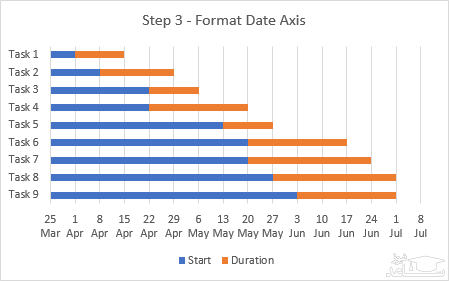
حال می توانید محدوده تاریخ ها را تغییر بدهید. بنابراین محور را انتخاب کنید و Ctrl + 1 را فشار دهید. حداقل و حداکثر را به 43184 و 43289 تغییر دهید. در زیر شماره، علامت ‘Linked to Source’ را علامت بزنید و سپس می توانید فرمت های نمایش تاریخ را بهتر کنید.
در نهایت قسمت آبی نمودار را بدون رنگ کنید و قسمت نارنجی را از شفافیت اش کم کنید و یا با هاشور و هر نوع دیگر تغییر دهید.
روش سوم؛ رسم نمودار پیشرفته گانت چارت در اکسل
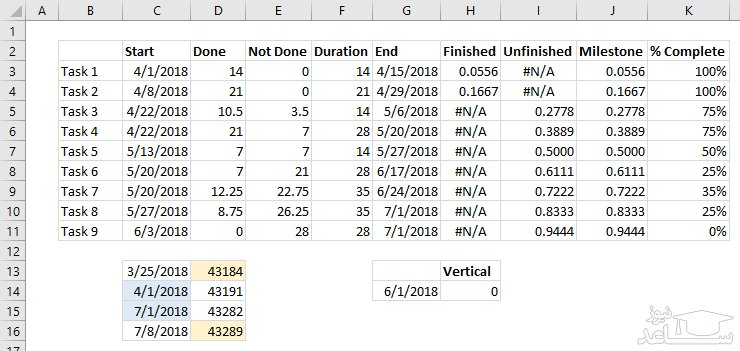
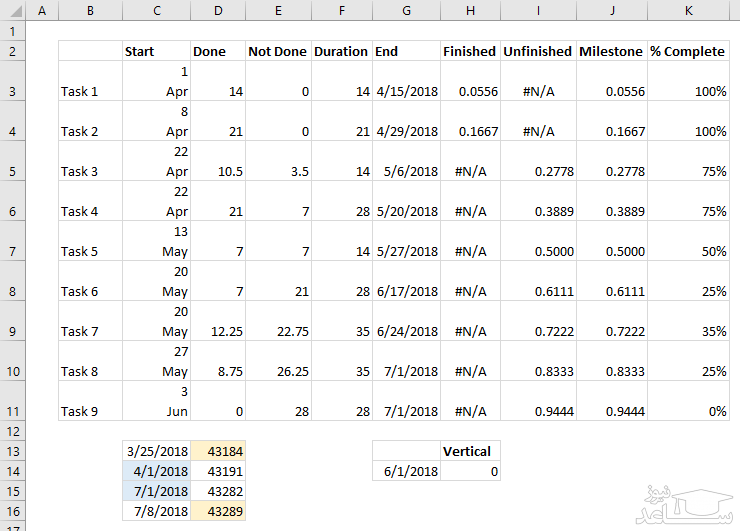
حال می توانید نمودار تان را ارتقاء دهید. افزودن درصد تکمیل فعالیت ها، خط مبنا، و حتی نشان دادن مایلستون ها از جمله مواردی است که می توانید ایجاد کنید.
برای هریک ار ستون ها فرمول های زیر را وارد کنید.
End; G3=C3+F3
Duration; F3=G3+C3
Done; D3=K3*F3
Not Done; E3=(1-K3)*F3
Milestone; J3=(ROW()ROW(J$2)-0.5)/ROWS(J$3:J$11)
Finished; H3=IF(K3=1,J3,NA()
Unfinished; I3=IF(K3>1,J3,NA() )
در این قسمت در سلول C14 فرمول زیر را وارد کنید.
C14=C15+7
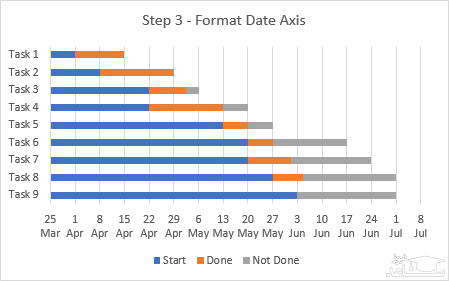
سلول های D13 تا D16 به C13 تا C16 می رسند، اما فرمت شان به حالت Number تغییر می کند. این خط تاریخ مبنا را برای ما مشخص می کند. قبل از وارد نمودن نمودار باید، فرمت تاریخ شروع C3 تا C11 را به صورت موقتی تغییر دهیم. Ctrl+1 را روی سلول زده و سپس در قسمت Custom حالت (d-mmm) را انتخاب کنید. بعدا می توانید به هر حالتی بخواهید تغییر دهید.
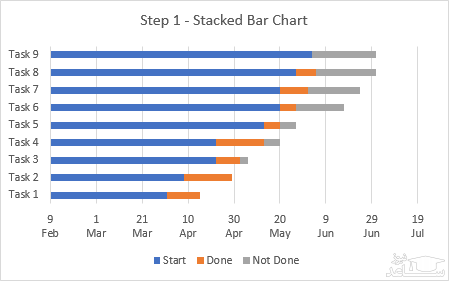
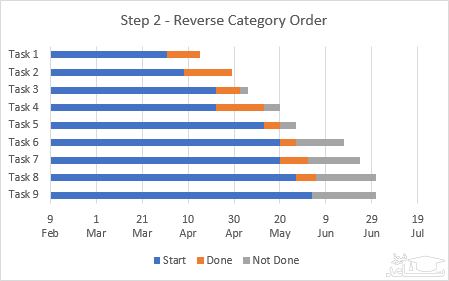
نمودار خیلی شبیه نمودار ساده گانت است. چهار ستون اول شامل اطلاعات ستون های (Tasks, Start Date, Done, and Not Done) را به صورت نمودار bar-chart رسم می کنیم.
محور عمودی را معکوس کرده تا به ترتیب فعالیت 1، از بالا نماییش داده شود.
سایر تنظیمات را روی نمودار اعمال کنید.
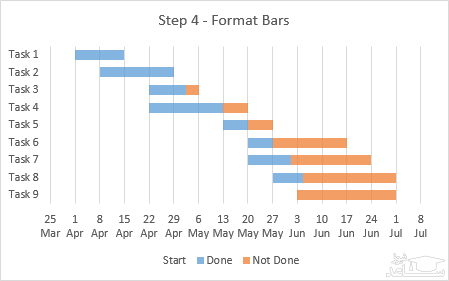
حال قسمت تاریخ های شروع (آبی پررنگ) را بدون رنگ کرده، و فعالیت های انجام شده و انجام نشده را با رنگ دلخواه تنظیم میکنیم.
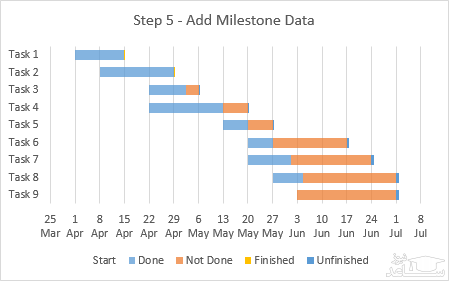
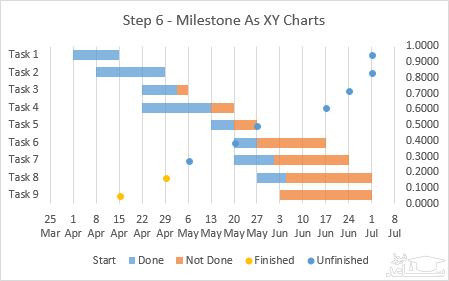
در این مرحله داده های Milestone را به نمودار وارد می کنیم. برای این کار ستون های Finished و Unfinished را به نمودار اضافه می کنیم.
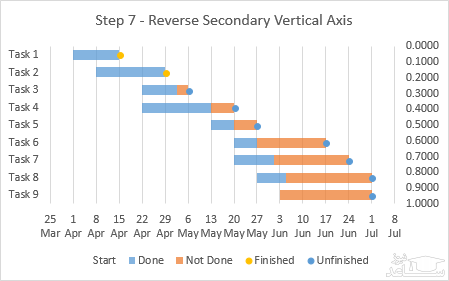
بر روی هر سری از نمودار کلیک راست کرده و Change Type Chart Type را از منوی پاپ آپ انتخاب کنید. و نوع آن را به حالت نمودار های XY تغییر دهید. اکسل به طور خودکار آن ها را به گروه محور ثانویه اختصاص می دهد و محور عمودی ثانویه را به آن اضافه می کند.
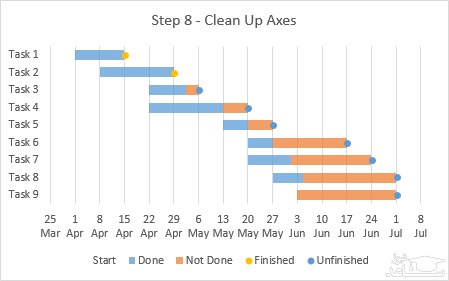
ما نیاز به تغییر محور جدید داریم: آن را انتخاب کنید و Ctrl + 1 را فشار دهید و Check Values in Order معکوس را بررسی کنید. همچنین باید محور min و max را به 0 و 1 مسدود کنیم. در زیر گزینه Axis، جعبه Minimum 0.0 را نشان می دهد و Maximum box نشان می دهد 1.0. اینها را به 0 و 1 تغییر دهید، که نمودار را تغییر نمی دهد، اما برچسب خودکار در کنار هر جعبه به Reset تغییر می کند.
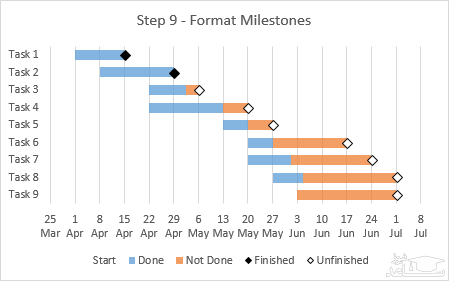
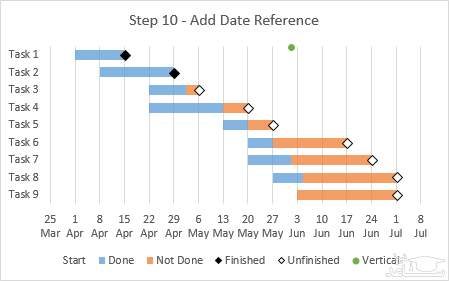
در این مرحله حال می توانید محور ثانویه را پنهان یا حذف کنید. فرمت این نمودار های دایره ایی شکل را تغییر دهید و به حالت لوزی های سیاه و سفید تبدیل کنید.
در انتها می توانید خطی را به عنوان یک Baseline به نمودار خود اضافه کنید. سلول های G13, H14 را انتخاب و کپی کنید، سپس با کمک Paste Spetial به عنوان New series به نمودار اضافه کنید، داده ها به عنوان یک نقطه تک در بالای نمودار اضافه شده است.
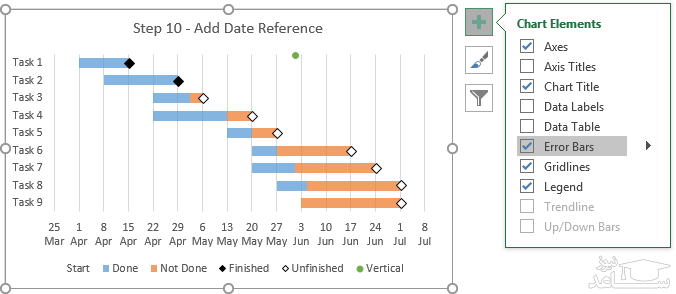
این نقطه جدید را انتخاب کنید و بر روی آیکون + که در کنار نمودار قرار دارد کلیک کنید. سپس Error Bars را فعال کنید.
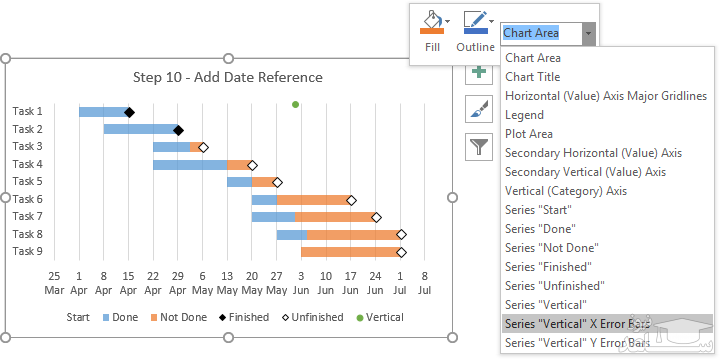
سپس وارد قسمت Chart Area شده و قسمت ‘Series “Vertical” X Error Bars’ را delete کنید. سپس “Vertical” Y Error Bars’ را انتخاب و Crtl+1 را زده، و فرمت آن را تغییر دهید.
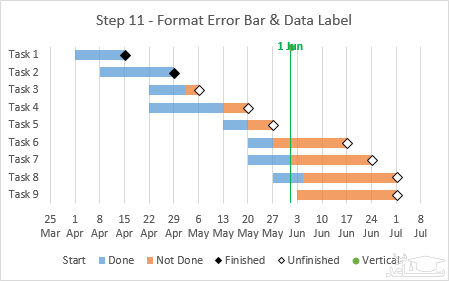
به عنوان مثال تاریخ را به صورت d-mmm می توان نمایش داد.
در انتها می توانید ضخامت خط یا رنگ خط خود را تغییر دهید.
حتی می توانید اطلاعاتی مانند درصد تکمیل و یا نام فعالیت را روی نمودار خود نمایش دهید.
نرمافزارهای مدیریت ایمیل دسکتاپ با ذخیره کردن پیامها روی کامپیوتر شما، علاوه بر فراهم کردن امکان دسترسیتان به نسخهای آرشیو شده از آنها در حالت آفلاین، یک نسخه پشتیبان مطمئن هم از ایمیلها ایجاد میکنند که میتواند در مواقع اضطراری به دادتان برسد.
۱. eM Client
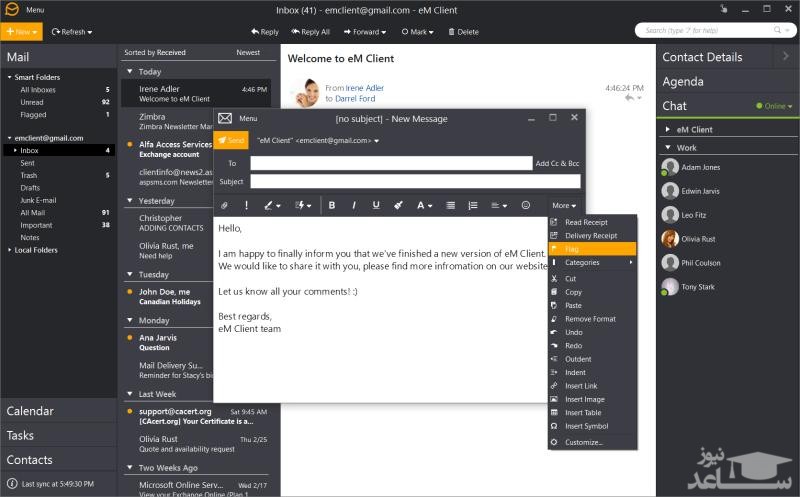
eM Client با پشتیبانی از سرویس دهندگان مختلف ایمیل، ویژگی چت یکپارچه سازی شده با اکانت شما، ترجمه هوشمند پیام ها و قابلیت مهاجرت آسان از نرم افزارهای دسکتاپ و تحت وب دیگر، بهترین ابزار این فهرست به شمار می رود.
مزایا:
ارائه ابزارهای مناسب برای مهاجرت آسان از دیگر نرم افزارهای مدیریت ایمیل دسکتاپ و تحت وب
امکان چت یکپارچه سازی شده با اکانت شما
رابط کاربری هوشمند و خوش دست
معایب:
پشتیبانی از تنها دو اکانت ایمیل به طور هم زمان
نرم افزار eM Client سابقه ای حدوداً ۱۰ ساله دارد و این دوره طولانی مدت توسعه، آن را تبدیل به بهترین نرم افزار مدیریت ایمیل موجود کرده است.
ابزار مورد بحث علاوه بر این که با استفاده از قابلیت هایش، مهاجرت از پلتفرم های دیگر ارائه دهنده ایمیل مانند Outlook Gmail، Exchange و iCloud را برای شما آسان می کند، با ارائه امکاناتی مثل جستجوی سریع در ایمیل ها و یکپارچه سازی تقویم و فهرست تماس های شما، فراتر از یک نرم افزار مدیریت ایمیل ساده عمل می کند. در ضمن باید اشاره کرد که یک برنامه چت با پشتیبانی از پلتفرم هایی مانند Jabber و Google Chat هم در آن گنجانده شده است.
eM Client برخلاف اکثر نرم افزارهای رایگان مدیریت ایمیل به امکانات پیشرفته ای مثل ترجمه خودکار، رمزنگاری و ارسال زمان بندی شده ایمیل ها هم مجهز است. این ابزار مجموعه بی نظیر از امکانات را، البته برای تنها دو اکانت، در اختیار کاربر می گذارد.
۲.Mailbird Lite
یک نرم افزار مدیریت ایمیل زیبا که تمام اپ های شبکه های اجتماعی شما را به هم متصل می کند.
مزایا:
امکان یکپارچه سازی با اپ های شبکه های اجتماعی
نصب آسان
معایب:
پشتیبانی از تنها یک اکانت
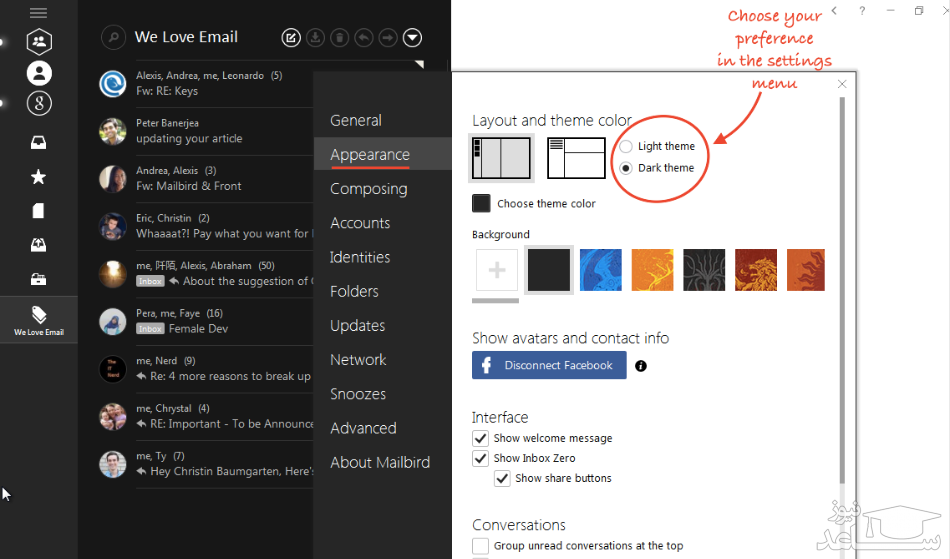
Mailbird Lite تنها یک نرم افزار ساده مدیریت ایمیل نیست، بلکه یک پلتفرم ارتباطی تمام عیار است که شما می توانید با اضافه کردن اپ های مختلف به آن کارهایی مانند چت کردن، زمان بندی کارها و رویدادها، هماهنگ سازی فایل های شخصی بین پلتفرم های مختلف و کارهای تیمی خود را هم مدیریت کنید.
بااینکه کاربرانی که از نسخه رایگان استفاده می کنند، امکان استفاده از ویژگی هایی مانند امکان خواندن سریع پیام ها، زنگ هشدار برای ایمیل ها و مشاهده سریع فایل های الحاقی را ندارند، اما بااین وجود نرم افزار Mailbird Lite هنوز هم برای کسانی که فعالیت های زیادی در شبکه های اجتماعی دارند، یک انتخاب عالی محسوب می شود. هرچند نسخه Lite تنها اجازه استفاده از یک اکانت را به شما می دهد اما سرعت بی نظیر و رابط کاربری زیبای آن این نقص را جبران می کند.
راه اندازی آن هم کار بسیار راحتی است. کافی ست اطلاعات ایمیل خود را در نرم افزار وارد کنید تا Mailbird Lite با تشخیص خودکار تنظیمات سرویس دهنده ایمیل شما، کار بارگذاری پیام های شما را خیلی سریع آغاز کند.
نرم افزار در هنگام نصب از شما می خواهد که اکانت Facebook خود را به ایمیل شما متصل کنید تا بتواند با بارگذاری عکس های پروفایل لیست تماس شما، عکس هر فرد را در صفحه Inbox به نمایش بگذارد.
علاوه بر Facebook امکان اتصال اکانت های اپ هایی مثل Whatsapp، Google Calendar، Free task Manager، Moo.do و برنامه مخصوص کارهای گروهی Asana هم در آن پیش بینی شده است.
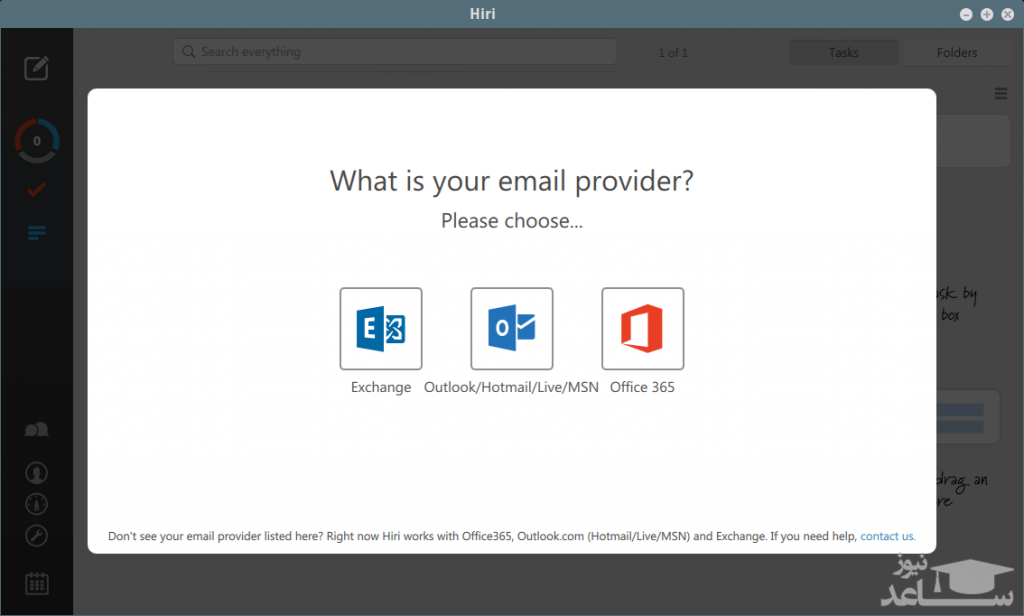
۳.Hiri
این نرم افزار مجهز به ابزارهایی ست که با اصلاح عادات ما در موقع کار با ایمیل ها، باعث صرفه جویی در زمان می شوند.
مزایا:
تقویم و ابزار زمان بندی قدرتمند
ابزار های هوشمند برای افزایش بهره وری
معایب:
هنوز از بزرگ ترین سرویس دهنده ایمیل جهان یعنی Gmail پشتیبانی نمی کند.
تاکنون هیچ نسخه رایگانی به طور رسمی برای Hiri ارائه نشده است، اما شما با مراجعه به این سایت می توانید بعد از وارد کردن ایمیل خود (ترجیها outlook)، آن را به طور رایگان دریافت کنید. البته در این نسخه یک متن تبلیغاتی کوچک در انتهای هر ایمیل شما اضافه می شود که با توجه به رایگان بودن آن چندان هم غیرمنصفانه نیست.
با اینکه این برنامه به طور خاص برای تجار و صاحبان کسب وکار طراحی شده است و در حال حاضر تنها از سرویس های ایمیل مایکروسافت یعنی Outlook، Hotmail و Exchange پشتیبانی می کند، اما خیلی از کاربران خانگی هم می توانند از مزایای ابزارهای آن ، که برای افزایش بهره وری و صرفه جویی در زمان طراحی شده اند، بهره مند شوند.
اگر به این نتیجه رسیدید که فرایند مدیریت، خواندن و پاسخ دادن به ایمیل ها، وقت زیادی از شما می گیرد در انتخاب Hiri به عنوان نرم افزار مدیریت ایمیل خود شک نکنید. این نرم افزار یک داشبورد هوشمند دارد که تعداد ایمیل های خوانده نشده را به شما نشان داده و ایمیل های مهمی که باید سریعاً به آن ها پاسخ دهید را مشخص می کند.
پنجره نگارش ایمیل این نرم افزار نیز با امکانات ساده اش و انتقال کادر موضوع ایمیل (Subject) به انتهای خود، که باعث می شود بعد از نتیجه گیری و نوشتن پیام بتوانید عنوان بهتری را برای آن انتخاب کنید، باعث می شود که کار با ایمیل ها وقت زیادی را از شما نگیرد.
درواقع همین ریزه کاری های کوچک هستند که Hiri را از بقیه نرم افزارهای این فهرست متمایز می کند. اگر شما از مایکروسافت به عنوان سرویس دهنده اصلی ایمیل خود استفاده می کنید، این نرم افزار بهترین انتخاب شما خواهد بود.
۴.Opera Mail
مزایا:
ازنظر تعداد اکانت ها محدودیتی ندارد
ارائه سیستم برچسب گذاری ایمیل ها با قابلیت شخصی سازی
معایب:
راه اندازی آن کمی بیشتر از حد معمول طول می کشد
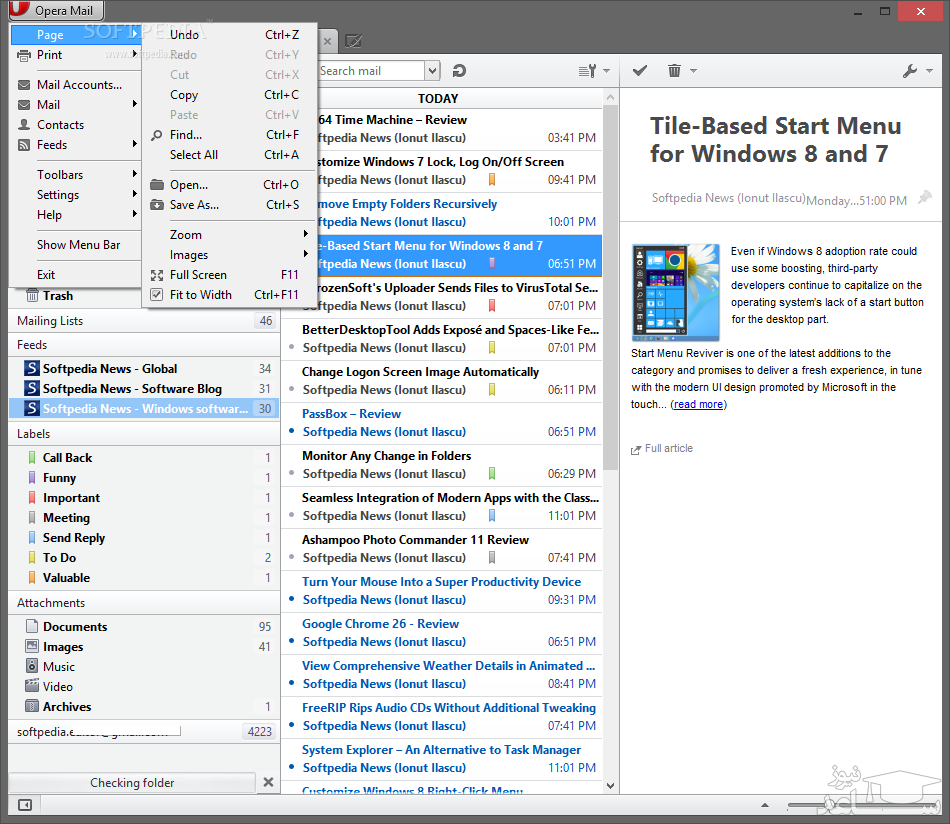
توسعه دهندگان مرورگر اپرا همیشه ایمیل را یکی از مهم ترین ویژگی های هر مرورگر اینترنت خوب می دانستند و به همین دلیل برای توسعه نرم افزار مدیریت ایمیل رایگان Opera Mail تلاش زیادی به خرج دادند. این نرم افزار حالا از دل مرورگر Opera جدا شده و به عنوان یک نرم افزار مستقل برای عرضه به عموم کاربران در دسترس قرار گرفته است.
Opera Mail تنظیمات و امکانات زیادی را در اختیار کاربر قرار می دهد که از جمله آن ها می توان به ارائه قالب های مختلف برای ایمیل ها، فیلترها و دسته بندی های متفاوت بر اساس نوع آن ها و امکان اعمال تنظیمات متعدد و سفارشی سازی شده برای مدیریت بهتر پیام ها اشاره کرد.
ناگفته نماند می توانید به کلاینت ایمیلی که در بالا به آن پرداختیم، به شکل مستقیم فید – یا همان خوارک های – RSS را نیز وارد کنید و به نوعی آن را جایگزین ابزاری مانند «Feedly» یا سرویس تعطیل شده ی «Google Reader» نمایید.
۵. Mozilla Thunderbird
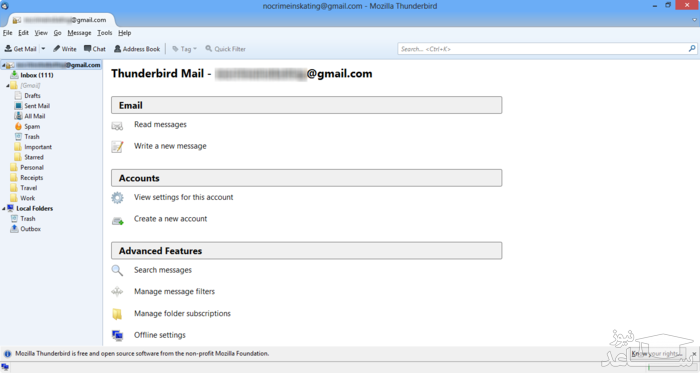
Thunderbird یا مرغ طوفان شرکت موزیلا، همان طور که انتظار می رفت، با تعداد زیادی افزونه و ویژگی های کاربردی پا به میدان مبارزه گذاشته است.
مزایا:
ازنظر تعداد اکانت ها محدودیتی ندارد
امکان توسعه قابلیت های آن از طریق نصب افزونه های متعدد وجود دارد
معایب:
ابزار تقویم این نرم افزار محدودیت های زیادی دارد
همانند مرورگر فایرفاکس، نرم افزار رایگان مدیریت ایمیل Thunderbird هم توسط «بنیاد موزیلا» توسعه پیدا کرده است و بد نیست اشاره کنیم که این فرآیند توسعه بسیار طول کشیده و فراز و نشیب های بسیاری داشته است. بنیاد مورد اشاره درست مثل مرورگر خود در ابزار مدیریت ایمیلش نیز امکان استفاده از افزونه های شخص ثالث را برای امور مختلف فراهم آورده است.
برای مثال می توان به افزونه ای اشاره کرد که به وسیله آن می شود لینک فایل هایی که اندازه شان برای الحاق به ایمیل بیش از حد بزرگ است را به متن پیام متصل کرد. یا افزونه ی دیگری که امکان خواندن همزمان ایمیل و فید های RSS را برای کاربر فراهم می کند.
نصب و راه اندازی Thunderbird بسیار سر راست و راحت است و مثل بیشتر نرم افزارهای مدیریت ایمیل امروزی، کافی است نام کاربری و رمز عبور خود را در آن وارد کنید تا بقیه کارها را برای شما انجام دهد.
اگر از کاربران «مایکروسافت اکسل» (Microsoft Excel) هستید، حتما باید «VBA» را امتحان کنید. VBA یا «Visual Basic for Applications» یک زبان برنامهنویسی است که در اپلیکیشنهای مایکروسافت آفیس مورد استفاده قرار میگیرد و به شما اجازهی ایجاد ماکروها، فرمهای کاربر، نمایش یک پیغام یا به طور کلی اجرای کد و دستورات در یک سند در شرایط مشخص را میدهد.
ایجاد دسترسی به گزینه های توسعه دهنده
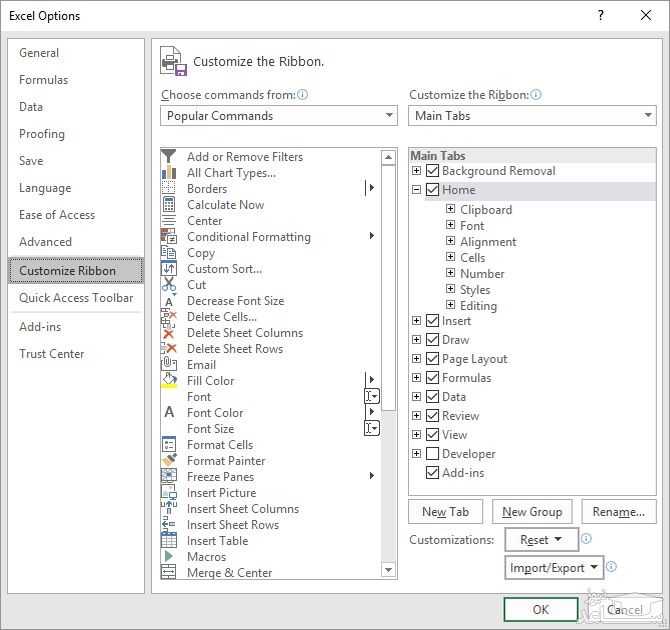
قبل از این که بتوانیم وارد VBA شویم، باید وارد اکسل شده و تنظیمات را به گونه ای تغییر دهیم که زبانه ی «Developer» را به ما نمایش دهد. برای این کار از طریق منوی «File» به بخش «Options» رفته و گزینه ی «Customize Ribbon» را بزنید. همچنین می توانید بر روی زبانه ها راست کلیک کرده و بر روی گزینه ی «Customize the Ribbon» کلیک کنید.
در بخش «Customize Ribbon» گزینه ی «Main Tabs» را انتخاب کنید و سپس گزینه ی «Developer» را فعال نمایید.
ساخت یک دکمه
برای ایجاد یک مبدل واحد پول ابتدا به یک دکمه نیاز داریم. در قدم دوم کدهای نوشته شده در VBA را به دکمه ی خود متصل می کنیم.
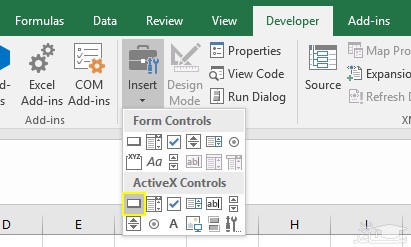
یک صفحه گسترده ی اکسل باز کرده و به زبانه ی «Developer» بروید. در اینجا از بخش «Controls» گزینه ی «Insert» را زده و از لیست موجود «ActiveX Command button» را برگزینید.
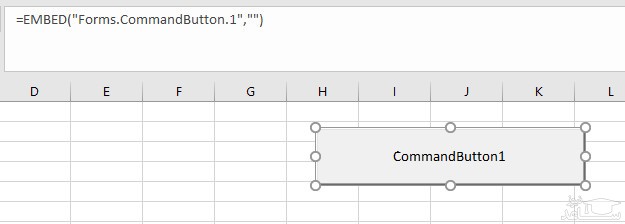
اندازه و محل مناسب برای قرارگیری دکمه انتخاب کنید. امکان تغییر آن در آینده نیز وجود دارد.
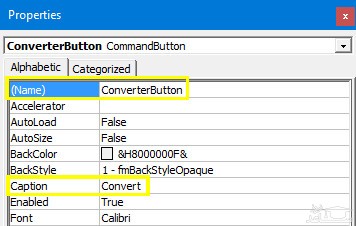
اینک کد خود را به آن متصل می کنیم. بر روی دکمه راست کلیک کرده و گزینه ی «Properties» را انتخاب کنید. در اینجا دو تغییر به وجود می آوریم؛ تغییر اول نام آن است که به چیزی تغییر می دهیم که در کد خود بتوانیم به آن ارجاع داشته باشیم و تغییر دوم نیز «Caption» یا همان نوشته ی روی دکمه است. می توانید هر چیزی که می خواهید برای این دو در نظر بگیرید، فقط دقت داشته باشید که هر نامی در اینجا استفاده کرده باشید بعدا باید در کد خود نیز استفاده کنید. همچنین از نام فارسی نمی توانید استفاده نمایید (نوشته ی روی دکمه می تواند فارسی باشد).
اینک نوشتن دستورات دکمه را آغاز می کنیم.
اضافه کردن کد
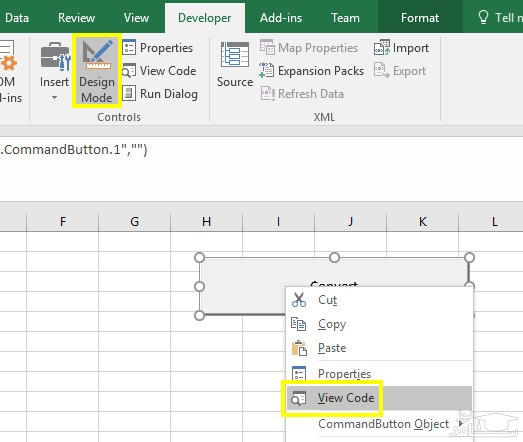
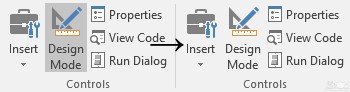
کدنویسی در VBA در محیط جداگانه ای از رابط اکسل انجام می شود. برای دسترسی به این بخش مطمئن شوید که گزینه ی «Design Mode» در زبانه ی «Developer» فعال است، سپس با راست کلیک کردن بر روی دکمه و انتخاب گزینه ی «View Code»، وارد محیط کدنویسی شوید.
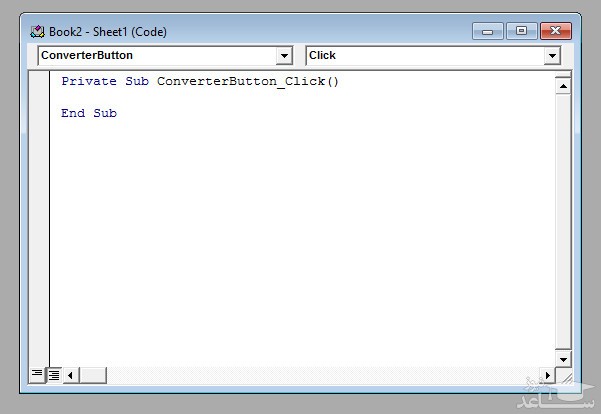
اینک پنجره ای شبیه پنجره ی زیر را مشاهده خواهید کرد.
بخش شروع و پایان کد ما مشخص است. دو کدی که آبی رنگ هستند شروع و پایان تابع ما را نشان می دهند و متنی که مشکی نوشته شده است گویای این است که ما داریم کدی را می نویسیم که در صورت کلیک کردن بر روی دکمه ی نام برده شده اجرا خواهد شد. اگر به جای نام دکمه از چیزی به جز «ConverterButton» استفاده کرده باشید، آن نام در کد شما نشان داده خواهد شد.
برای تبدیل واحد پول از کد زیر در بین کدهای فعلی استفاده می کنیم:
1
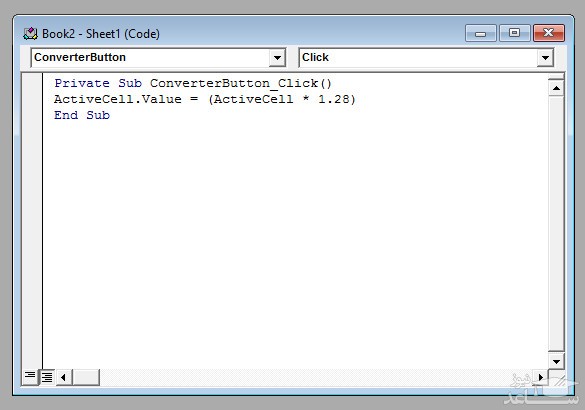
ActiveCell.Value = (ActiveCell * 1.28)
کاری که این قطعه کد انجام می دهد این است که مقدار سلولی که کاربر انتخاب کرده است را در 1/28 ضرب می کند که مقدار پوند به دلار تبدیل شود. در تصویر زیر مشاهده می کنید که این کد در VBA وارد شده است:
اینک از طریق منوی «File» ویرایشگر VBA را بسته و به اکسل بازگردید.
کد خود را آزمایش کنید
اینک زمان آن است که ببینید آیا کد شما کار می کند یا خیر. قبل از این کار باید یک گام بسیار مهم بردارید. باید «Design Mode» را غیر فعال کنید تا دیگر تغییری در دکمه به وجود نیاد و آماده ی انجام کار خود شود.
اینک یک مقدار در یک سلول وارد کرده، بر روی سلول کلیک نموده و سپس دکمه ی خود را بزنید تا کار آن انجام شود. با انجام این کار باید مقدار سلول حدود یک چهارم بزرگتر شود که این به معنای اجرای درست کد ما خواهد بود.
حالا که یک دکمه ایجاد کرده اید و به کمک آن دستورات VBA را در اکسل اجرا نموده اید، می توانید از همین شیوه برای انجام کارهای دیگر نیز استفاده کنید. برای مثال شاید بخواهید دکمه ای ایجاد کنید که با کلیک کردن بر روی آن یک عدد شانسی ایجاد شود یا هر اتفاق دیگری که مد نظرتان است بیفتد. همچنین می توانید دکمه ای ایجاد کنید که مقدار دو سلول را مقایسه کرده و کاری را بر اساس آن انجام می دهد.
با استفاده از قابلیت چرخاندن متن در مایکروسافت پاورپوینت میتوانید متون خود را به طرز بهتری با اسلایدهای خود، هماهنگ کنید. چرخاندن متن در پاورپوینت را میتوانید با وارد کردن زاویه دقیق و یا بهصورت دستی، انجام دهید. در زیر به شیوه انجام این کار میپردازیم.
درود بر شما کاربر محترم و بزرگوار، به عرض می رساند امروزه هزینه های نگهداری و ارتقای سایت بالا می باشد، لذا جهت ادامه فعالیت مجبور شدیم در بعضی از جاها تبلیغ بگذاریم.
لطفاً با کلیک بر روی لینک های زیر از ما حمایت کنید تا بتوانیم خدمات بهتری ارائه دهیم. مطمئن باشد هیچ مشکلی برای شما پیش نخواهد آمد.
با تشکر.
،
چرخاندن متن در یک جعبه متن
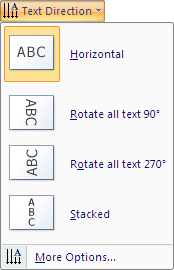
هنگامی که شما می خواهید متن خود را به صورت عمودی (حروف یکپارچه در بالای دیگر)، به صورت افقی یا چرخش به حاشیه سمت راست سمت چپ قرار دهید، از دستورات Text Direction استفاده کنید.
متنی را که می خواهید بچرخانید را انتخاب کنید.
در زبانه Home، در گروه Paragraph، روی Text Direction کلیک کنید و سپس روی جهتی که می خواهید متن خود را قرار دهید، کلیک کنید.
نکته: اگر شما فقط یک متن را در یک حفره موجود می خواهید بچرخانید، می توانید متغیرهای حاوی متن، تصاویر، فیلم ها و غیره حاوی متن را چرخانده و آن را از متن افقی جدا کنید.
جهت و موقعیت متن را در شکل یا جعبه متن تنظیم کنید
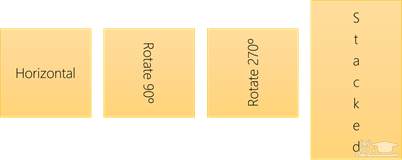
جعبه متن و اکثر اشکالی که می تواند متن در آنها باشد را می توان چرخاند. متن را می توان به صورت افقی یا عمودی، و یا قرار دادن در چند خط قرار داد.
شما می توانید جهت متن را تغییر دهید، و همچنین می توانید حاشیه های جعبه متن و شکل را برای فاصله مطلوب تغییر دهید، یا تغییر اندازه اشکال برای متن بهتر.
مسیر متن را در یک شکل یا جعبه متن مشخص کنید
در یک شکل یا جعبه متن، می توانید جهتی را که متن در آن قابل خوانده شدن باشد، تغییر دهید. به این ترتیب، می توانید متن 90 یا 270 درجه را به صورت چرخشی نشان دهید.
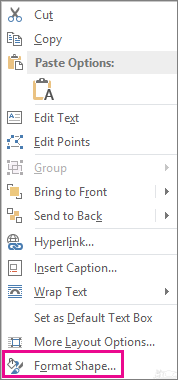
بر روی لبه شکل یا جعبه متن کلیک راست کنید.
در منوی میانبر، Format Shape را انتخاب کنید.
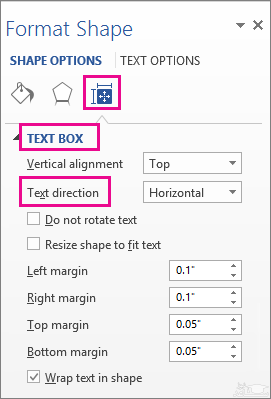
در فرم Format Shape روی Size / Layout & Properties کلیک کنید .
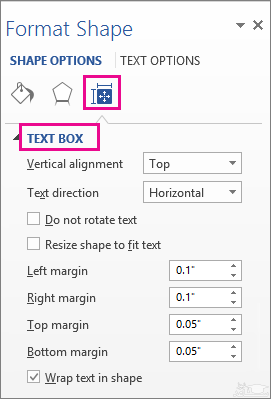
در زیر Text Box (جعبه متن)، گزینه مورد نظر را در فهرست Text direction (جهت متن) انتخاب کنید.
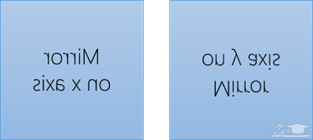
چرخاندن (آینه ای) متن در شکل یا جعبه متن
یک متن یا شکل را در سند خود قرار دهید و سپس متن خود را تایپ کنید و قالب بندی کنید.
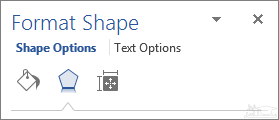
بر روی جعبه یا شکل راست کلیک کنید و Format Shape را انتخاب کنید.
در Format Shape، گزینه Effects را انتخاب کنید.
در زیر 3D Rotation (چرخش سه بعدی)، در جعبه X Rotation یا Y Rotation عدد 180را وارد کنید.
(اختیاری) اگر کادر متن شما با یک رنگ پر شود، می توانید رنگ را در قسمت Format Shape حذف کنید. در زیر Shape Options، روی تب Fill & Line ، پر کردن (Fill)، و بدون پر کردن (No fill) کلیک کنید.
(اختیاری) برای حذف متن جعبه طرح، بر روی جعبه متن راست کلیک کنید. بر روی Outline در نوار ابزار کوچک کلیک کنید، و No Outline را انتخاب کنید.
گزینه موقعیت های بیشتر
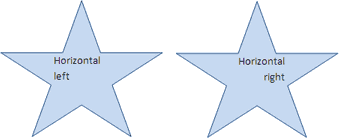
متن را به طور افقی در شکل یا جعبه متن قرار دهید
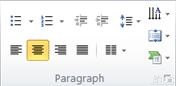
برای تغییر تراز افقی یک Paragraph یا خط:
بر زوی Paragraph یا خط متنی که می خواهید تغییر دهید کلیک کنید.
در زبانه Home (یا زبانه Message در Outlook)، گزینه تراز افقی مورد نظر را کلیک کنید.
برای تغییر تراز افقی تمام متن در شکل یا جعبه متن:
برای انتخاب آن روی مرز شکل یا جعبه متن کلیک کنید.
در صفحه Home (یا تب Message در Outlook)، گزینه تراز افقی مورد نظر را کلیک کنید.
بر روی مرز شکل یا جعبه متن راست کلیک.
در منوی میانبر روی Format Shape کلیک کنید.
در فرم Format Shape روی Size / Layout & Properties کلیک کنید .
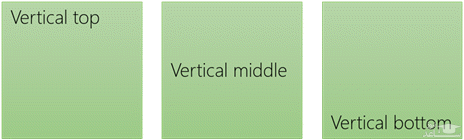
گزینه ای که می خواهید در فهرست Vertical alignment انتخاب کنید.
متن را در قالب یا جعبه متن قرار دهید
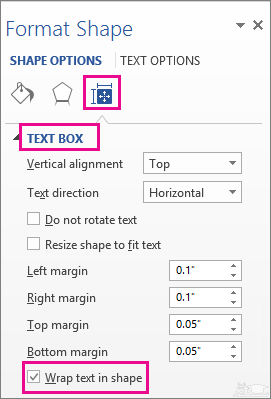
هنگامی که متن پیچیده می شود، آن را به طور خودکار در خط جدید به عنوان آن می رسد به مرز راست شکل یا جعبه متن ادامه می دهد.
بر روی مرز شکل یا جعبه متن که حاوی متن مورد نظر شما باشد، راست کلیک کنید.
در منوی میانبر، Format Shape را انتخاب کنید.
در فرم Format Shape، Size/Layout & Properties را انتخاب کرده و سپس Wrap text in shape را انتخاب کنید.
حاشیه ها را بین متن و لبه یک شکل یا جعبه متن تغییر دهید
بر روی مرز شکل یا جعبه متن راست کلیک کنید.
در منوی میانبر، Format Shape را انتخاب کنید.
در فرم Format Shape روی Size / Layout & Properties کلیک کنید
یک اندازه گیری را در اینچ یا میلیمتر (میلی متر) برای هر یک از حاشیه های زیر تعیین کنید:
لبه
شرح
حاشیه چپ (Left margin)
فاصله بین مرز چپ یک شکل و متن چپ
حاشیه راست (Right margin)
فاصله بین مرز راست شکل و متن راست
حاشیه بالا (Top margin)
فاصله بین مرز بالای یک شکل و متن فوقانی
حاشیه پایین (Bottom margin)
فاصله بین مرز پایین یک شکل و پایین ترین متن
شکل را متناسب با متن تغییر دهید
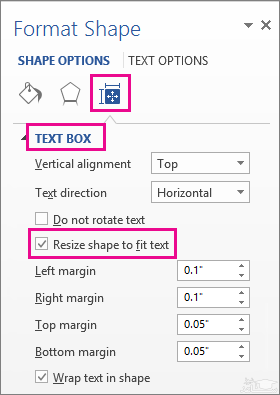
شما می توانید به طور خودکار اندازه یک شکل یا جعبه متن را عمودی افزایش دهید تا متن متناسب با آن باشد.
بر روی مرز شکل یا جعبه متن راست کلیک کنید.
در منوی میانبر روی Format Shape کلیک کنید.
در فرم Format Shape، روی Layout & Properties (طرح بندی و خواص) کلیک کنید، Text Box (جعبه متن) را کلیک کنید و سپس Resize shape to fit text (تغییر اندازه شکل) را متناسب کنید.
نکته: با کلیک روی کوچک کردن متن (Shrink text on overflow)، می توانید اندازه متن را متناسب با شکل یا متن آن تغییر دهید.
شفاف کردن تصاویر در نرم افزار پاور پوینت را در این آموزش برای شما گردآوری کرده ایم همراه ساعد نیوز باشید.
درود بر شما کاربر محترم و بزرگوار، به عرض می رساند امروزه هزینه های نگهداری و ارتقای سایت بالا می باشد، لذا جهت ادامه فعالیت مجبور شدیم در بعضی از جاها تبلیغ بگذاریم.
لطفاً با کلیک بر روی لینک های زیر از ما حمایت کنید تا بتوانیم خدمات بهتری ارائه دهیم. مطمئن باشد هیچ مشکلی برای شما پیش نخواهد آمد.
با تشکر.
،
شفاف کردن تصاویر در پاورپوینت
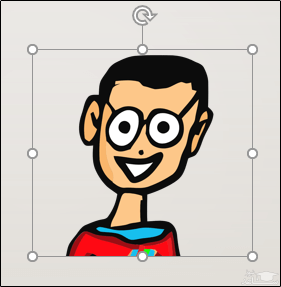
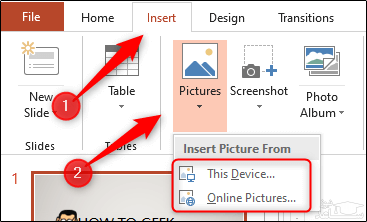
اگر می خواهید که به شفاف کردن تصاویر در پاورپوینت بپردازید، آنگاه باید با کلیک بر روی “Insert > Pictures”، تصویر موردنظر خود را باز کنید. پس از اینکه تصویر شما در یکی از اسلایدها قرار گرفت، آنگاه باید آن را انتخاب کرده تا بدین ترتیب کادری در اطراف آن ظاهر شود.
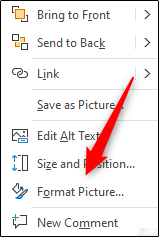
در ادامه باید بر روی تصویر موردنظر کلیک-راست کرده و سپس گزینه “Format Picture” را برگزینید.
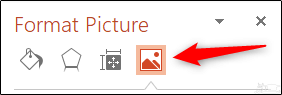
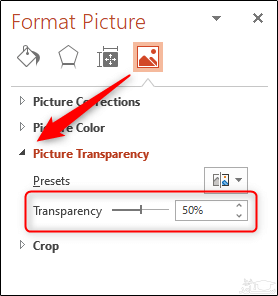
حال می بینید که صفحه “Format Picture” در سمت راست ظاهر می شود. در اینجا باید بر روی آیکون “تصویر” کلیک کنید.
در ادامه می توانید چندین گزینه را مشاهده کنید. حال باید بر روی پیکان کنار گزینه “Picture Transparency” کلیک کنید تا منوی کشویی آن باز شود. اکنون با گرفتن و کشیدن اسلایدر “Transparency” می توانید میزان کدری تصویر خود را تعدیل کنید. مقیاس این گزینه به شرح زیر است:
0 درصد: تماما مات
100 درصد: تماما شفاف
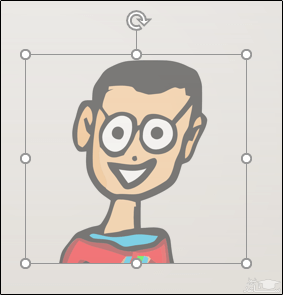
در اینجا ما این مقدار را بر روی 50 درصد تنظیم کرده ایم.
در تصویر زیر می توانید تغییر ظاهر تصویر موردنظر ما را مشاهده کنید.
پس از اینکه نتیجه مدنظر خود را به دست آوردید، آنگاه باید صفحه “Format Picture” را ببندید.
تغییر شفافیت بخشی از تصاویر و یا اشیا
پیش از اینکه به سراغ این ترفند برویم، باید به شما بگوییم که این روش فقط بر روی اشیایی کار خواهد کرد که به عنوان تصویر وارد شده باشند. بنابراین اگر تصویری را در داخل یک شی قرار دهید، آنگاه این قابلیت در دسترس نخواهد بود.
اکنون باید بر روی “Insert” کلیک کرده و سپس در گروه “Images”، گزینه “Pictures” را برگزینید. در منوی کشویی پیش رو، باید از میان وارد کردن تصویر از کامپیوتر خود (گزینه اول) و یا منابع آنلاین (گزینه دوم)، یکی را انتخاب کنید.
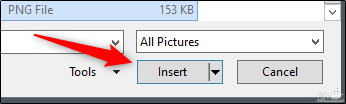
به هر حال اگر گزینه اول را انتخاب کردید، آنگاه باید بر روی تصویر موردنظر کلیک کرده و سپس گزینه “Insert” را برگزینید.
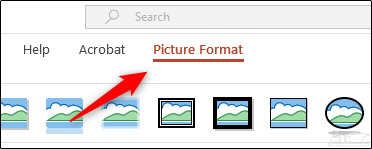
پس از وارد کردن تصویر، از انتخاب آن اطمینان حاصل کرده و در ادامه نیز بر روی “Picture Format” کلیک کنید.
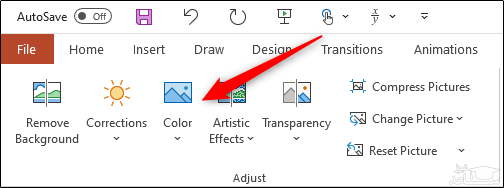
در گروه “Adjust” باید بر روی “Color” کلیک کنید.
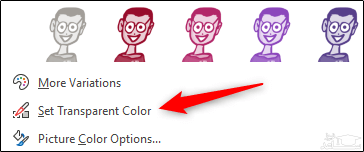
در نزدیکی پایین منو باید گزینه “Set Transparent Color” را انتخاب کنید.
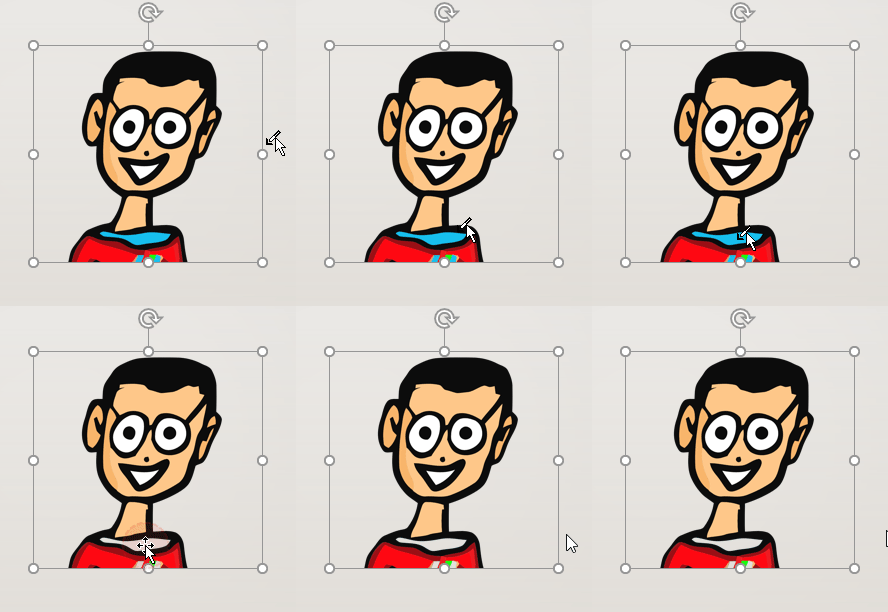
همان طور که در پایین مشاهده می کنید، نشانگر موس شما تغییر می کند. در ادامه با استفاده از این نشانگر جدید می توانید رنگی را که مایل به شفاف بودن آن هستید، برگزینید.
پس از انتخاب هر رنگی، خواهید دید که آن رنگ در تمامی صفحه شفاف شده و در واقع رنگ پس زمینه اسلاید را به خود می گیرد. شوربختانه این قابلیت انعطاف چندانی ندارد؛ یعنی اینکه یا کاملا تصویر (بخش انتخابی) شما را شفاف کرده و یا اینکه آن را در حالت کدر نگه می دارد. لازم به ذکر است که در هنگام تهیه خروجی چاپ، نواحی شفاف به صورت سفید رنگ نمایش داده خواهند شد.
ما در این سایت پرسشنامه های استاندارد (دارای روایی، پایایی، روش دقیق نمره گذاری ، منبع داخل و پایان متن ) ارائه می کنیم و همچنین تحلیل آماری کمی و کیفی رابا قیمت بسیار مناسب و کیفیت عالی و تجربه بیش از 17 سال انجام می دهیم. برای تماس به ما به شماره 09143444846 در شبکه های اجتماعی پیام بفرستید. ایمیلabazizi1392@gmail.com
تمامی حقوق مادی و معنوی این سایت متعلق به لنسرسرا و محفوظ است.
این سایت دارای مجوز می باشد