...........................................................................................................................................................................................................................................................................................................................................................................
خوش آمدید این سایت دارای مجوز می باشد برای مشاهده مجوز ها پایین صفحه را مشاهده فرمائید.
چگونه میتوانیم یک تایم لاین در پاورپوینت ایجاد کنیم؟ چه مراحلی را برای ایجاد یک تایم لاین در پاورپوینت باید پشت سر بگذاریم؟ خواندن این مقاله راه را به شما نشان میدهد.
شروع ساخت نوار زمان در پاورپوینت
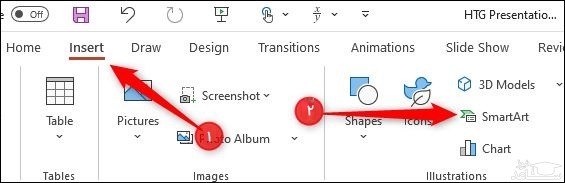
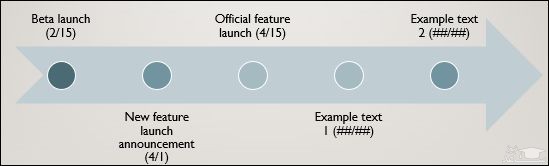
«نوار زمان» (Timeline)، گاه شماری است که خط سیر یا برنامه زمان بندی انجام کارها را نشان می دهد. برای ساخت نوار زمان در پاورپوینت ابتدا اسلاید مورد نظرتان را برای ایجاد نوار زمان انتخاب کنید. بعد زبانه «Insert» را انتخاب و از گروه ابزارهای «Illustration»، گزینه «SmartArt» را انتخاب کنید.
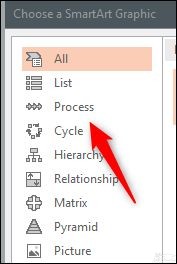
پنجره جدیدی با عنوان «Choose a SmartArt Graphic» باز می شود که باید از قاب سمت چپ آن، گزینه «Process» را انتخاب کنید.
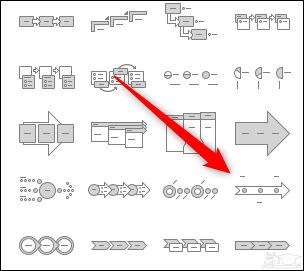
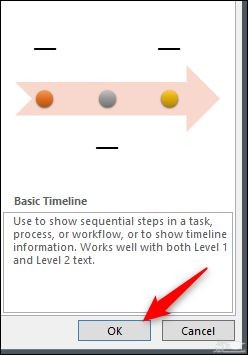
با انتخاب این گزینه، کتابخانه متنوعی از ساختارهای گرافیکی متنوع و از پیش تعریف شده که با هدف نشان دادن فعالیت های فرآیندی آماده شده اند، پیش رویتان پدیدار می شود. از اینجا می توانید با توجه به نیاز خودتان، بهترین سبک (Style) را برای نوار زمان مدنظرتان انتخاب کنید. در این مثال ساخت نوار زمان در پاورپوینت ما گزینه «Basic Timeline» را انتخاب می کنیم.
با انتخاب این گزینه، در قاب سمت راست اطلاعات پایه مربوط به این گزینه نمایش داده می شود. وقتی حاضر بودید، کافی است روی دکمه «OK» کلیک کنید تا سراغ مرحله بعد برویم.
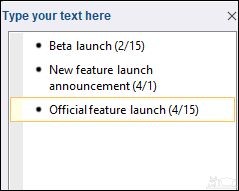
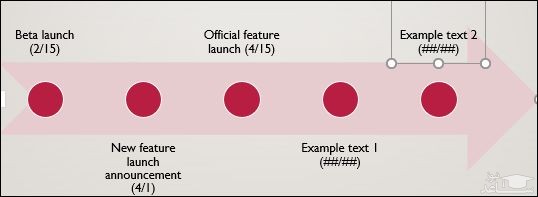
نوار زمان روی اسلاید شما ظاهر می شود و کنار آن هم پنجره ای وجود دارد که در آن می توانید متن متناظر با هر بخش نوار زمان را آنجا بنویسید.
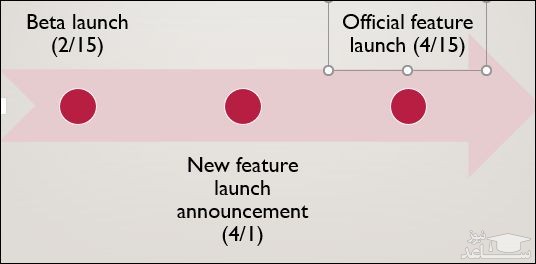
هر بار که متنی را در این بخش وارد می کنید، به طور خودکار در نوار زمان اصلی نمایش داده می شود.
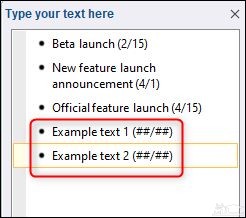
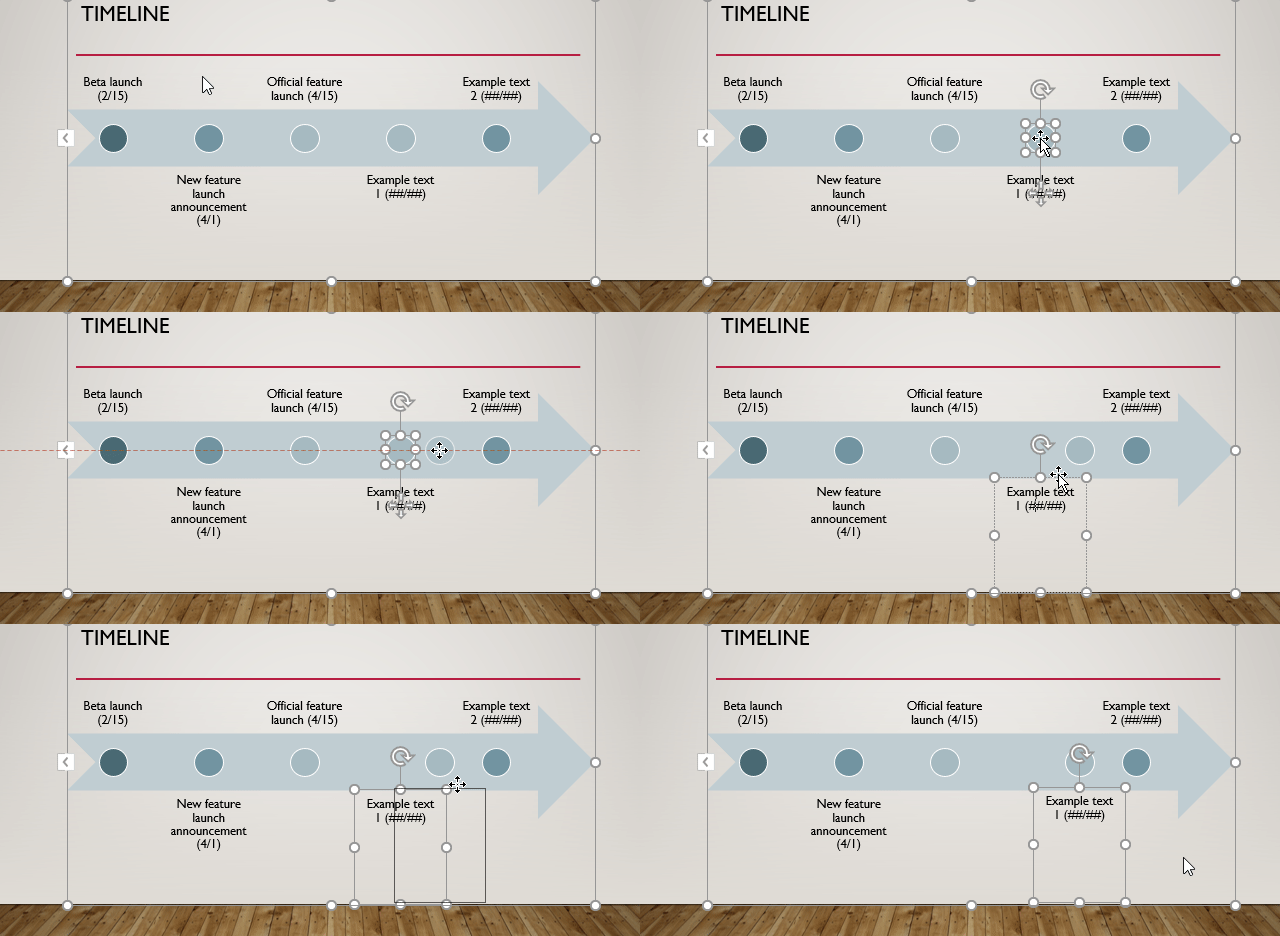
به صورت پیش فرض، نوار زمان تنها سه «خشاب» (Bullet) برای تکمیل کردن در اختیار شما قرار می دهد، اما نگران نباشید. برای افزودن موارد بیشتر، نشانگر ماوس را روی آخرین فقره در فهرست پنجره ویرایش متن ببرید و کلید «Enter» را فشار دهید. با این کار، خشاب جدیدی به نوار زمان اضافه می شود که می توانید متن دلخواهتان را در آن بنویسید. این مرحله را در صورت نیاز، تکرار کنید.
با افزودن موارد تازه، اندازه متن و محل قرارگیری خشاب ها روی نوار زمان به صورت خودکار تنظیم می شود.
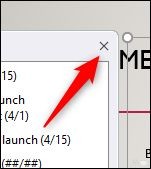
وقتی کار افزودن متن تمام شد، روی دکمه «X» در گوشه بالا سمت راست پنجره متن کلیک کنید.
تغییر رنگ تایم لاین در پاورپوینت
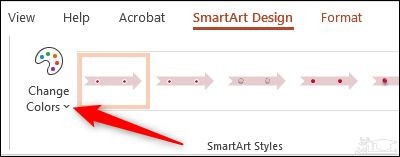
اگر دلتان می خواهد رنگ تایم لاین یا همان نوار زمان را تغییر دهید تا با بقیه ارائه شما هم خوانی بهتری داشته باشد، کافی است نوار زمان را انتخاب کرده و بعد از گروه «SmartArt Styles» در زبانه «SmartArt Design»، گزینه «Change Colors» را انتخاب کنید.
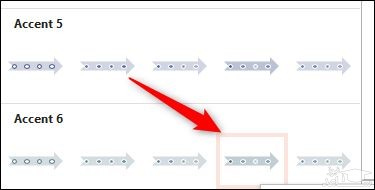
با این کار، فهرست انتخابی ظاهر می شود که کتابخانه بزرگی از طرح های رنگی متنوع را برای نوار زمان نمایش می دهد. در این مثال، ما از دسته ششم (Accent 6)، طرح «Gradient Loop» را انتخاب می کنیم.
با نهایی کردن این انتخاب، تغییرات روی نوار زمان اعمال می شوند.
همچنین می توانید با کلیک کردن روی هر فقره و کشیدن آن ها، محل قرارگیری خشاب ها و متن آن ها را روی نوار زمان به دلخواه خودتان تنظیم کنید.
در پایان، هر زمان که نیاز داشتید خشابی را به نوار زمان اضافه، حذف یا بخشی از متن آن را اصلاح کنید، کافی است دوباره سراغ پنجره ویرایش متن بروید. برای این کار، نوار زمان را انتخاب و در سمت چپ جعبه گرافیکی مربوط به آن، روی نماد فلش کلیک کنید.
فارسی کردن اعداد در مایکروسافت ورد چگونه انجام میشود؟
یکی از مشکلاتی که بیشتر کاربران نرم افزار Word با آن مواجه هستند، فارسی کردن اعداد در ورد (Word) در متنهای فارسی است. در این مطلب قصد داریم نحوهی فارسی یا لاتین کردن اعداد در نرم افزار مایکروسافت ورد رو به طور کامل و دقیق برای شما آموزش دهیم.
برای فارسی سازی ورد حتی باوجود فارسی سازی تنظیمات زبان ویندوز (Region and Language) هم اعداد در Word فارسی نمی شود و باید از طریق تنظیمات نرم افزار Word فارسی سازی اعداد در ورد بطور کامل انجام شود.
در اینجا با انجام مراحل ذکر شده چگونگی حل مشکل تایپ اعداد فارسی در MS Word 2003 و MS Word 2007 آموزش داده شده است.
• چگونگی حل مشکل تایپ اعداد فارسی در MS Word 2003 :
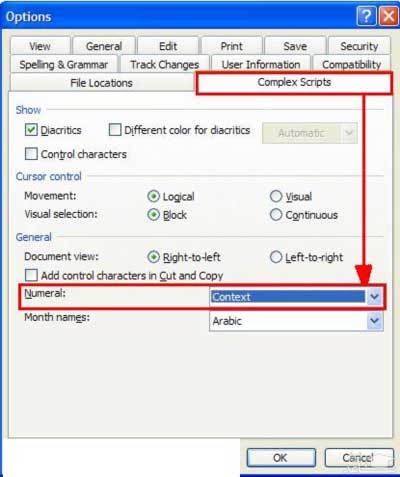
اگر هنوز از نسخه قدیمی ورد ( Word 2003 ) برای تایپ کردن نامه و نوشته های خود استفاده می کنید برای هماهنگ کردن اعداد با متن نوشته کافی است که از منوی Tools به قسمت Options بروید . در پنجره باز شده بر روی زبانه Complex Scripts کلیک نمایید . حالا همانگونه که در عکس زیر مشاهده می کنید ، در قسمت General و از کادر کشویی روبروی عبارت Numeral ، گزینه Context را انتخاب کنید. این کار باعث می شود تا اعداد در نوشته های شما با همان زبانی که تایپ کرده اید نشان داده شوند. هیچ تغییر دیگری لازم نیست. در تمام پنجره ها بر روی OK کلیک کنید تا به صفحه اصلی برگردید و از تایپ کردن اعداد فارسی خود در نوشته های فارسی خود به صورت خودکار و در نوشته های انگلیسی شما اعداد به همان صورت انگلیسی نمایش داده شوند لذت ببرید.
• چگونگی حل مشکل تایپ فارسی اعداد در MS Word 2007 و نسخه های جدیدتر:
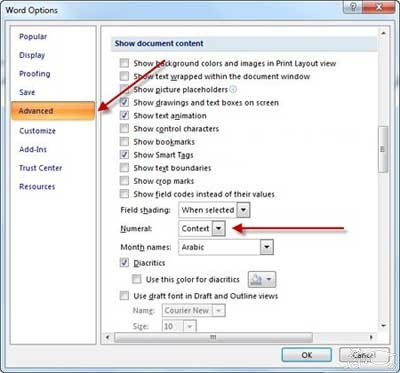
در نسخه ۲۰۰۷ و بالاتر مانند ورد ۲۰۱۰ به خاطر تغییرات ظاهری و منوها شما باید راهی دیگر را برای تایپ فارسی اعداد در پیش بگیرید. برای این مسئله در ابتدا شما برروی File کلیک می کنید (در نسخه ۲۰۰۷ آرم MS) سپس بر روی Word Options کنید.
بعد از انتخاب گزینه Word Options ، پنجره Word Options باز می شود، در این پنجره قسمت Advanced را انتخاب می کنید و سپس قسمت Show Document Content را پیدا می کنید. در این قسمت شما به دنبال عبارت Numeral بگردید، پس از پیدا کردن این عبارت مقدار آن را به Contex تغییر بدهید.
با بهترین برنامههای کاهش حجم فیلم و ویدیو آشنا شوید
این روزها کاهش حجم فیلم و ویدیو یکی از دغدغههای اصلی کسانی است که به دنبال ارسال اینگونه فایلها به دوستانشان، آپلود آنها در وبسایتهای اشتراکگذاری یا پست کردنشان در شبکههای اجتماعی هستند. ویدیوهای بزرگ زمان بیشتری برای دانلود و آپلود میگیرند.
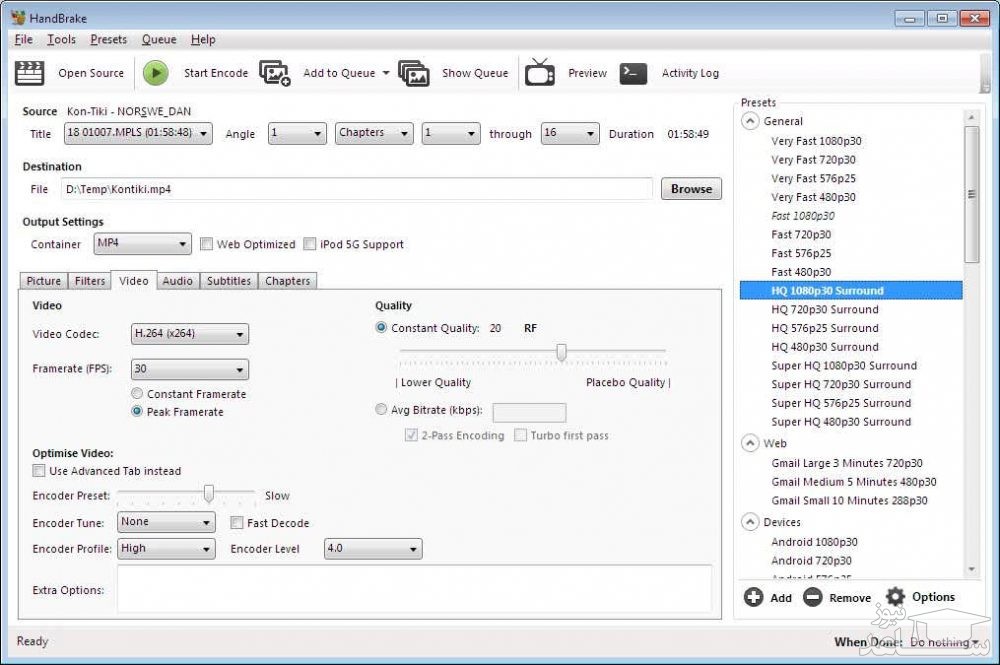
HandBrake
HandBrake یکی از پرکاربردترین برنامه های کاهش حجم فیلم و ویدیو است. این برنامه تقریبا همه فرمت های ویدیو را پشتیبانی می کند. HandBrake برای ویندوز، مک و لینوکس قابل دسترس است. شما می توانید در بخش تنظیمات آن گزینه های زیادی برای تغییر پارامترهای خروجی پیدا کنید. شما همچنین می توانید کیفیت ویدیو را بر حسب درصد تغییر دهید. ضمنا این برنامه به شما اجازه می دهد تا تغییراتی در FPS، کدک و سایر پارامترهای ویدیو ایجاد کنید.
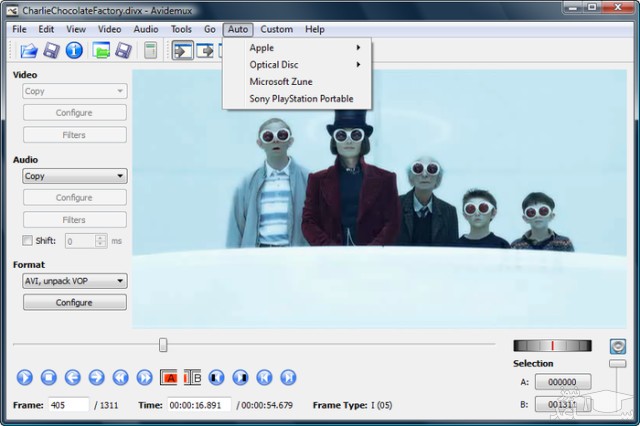
Avidemux
Avidemux یکی از بهترین نرم افزارهای فشرده سازی حجم فیلم و ویدیو است. این برنامه رایگان بوده و گزینه های زیادی را در اختیار شما قرار می دهد. Avidemux از فرمت های مختلفی مانند AVI ،DVD ،MP4 ،MOV ،RAW و AVI پشتیبانی می کند و می تواند به طور اتوماتیک کارهای شما را انجام دهد. این برنامه همچنین به شما اجازه می دهد تا سایز خروجی را براساس بیت ریت (bitrate) تعیین کنید.
Free Video Compressor
Free Video Compressor یک ابزار سبک برای کاهش حجم فیلم و ویدیو است. این برنامه به شما اجازه می دهد تا سایز و کیفیت موردنظر ویدیوی خروجی خود را انتخاب کنید. شما می توانید عددی را در بین محدوده ۱۰ تا ۹۰ درصد برای میزان کاهش حجم ویدیو برگزینید. این برنامه همچنین دارای گزینه مقیاس بندی است که می توانید برای تعیین عرض و طول ویدیو استفاده کنید.
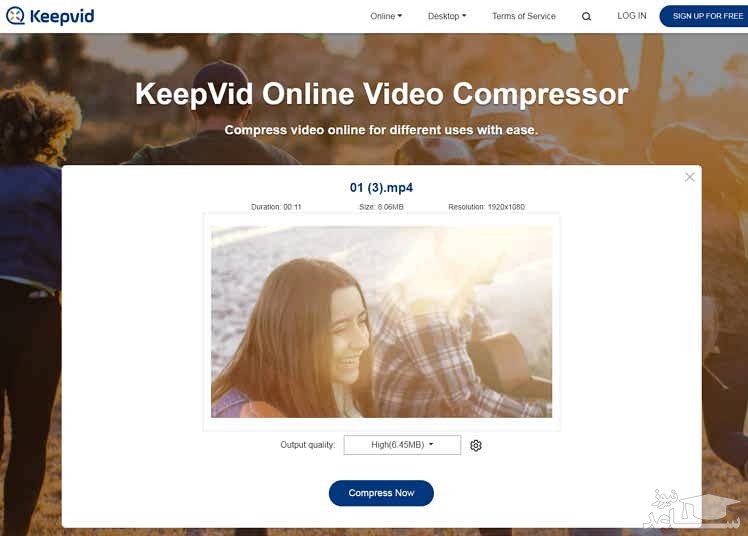
KeepVid
KeepVid برای کاهش حجم فایل های ویدیویی برای ایمیل، یوتیوب و اهداف دیگر یکی از بهترین گزینه هاست. این ابزار فشرده سازی رایگان اجازه اضافه کردن ویدیوها و فیلم ها را به روش کاملا ساده به شما می دهد. حجم فایل اضافه شده می تواند با انتخاب کیفیت آن از بین گزینه های موجود کاهش یابد. شما همچنین می توانید رزولوشن اصلی ویدیو را حفظ کنید.
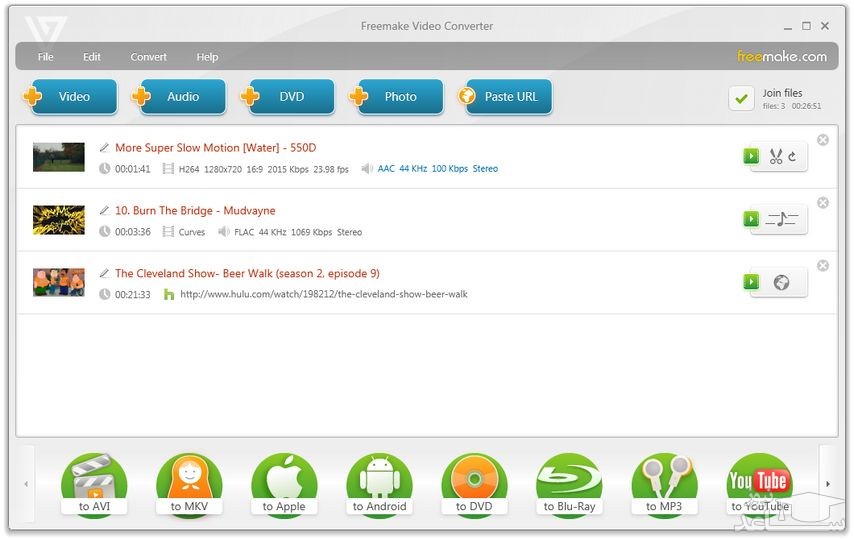
Freemake Video Converter
این نرم افزار رایگان می تواند حجم فایل های ویدیویی شما را با تبدیل به فرمت هایی مانند DivX ،WMV ،AVI ،MKV و ROM کاهش دهد. شما از این برنامه برای فایل های صوتی هم می توانید استفاده کنید. ویدیوی شما حتی می تواند به فرمت هایی فشرده سازی شود که با دستگاه های دیگری مانند محصولات اپل و سایر دستگاه های موبایلی سازگار هستند.
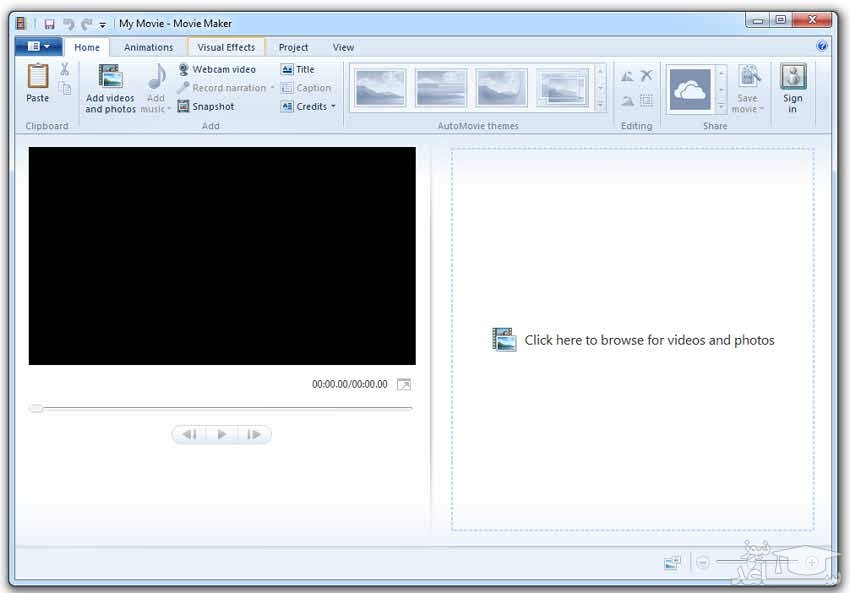
Windows Movie Maker
Windows Movie Maker برنامه ای است که همراه با سیستم عامل های ویندوز Me ،XP ،7 و ویستا ارایه شده است. این برنامه ساده به شما اجازه می دهد تا ویدیوهای خود را به راحتی روی آن بارگذاری کنید و فایلی با همان کیفیت فایل اصلی اما با حجم کمتر دریافت نمایید.
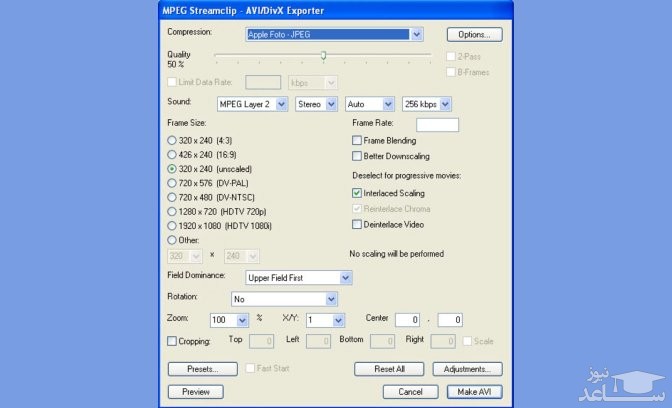
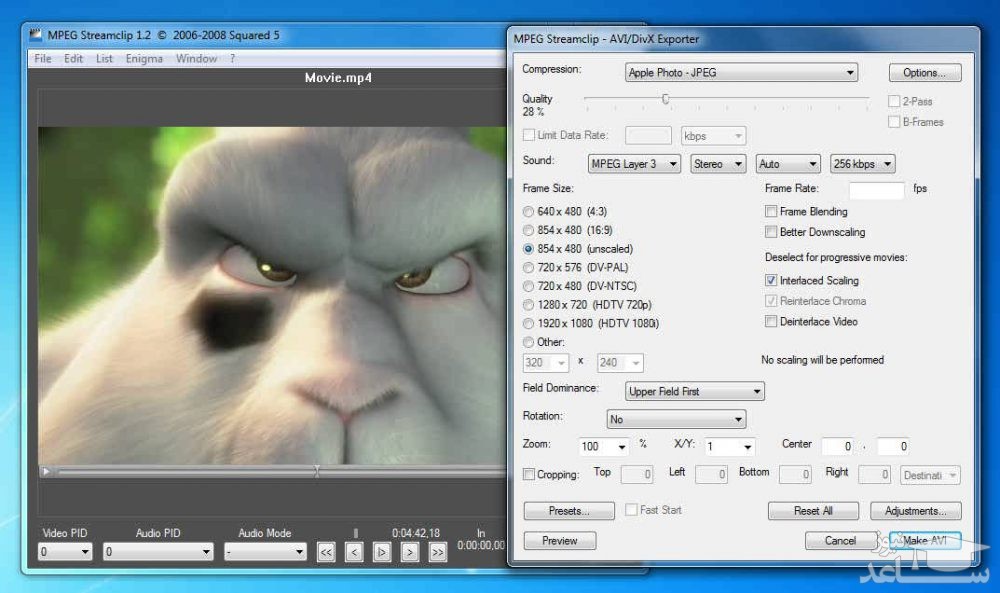
MPEG Streamclip
این برنامه کاهش حجم فیلم و ویدیو، یک نرم افزار بسیار پیشرفته برای فشرده سازی رایگان ویدیو و فیلم هاست که به شما اجازه باز کردن، فشرده کردن و پخش کردن فرمت های مختلف ویدیویی از جمله فایل های MPEG را می دهد. این برنامه همچنین به شما اجازه ویرایش ویدیوها و تبدیل آن ها به muxed یا demuxed را بدون افت کیفیت می دهد. این برنامه همچنین با دستگاه هایی مانند آیفون، آی پد و گوشی های اندرویدی نیز سازگار است.
پاور پوینت (POWER POINT) یک برنامه کامپیوتری و یکی از نرم افزارهای مایکروسافت آفیس است و از آن در تهیه و نشان دادن اسلاید در مانیتور و یا پرده نمایش استفاده می شود. پاور پوینت برای اولین بار در سال 1987 توسط شرکت “فورتات” و سانی ویل کالیفرنیا با نام Presenter جهت ویندوز دو طراحی شد.
پاورپوینت چیست
برنامه پاورپوینت نرم افزاری بسیار ساده و ایده آل برای ساخت فایل های چند رسانه ای و تصویری است. فایل هایی مثل کاتالوگ های الکترونیکی، تبلیغات معرفی شرکت و پروژه های شرکتی، و برنامه های اطلاع رسانی ساده.
شما به کمک برنامه پاورپوینت می توانید اسلاید هایی تصویری و نوشتاری را به عنوان پرو تهیه و آن را به کمک پروژکتور به مخاطبین خود ارائه دهید. با توجه به آنچه گفته شد بیشترین استفاده از برنامه پاورپوینت برای ساخت فایل های تصویری قابل نمایش در سمینارهای و جلسات علمی و اداری است. به همین خاطر نرم افزار پاورپوینت یکی از برنامه های مورد علاقه بخش تبلیغات شرکت ها و بخصوص دانشجویان و دانش آموزان است.
قابلیت های پاورپوینت
شما با استفاده از برنامه پاورپوینت می توانید برای نمایش تصاویر و یا متون خود از اسلایدهای متفاوت استفاده کنید. این برنامه طوری طراحی شده که علاوه بر قابلیت های اختصاصی خود از برخی قابلیت های موجود در ورد و اکسل نیز بهره می برد. به همین دلیل شما در هر اسلاید برنامه PowerPoint می توانید نمودار، جدول، متن، تصاویر و… را قرار دهید.
کاربران برنامه پاورپوینت می توانند متن ها و نوشته هایی که در هر اسلاید قرار می گیرند را ویرایش کنند. مثلا فونت و اندازه ی کلمات و یا رنگ آن ها را تغییر دهند. علاوه بر آن می توانند جدول و نمودارها را در شکل های مختلف در اسلایدهای متقاوت قرار دهند. شما در برنامه پاورپوینت می توانید برای متن و یا تصاویری که در اسلایدها وجود دارند انیمیشن های مختلف قرار داده و مهمتر از همه برای اسلایدهای خود صدا گذاری کنید.
چند نکته کاربردی در مورد پاورپوینت
انتخاب کردن قالب مناسب در طراحی اسلاید باعث جلب توجه کاربران به ارایه مطالب شما در پاورپوینت می شود.
سعی کنید از فونت های پیش فرض مانند (Arial Calibri, Tahoma, Cambria,) استفاده نکنید و تنوع در کار خود ایجاد کنید.
افراد حرفه ای، به جز موارد بسیار معدود، صدایی در اسلایدهایشان نمی گذارند. قرار دادن موسیقی در پس زمینه کار اشتباهی است، زیرا باعث می شود مخاطب به متن اسلاید توجهی نکند.
در بعضی از نسخه های پاورپوینت سایه گذاری شکل ها به صورت خودکار انجام می شود، اگر این جلوه ها ضروری نیست، از آن ها استفاده نکنید.
از افکت های زیاد انیمیشنی بپرهیزید. این موضوع به مخاطب برمی گردد.
اگر مخاطب کم سن و سال باشد از صفحات و نوشتارهای چرخشی لذت می برد و اگر این اتفاق در مطالب های علمی و فنی بیافتد نشان می دهد در طراحی سایت حرفه ای نیستید.
آموزش قرار دادن تصویر در پس زمینه پاورپوینت
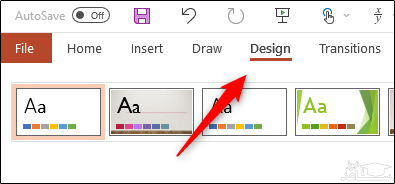
هنگامی که آماده شدید، آنگاه پروژه پاورپوینت خود را باز کنید. پس از باز کردن پروژه خود، به زبانه «Design» بروید.
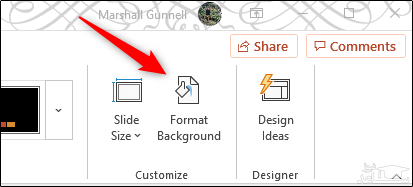
در گروه «Customize» باید بر روی گزینه «Format Background» کلیک کنید.
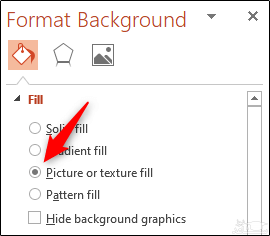
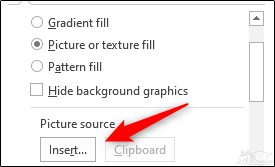
می بینید که صفحه «Format Background» در سمت راست پنجره پاورپوینت باز می شود. در اینجا باید در گروه «Fill»، گزینه «Picture Or Texture Fill» را برگزینید.
پس از انتخاب گزینه بالا، می بینید که گزینه های بیشتری در پایین این صفحه ظاهر خواهند شد. در قسمت «Picture Source» باید بر روی کلید «Insert» کلیک کنید.
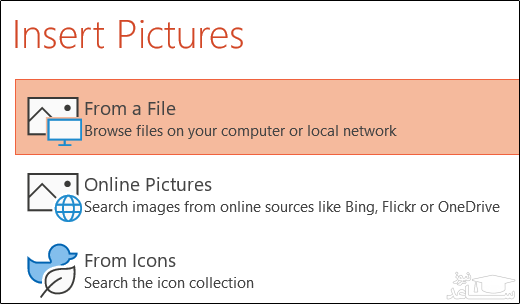
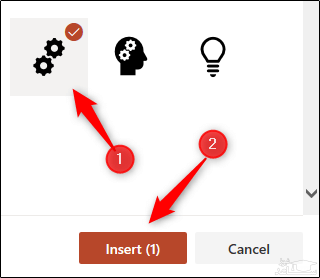
می بینید که پنجره «Insert Pictures» ظاهر شده و سه گزینه جهت وارد کردن تصویر، پیش روی شما قرار می گیرند.
From a File
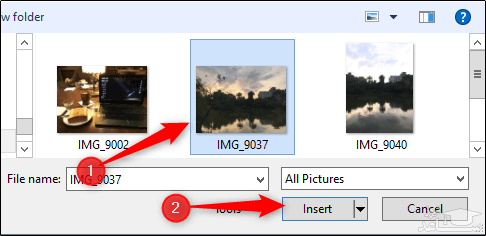
انتخاب این گزینه باعث باز شدن فایل اکسپلورر (در مک، فایندر) می شود. حال باید تصویر موردنظر خود را پیدا، آن را انتخاب و سپس بر روی کلید «Insert» کلیک کنید.
Online Pictures
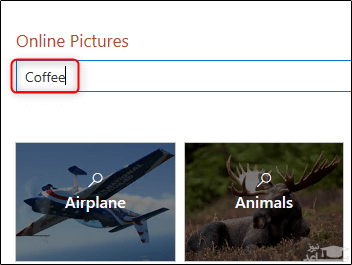
انتخاب این گزینه باعث می شود تا به بخش جست و جوی آنلاین تصاویر موتور بینگ وارد شوید. در اینجا می توانید نوع تصویر موردنظر خود را وارد کرده و یا اینکه در زیر کادر جست و جو، به انتخاب عنوان موردنظر بپردازید.
در هر صورت باید تصویر موردنظر را انتخاب و سپس بر روی کلید «Insert» کلیک کنید.
From Icons
انتخاب این گزینه باعث می شود تا به پنجره «Insert Icons» وارد شده و کتابخانه ای از آیکون های موجود در اختیار شما قرار گیرد. آیکون موردنظر جهت قرار دادن در پس زمینه پاورپوینت خود را برگزیده و سپس بر روی گزینه «Insert» کلیک کنید.
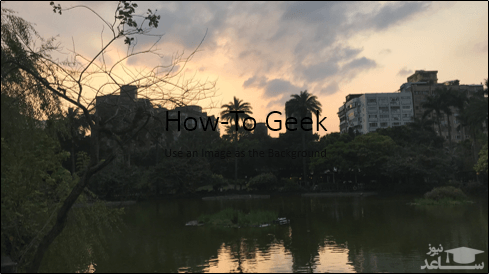
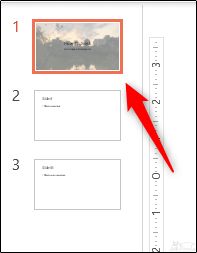
صرف نظر از روش مورداستفاده جهت وارد کردن تصویر، در نهایت می بینید که تصویر موردنظر در پس زمینه پاورپوینت شما قرار گرفته است.
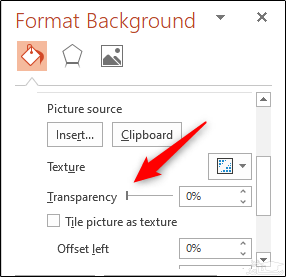
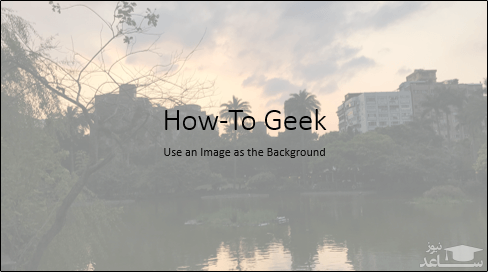
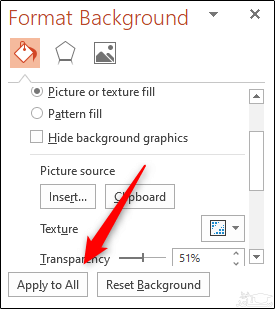
همان طور که از اسلاید بالا می توانید متوجه شوید، تصویر انتخابی ما باعث شده تا نتوانیم به خوبی نوشته های اسلاید خود را مشاهده کنیم. جهت برطرف کردن این مشکل باید اسلایدر «Transparency» را دستکاری کرده تا بتوانیم به نتیجه ایدئال دست یابیم. همچنین می توان از طریق کلیک بر روی پیکان های بالا و پایین سمت راست اسلایدر «Transparency»، این مقدار را تعدیل نمود.
انجام اقدام بالا باید ظاهر اسلاید شما را بهبود بخشد.
در نهایت لازم به ذکر است که بگوییم تصویر وارد شده تنها بر روی اسلاید انتخابی شما اعمال می شود.
اگر قصد دارید که این تغییر را به تمامی اسلایدهای پاورپوینت خود تعمیم دهید، آنگاه باید در صفحه «Format Background»، گزینه «Apply To All» را انتخاب کنید.
پس از انتخاب گزینه بالا، خواهید دید که تصویر انتخابی شما بر تمامی اسلایدها اعمال شده است.
خیلی از شما بعد از ایجاد یک فایل PowerPoint قصد دارید تا آنرا به فرمتpdf تغییر دهید و یا گاهی اوقات نیاز دارید که یک فایل pdf را به PowerPoint تیدیل نمایید، تا اصلاحات و ویرایشات لازم را روی آن اعمال نمایید.
تبدیل PDF به پاورپوینت با استفاده از Adobe Acrobat DC
Adobe Acrobat در دو نسخه Standard DC و Pro DC می تواند این کار را برای شما به انجام برساند. نسخه استاندارد تنها برای سیستم عامل ویندوز در دسترس بوده، درحالی که نسخه پرو برای هر دو سیستم عامل ویندوز و مک منتشر شده است.
اشتراک ماهانه هر دو نسخه به ترتیب ۱۲٫۹۹ و ۱۴٫۹۹ دلار است. البته اگر تنها از این نرم افزارها جهت تبدیل فایل های PDF به پاورپوینت استفاده می کنید، احتمالا تهیه این اشتراک ها مقرون به صرفه نخواهد بود. به هرحال Adobe Acrobat بهترین نرم افزار موجود در بازار جهت کار با فایل های PDF است، بنابراین اگر زیاد با فایل های PDF سروکار دارید، پیشنهاد می کنیم که این اپلیکیشن را بر روی رایانه خود نصب کنید.
همچنین لازم به ذکر است که نسخه Pro DC این نرم افزار یک دوره آزمایشی را نیز ارائه می دهد، بنابراین اگر با ویژگی های آن چندان آشنا نیستید، می توانید از این دوره آزمایشی بهره جویید.
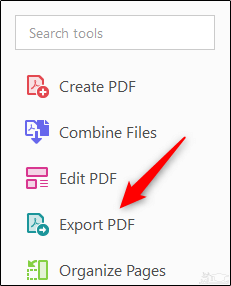
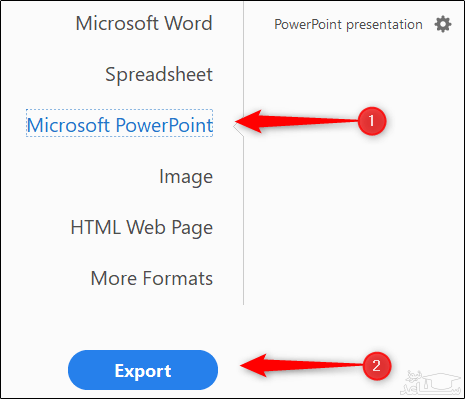
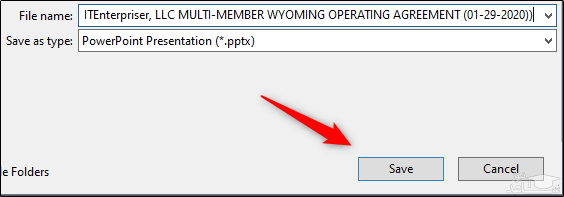
در این مقاله ما از Adobe Acrobat Pro DC استفاده می کنیم. ابتدا در این نرم افزار باید فایل PDF موردنظر را باز کنید. سپس باید در قسمت سمت راست، گزینه «Export PDF» را انتخاب نمایید.
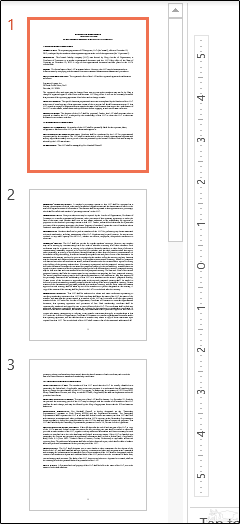
حال اگر فایل پاورپوینت ذخیره شده را باز کنید، می بینید که هر صفحه از فایل PDF شما در قالب یک اسلاید پاورپوینت جای داده شده است.
استفاده از مبدل های آنلاین
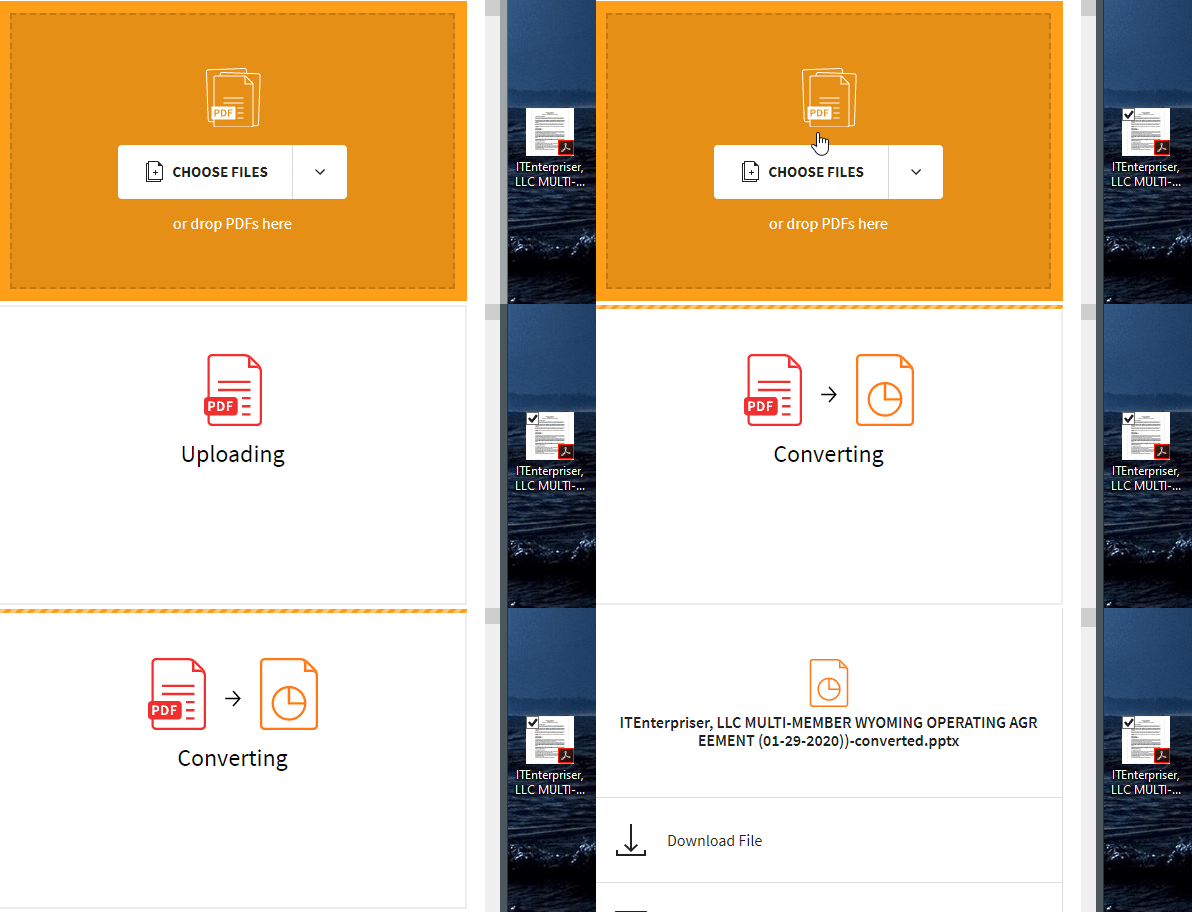
مبدل های PDF بسیاری در سطح اینترنت وجود دارند، برخی از آن ها رایگان و برخی دیگر نیز پولی هستند. پیشنهاد ما Smallpdf است، زیرا سریع و رایگان بوده و همچنین قالب بندی محتوا را نیز تغییر نمی دهد. ما در این مقاله از این مبدل استفاده می کنیم. البته فرآیند سایر مبدل ها نیز بسیار شبیه به Smallpdf است، بنابراین می توانید خودتان به جست و جو پرداخته و سپس گزینه مناسب را انتخاب کنید.
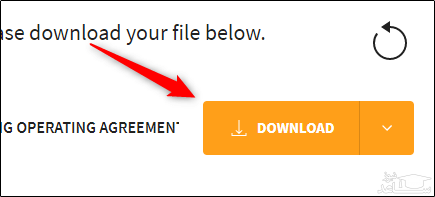
در این وب سایت تنها چیزی که نیاز دارید این است که فایل PDF خود را کشیده و سپس بر روی صفحه این مبدل رها کنید. همچنین می توانید از جست و جوگر فایل نیز استفاده کنید. هرکدام از روش ها را که انتخاب کنید، می بینید که پس از آپلود فایل موردنظر، فرآیند تبدیل نیز به صورت خودکار آغاز می شود.
پس از اینکه دانلود فایل پاورپوینت شما به پایان رسید، آن را باز کنید. در اینجا می بینید که محتوای هر صفحه از فایل PDF شما در یک اسلاید پاورپوینت قرار داده شده است.
چگونه ساختار کلی یک پروژه پاورپوینت را تغییر دهیم؟
شاید برای شما هم پیش آمده باشد که بخواهید از فایلهای ارائه قبلی خود استفاده کنید اما با ساختار یا فرمتینگ آن مشکل دارید. برای این کار نیازی نیست که ساختار هر اسلاید را به صورت جداگانه تغییر دهید و میتوانید تغییر ساختار پاورپوینت را تنها با چند کلیک و به صورت یکجا انجام دهید.
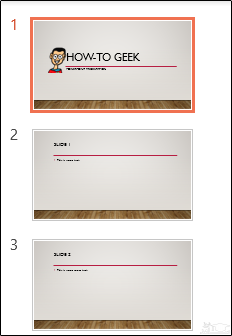
پیش از هرچیز و در ابتدای کار فایل ارائه پاورپوینت خود را باز کنید. احتمالا این فایل ساختار و فرمتینگ خاصی دارد که قصد دارید آن را تغییر دهید. در این مطلب با یک مثال کار می کنیم به همین خاطر به تصاویر و مطالب زیر به خوبی دقت کنید:
در مثال یاد شده با ساختار زیر رو به رو هستیم:
رنگ: Gallery
فونت ها
سرتیتر ها: Gill Sans MT
بدنه: Gill Sans MT
افکت ها: Gallery
حالت تصویر پس زمینه: Style 10
گرافیک های پس زمینه: کف چوبی
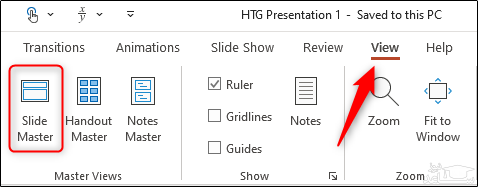
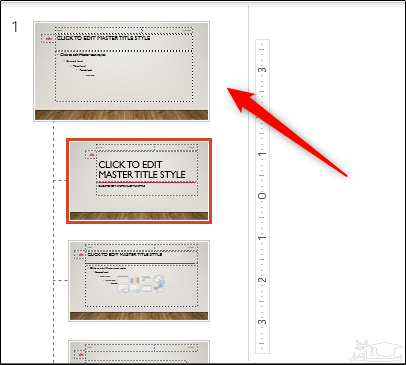
وقتی آماده اعمال تغییر روی فرمتینگ یا ساختار شدید، گزینه Slide Master را از گروه Master Views انتخاب کنید. این گروه در تب View در دسترس قرار گرفته است
اولین اسلاید فرزند به صورت پیش فرض انتخاب شده است. مطمئن باشید که اسلاید مادر که در بالای آن قرار گرفته است را انتخاب می کنید. در غیر این صورت تغییراتی که در ادامه اعمال می کنیم روی همه اسلاید ها اعمال نخواهد شد.
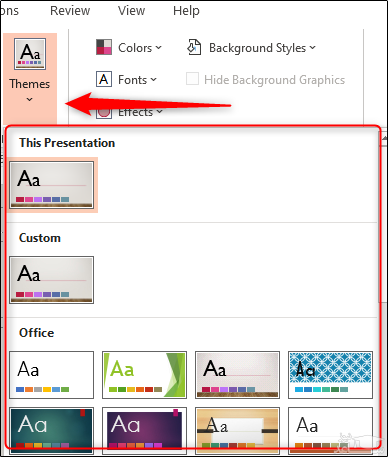
اگر قصد دارید تم جدیدی برای ارائه خود انتخاب کنید از همینجا اقدام نمایید. Themes را از گروه Edit Theme انتخاب کرده و سپس تم مد نظرتان را برگزینید.
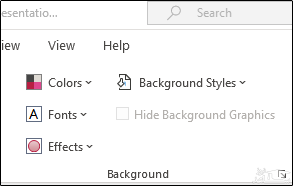
هرکدام از تم ها با فونت ها، رنگ ها، افکت ها و موارد خاص دیگر همراه شده اند و انتخاب های زیادی در اختیارتان قرار خواهد داشت. اگر می خواهید تم کنونی را نگه دارید اما قصد دارید برخی از ساختار آن را تغییر دهید، می توانید از گزینه های موجود در بخش Group بهره مند شوید.
گزینه های مختلف برای تغییر ساختار را در ادامه می آوریم:
رنگ ها: با تغییر این گزینه می توانید همه رنگ های به کار رفته در ارائه خود را دستخوش تغییر کنید.
فونت ها: همه فونت های به کار رفته در سرتیتر ها و بدنه را تغییر می دهد.
افکت ها: همه افکت های ظاهری (سایه ها، حاشیه های ایجاد شده و … ) مربوط به آبجکت های مختلف در ارائه را تغییر می دهد.
Background Styles: حالت تصویر پس زمینه انتخابی را تغییر می دهد.
Hide Background Graphics: تصویر پس زمینه که همراه با تم است را مخفی کرده و یا از حالت مخفی خارج می کند. البته به یاد داشته باشید که این گزینه تنها به صورت اسلاید به اسلاید کاربرد دارد.
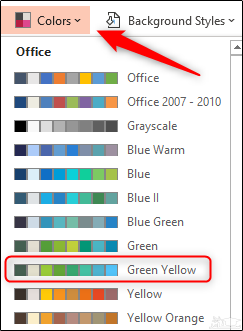
برای اعمال تغییرات، گزینه مد نظر خود را از منوی یاد شده انتخاب کنید و تغییر مد نظرتان را برگزینید. به عنوان مثال اگر بخواهیم رنگ ها را تغییر دهیم، باید colors را انتخاب کرده و سپس یکی از گزینه های دیگر را برگزینیم (در این مثال Green Yellow).
روند یاد شده را برای هر کدام از بخش های دیگر که می خواهید تغییر دهید تکرار کنید. به عنوان مثال ما در این مثال تغییرات عنوان شده در زیر را اعمال می کنیم:
رنگ ها: Green Yello
فونت ها:
سرتیترها: Calibri
بدنه: Calibri
افکت ها: Glossy
Background Style: مورد Style 10
Hide Background Graphics: تنها برای تیتر ها
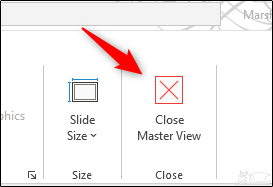
بعد از اعمال تغییرات مد نظر خود، گزینه Close Master View را انتخاب کنید تا گروه بسته شود.
حالا تغییراتی که می خواستید روی فایل ارائه شما اعمال خواهد شد.
تفاوت میان Shut Down ،Restart و Reboot کامپیوتر در چیست؟
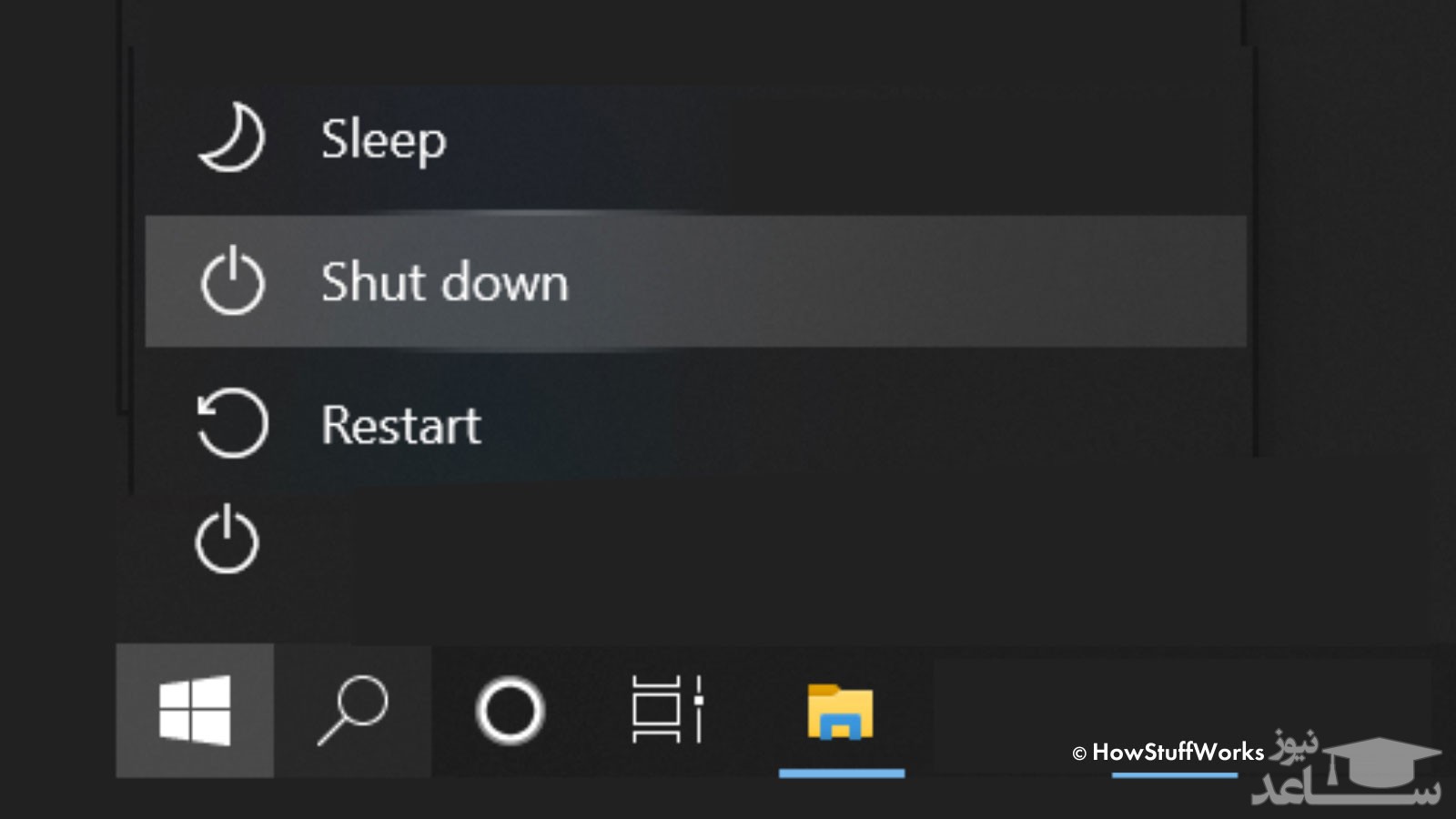
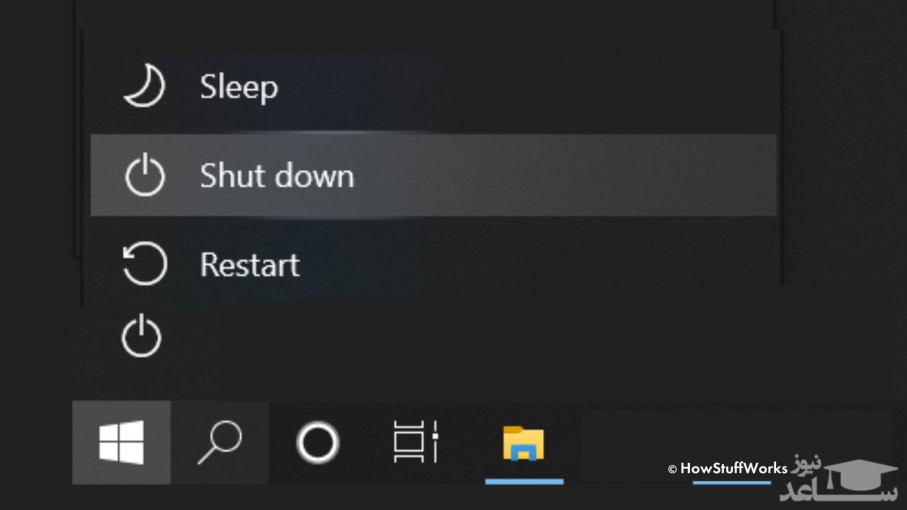
اگر شما نیز به مانند بسیاری از ما از سیستمعامل ویندوز در کامپیوتر خود بهره میبرید، پس میدانید که منوی استارت ویندوز دو راه برای خاموش کردن کامپیوتر پیش روی شما گذاشته است. با برگزیدن ویژگی Shut Down (خاموش کردن) میتوانید کامپیوتر خود را خاموش کنید، و با برگزیدن ویژگی Restart (راهاندازی دوباره) میتوانید آن را یک بار خاموش و سپس روشن کنید.
آنچه که بی گمان آشکار است، گوناگونی این دو ویژگی در کارکرد آنان است، ولی بر پایه گفته کارآزمودگان نرم افزار، در رونوشت های پیشین سیستم عامل ویندوز، این دو یک ناهمگونی بزرگتری با یکدیگر داشتند; شیوه خاموش شدن کامپیوتر در هردو تا اندازه ای یکسان نبود.
ویژگی Shut Down چه می کند؟
در رونوشت های پیشین سیستم عامل ویندوز، Shut Down و Restart فرآیندی یکسان داشتند، که بسته شدن برنامه ها و خاموش کردن دستگاه را در بر داشت. ولی در ویندوز ۸ و ویدوز ۱۰، به سبب افزوده شدن ویژگی Fast Startup که به گونه ای برنامه ریزی شده است تا برخی از فرآیندهای درازی که برای رانش کامپیوتر به کار برده می شدند را نابود کند، این دو ویژگی کمی دستخوش دگرگونی شدند.
آقای Rob Tidrow، سرپرست برتر انجمن و نهاد آموزشی ریچموند در ایالات متحده آمریکا و همچنین نویسنده کتاب Windows 10 Bible (او همچنان کتاب های دیگری درباره فناوری و نرم افزار نوشته است)، گفت: هنگامی که کاربر روی Shut Down کلیک می کند، ویندوز ۱۰ پیش انگار ویژگی Fast Startup را روشن می کند. این ویژگی ارزنده به ویندوز ۱۰ این توانایی را می دهد تا در راه اندازی پسین خود به سرعت بارگزاری شود. بدی این ویژگی این است که برخی از فرآیندهای پیشین نابود نخواهند شد.
راب تیدرو همچنان گفت به دنبال بهره گیری از ویژگی Shut Down، ویندوز ۱۰ همه برنامه ها و فابل هایی را که باز کرده اید را می بندد، ولی کرنل ویندوز همچنان پویا است. کرنل را هسته سیستم عامل می گویند — برنامه ای که میانجی سخت افزار و نرم افزار به دنبال برپایی کنش میان آنان برای کارکرد کامپیوتر است.
اون خاطرنشان کرد که کرنل ویندوز بر روی دیسک نگهداری شده است (C:\Windows\System32\ntoskrnl.exe)، تا برای نمونه زمانی که کامپیوتر را به حالت هایبرنت می گذارید، آمادگی برای به سرعت بوت شدن را داشته باشد.
با آنکه بهره وری از ویژگی Shut Down و Fast Startup بسیار آسوده خاطر است، ولی با یک چالش روبه رو است. تیدرو در این باره می گوید: اگر درایوری در ویندوز یا چیزی همانند آن در کارکرد خود به بن بست خورد، فرآیند Shut Down واکنشی نشان نمی دهد.
ویژگی Restart چه می کند؟
به دنبال آنچه که راب تیدرو گفت، ویژگی Restart در پاسخ، همه فرآیندهای کامپیوتر به همراه کرنل را نابود می کند. این بدان معنا است که کامپیوتر شما با یک آغازی نو در پی بوت شدن روبه رو خواهد شد، هرچند که این زمان بیشتری برای رانش همه چیز می گیرد.
کمپانی مایکروسافت، سازنده سیستم عامل ویندوز، یادآور شد که از ویژگی Restart باید برای بکارگذاری به روزرسانی ها، نرم افزارها، و برطرف کردن خطاها بهره برد. برخی از به روزرسانی ها و نرم افزارها برای پایان دادن به فرآیند خود نیازمند به راه اندازی دوباره کامپیوتر هستند.
اگر در کامپیوتر خود با خطا یا دردسری روبه رو شدید، شاید برای برطرف کردن آن بهتر باشد تا از ویژگی Restart بهره ببرید. اگرچه دردسرهای گوناگونی هستند که با راه اندازی دوباره کامپیوتر تنها همه چیز را بدتر می کنند. ناگفته نماند که برخی از ویروس های کامپیوتری با راه اندازی شدن کامپیوتر به کار بسته می شوند تا ویرانی به بار آورند. از این رو، نخست خطا را بشناسید، سپس بی اندیشید که چه کنید و چه نکنید.
روش های گوناگونی برای راه اندازی دوباره کامپیوتر پیش رو هستند. به دور از بهره گیری از گزینه های منوی استارت ویندوز، می توانید با فشردن و نگه داشتن همزمان سه کلید CTRL+ALT+DELETE روی کیبورد، یا کلیک کردن بر روی یکی از آیکون های Lock Screen، به راه اندازی دوباره کامپیوتر بپردازید. همچنان با بهره گیری از فرمان shutdown/r در برنامه خط فرمان ویندوز، توانا به انجام این کار هستید.
ناگفته نماند که شما این گزینه را دارید تا ویژگی Fast Startup را در بخش power ویندوز خاموش کنید. با این کار، هربار که کامپیوتر را خاموش می کنید، به دنبال آن، همه فرآیندها نیز نابود می شوند.
ویژگی Reboot چه می کند؟
بسیاری از مردم گمان می کنند که Reboot و Restart در کارکرد خود یکسان هستند. کارکرد ویژگی Reboot در بیشتر کامپیوترها به گونه ای است که کامپیوتر را به نقطه ای می رساند تا مادربورد ناچار به رانش فرآیند بارگذاری بوت ویژه خود شود، به مانند آنکه کامپیوتر را از بیخ و بن خاموش و سپس روشن کنید.
اگرچه فرآیند راه اندازی نیازمند به نابودسازی همه فرآیندهای دربرگیرنده سیستم عامل برای بارگذاری دوباره ویندوز است، ولی این روند به پادرمیانی مادربورد برای از سر گیری فرآیند بارگذاری بوت نمی انجامد.
سیستم عامل مک
اگر شما بجای ویندوز از مک بهره می برید، باید بدانید که این سیستم عامل نیز گزینه های خود را دارد. از ویژگی Restart در مک می توانید برای زمانی که کامپیوتر رفتار نابهنجاری را از خود سر می زند نیز بهره ببرید. برای نمونه، هنگامی که اشاره گر ماوس روی نمایشگر ایست کرده است، یا نرم افزار تازه ای را به کار گذاشته اید. از ویژگی Shut Down برای خاموش کردن کامپیوتر خود برای زمانی دراز بهره ببرید.
بهره وری از حالت Sleep
شاید از خود بپرسید که اگر ناچار نباشیم، چرا نیاز به خاموش کردن کامپیوتر خود داریم؟ هرچه که باشد، شما می توانید از ویژگی Sleep در سیستم عامل خود بهره ببرید.
در حالت Sleep (خواب)، کامپیوتر گویا خاموش شده (خوابیده است)، ولی هر زمان که آن را بیدار کنید، همه نرم افزارها و فایل های شما به همان گونه که بودند آماده برای بکارگیری هستند.
یکی از بدی های حالت خواب این است که کامپیوتر همچنان ناچار به بهره وری از برق است. در گزارشی که در سال ۲۰۱۶ از سوی شورای دفاع از منابع طبیعی ایالات متحده آمریکا روانه شد، دستگاه های الکترونیکی که خاموش باشند ولی همچنان از برق کار بکشند، می توانند از ۵۰ تا ۵۰۰ مگاوات برق در سال مصرف کنند که این نزدیک به ۱۶۵ دلار آمریکا برای پرداخت رسید برق خانگی هزینه در بر دارد.
بهتر است که از حالت خواب تنها برای زمان کوتاهی بهره ببرید، نه هنگامی که انگیزه رفتن به سفری دراز را دارید. در این هنگام نیاز است تا از ویژگی Shut Down بهره ببرید.
چگونه یک اسلایدشوی پاورپوینت را به دام یک حلقه بیاندازیم
گاهی از برخی از اسلایدشوها در نرمافزار مایکروسافت پاورپوینت برای نمایش دادن عکسها در رویدادهای گوناگونی به مانند عروسی یا جشن تولد بهره گرفته میشود. به هر رو، فراخور هرچه که باشد، شاید بخواهید که پس از نمایش داده شدن عکس پایانی، اسلایدشو به عکس نخست بازگردد و همگی را از نو نمایش دهد. به گزارهای دیگر، بتوانید آن را در یک حلقه بیندازید.
شیوه پیکربندی اسلایدشو برای گرفتار کردن آن در یک حلقه
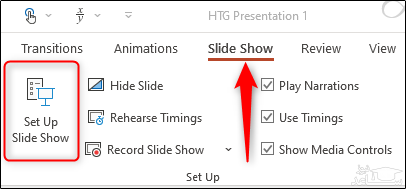
نخست پیش آوری (فایل پرزنتیشن) خود که می خواهید آن را در یک حلقه گرفتار کنید را در پاورپوینت باز کنید. سپس در سربرگ Slide Show به گروه Set Up بروید و در آنجا بر روی دکمه Set Up Slide Show کلیک کنید.
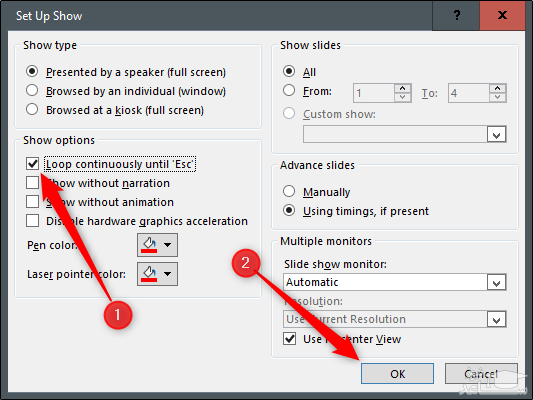
پس از پدیدار شدن پنجره Set Up Show، در گروه Show options، تیک گزینه Loop Continuously until Esc را بزنید. پس از آن بر روی دکمه OK در پایین و راست پنجره کلیک کنید تا گزینه ها به همین گونه نگهداری شوند و پنجره بسته شود.
اکنون، پس از آنکه اسلایدشوی خود را اجرا و رانش کردید، تنها زمانی ایست می کند که شما دکمه Esc روی کیبورد خود را فشار دهید.
نکته: با روشی که ما برای بهره گیری از آن ویژگی پیکربندی کردیم، اسلایدشو تنها زمانی عکس ها را نمایش می دهد که شما دکمه ماوس را فشار دهید. این روش مادامی که اسلایدشو دارای یادداشت گوینده همیشگی باشد، دردسری ندارد. وگرنه نیازمند به پیکربندی جابجایی خودکار اسلاید هستید.
شیوه پیکربندی جابجایی خودکار اسلاید
با پیمودن گام های پیشین، دوباره باید پنجره Set Up Show را باز کنید. از این رو، دوباره به سربرگ Slide Show و سپس به گروه Set Up بروید و در پایان بر روی دکمه Set Up Slide Show کلیک کنید.
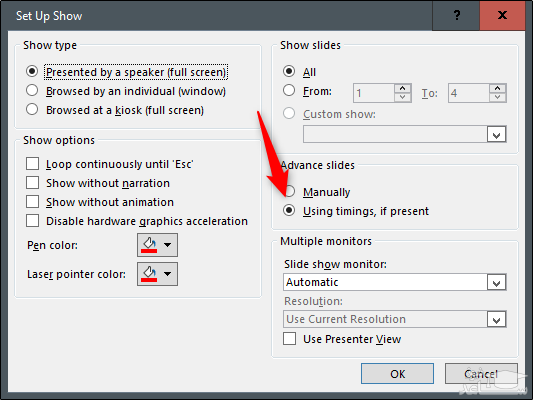
در این پنجره چند گزینه دیده می شوند. پیش از هر چیز باید در گروه Advance Slides، تیک گزینه Using Timings, If Present را بزنید.
ویژگی دیگری که می خواهیم آن را برگزینیم، برخی از ویژگی های دیگر را قفل می کند. به همین سبب است که پیش از هر چیز باید تیک گزینه Using Timings, If Present را بزنیم.
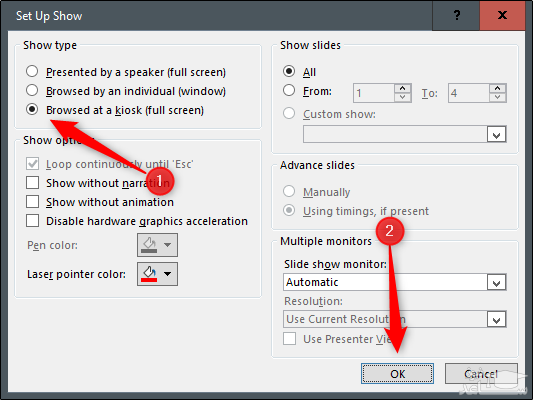
در پایین گروه Show Type، تیک گزینه (Browsed at a Kiosk (Full Screen را بزنید. اکنون می بینید که گزینه Loop Continuously until Esc روشن می شود اگر پیشتر خاموش بود، و گزینه ای که در پایین گروه Advance Slides تیک آن را زدید، ایستا می ماند.
در پایان بر روی دکمه OK کلیک کنید.
بدون روشن بودن ویژگی Browsed at a Kiosk، روند خودکار پیشروی اسلاید با فشرده شدن دکمه Back روی کیبورد خاموش می شود. با روشن بودن آن گزینه، دکمه های Forward و Back روی کیبورد قفل می شوند. این به اسلایدشو این چاره را می دهد تا به شیوه خودکار به کار بسته شود، بدون آنکه کسی بخواهد کنشی در روند کار برپا کند.
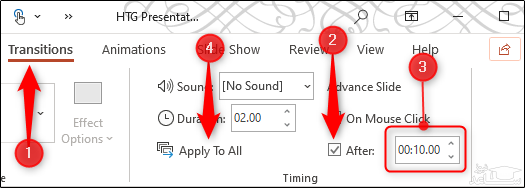
اکنون زمان آن فرا رسیده تا هریک از اسلایدها را زمان بندی کنیم. از این رو، نخست به سربرگ Transitions بروید. در گروه Timing، تیک گزینه After را بزنید. اکنون می توانید زمانی را برای نمایش هر اسلاید گزینش کنید. فراموش نکنید که تیک گزینه On Mouse Click چه روشن باشد چه خاموش، اثری بر روند پیکربندی شده تدارد.
در پایان بر روی گزینه Apply to All کلیک کنید.
از این پس، هنگامی که اسلایدشوی خود را اجرا و رانش کردید، تا زمانی که دکمه Esc (در گوشه چپ و بالای کیبورد است) را نزده اید، همواره در یک حلقه به نمایش عکس ها می پردازد.
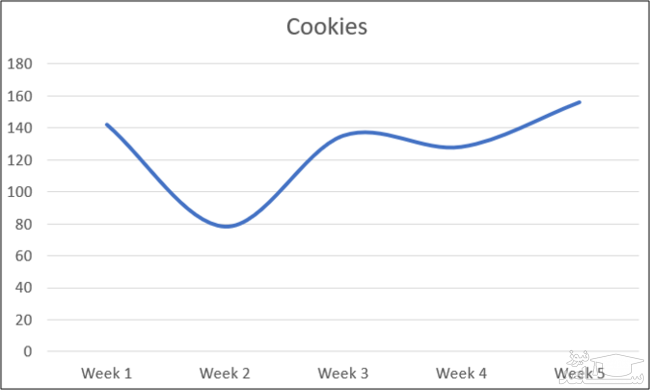
زمانی که یک نمودار خطی در مایکروسافت اکسل رسم میکنید، میبینید که به طور پیشانگار خطها به گونهای تیز و شکسته نمایان شدهاند. ولی به راحتی میتوانید آنان را به گونهای نرم و صاف دگرگون کنید تا زیباتر به چشم بیآیند.
رسم نمودار منحنی در اکسل
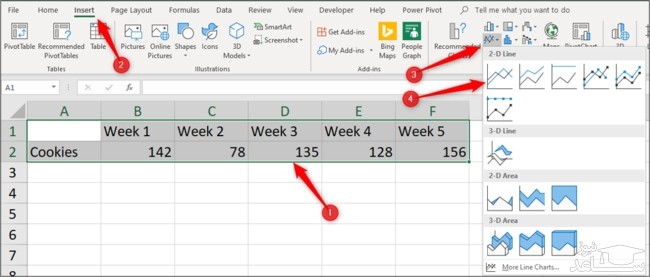
در این مثال، ما می خواهیم از داده های فروش ماهانه کلوچه با عنوان Cookies، یک نمودار خطی خمیده رسم کنیم.
نخست بازه A1:F2 را نشان کنید، سپس به سربرگ Insert بروید، و از روی Line or Area Chart کلیک کنید و در پایان ویژگی Line را برگزینید.
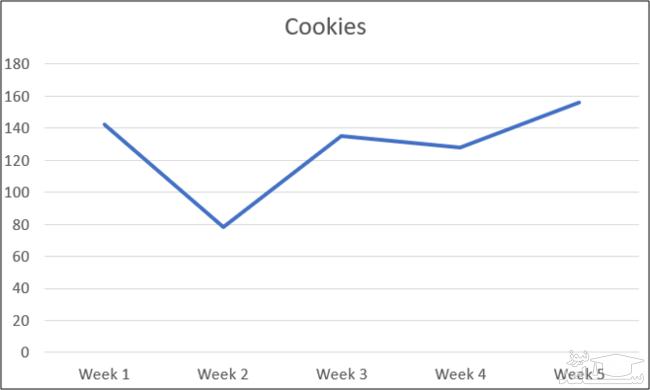
اکنون می بینید که یک نمودار خطی که چند خط راست را در بر دارد ساخته شده است.
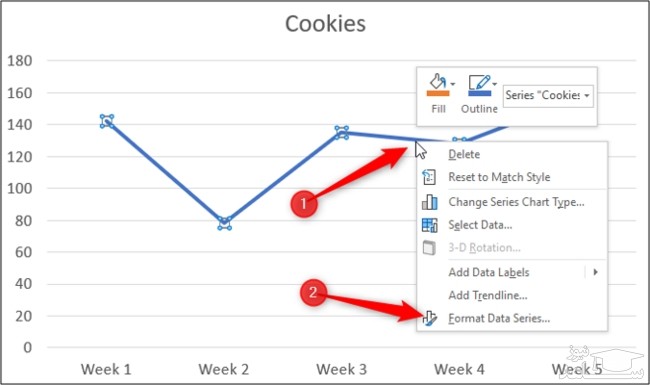
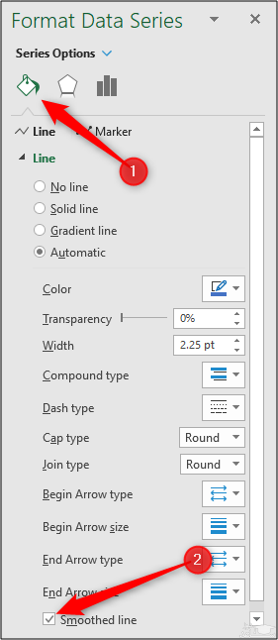
برای آنکه بتوانید آن را به خطی خمیده دگرگون کنید، روی آن کلیک راست کنید و سپس ویژگی Format Data Series را در منوی کشویی پیش رو برگزینید.
در پنجره ای که باز شده است، نخست بر روی رسته Fill & Line کلیک کنید، سپس تیک ویژگی Smoothed Line را بزنید.
آمازون (Amazon) یک شرکت فن آوری چند ملیتی آمریکایی در زمینه تجارت الکترونیک (E-commerce)، رایانش ابری (Cloud computing) و هوش مصنوعی (Artificial intelligence) مى باشد، که توسط جف بیزوس (Jeff Bezos) تأسیس شده و دفتر اصلى این شرکت در شهر سیاتل-واشینگتن (ایلات متحد امریکا) واقع است.
چرا خرید محصول از آمازون به صرفه است؟
آمازون یکی از بزرگ ترین خرده فروش های آنلاین است. این سایت تنها یک خرده فروش نیست بلکه به عنوان یکی از اولین توزیع کننده ها در محصولات مختلف نیز عمل می کند. با توجه به این که قیمت محصولات عرضه شده در سایت Amazon در سراسر جهان یکسان است و قیمتی است که برای محصول در نظر گرفته می شود، نسبت به بسیاری از فروشگاه های دیگر پایین تر است، خرید محصول از آمازون به صرفه است.
نمایندگی آمازون در ایران
به صورت کلی amazon هیچ گونه فروشگاه فیزیکی در دنیا ندارد. دفتر وبسایت آمازون در کشور آمریکا قرار دارد و این سایت به صورت آنلاین در سراسر در دسترس است. در نتیجه می توان دریافت که نمایندگی آمازون در ایران یا هیچ کشور دیگری وجود ندارد. اما هر کسی با دسترسی به اینترنت و آشنایی با نحوه خرید از آمازون می تواند از این فروشگاه خرید کند.
خرید از آمازون در ایران
برای خرید از آمازون در ایران مانند خرید از هر سایت خارجی دیگری نیاز به پرداخت ارزی دارید. برای پرداخت ارزی می توان از یکی از انواع کردیت کارت مثل ویزا کارت ها یا مستر کارت های فیزیکی استفاده کنید. روش بعدی استفاده از یک کیف پول الکترونیکی مثل پی پال است. برخی کاربران نیز ترجیح می دهند با خرید گیفت کارت آمازون به راحتی از محصولات این سایت خرید کنند.
نحوه خرید از سایت آمازون در ایران
نحوه خرید از سایت آمازون در ایران کمی پیچیده تر از کشور های دیگر است. به دلیل این که امکان پرداخت ارزی با استفاده از شبکه های مالی ایران وجود ندارد و عدم امکان دریافت کالای خریداری شده از این سایت در ایران خرید از سایت آمازون در ایران تنها با استفاده از یک واسطه برای ارسال کالا و پرداخت از طریق شبکه های مالی خارجی امکان پذیر است.
به منظور خرید محصول از آمازون و دریافت در ایران می توانید از خدمات مجموعه ایرانیکارت استفاده نمایید. نحوه ثبت درخواست خرید از آمازون در سایت ایرانیکارت در زیر آمده است:
ابتدا به حساب کاربری خود در سایت ایرانیکارت وارد شوید و یا حساب کاربری جدید ایجاد کنید.
در پنل از پیشخوان سمت راست خرید از سایت های خارجی را انتخاب کنید.
در این قسمت روی خرید از آمازون کلیک کنید.
لینک کالای مورد نظر خود در سایت آمازون را در فیلد مربوطه قرار دهید.
سپس روی دکمه ی محاسبه کلیک کرده و به صفحه پرداخت بروید.
معادل ریالی قیمت کالا، هزینه ارسال و گمرک را پرداخت نمایید.
پس از این مرحله درخواست شما برای کارشناسان ارسال می شود.
پرداخت هزینه طی یک روز کاری انجام میشود.
گیفت کارت آمازون
یکی از راه های پرداخت در سایت آمازون با استفاده از گیفت کارت آمازون است. گیفت کارت به کاری گفته می شود که متصل به حساب بانکی نبوده و قابلیت شارژ مجدد ندارد. برای تهیه گیفت کارت مجازی آمازون می توانید از خدمات ایرانیکارت استفاده نمایید. با این کارت ها می توانید از تمامی محصولات سایت آمازون و سایت های زیر مجموعه آن خرید کنید.
ایجاد حساب کاربردی در آمازون
اگر قصد دارید تا با کارت اعتباری خود خرید از آمازون داشته باشید در ابتدا نیاز است که ایجاد حساب کاربری کنید.
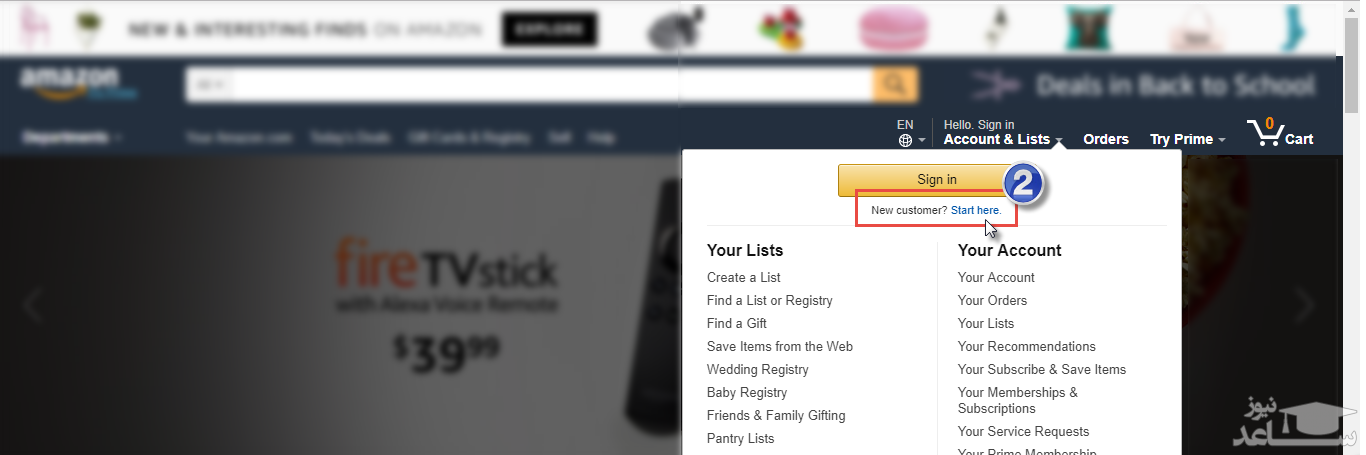
ثبت نام در سایت آمازون به راحتی صورت می گیرد. پس از ورود به سایت آمازون روی کادر Account & list کلیک کنید.
در قسمت New customer روی گزینه Start here کلیک کنید.
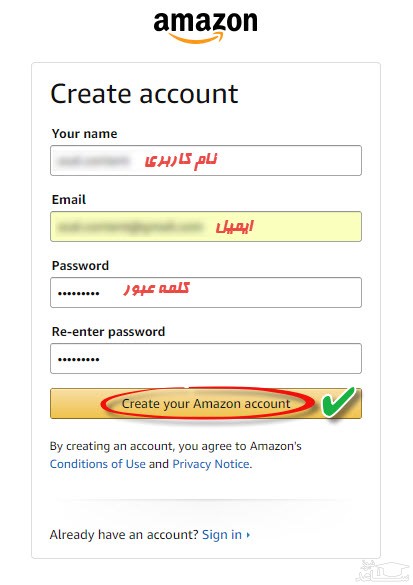
با وارد کردن آدرس ایمیل و پسورد عضو سایت آمازون شوید.
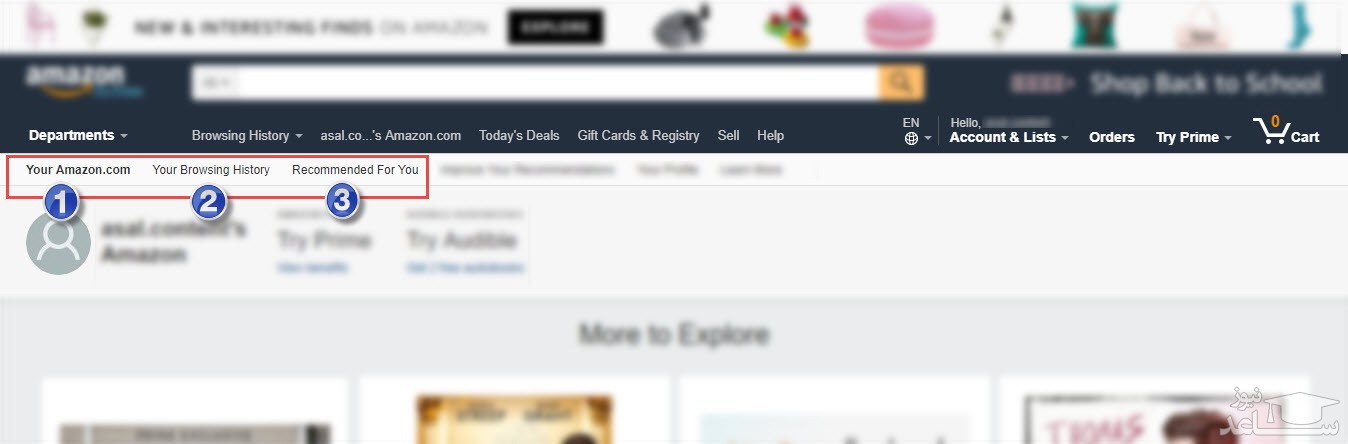
پس از ورود با اکانت شخصی خود در قسمت tools bar می توانید اطلاعاتی را مشاهده کنید:
قسمت you’re amazon : شما می توانید اکانت خود را از عادی به پرایم تغیر دهید. اکانت پرایم اکانت های ویژهٔ آماوزن هستند که یک سری خدمات را برای خرید از آمازون به مشتریان ویژهٔ خود ارائه می دهند که برای داشتن آن باید سالیانه مبلغی را پرداخت کنید. از مزایای اکانت پرایم می توان به تحویل سریع کالا و free shipping یا حمل و نقل رایگان اشاره کرد .
قسمت your browsing list : در این قسمت می توانید آخرین جستجوهای خود را ببینید.
قسمت Recommended for you کالاهایی را بر اساس خریدها و جستجوهای شما، فیدبک های شما به کالاهای مختلف و امتیازاتی که به کالاهای فروشنده های مختلف دادید برای شما نمایش می دهد.
جستجوی کالا در خرید از آمازون
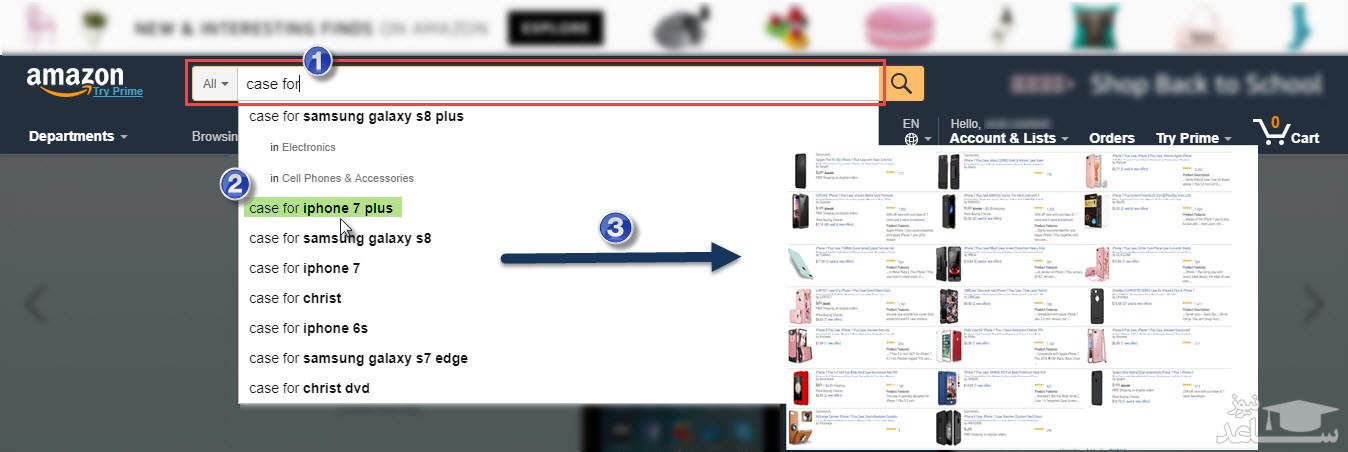
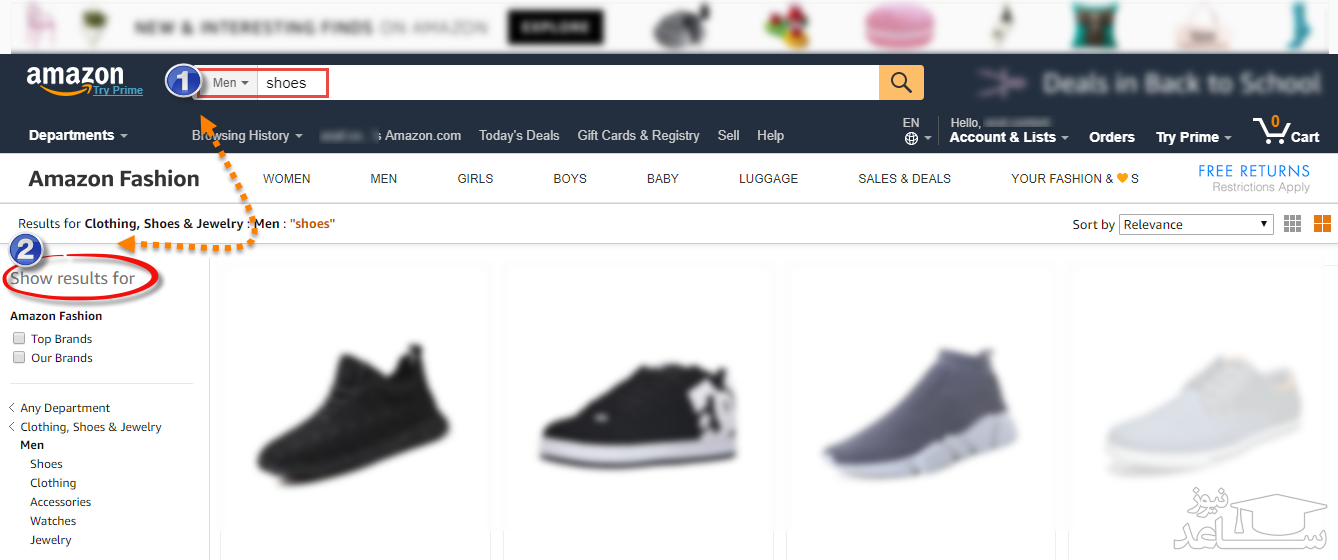
اولین و یا مهمترین قدم برای خرید یک کالا به صورت اینترنتی پیدا کردن آن کالا است. پس اولین نکته ای که در خرید از آمازون باید به خوبی بر آن تسلط داشته باشید پیدا کردن کالا و یا سرچ در آمازون است. برای جستجوی کالا در آمازون می توان از روش های مختلف استفاده کرد:
اولین و آسان ترین روش سرچ در نوار جستجوی سایت امازون است. به طور مثال اگر قصد خرید قاب گوشی را دارید در نوار جستجو عبارت case for … را سرچ کنید، سیستم به طور اتومات تمامی کالاهای پیشنهادی را برای شما نمایش می دهد و می توانید کالای مورد نظر خود را انتخاب کنید. در مواردی که نام محصول خود را به طور دقیق می دانید این روش شما را به سرعت به محصول مورد نظرتان می رساند.
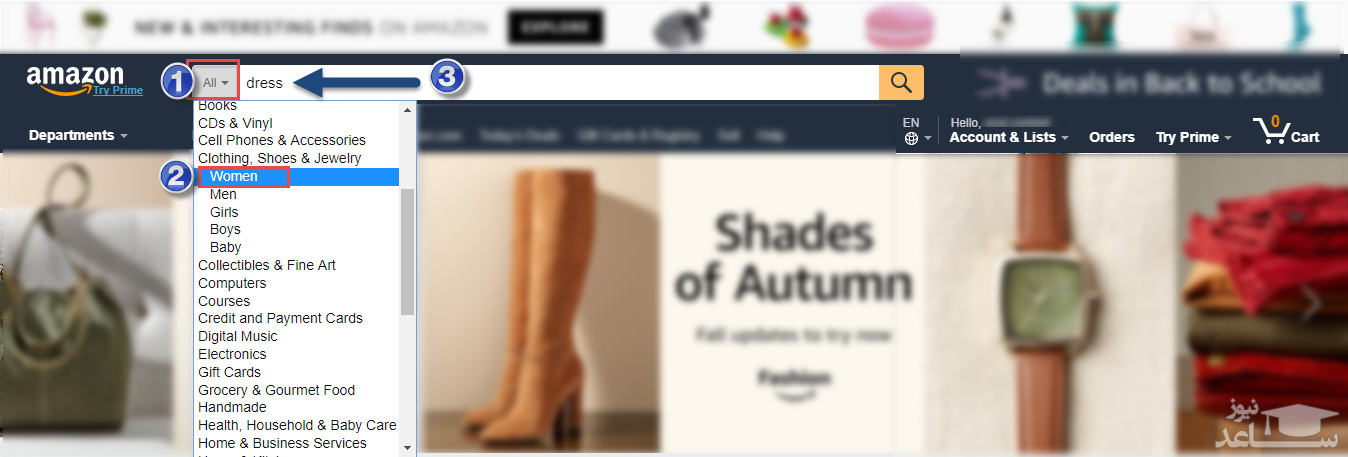
روش دیگر این است که با کلیک روی گزینه All سرچ خود را محدود کنید و فقط در بخش مورد نظر دنبال کالا بگردید. به طور مثال اگر به دنبال یک پیراهن زنانه می گردید بخش Women را انتخاب و کلمه dress را تایپ کنید.
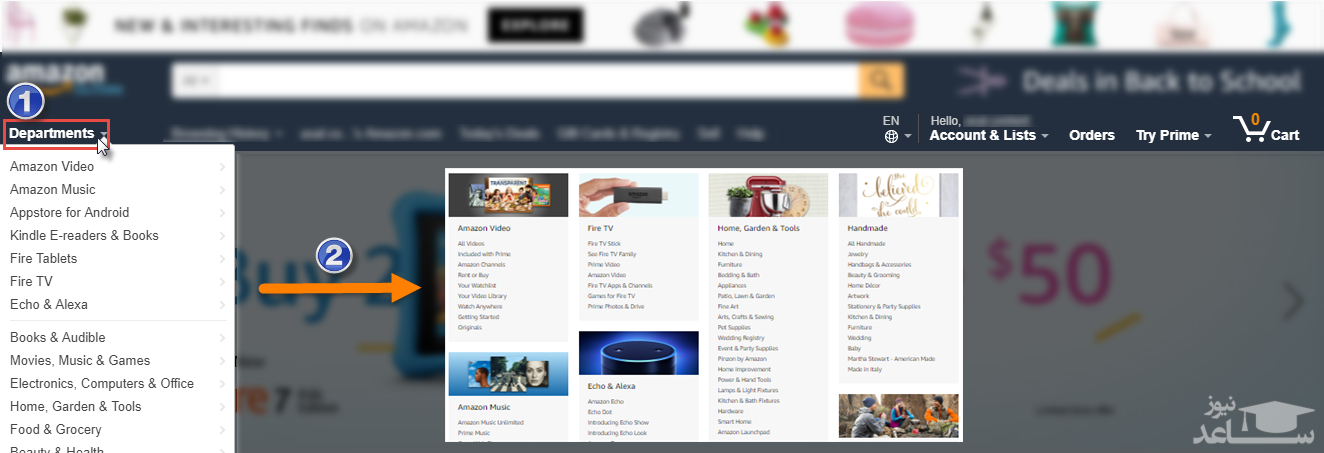
همچنین می توانید با کلیک روی گزینه Department تمامی قسمت های موجود در سایت آمازون را به صورت کلی ببینید.
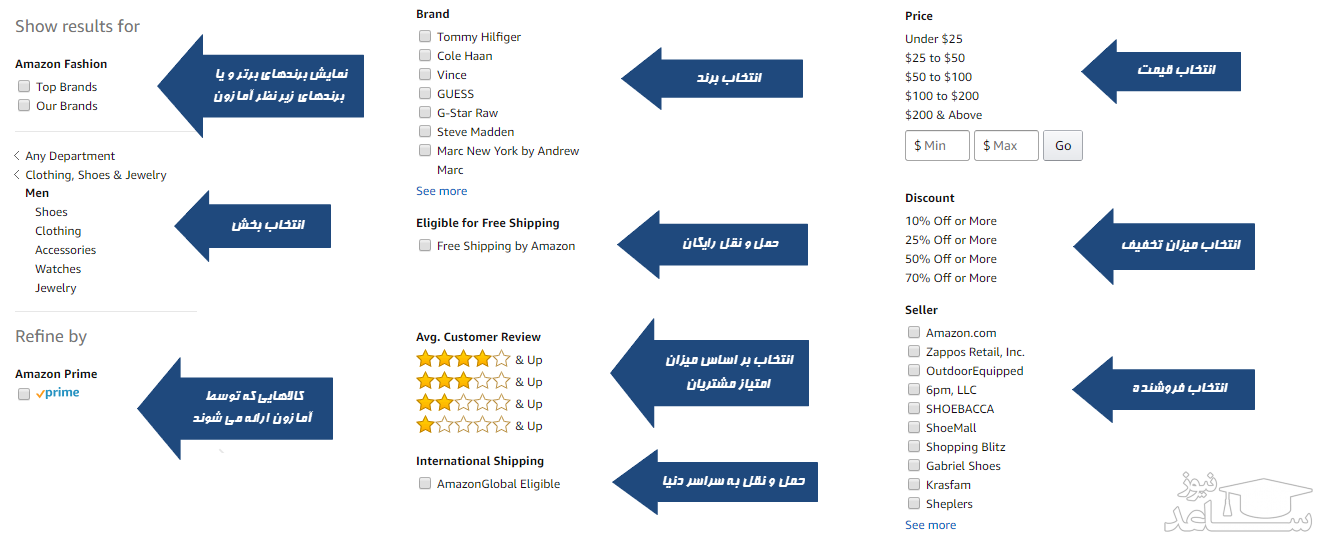
استفاده از نوار جستجو کناری :
با استفاده از این نوار می توانید کالای خود را با جزییات بیشتر انتخاب کنید.
می توانید با زدن تیک هر آیتم جستجوی خود را محدودتر کنید.
انتخاب کالا در خرید از آمازون
پس از جستجو و رسیدن به کالای مورد نظر خود نکات و ویژگی هایی در رابطه با هرمحصول وجود دارد که پیش از خرید باید به آنان توجه کرد تا بتوان با خیال راحت خرید از آمازون را انجام داد.
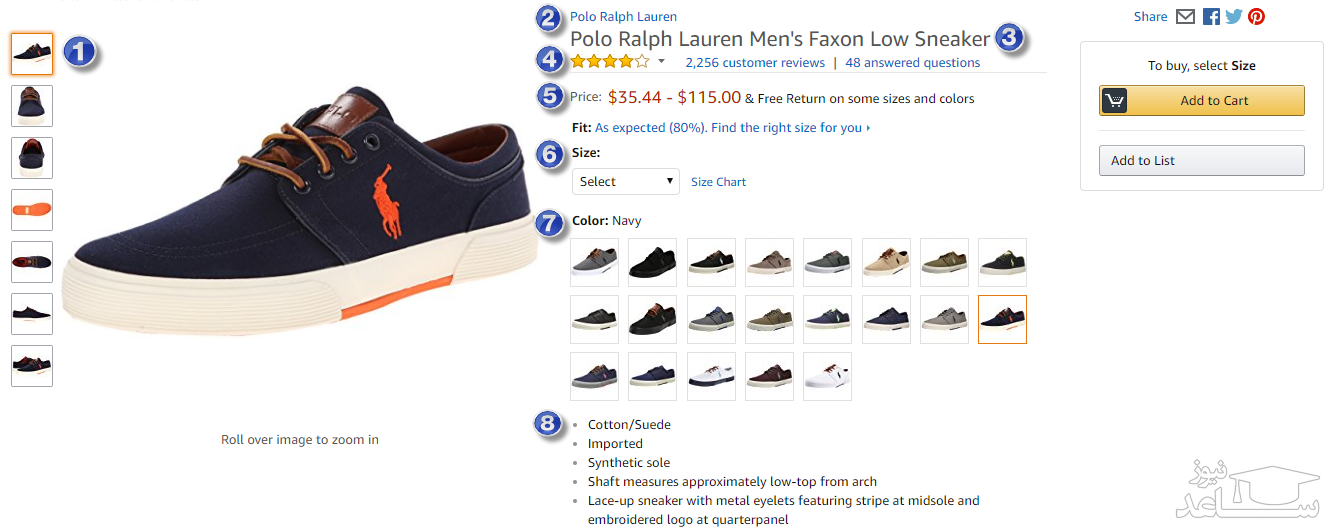
مشخصات محصول
تصویر محصول : می توانید با کلیک بر روی هر از تصویر کالای مورد نظر خود را از ابعاد مختلف مشاهده و بررسی کنید.
فروشنده : اولین عبارت نوشته شده در بالای هر محصول نام فروشنده آن است. شما می توانید با کلیک بر روی آن محصولات دیگری را که توسط فروشنده به فروش می رسد مشاهده کنید.
نام محصول
رتبه و نظرات در رابطه با محصول : این بخش یکی از بخش های مهمی است که در خرید از آمازون باید به آن دقت کنید. ستارهٔ بالا نشان دهندهٔ اعتبار فروشنده است و نظرات کاربران بیشتر شما را در خرید محصول راهنمایی می کند.
قیمت : اگر در این قسمت طیفی از قیمت نمایش داده شده است نشان دهندهٔ این نکته است که محصول با توجه به رنگ و سایز و سایر ویژگی های انتخابی قیمت متفاوتی دارد؛ پس بهتر است ابتدا کالا و مشخصات مورد نظر خود را انتخاب کنید تا قیمت دقیق کالا برایتان نمایش داده شود.
سایز : آنچه گاهی افراد را در خرید اینترنتی دچار مشکل می کند انتخاب سایز مناسب است. هرسایت با توجه به محصولات عرضه کنندهٔ خود دارای جدول سایز بندی است، پس قبل از نهایی کردن خرید خود سایز مورد نظرتان را با جدول سایز بندی سایت مطابقت دهید. همچنین می توانید با استفاده از مقالهٔ ” انتخاب سایز درست در خرید آنلاین ” با خیال آسوده تری خرید کنید.
رنگ
مشخصات ظاهری محصول
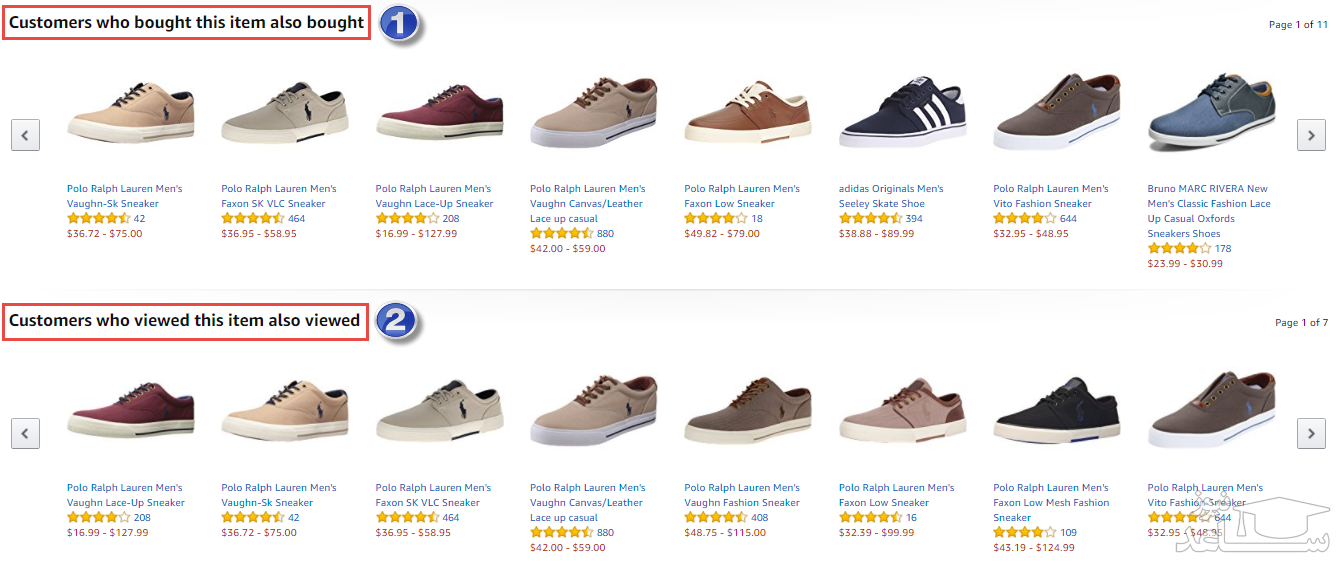
علاوه بر محصول انتخابی شما آمازون پیشنهادهای دیگری نیز برای شما نمایش می دهد:
محصولات دیگری که توسط خریداران این محصول خریداری شده است.
محصولات دیگری که توسط مشاهده کنندگان این محصول دیده شده است.
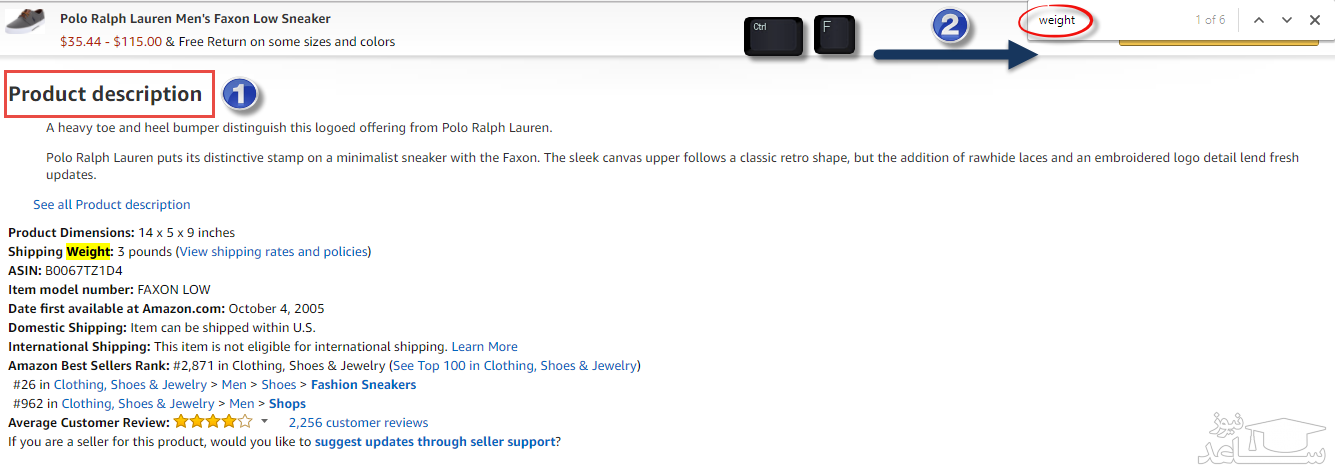
Product description : در این قسمت می توانید توضیحات تکمیلی کالای مورد نظر خود را مشاهده کنید.
وزن کالا : در خرید از آمازون یکی از دیگر مسائل مهم وزن کالاست که در قیمت تمام شده و حمل و نقل تاثیر مهمی دارد. برای دریافت وزن دقیق کالا کلید Ctrl + F را بگیرید تا برای شما نوار جستجویی باز شود. با نوشتن کلمه Weight در این باکس وزن کالای مورد نظر خود را به راحتی در توضیحات پیدا کنید.
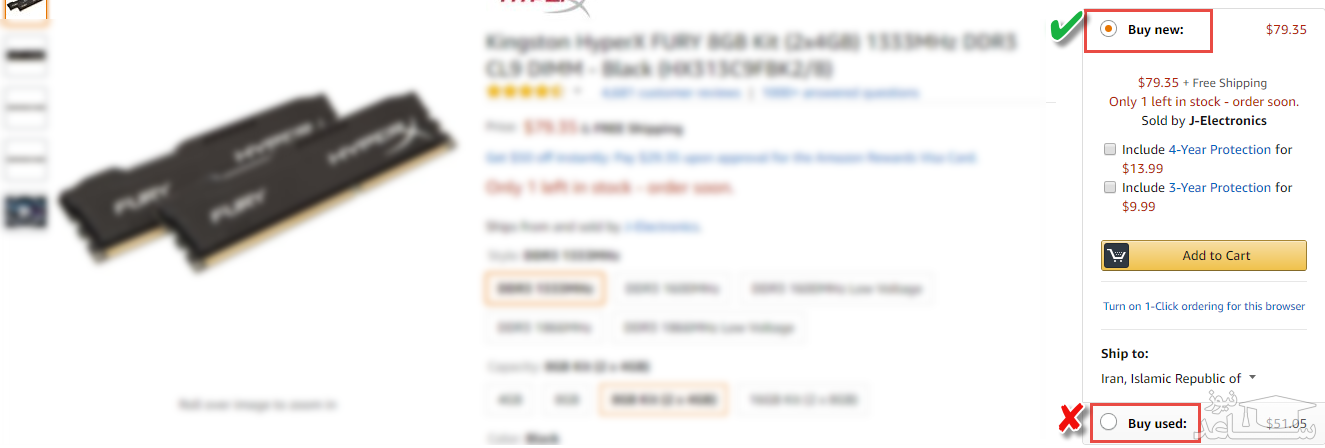
کالای نو یا دست دوم
گاهی اوقات در خرید از آمازون به محصولاتی بر می خورید که به دو صورت نو و دست دوم به فروش می رسد. چنانچه قصد خرید کالای دست دوم را دارید نظرات و پیشنهادات را به دقت مطالعه کنید، زیرا کالای دست دوم از ریسک بالایی در خرید برخوردار هستند و چنانچه نقص و یا مشکلی داشته باشند امکان تعویض و یا برگشت آنان نیست.
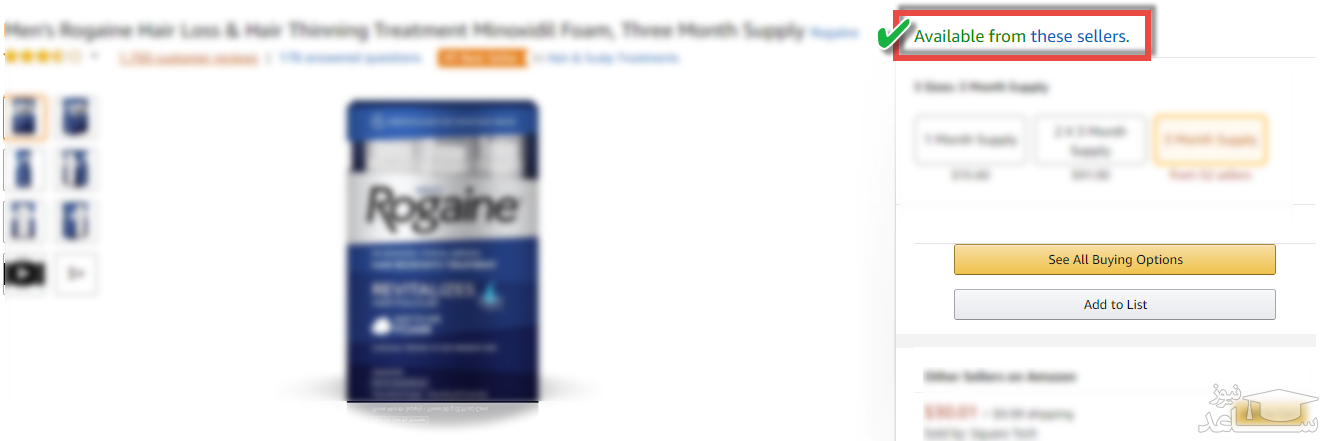
Available from these sellers
در خرید از آمازون پس از انتخاب کالا در محل نام فروشنده ممکن است با عبارت Available from these sellers مواجه شوید. این عبارت به معنای وجود فروشندگان مختلف برای محصول است.
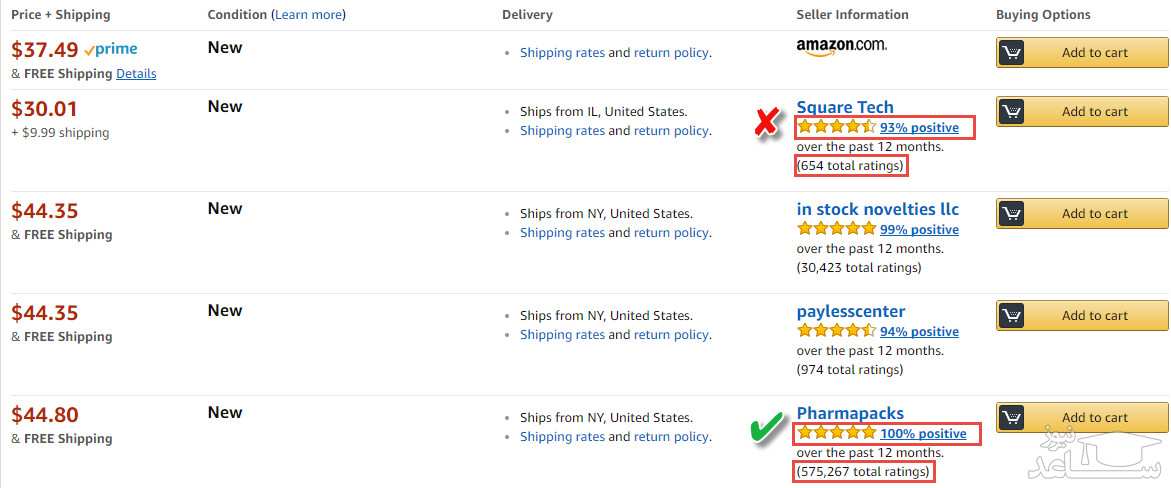
با کلیک بر روی گزینهٔ Available from these sellers تمامی فروشنده هایی که این محصول را به فروش می رسانند نمایش داده می شود. قیمت محصول با توجه به فروشنده ای که محصول را به فروش می رساند متفاوت است. هرچه درصد رضایت مندی از کالا بیشتر باشد قیمت آن بالاتر و فروشنده معتبرتر است.
خرید کالا از آمازون
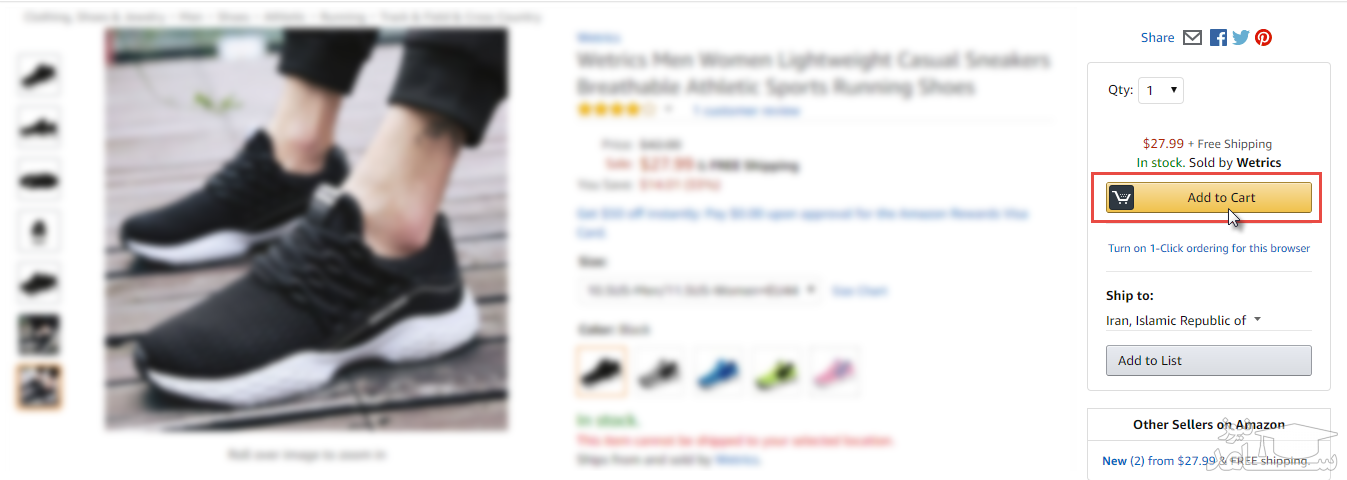
Add to Cart
پس از انتخاب محصول مورد نظر و تعیین مشخصات کالا برای خرید از آمازون لازم است تا در کادر سمت چپ روی گزینه Add to Cart کلیک کنید.
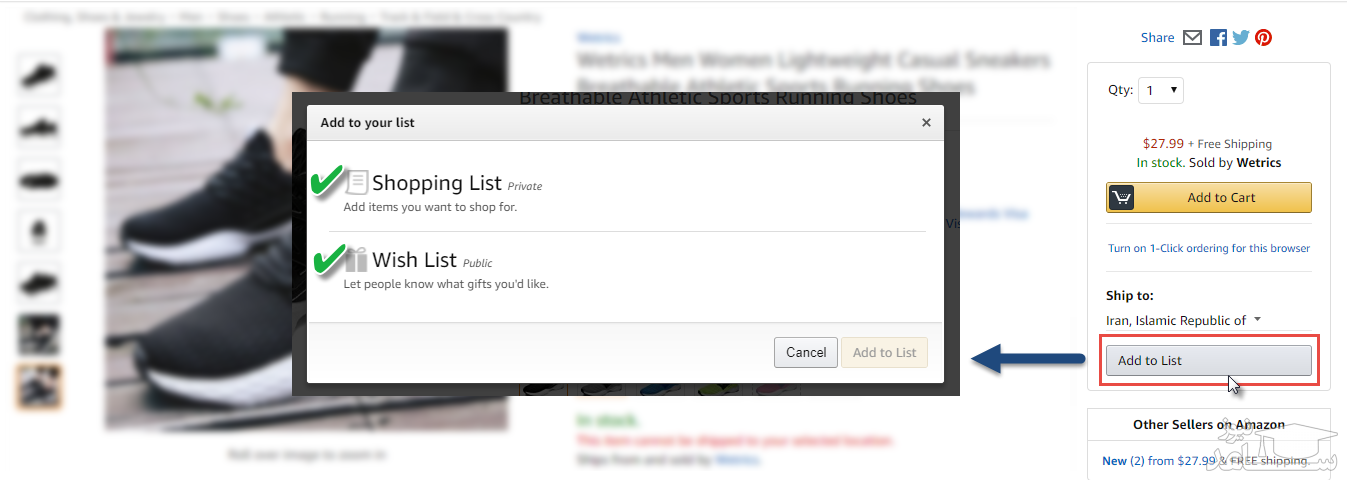
Add to List
چناچه قصد دارید تا کالاهای دیگری را به سبد خرید خود اضافه کنید می توانید با کلیک بر روی گزینه Add to List کالا را در لیست خرید خود قرار دهید. با کلیک بر روی آن، دو گزینه برای شما نمایش داده می شود: Shopping List ( تنها برای شما نمایش داده می شود و می توانید در آن لیست تمامی کالاهای انتخابی خود را ببینید ) ، Wish List ( آن دسته از کالاهایی در آن قرار می گیرد که مورد علاقهٔ شماست ولی در حال حاضر قصد خرید آن را ندارید و دیگران می توانند این لیست را ببینند ).
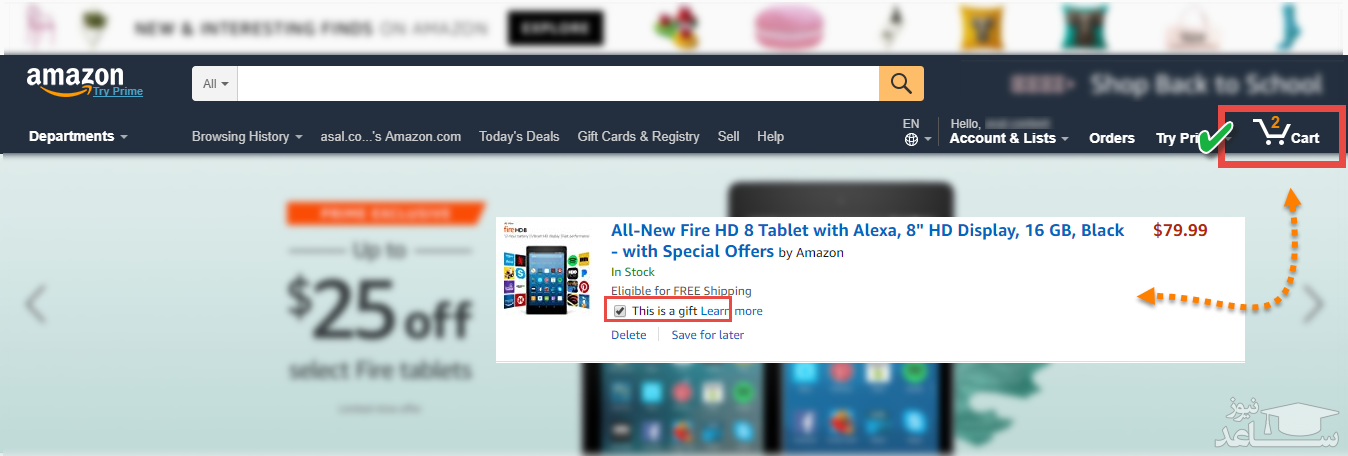
آیکون سبد خرید
پس از اضافه کردن کالا به سبد خرید در صفحه اول سایت در آیکون سبد خرید می توانید تمامی کالای انتخابی خود را ببینید و چنانچه قصد تغیر یا حذف کالا را دارید تغیرات را اعمال کنید. همچنین می توانید با کلیک بر روی گزینهٔ This is a gift کالا را به عنوان هدیه و با پنهان کردن قیمت آن برای فرد مورد نظر خود بفرستید.
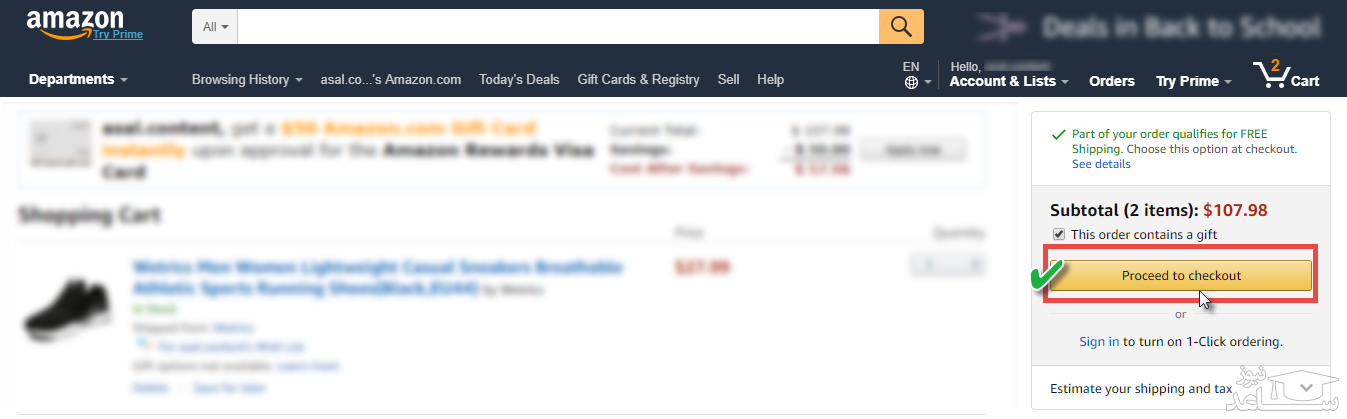
خرید از آمازون
پس از ورود به سبد خرید و اطمینان از محصول مورد نظر خود می توانید خرید خود را نهایی کنید و با کلیک بر روی گزینهٔ Proceed to Checkout آدرس و روش پرداخت خود را انتخاب و سفارش خود را تکمیل کنید.
ما در این سایت پرسشنامه های استاندارد (دارای روایی، پایایی، روش دقیق نمره گذاری ، منبع داخل و پایان متن ) ارائه می کنیم و همچنین تحلیل آماری کمی و کیفی رابا قیمت بسیار مناسب و کیفیت عالی و تجربه بیش از 17 سال انجام می دهیم. برای تماس به ما به شماره 09143444846 در شبکه های اجتماعی پیام بفرستید. ایمیلabazizi1392@gmail.com
تمامی حقوق مادی و معنوی این سایت متعلق به لنسرسرا و محفوظ است.
این سایت دارای مجوز می باشد