...........................................................................................................................................................................................................................................................................................................................................................................
خوش آمدید این سایت دارای مجوز می باشد برای مشاهده مجوز ها پایین صفحه را مشاهده فرمائید.
جهت جابجا کردن سطر و ستون در اکسل مراحل زیر را انجام دهید
1- ابتدا محدوده مورد نظر را انتخاب نموده و بعد روی محدوده ی انتخاب شده راست کلیک و گزینه کپی یا کات را انتخاب کنید.
2- در جای مورد نظر ( جایی در همان صفحه _ یا در شیتی دیگر یا در فایل اکسل دیگری) دوباره راست کلیک کن و از قسمت paste Special گزینه Transpose را انتخاب کن.
راحت و کاربردی بود نه! پس سایت را به دیگران معرفی کن، نظرت را بنویس و قوت قلب ما باش!
برای مشاهده لیست همه ی پرسشنامه های استاندارد لطفا همین جا روی پرسشنامه استاندارد کلیک فرمایید.
اکانتهای بسیاری از کاربران فضای دیجیتال به دلیل بیدقتی در انتخاب پسورد بعد از مدتی توسط هکرها از دسترس خارج میشود و بدین شکل اطلاعات شخصی افراد مورد سواستفاده قرار میگیرد. در این مقاله شما را با نکاتی که در انتخاب یک پسورد مطمئن باید بدانید آشنا خواهیم کرد.
گذرواژه شما می باید یکتا باشد
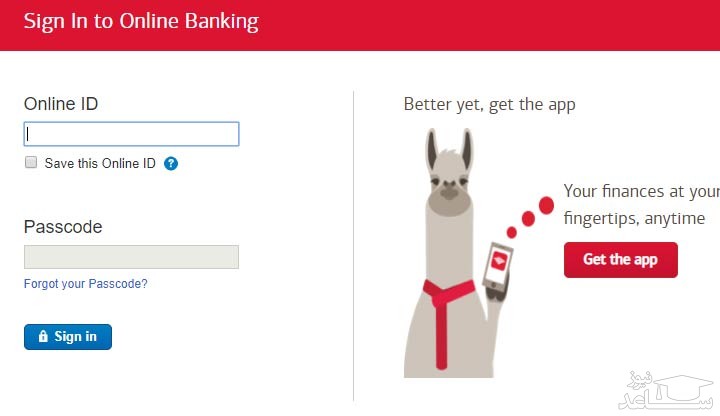
داشتن گذرواژه یکتا برای ورود به هر وبسایت، ایده ای بسیار خوب است، به ویژه اگر پسورد شما برای ایمیل یا درگاه آنلاین بانکتان باشد. فرض کنید که پسوردی یکسان را برای چند وبسایت برگزیده اید، اگر کسی گذرواژه شما را در یکی از سایت ها شناسایی کند، می تواند آن را در سایت ها مهم تر نیز آزمایش کند و به نتیجه برسد. ربودن پسورد از وبسایت های ضعیف و آزمودن آن در وبسایت های مهم، یکی از روش های معمول مجرمان اینترنتی می باشد.
درود بر شما کاربر محترم و بزرگوار، به عرض می رساند امروزه هزینه های نگهداری و ارتقای سایت بالا می باشد، لذا جهت ادامه فعالیت مجبور شدیم در بعضی از جاها تبلیغ بگذاریم.
لطفاً با کلیک بر روی لینک های زیر از ما حمایت کنید تا بتوانیم خدمات بهتری ارائه دهیم. مطمئن باشد هیچ مشکلی برای شما پیش نخواهد آمد.
با تشکر.
،
رندوم نگاه داشتن پسورد
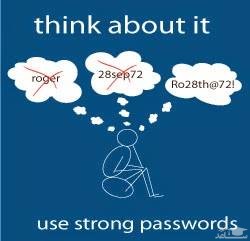
از چیزهایی که حدس زدنشان کار آسانیست استفاده نکنید. مواردی همچون نام، تاریخ تولد و یا نشانی، مواردی از این دست به سادگی کشف پذیر بوده و نخستین چیزهایی خواهد بود که برای ورود به اکانت شما از آن استفاده خواهد شد. همچنین از واژه های واقعی و یا دنباله های رشته ای و عددی همانند abcd و 123456 استفاده نکنید.
انتخاب گذرواژه های طولانی
کرک کردن پسوردهای کوتاه، بسیار آسان تر از پسوردهای طولانی می باشد. پس همیشه اطمینان حاصل کنید که کاراکترهای گذرواژ شما بیش 8 کاراکتر باشد و البته بهتر است پسوردی که بر می گزینید، دستکم 10 کاراکتری باشد، چرا که امکان ترکیب واج ها یا حروف در گذرواژهای 10 کاراکتری 4000 هزار بار بیشتر از گذرواژهای 8 کاراکتری خواهد بود. امروزه بیشتر وبسایت ها دستکم از پسوردهای 8 کاراکتری بهره می گیرند.
آمیختن و ترکیب حروف، اعداد و نمادها
با آمیختن نمادها، حروف و اعداد در یک گذرواژ 8 کاراکتری، میزان گوناگونی و Variation آن به بیش از 6 کادریلیون افزایش می یابد. امنیت گذرواژه A1z7yDbP هزاران بار از a1z7ydbp بیشتر می باشد چرا که در پسورد نخست از واج های کوچک و بزرگ بهره برده شده است.
استفاده از Password Manager
برای بسیاری از مردم، داشتن لیست نوشته شده گذرواژه هایشان تا زمانی که آن را روی میز خود رها نکرده باشند، کارآمد است. حتی یادداشت آنها در سندی متنی روی رایانه خطر چندانی دربر ندارد به شرط اینکه فایل شما نام هایی همانند Pass یا password و مانند آن نداشته باشد. اما ایمن ترین راه ممکن استفاده از Password Manager می باشد. نرم افزار مدیریت گذرواژه، پسورد های شما را در یک فایل قفلیده ذخیره می کند و تا زمانی که پسوردی مناسب برای برنامه خود داشته باشید،دیگر گذرواژها در امان خواهند بود و به جای در یاد سپردن 10 یا 20 گذرواژه تنها بسنده است که یک پسورد را در یاد بسپارید.
WinRAR وین رار یكی از بهترین نرم افزارهای مدیریت فایل های فشرده می باشد که می تواند فایل های مختلف را تا 10 درصد بیشتر از فایل های ZIP با فرمت RAR فشرده سازد.
WinRAR
وین رار یكی از بهترین نرم افزارهای مدیریت فایل های فشرده می باشد که می تواند فایل های مختلف را تا 10 درصد بیشتر از فایل های ZIP با فرمت RAR فشرده سازد. WinRAR می تواند فایل های RAR and ZIP files, unpacks 7Z, ACE, ARJ, BZ2, CAB, GZ, ISO, JAR, LZH, TAR, UUE, Z را از حالت فشرده خارج كند. از مهمترین قابلیت های این نرم افزار می توان به قابلیت Self-Extract ذکر نمود که بوسیله آن شما می توانید فایل فشرده شده را به صورت یک فایل اجرایی با پسوند exe در آورید تا در کامپیوتر هایی که نرم افزار WinRAR نصب نیست نیز بتوانید آن ها را از حالت فشرده خارج کنید.
قابلیت های نرم افزار WinRAR
حجم بسیار اندک نسبت به قابلیت های بسیار زیاد
پوسته های متعدد و بسیار زیبا در اندازه های متفاوت
پشتیبانی از بالغ بر 15 فرمت
پسورد گذاری روی فایل ها
ساخت فایل های فشرده با فرمت EXE
تبدیل فرمت ها به یکدیگر
قابلیت تعمیر فایل ها
قابلیت اسکن کردن با آنتی ویروس به منظور کشف فایل های مخرب
Wizard برای آسان تر شدن کار ساخت فایل های فشرده و همچنین Extract کردن آن ها
استفاده از جدیدترین متدها برای کاهش دادن حجم و کیفیت در انجام فشرده سازی
بهبود سرعت فشرده سازی برای سیستم های چند پردازنده ای و چند هسته ای
اضافه شدن گزینه حذف پوشه های تکراری در تنظیمات برنامه
اصلاح خطایی که در هنگام باز کردن فایل های فشرده با حجم 8 گیگابایت و فرمت tar.gz وجود داشت.
اصلاح خطایی که در هنگام باز کردن فایل های فشرده با حجم 4 گیگابایت و فرمت UDF ISO وجود داشت.
توانائی تغییر پوسته برنامه به انواع مختلف
افزوده شدن دکمه های UP و DOWN در قسمت “Organize profiles”
افزوده شده گزینه ی جدید “Save archive copy as…” در منوی “File”
گزینه ی جدید “Request administrative access” در تنظیمات “Advanced”
ابتدا بايد اين نرم افزار را از سايت هاي دانلود نرم افزار دانلود و نصب کنيد. زماني که فايل دانلود شد در آن يک پوشه و يک فايل نصبي وجود دارد که بر فايل نصبي دوبار کليک کرده تا نصب آغاز شود. سپس بر روي Install کليک کرده تا برنامه نصب شود.
چگونه باید یک فایل زیپ شده رو برگردانیم؟
اول باید برنامه ی WinRAR را نصب کنیم وقتی که نصب تمام شد دقت داشته باشیم که همه ی پسوندها مخصوصا RAR و ZIP انتخاب شده باشد و در صورت علامت دار بودن گزینه ی cascaded context menus گزینه ی finish را می زنیم.
روش اول
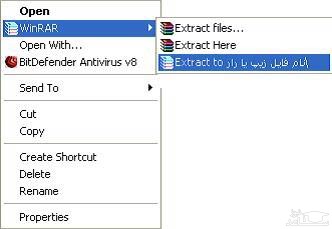
روی فایل فشرده یا Zip یا RAR که داریم کلیک راست می کنیم و گزینه ی Extract to Name File (نام فایل Zip یا RAR یا هر فایل فشرده ی دیگری که داریم) را انتخاب می کنیم با این کار کنار فایل zip ما پوشه ای هم نام ایجاد می شود و فایل ها در آن ریخته می شود.
روش دوم
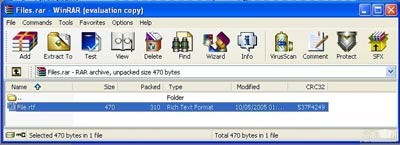
فایل را باز می کنیم (کلیک راست می کنیم و open را می زنیم) همه ی فایل های داخل آن را انتخاب می کنیم و کلیدهای ctrl+c را برای کپی کردن فایل می زنیم و در جایی که می خواهیم کپی کنیم paste می کنیم.
درود بر شما کاربر محترم و بزرگوار، به عرض می رساند امروزه هزینه های نگهداری و ارتقای سایت بالا می باشد، لذا جهت ادامه فعالیت مجبور شدیم در بعضی از جاها تبلیغ بگذاریم.
لطفاً با کلیک بر روی لینک های زیر از ما حمایت کنید تا بتوانیم خدمات بهتری ارائه دهیم. مطمئن باشد هیچ مشکلی برای شما پیش نخواهد آمد.
با تشکر.
،
حالا چگونه می توان با WINRAR فایل ” Zip ” یا ” RAR ” ساخت؟
1- اگر خواستیم فایل فشرده بسازیم، zip یا RAR بسازیم؟ چرا؟ خوب معلوم است RAR ، چون خیلی فشرده تر می شود.
2- اگر هم خواستیم که دیگر برای شخصی که از فایل استفاده می کند نیازی به download، نباشد فایل zip یا RAR را که می سازیم آن را exe می کنیم. اما توجّه کنید که حجم فایل zip یا RAR شما حدود 100kb افزایش پیدا می کند اما download آن ، با مودم ها و اینترنت dial up و با سرعت 56kb مودم و سرعت download حداکثر 5kb/s ، خوب است.
توجه: دوباره یادآوری می کنم که در هر زمانی و مخصوصا زمان ساخت فایل فشرده اول RAR و بعد گزینه ی مربوط به exe شدن فایل را انتخاب کنید.
طریقه ی ایجاد فایل rar یا zip به وسیله ی برنامه ی win rar:
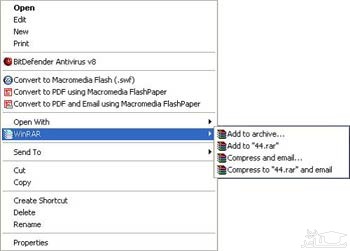
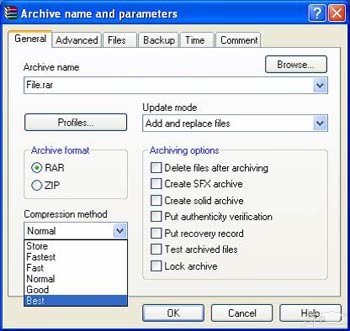
1- روی فایل مورد نظر کلیک راست می کنیم و گزینه ی Add to archive را انتخاب می کنیم که پنجره ای باز می شود.
2-اگر می خواهیم با بیشترین مقدار ممکن فایل ما را فشرده کند از پایین سمت چپ از بین دو تا ابزار کشویی که در compression method وجود دارد گزینه ی Best را انتخاب می کنیم.
3- اگر می خواهیم داخل یک سی دی برنامه ی مورد نظرمون را فشرده کنیم حجمش از 700Mb بیشتر می شود و داخل یک سی دی جا نمی شود می توانیم فایل فشرده شده را طوری تنظیم کنیم که هر 650 یا 700 مگا بایت را یک فایل کند به این ترتیب که وقتی فایل اصلی فشرده شده را داخل سی دی اولی اجرا می کنیم همه ی فایل های داخل آن را می ریزیم و سی دی دوم که فایل فشرده شده ی دومی در آن قرار دارد را می خواهد و ما سی دی دوم را در دستگاه می گذاریم و گزینه ی مورد نظر را فشار می دهیم و فایل های داخل آن را که ادامه ی سی دی اولیست می ریزد. اگر بخواهیم این فایل ها را داخل بیشتر از 2 تا سی دی هم بریزیم این کار ممکن است در پایین این پنجره در شکل بعدی سمت چپ گزینه که کشویی هم هست با نام splite to volumes, bytes وجود دارد که می توان مقدار مورد نظر برای یک فایل که بیشترین مقدار حجم را داشته باشد انتخاب یا تایپ کنیم اگر برای هر فایل 1kb در نظر بگیریم 1000 بایت می شود.
نکته: اگر می خواهیم برنامه ی تولید شده ی خودمان را به طوری که قبلا گفتیم در یک سی دی بریزیم باید حتما گزینه ی exe شدن فایل فشرده را انتخاب کنیم.
در واقع مدت زمان طولانی است که شما از اسناد PDF استفاده می کنید ، قالب اسناد قابل حمل که در همه جا مشهور است و بدون داشتن این قالب سند ، نمی توان به دفاتر و دنیای دیجیتال فکر کرد. با این حال ، اکنون ابزارهای مختلفی وجود دارد که به راحتی در ایجاد ، تبدیل و ویرایش فایل های PDF به فرمت های مختلف از جمله Word بصورت آنلاین کمک می کنند.
برترین سرویس های تبدیل PDF به Word آنلاین
امروز ، ما لیستی از ۵ گزینه برای تبدیل PDF آنلاین به Word را آورده ایم . با استفاده از این ابزارها ، با وجود برخی آیین نامه های داخلی ، می توانید هر پرونده PDF را به پرونده Word تبدیل کنید. با این حال ، به نظر می رسد بهتر از نصب مبدل اختصاصی و برخورد با موارد نصب و همه چیز باشد. ما از همه این ابزارها استفاده کرده بودیم و بر اساس تجربه در مورد این ابزارها صحبت خواهیم کرد.
نکته : بسیاری از سرویس های موجود در وب برای تبدیل PDF فارسی به Word چندان عملکرد مناسبی ندارند و شما نباید توقعی در نوشته های فارسی از این ابزارها داشته باشید.
۱. تبدیل PDF به Word آنلاین با ابزار smallpdf
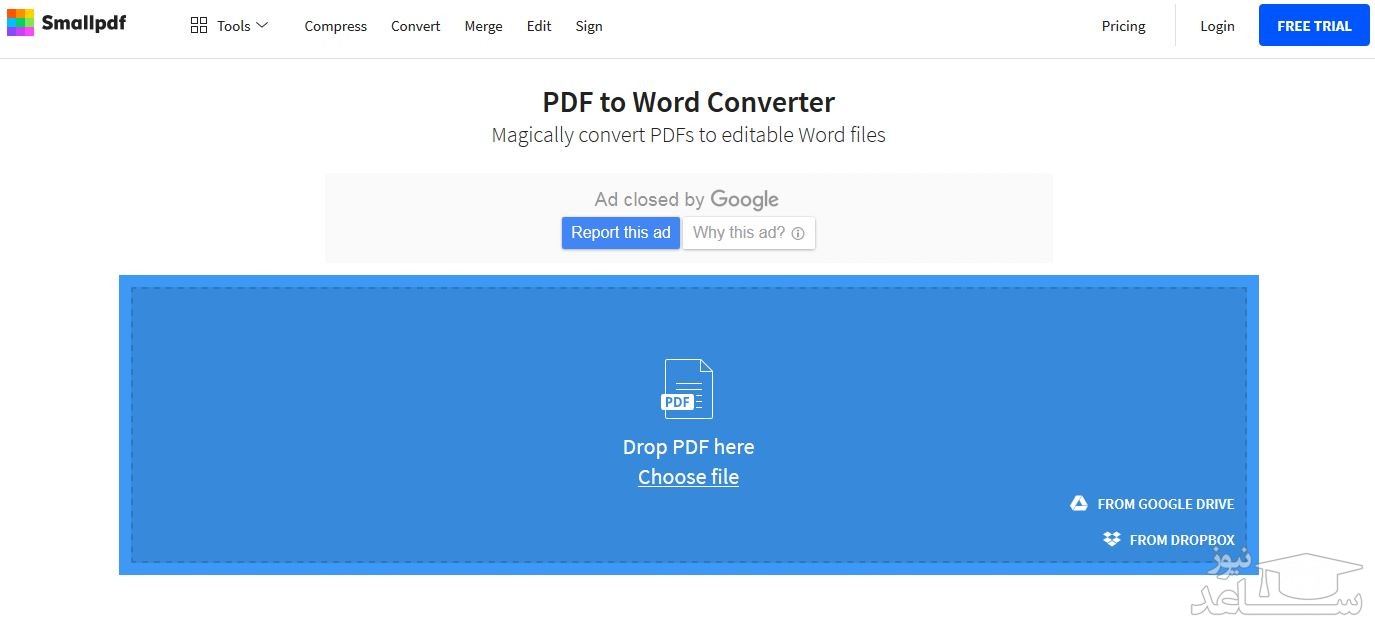
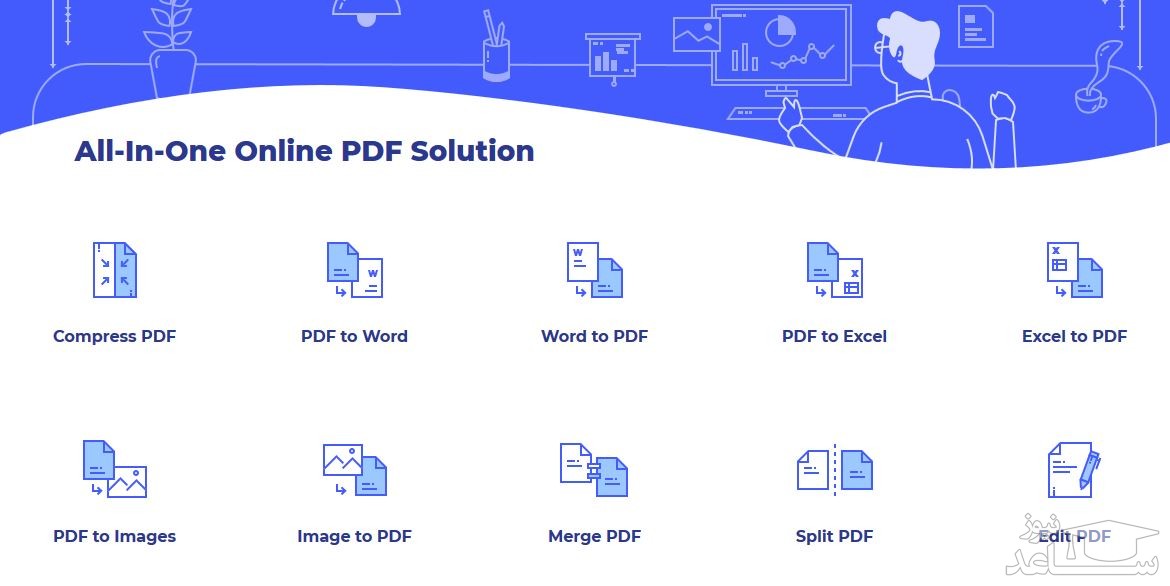
Smallpdf یک ابزار آنلاین کاملاً رایگان برای تبدیل فایلهای PDF به فایلهای Word است ، اگرچه این سرویس یک ویژگی مبتنی بر ویرایش PDF بسیار زیاد است ، ولی ما فقط بخش PDF to Word را در نظر می گیریم. استفاده از این سرویس آنلاین بسیار آسان است و ما آن را دوست داشتیم.
ابتدا باید فایل PDF را از کادر گفتگو انتخاب کنید یا آن را در صفحه مرورگر رها کنید. چند ثانیه ی ادقیقه بسته به اتصال اینترنت بارگذاری و تبدیل انجام می شود. بعد از تبدیل ، می توانید فایل را بارگیری کنید یا برای استفاده بعدی در Dropbox یا Google Drive ذخیره کنید ، هر دو گزینه هموار کار می کنند. در تجربه ما ، Smallpdf بدون افزایش اندازه پرونده ، کیفیت سند را حفظ کرده است. به طور خلاصه ، می خواهیم بگوییم Smallpdf یک انتخاب عالی است که شما هنگام تبدیل سند PDF خود به فرمت DOCX ضروری هستید.
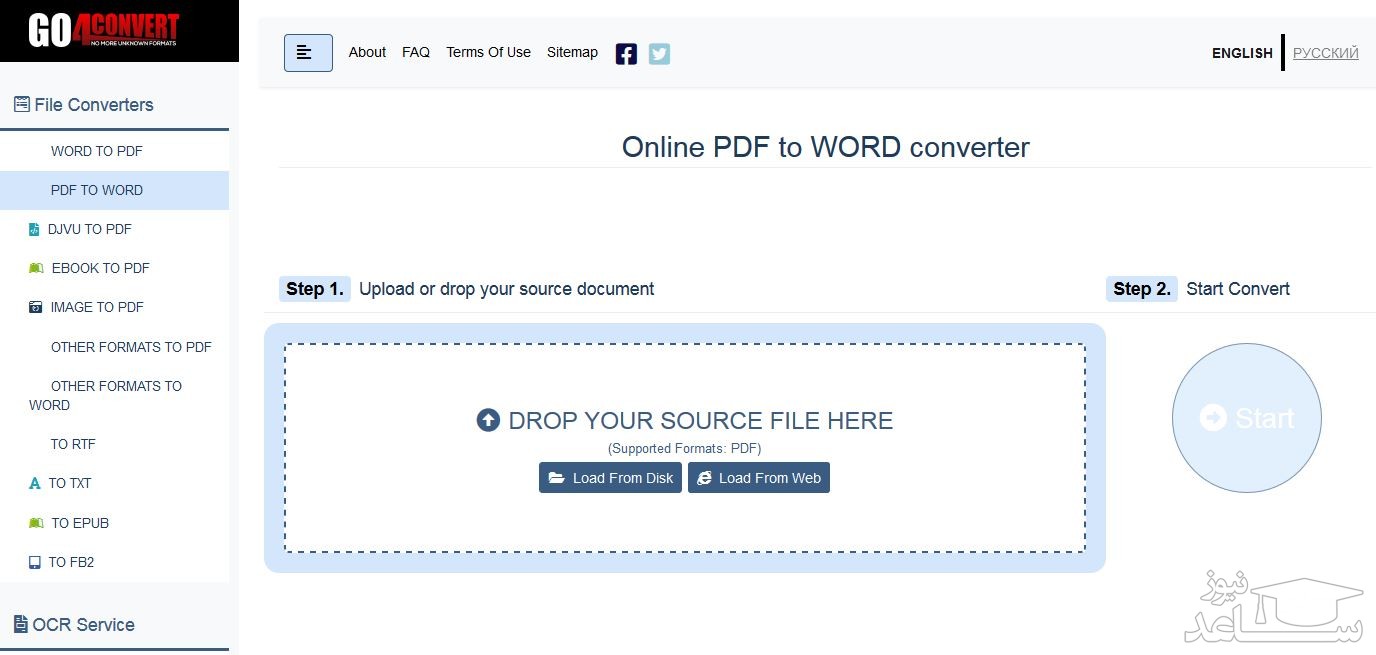
دقیقاً مانند موارد فوق ، Go4Convert ابزاری کاملاً رایگان برای انجام انواع مختلف تبدیل بین PDF و سایر قالب های سند است. با مراجعه به بخش مورد نظر ما که تبدیل PDF به DOCX است ، یک روش ساده برای دنبال کردن دارید. شما باید پیوندی را که در زیر داده ایم ، دنبال کنید ، پرونده را با استفاده از کادر گفتگو انتخاب کنید و بر روی دکمه Start Convert کلیک کنید. بسته به اندازه پرونده ای که انتخاب کرده اید ، ممکن است آپلود کردن چند ثانیه یا چند دقیقه طول بکشد و باید تمام مدت خود را در صفحه نگه دارید. پس از تبدیل ، فایل مورد نظر به طور خودکار در رایانه شخصی شما بارگیری می شود. ما یک پرونده PDF 180 صفحه ای با اندازه ۶۰۰ کیلوبایت بارگذاری کردیم و چیزی که دریافت کردیم یک پرونده DOC با حجم ۷۰۰ کیلوبایت بود که کیفیت آن در متن ذخیره شده است.
ما نه تنها روند ساده بلکه حتی اندازه پرونده پایین Go4Convert را نیز هنگام عمل دوست داشتیم.
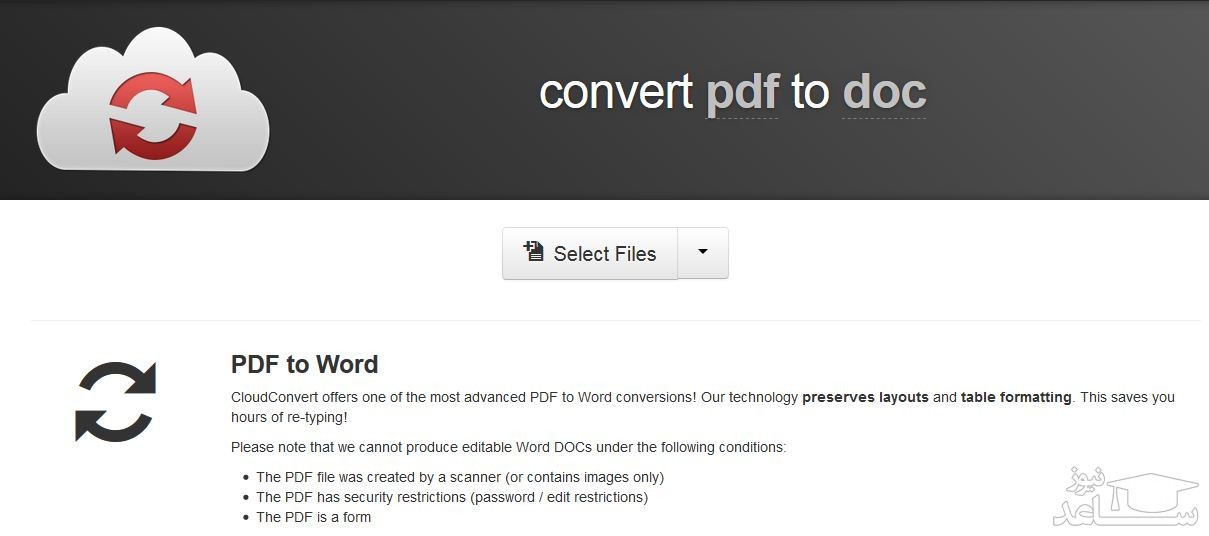
بخش تبدیل PDF به DOC از CloudConvert در واقع یک چیز چشمگیر است ، زیرا این سرویس یک نوع پیشرفته از روش تبدیل PDF را به همراه دارد. بهترین چیزی که ما در مورد CloudConvert دوست داشتیم ، امکان انتخاب چندین فایل ، از رایانه ، URL یا سرویس های ذخیره سازی مانند Dropbox و Google Drive است. پس از انتخاب ، می توانید بر روی دکمه “شروع تبدیل” کلیک کنید ، که فرآیند تبدیل آن شروع می شود. با این حال ، برخی از کارهای اضافی نیز وجود دارد که باید در پایان مراحل تبدیل انجام دهید ، از جمله ارسال نامه برای شما ، ذخیره فایل تبدیل شده به Dropbox ، Google Drive یا Box.
لازم به ذکر است که CloudConvert در مقایسه با سایر ابزارهایی که در اینجا ذکر کردیم ، زمان بیشتری را برای انجام همان پرونده می گیرد. همچنین ، اندازه پرونده زیاد است ، حدود ۵ برابر Smallpdf یا Go4Convert. با این حال ، ما فکر می کنیم CloudConvert حداقل برای ویژگی های پیشرفته ای که می توانید داشته باشید ، همراه با یک UI قابل توجه ، گزینه بسیار جذاب خواهد بود.
درود بر شما کاربر محترم و بزرگوار، به عرض می رساند امروزه هزینه های نگهداری و ارتقای سایت بالا می باشد، لذا جهت ادامه فعالیت مجبور شدیم در بعضی از جاها تبلیغ بگذاریم.
لطفاً با کلیک بر روی لینک های زیر از ما حمایت کنید تا بتوانیم خدمات بهتری ارائه دهیم. مطمئن باشد هیچ مشکلی برای شما پیش نخواهد آمد.
با تشکر.
،
۴. Free PDF to Word Online
Free PDF to Word Online بخشی از PDFelement است و نسخه آنلاین نرم افزار تبدیل PDF از نظر طراحی است اما به طور کلی تولید کننده است. این سرویس همچنین به شما امکان می دهد فرمت مورد نظر را از لیست انتخاب کنید. همچنین گزینه هایی برای انتخاب فایل PDF منبع از حافظه محلی یا یک URL از راه دور وجود دارد و می توانید بعد از انتخاب فرمت فایل مورد نظر ، دکمه Convert را بزنید. می توانید به DOCX ، DOC یا RTF بروید.
یکی از محدودیت های این ابزار این است که اگر اندازه آنها از ۱۰ مگابایت بیشتر باشد ، نمی توانید پرونده های PDF را تبدیل کنید. همچنین ، به طور مقایسه ای ، بارگذاری و تبدیل فایل PDF به زمان بیشتری می برد که ممکن است شما را ناامید کند. بنابراین ، در کل ، Free PDF to Word Online یک مبدل عالی PDF به Word است. کیفیت پرونده خروجی چشمگیر است اگرچه اندازه کمی بالاتر از چیزی است که انتظار می رود.
۵- Docs Zone
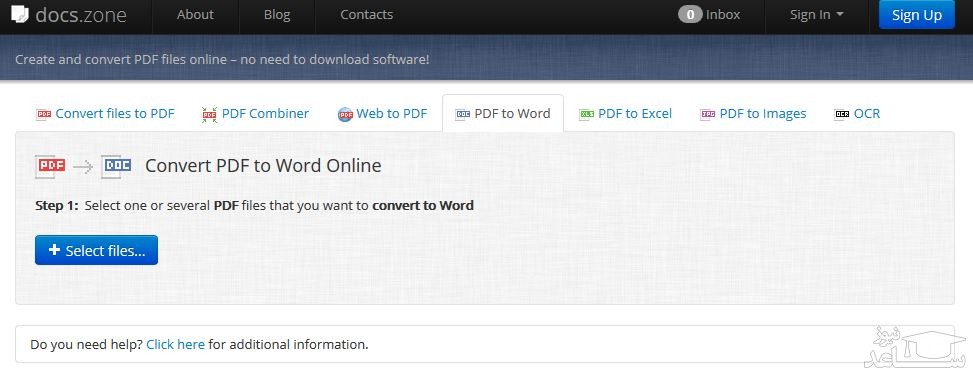
Docs Zone از قابلیت تبدیل PDF به Word چشمگیر برخوردار است و رابط کاربری به شکلی بهینه شده است که دوست دارید بدون توجه به عمق دانش فنی خود ، از Docs Zone استفاده کنید. Docs Zone به شما امکان می دهد بیش از یک فایل PDF را همزمان تبدیل کنید و می توانید با استفاده از دکمه “افزودن پرونده ها” آن فایلها را اضافه کنید. پس از افزودن فایل ها، می توانید حالت تبدیل را انتخاب کنید. یک حالت جریان وجود دارد که برای اهداف مستندات ایده آل است. حالت دقیق که اهمیت اولیه ای به شباهت بین دو سند می دهد؛ و در آنجا می توانید حالت OCR را ببینید که متن را از PDF می شناسد و یک فایل Word قابل ویرایش را به ما می دهد. امیدواریم حالت آخر برای شما به اندازه کافی چشمگیر به نظر برسد ، زیرا غالباً از ویژگی های حق بیمه استفاده می شود.
بنابراین ، با توجه به همه این ویژگی ها ، Docs Zone واقعاً مکان خوبی است که بتوانید اسناد PDF مورد نظر خود را تبدیل کنید.
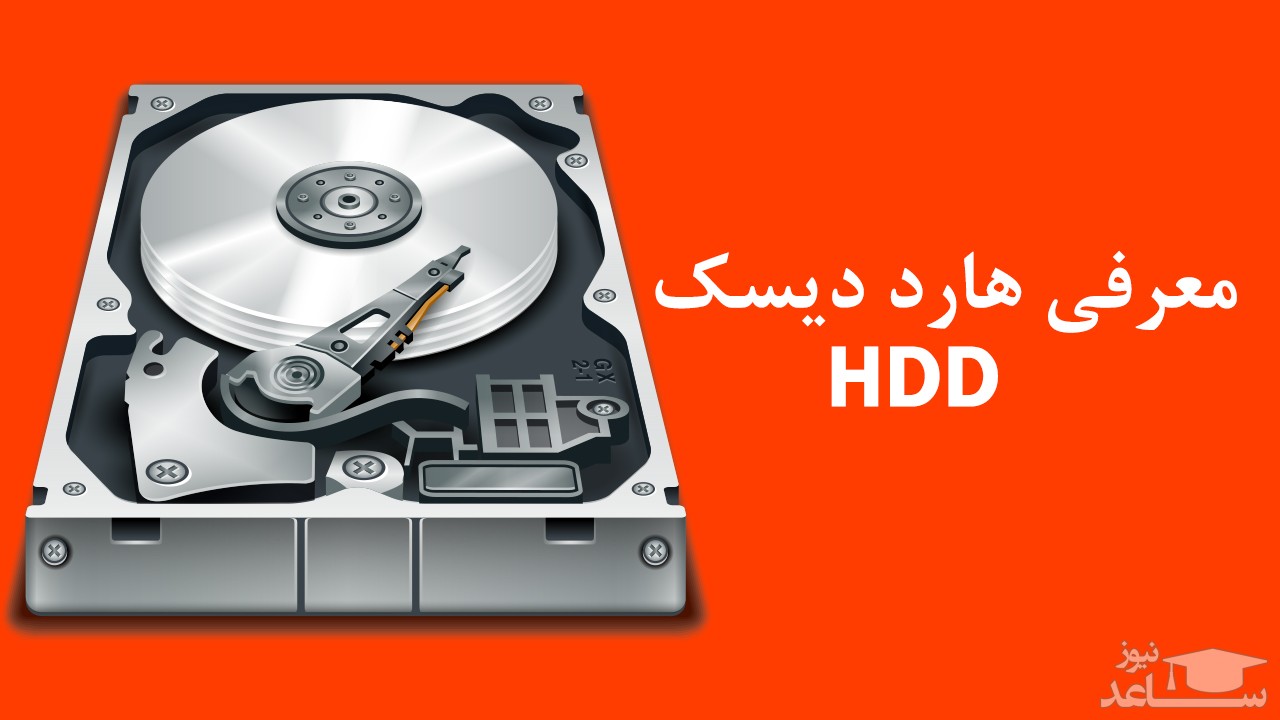
هارد درایوها هر روز بزرگتر و بزرگتر میشوند و با این وجود همواره این ترس را داریم که حافظه دائمی رایانه ما در حال پر شدن است و چند روز دیگر باید دیگر قید ذخیره کردن فایل در رایانه را بزنیم.
ابتدائی ترین راه؛ Disk Cleanup
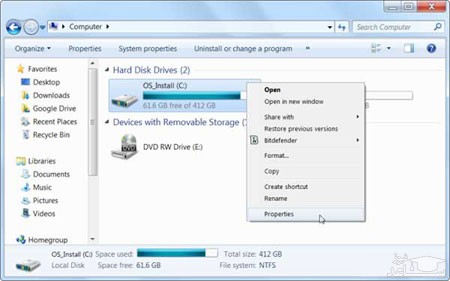
استفاده از قابلیت تمیز کردن دیسک در ویندوز یا همان Disk CleanUp است. سیستم عامل ویندوز بهترین و شاید راحت ترین راه را برای این موضوع در درون خود به کار گرفته است که می تواند فایل های غیرضروری را پیدا کرده و از بین ببرد.
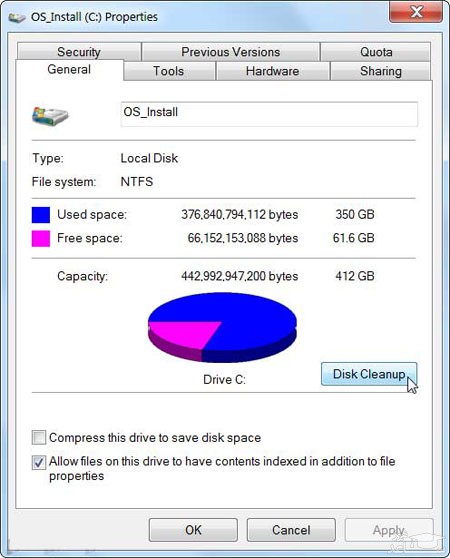
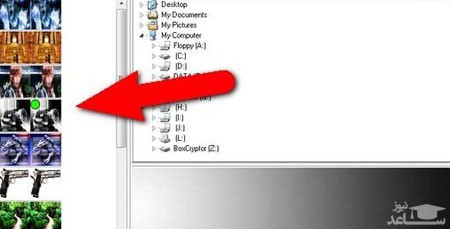
برای دسترسی به این ابزار کافیست بر روی هر کدام از پارتیشن های خود در My Computer که نیاز به انجام این اقدام را در آن احساس می کنید کلیک راست کرده و گزینه Properties را انتخاب کنید. سپس باید به سراغ دکمه Disk Cleanup بروید و با کلیک کردن آن به پنجره جدیدی که برای شما باز می شود توجه کنید.
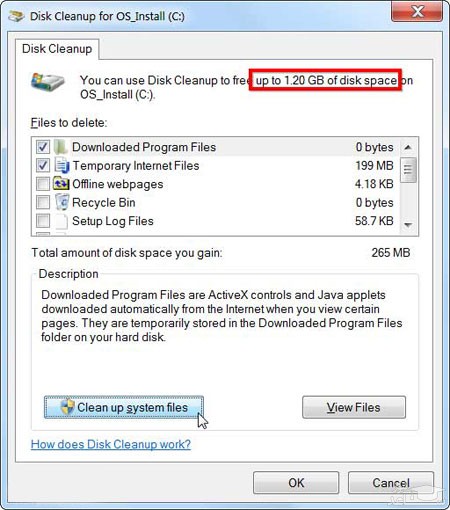
گاهی اوقات باز شدن پنجره جدید امکان دارد چند لحظه ای طول بکشد چون به طور معمول ویندوز برای محاسبه مقدار فضایی که می تواند بر روی این پارتیشن برای شما خالی کند زمان نیاز دارد که این زمان به اندازه فضایی که در حال کار بر روی آن هستید بستگی دارد. خب بعد از باز شدن پنجره کافیست از میان لیست مواردی را که این ابزار در اختیار شما قرار داده بر حسب شرایط خود انتخاب کنید. چون در میان ان ها فایل هایی قرار دارند که احتمال دارد شما میلی به پاک کردن آن ها نداشته باشید.
البته عموما این فایل ها فایل های غیرضروری و کم اهمیت هستند و مواردی مانند فایل های در اصطلاح تمپ در میان آن ها دیده می شود. شما حتی می توانید مستقیم سراغ پاک کردن فایل های سیستمی غیرضروری سیستم خود بروید و با کلیک کردن بر روی دکمه Clean up system files فایل هایی که ویندوز سیستم شما حضور آن ها را غیرضروری تشخیص داده پاک کنید.
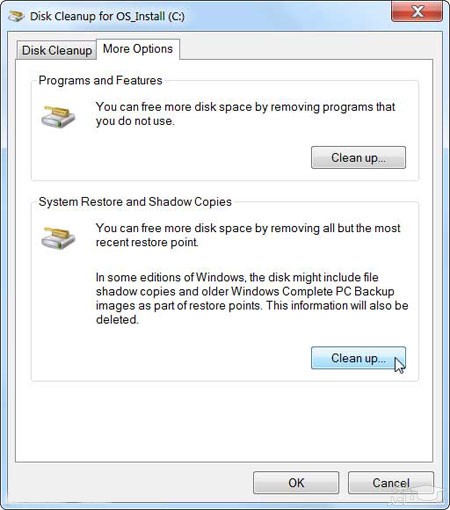
اگر هر دوی این موارد را انجام دادید می توانید سراغ فایل پشتیبان ویندوز هم بروید که برخی اوقات حجم بزرگی را اشغال می کند. این فایل یا فایل ها همان فایل های پشتیبانی هستند که سیستم در حال در اصطلاح Restore خود از آن ها استفاده می کند. اگر از کارکرد خوب سیستم خود مطمئن هستید می توانید با کلیک بر روی تب یا نوار More Options به سراغ این فایل ها بروید. در این برگه دو گزینه در اختیار شما قرار می گیرد که اولی برای پاک کردن برنامه هایی که به آن ها نیاز ندارید و گزینه دوم هم به پاک کردن همان فایل یا فایل های پشتیبان اختصاص دارد. اینجا دیگر تصمیم با خود شماست.
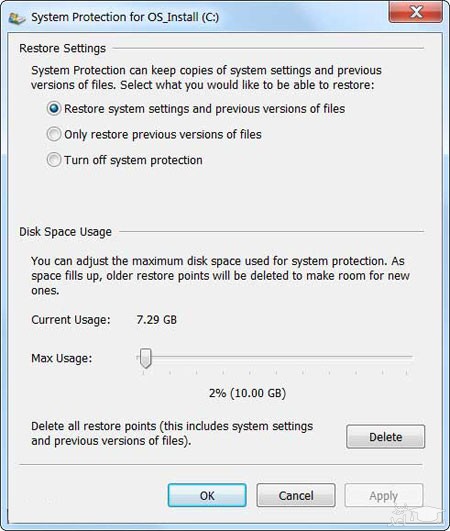
البته پیشنهاد مرتبط دیگر ما این است که اگر به داشتن چنین فایل های پشتیبانی واقعا نیاز دارید می توانید میزان فضایی را که به آن ها اختصاص می دهید کمتر کنید تا فضای کمتری از هارد شما اشغال شود. برای رسیدن به تنظیمات لازم در این خصوص می توانید با کلیک راست بر روی آیکون Computer گزینه Properties را انتخاب کنید و بعد به سراغ گزینه System Protection در کادر سمت راست و سپس دکمه Configure در پنجره باز شده بعدی بروید.
برنامه های همیشه گرسنه را پاک کنید
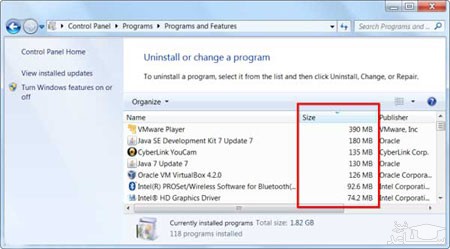
برخی اوقات برای استفاده چند ساعته و حتی یک باره از قابلیت های یک برنامه آن را نصب کرده اید و دیگر هیچ گاه سراغ آن برنامه ها نرفته اید. پیشنهاد ما این است که یک بار دیگر لیست برنامه های خود را در کنترل پنل و در برگه Program and features بروید. در این برگه با کلیک بر روی سرستون Size می توانید برنامه های خود را بر حسب اندازه مرتب کنید تا این برنامه ها را راحت تر شناسایی کنید. اگر این ستون را نمی بینید بر روی دکمه آپشن در قسمت بالا و سمت راست لیست کلیک کرده و گزینه Details view را کلیک کنید.
نکته اینکه برخی برنامه ها اندازه واقعی اشغال شده توسط خود را گزارش نمی کنند و احتمال اینکه فضایی بیشتر از فضای اعلام شده در این لیست را به خود اختصاص داده باشند و یا اینکه شما اصلا چیزی در ستون اندازه در برابر نام آن ها نبینید وجود دارد. این را گفتم حواستان باشد.
اندازه موجود بر روی هارد خود را آنالیز کنید!
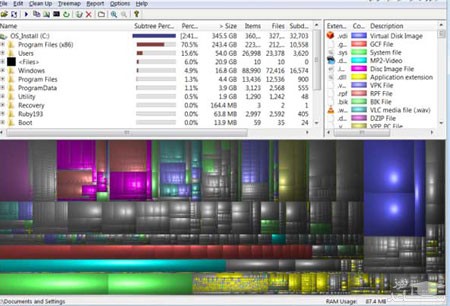
برای اینکه دقیقا بدانید که این مقدار فضای اشغال شده بر روی هارد دیسک شما دقیقا به چه چیزهایی اختصاص پیدا کرده می توانید از برنامه های آنالیز هارد دیسک استفاده کنید. این برنامه ها هارددرایو شما را اسکن کرده و دقیقا به شما می گویند که چه فایل ها و یا فولدرهایی بیشترین فضا را به خود اختصاص داده اند. برنامه های زیادی در این زمینه وجود دارد اما ما به شما برنامه WinDirStat را پیشنهاد می کنیم .
بعد از اینکه هارد خود را با این برنامه اسکن کردید به شما دقیقا خواهد گفت که کدام فایل یا فولدر بیشترین فضا را بر روی هارد دیسک شما اشغال کرده است. بعد از شناسایی این فایل ها اگر فایل شخصی بود که می توانید مستقیما به سراغ ان فایل اشغالگر رفته و آن را پاک کنید اما اگر برنامه بود باید به سراغ حذف برنامه مورد نظر و Uninstall کردن آن از پنجره کنترل پنل بروید. این برنامه دقیقا می تواند بگوید که برنامه ها چه حجمی را اشغال کرده اند و بر خلاف قابلیت قبلی هیچ راه فراری از دست آن نیست.
پاک کردن حافظه موقت برنامه ها (Temporary Files)
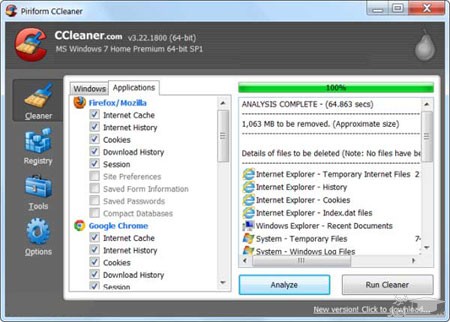
استفاده از قابلیت Disk Cleanup همانطور که گفتیم ابتدائی ترین راه است اما بهترین راه نیست. این برنامه تنها می تواند به سراغ پاک کردن فایل های غیرضروری خود ویندوز و برنامه های پیش فرض آن برود اما از عهده پاک کردن حافظه موقت و فایل های غیرضروری برنامه های نصب شده شما مانند مرورگر اینترنتی فایرفاکس و یا کروم که استفاده از آن ها در میان کاربران هر روز در حال افزایش است برنخواهد آمد که ممکن است فضای بسیار زیادی در حد گیگابایت را دور از چشم شما به خود اختصاص دهند. (البته مرورگرها معمولا این فضاها را برای دسترسی هر چه راحت تر و سریع تر شما به وب سایت های اینترنتی در خود ذخیره می کنند اما خب وقتی چاره ای نباشد باید این راحتی را فعلا نادیده گرفت!).
برای پاک کردن این حافظه موقت و فایل های اضافی برنامه های زیادی موجود است اما ما به شما برنامه CCleaner را پیشنهاد می کنیم تا این اقدام با آسودگی خاطر و به طور کامل انجام شود. این برنامه فایل های اضافی برنامه هایی که شما خود آن ها را نصب کرده اید و ابزار Disk Cleanup ویندوز به آن ها دسترسی ندارد را پاک کرده و حافظه ای تر و تمیز به شما تحویل دهد.
پاک کردن فایل های تکراری
برای اکثر ما پیش آمده که ناآگاهانه از برخی از فایل های درون رایانه خود چندین نسخه یکسان داشته ایم که در بیشتر واقع فراموش کرده ایم پس از انتقال آنها به جای جدید نسخه قبلی را پاک کنیم. پیشنهاد ما استفاده از برنامه هائیست که می توانند این فایل ها را پیدا کرده و شما را سر وقت آن ها بفرستند تا تصمیم مقتضی را در مورد آن ها بگیرید. در این خصوص برای فایل های عکس که معمولا بیشترین فضا را در رایانه ها اشغال کرده اند برنامه VisiPics را پیشنهاد می دهم که می توانید از این لینک دریافت کنید.
اما گاهی اوقات تنها مشکل ما در فایل های تصاویر نیست و دیگر فایل ها مانند فایل های موزیک نیز به قدر کافی در این زمینه مقصرند. در این زمینه یعنی یافتن فایل های تکراری در انواع مختلف می توانید روی برنامه dupeGuru حساب کنید که نسخه رایگان آن می تواند در یک زمان ۱۰ فایل تکراری را برای شما حذف و یا جابجا کند. این برنامه رایگان البته فایل های تکراری را به شما به صورت کامل نشان می دهد.
زیپ کردن فایل یکی از بهترین راه ها برای کاهش اندازه آنها است. در ادامه آموزش فشرده سازی فایل در کامپیوتر در ویندوز 10 و سایر برنامههای شخص ثالث را مرور میکنیم.
فشرده سازی حرفه ای فایل ها با استفاده از نرم افزار WinRAR
یکی از بهترین و ساده ترین راه ها برای فشرده سازی حرفه ای فایل ها که اغلب کاربران سیستم عامل ویندوز از آن استفاده می کنند، استفاده از نرم افزار WinRAR می باشد. برنامه وین رار دارای فرمت های مختلفی مانند ZIP و RAR می باشد که شامل قابلیت های متنوعی است. در ادامه روش فشرده سازی حرفه ای فایل ها را با استفاده از این برنامه محبوب در اختیار شما قرار می دهیم.
برای فشرده کردن داده ها با استفاده از نرم افزار WinRAR شما باید مراحل زیر را به ترتیب دنبال کنید.
مراحل ساخت فایل آرشیو WinRAR
۱- اولین کاری که باید شما انجام دهید این است که نرم افزار وین رار را دانلود و سپس آن را نصب کنید.
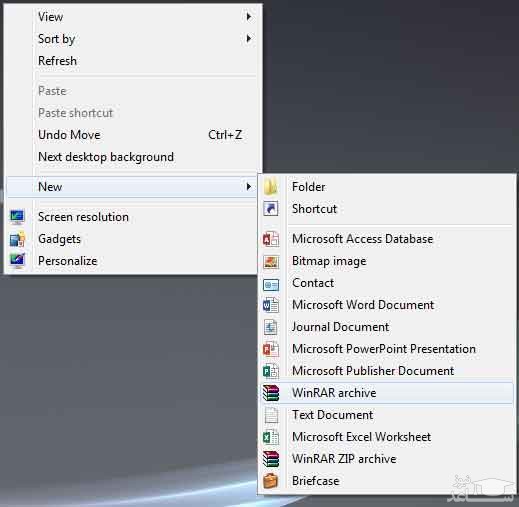
۲- در محل مورد نظر خود راست کلیک کرده و گزینه New را انتخاب کنید. سپس در منو ظاهر شده بر روی گزینه WinRAR archive کلیک کنید.
فشرده سازی حرفه ای فایل ها با نرم افزار WinRAR
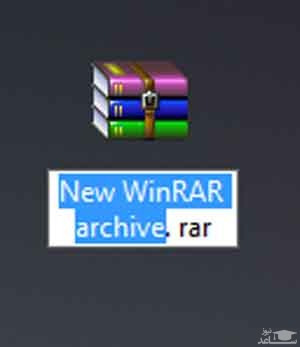
۳- اکنون یک نام را برای فایل فشرده خود انتخاب و سپس کلید Enter را در صفحه کلید خود فشار دهید.
فشرده سازی حرفه ای فایل ها با نرم افزار WinRAR
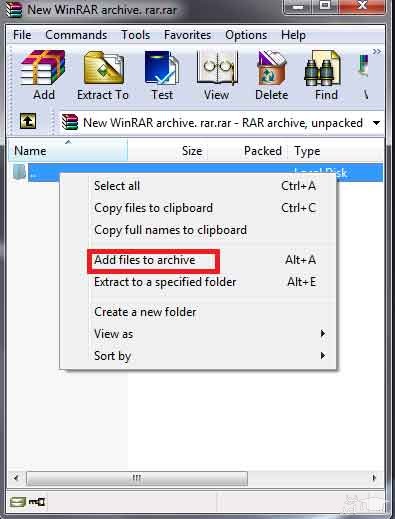
۴- خب حالا فایل فشرده خود را باز کنید و سپس بر روی آن راست کلیک کرده و گزینه Add files to archive را انتخاب کنید. حال فایل هایی را که می خواهید در فایل زیپ قرار گیرند را انتخاب کنید.
فشرده سازی حرفه ای فایل ها با نرم افزار WinRAR
نکته:
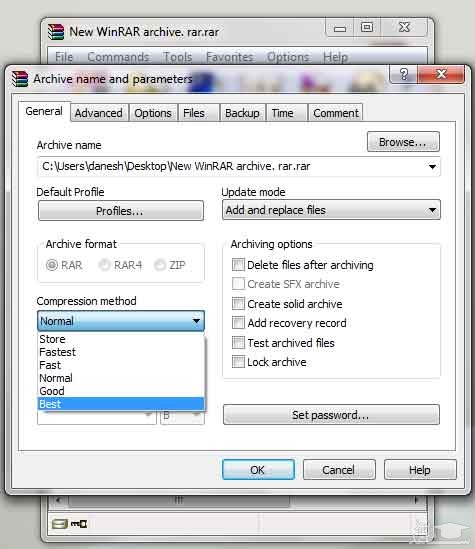
به این نکته توجه داشته باشید که در برنامه وین رار روش هایی برای فشرده سازی وجود دارند که شما می توانید آن ها را انتخاب کنید. هنگامی که شما گزینه Add files to archive را انتخاب می کنید پنجره ای به صورت شکل زیر برای شما باز می شود. در قسمت Compression method شما باید روش فشرده سازی را انتخاب کنید. از بین گزینه های موجود، گزینه Best بالاترین میزان فشرده سازی را انجام می دهد، پس آن را انتخاب کنید.
فشرده سازی حرفه ای فایل ها با نرم افزار WinRAR
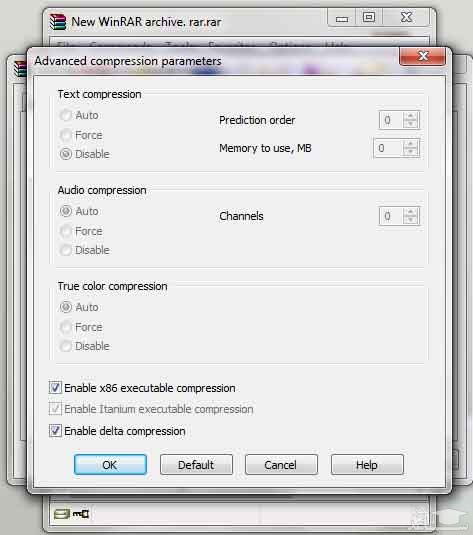
اکنون بر روی تب Advance کلیک کرده و گزینه Compression را انتخاب کنید. پنجره ای برای شما باز خواهد شد، در بخش Text compression گزینه Force را انتخاب کنید و سپس مقدارهای Prediction order و MB را به ترتیب ۶۳ و ۱۲۸ انتخاب کنید. سپس برای اعمال تغییرات بر روی گزینه Ok کلیک کنید تا پنجره بسته شود. در نهایت در پایان کار بر روی گزینه Ok کلیک کنید تا عملیات فشرده سازی آغاز و انجام شود.
فشرده سازی حرفه ای فایل ها با نرم افزار WinRAR
نحوه خارج کردن فایل فشرده شده
برای خارج شدن فایل ها از حالت فشرده شده دو روش وجود دارد که در ادامه هر دو روش را به شما معرفی می کنیم.
۱- بر روی فایل فشرده شده مورد نظر خود راست کلیک کرده و سپس گزینه Extract to Name File را انتخاب کنید. با انجام دادن این کار یک پوشه به نام فایل زیپ شده ایجاد خواهد شد و فایل های فشرده در داخل آن قرار می گیرند.
۲- در این روش، ابتدا فایل زیپ را باز کنید. سپس تمام فایل های را انتخاب و Copy کرده و آن را در محل مورد نظر خود Past کنید. به این ترتیب داده های مورد نظر از حالت زیپ خارج خواهند شد.
۱- نرم افزار ۷-Zip
یکی از معروف ترین و بهترین نرم افزار های موجود برای فشرده سازی حرفه ای فایل ها، نرم افزار ۷-Zip است. این نرم افزار به گونه ای طراحی شده است که می تواند تقریبا همه فرمت های فایل را پشتیبانی کند. به علاوه نرم افزار ۷-Zip دارای یک فرمت اختصاصی به نام ۷z است که می تواند با فرمت های ZIP و RAR نیز رقابت کند. از جمله ویژگی های بارز این برنامه آن است که می تواند فایل های با حجم بالا را نیز فشرده و حجم آن ها را کاهش دهد. همچنین فرمت ۷z دارای قابلیتی به نام solid compression می باشد که که فایل های بزرگ را به فایل های کوچک تبدیل می کند. البته علاوه بر قابلیت هایی که دارد، داری معایبی نیز می باشد که می توان به پایین بودن سرعت آن اشاره کرد.
نرم افزار ۷-Zip
۲- نرم افزار WinZip
از دیگر نرم افزار های عالی موجود برای فشرده سازی حرفه ای فایل ها می توان به نرم افزار WinZip اشاره کرد. این نرم افزار به نسخه ۲۱ خود رسیده است و تا به حال عالی کار کرده است. توجه داشته باشید که نرم افزار WinZip رایگان نیست و شما باید برای خرید آن مبلغ ۳۰ دلار را پرداخت کنید و دلیل آن این است که این نرم افزار دارای قابلیت ها و ویژگی های بسیار قوی و جالب است. به علاوه WinZip فرمت های ZIP، VHD، XZ ، VHD، GZIP، TAR، ۷z و ZIPX را می تواند پشتیبانی کند.
از جمله ویژگی های این نرم افزار می توان به شکستن فایل های بسیار حجیم برای آپلود و اشتراک گذاری اشاره کرد. به علاوه دارای پنجره ای به نام Windows Explorer است که شما می توانید فایل های خود را مشاهده و بررسی کنید. برنامه WinZip به منظور استفاده در وسایل قابل لمس دارای تنظیمات موس و کیبورد می باشد و از نظر امنیتی نیز تنظیمات فراوانی را برای حفاظت از فایل ها ارائه داده است.
نرم افزار WinZip
۳- نرم افزار PeaZip
نرم افزار PeaZip، یک نرم افزار رایگان و بسیار قدرتمند برای فشرده سازی حرفه ای فایل ها است و شما می تواند در سیستم عامل های ویندوز و لینوکس نیز استفاده کنید. این برنامه تنظیمات مختلف برای فشرده سازی، رمزگذاری و Extract فایل ها را دارا است. همچنین یکی از بهترین گزینه ها برای تبدیل فرمت آرشیوها می باشد. از دیگر ویژگی های این نرم افزار این است که هم می تواند به تنهایی کار کند و هم می تواند با نرم افزار WinRAR نیز کار کند. توجه داشته باشید که اگر بر روی سیستم شما برنامه WinRAR نصب شده باشد، PeaZip می تواند فرایند فشرده سازی را در فرمت RAR انجام دهد. برای کار با این برنامه شما می توانید که از منو آن و یا روش کشیدن و رها کردن استفاده کنید.
نرم افزار PeaZip
۴- نرم افزار Hamster Zip Archiver
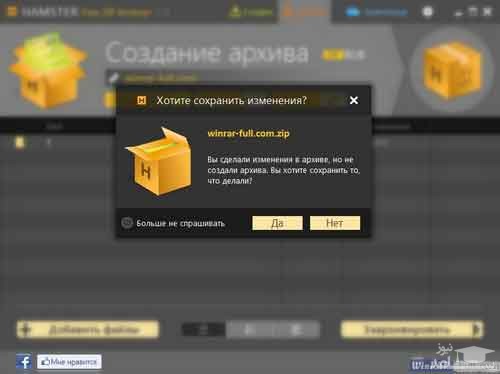
از دیگر نرم افزارهای رایگان برای فشرده سازی حرفه ای فایل ها، نرم افزار Hamster Zip Archiver است. البته این نرم افزار برای بسیاری از کاربران انتخاب اول نیست اما خب از کارایی بسیار بالایی برخوردار است برنامه Hamster Zip Archiver به صورتی طراحی شده است که می تواند بسیاری از فرمت ها را پشتیبانی کند. از دیگر ویژگی های این نرم افزار این است که کار کردن با آن بسیار راحت و آسان است. برای فشرده سازی یک فایل کافی است که آن را انتخاب و در درون نرم افزار قرار دهید و یا از منو آن استفاده کنید. در Hamster Zip Archiver شما به راحتی می توانید یک فایل را فشرده و آن را در دراپ باکس به اشتراک بگذارید. توجه داشته باشید که از این نرم افزار تنها می توانید در محیط ویندوز استفاده کنید.
نوار پیشرفت یا Progress Bar یک المان گرافیکی است که میتواند در پاورپوینت میزان اسلایدهای باقیمانده تا پایان اسلایدشو را به نمایش بگذارد. به لطف نوار پیشرفت میتوانید به راحتی درصد تکمیل شدن اسلایدها را حدس بزنید. در ادامه یک روش ساده برای ساخت نوار پیشرفت در پاورپوینت را به شما آموزش میدهیم.
وار پیشرفت یا Progress Bar یک المان گرافیکی است که می تواند در پاورپوینت میزان اسلایدهای باقی مانده تا پایان اسلایدشو را به نمایش بگذارد. به لطف نوار پیشرفت می توانید به راحتی درصد تکمیل شدن اسلایدها را حدس بزنید. در ادامه یک روش ساده برای ساخت نوار پیشرفت در پاورپوینت را به شما آموزش می دهیم.
روش های مختلفی برای ساخت نوار پیشرفت در پاورپوینت وجود دارد. یکی از دم دستی ترین راه حل ها این است که یک Shape مثلا مستطیلی شکل انتخاب کرده و زیر هر اسلاید بگذارید.
درود بر شما کاربر محترم و بزرگوار، به عرض می رساند امروزه هزینه های نگهداری و ارتقای سایت بالا می باشد، لذا جهت ادامه فعالیت مجبور شدیم در بعضی از جاها تبلیغ بگذاریم.
لطفاً با کلیک بر روی لینک های زیر از ما حمایت کنید تا بتوانیم خدمات بهتری ارائه دهیم. مطمئن باشد هیچ مشکلی برای شما پیش نخواهد آمد.
با تشکر.
،
مشکل اصلی این روش اینجاست که اولا باید طول هر Shape را به طور دستی در هر اسلاید تغییر دهید و مشکل دوم اینکه در صورت حذف یک اسلاید، مجددا باید روند نوار پیشرفت را در اسلایدهای بعدی تنظیم نمایید.
برای حل این مشکل، راه حل ساده ای وجود دارد و آن استفاده از یک Macro است. به لطف این گزینه در مایکروسافت پاورپوینت و چند خط کدنویسی، می توانید کاری کنید که یک نوار پیشرفت در پاورپوینت به زیر تمام اسلایدهایتان اضافه شود. این نوار پیشرفت به صورت اتوماتیک عمل می کند، یعنی نیازی نیست به طور دستی طول آن را تغییر بدهید هر چند که امکان این کار هم برایتان وجود دارد.
نوار پیشرفت در پاورپوینت را چگونه بسازیم؟
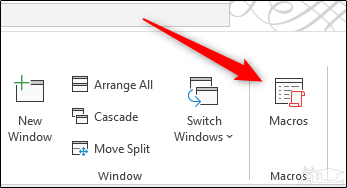
برای این کار پاورپوینت را باز کرده و روی منوی View کلیک کنید. اینجا باید گزینه Macros را ببینید.
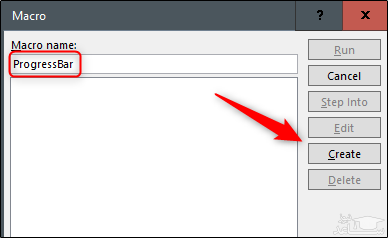
روی آن کلیک کرده تا وارد پنجره Macros شوید. در قسمت Macro Name برای ماکرویی که می خواهید بسازید یک اسم بنویسید، مثلا ProgressBar. توجه داشته باشید که اسم شما باید سر هم بوده و بین کلماتش فاصله نباشد. حالا که اسم را انتخاب کردید روی Create کلیک کنید. کاربران مک در اینجا باید گزینه + را انتخاب نمایند.
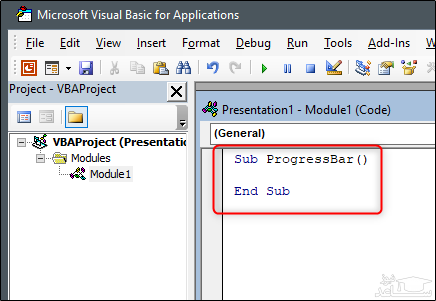
حالا پنجره Microsoft Visual Basic for Applications (VBA) برایتان باز می شود. با نگاهی به قسمت ادیتور، چنین کدی را مشاهده خواهید کرد:
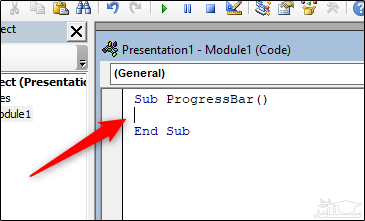
کاری که اینجا باید بکنید، این است که روی فاصله بین دو خط کد کلیک نمایید.
حالا کد پایین را در جای خالی Copy/Paste کنید:
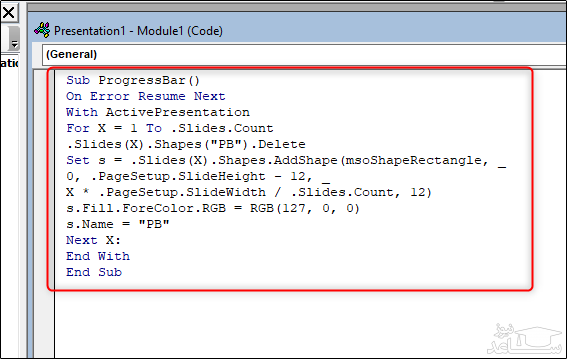
On Error Resume Next With ActivePresentation For X = 1 To .Slides.Count .Slides(X).Shapes(“PB”).Delete Set s = .Slides(X).Shapes.AddShape(msoShapeRectangle, _ 0, .PageSetup.SlideHeight – 12, _ X * .PageSetup.SlideWidth / .Slides.Count, 12) s.Fill.ForeColor.RGB = RGB(127, 0, 0) s.Name = “PB” Next X: End With
بعد از Paste شدن، کد شما در ادیتور باید چنین شکلی پیدا کرده باشد:
نکته: بین اولین و آخرین خط کد نباید هیچ گونه فاصله ای وجود داشته باشد.
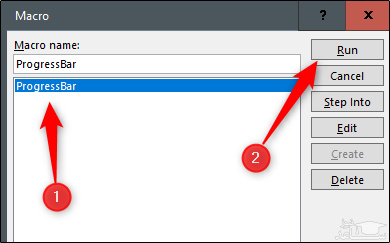
حالا می توانید پنجره VBA را ببندید. بعد از این کار مجددا وارد تب View و سپس Macros پاورپوینت شده و ماکرویی که با اسم دلخواه ایجاد کرده بودید را انتخاب کنید. سپس Run را بزنید.
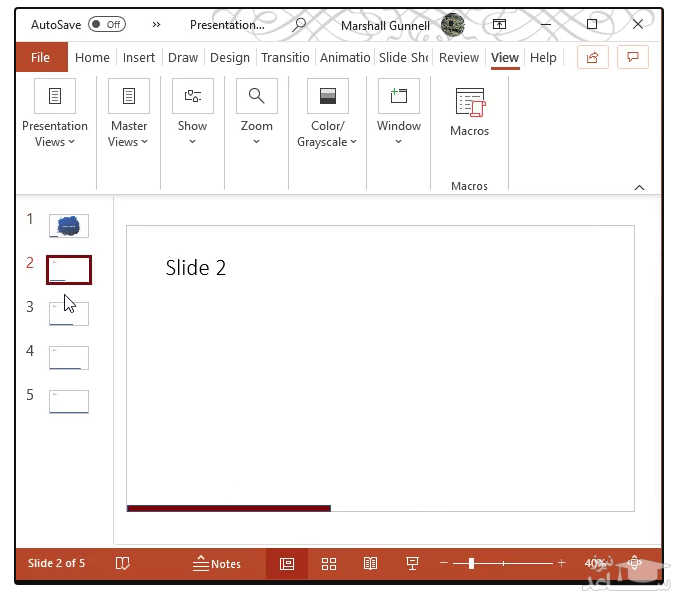
کار تمام است. حالا زیر هر کدام از اسلایدهایتان یک نوار ستونی شکل پیشرفت دارید که به طور خودکار پُر می شود.
در صورت تمایل، این نوار پیشرفت در پاورپوینت را می توانید به میزان اندکی شخصی سازی هم کنید. مثلا رنگ و شکل آن را تغییر بدهید. توجه داشته باشید که در صورت اضافه کردن یک اسلاید جدید، باید یک بار دیگر مسیر View > Macro > Run را انجام بدهید تا یک نوار پیشرفت جدید ساخته شود.
ممکن است در چند مدت اخیر با محتواهای ویدیویی مواجه شده باشید که هرچه در ویدیو گفته می شود را در زیرنویس می آورند این قابلیت جدید نرم افزار اینستاگرام میباشد و شما میتوانید طبق مراحل زیر این قابلیت نرم افزار خود را فعال نمایید.
اینستاگرام قابلیت دسترسی جدیدی را ایجاد کرده است که به شما امکان می دهد زیرنویس هایی را به صورت پیش فرض به استوری ها و به زودی Instagram Reels اضافه کنید.با برچسب زیرنویس ها ، برند ها و سازندگان می توانند در جهت ایجاد یک تجربه فراگیرتر برای جامعه خود تلاش کنند.
درود بر شما کاربر محترم و بزرگوار، به عرض می رساند امروزه هزینه های نگهداری و ارتقای سایت بالا می باشد، لذا جهت ادامه فعالیت مجبور شدیم در بعضی از جاها تبلیغ بگذاریم.
لطفاً با کلیک بر روی لینک های زیر از ما حمایت کنید تا بتوانیم خدمات بهتری ارائه دهیم. مطمئن باشد هیچ مشکلی برای شما پیش نخواهد آمد.
با تشکر.
،
نحوه فعال کردن زیرنویس خودکار استوری اینستاگرام
اضافه شدن زیرنویس خودکار به بخش IGTV باعث تجربه کاربری بهتری از اینستاگرام برای عموم افراد شد. این ویژگی جدید، اینستاگرام را به یک شبکه اجتماعی با شمولیت بیشتری بدل کرد و افراد کم شنوا و ناشنوا و یا حتی افرادی که تسلط خوبی به انگلیسی ندارند، می توانند از ویدیوهای منتشر شده استفاده کنند.
اگرچه این قابلیت به IGTV محدود بود، حالا به استوری های اینستاگرام نیز رسیده است و به نظر می رسد در آینده به بخش های دیگری نیز تعمیم یابد. این ویژگی این مزیت را دارد که در مواردی که نمی توانیم ویدیوهای IGTV یا استوری را با صدا ببینیم، با فعال کردن زیرنویس خودکار استوری اینستاگرام از محتوای ویدیو آگاه شویم.
در فعال کردن زیرنویس خودکار استوری اینستاگرام ، کاربران به تناسب نیاز و سلیفه خود می توانند زیرنویس های خودکار را از نظر رنگ، فونت، سایز نوشته و موارد دیگر به سادگی تنظیم کنند.
همچنین امکان ویرایش متن زیرنویس ها از نظر علایم نگارشی یا غلط های املایی نیز وجود دارد. بی شک زیرنویس خودکار دقت بالایی ندارد و خصوصا وقتی گفتار ویدیو با لهجه خاص یا حتی گفتاری غیرعادی باشد طبیعتا خطاهای زیرنویس بیشتر خواهد شد. در نتیجه موضوع ویرایش کپشن در این موارد مهم تر نیز خواهد بود.
در حال حاضر، گزینه ای برای هایلات کردن متن در اختیار کاربران قرار داده نشده است، ولی برای بهتر دیده شدن کپشن ها می توانید از سایر ابزارهای موجود به سادگی هرچه تمام تر استفاده کنید.
شاید برایتان پیش آمده باشد که در موقعیتی باشید که نتوانید ویدیو را با صدا گوش کنید و در عین حال به هدفون و هنزفری نیز دسترسی نداشته باشید و الزامی باشد که ویدیو را ببینید. در این شرایط وجود زیرنویس برای یک پست، استوری یا IGTV می تواند جالب توجه باشد.
به عنوان یک برند یا صاحب کسب و کار در اینستاگرام، محتوای اینستاگرام شما باید تا حد ممکن فراگیر باشد و زیرنویس فیلم های ویدیویی و اینستاگرام می تواند به دستیابی به آن کمک کند. اینستاگرام پیش از این اهمیت زیرنویس محتوا را در ارائه قابلیت زیرنویس خودکار IGTV نشان داد.
برای مقایسه، یوتیوب توانایی افزودن زیرنویس بسته به هر فیلم بارگذاری شده در پلتفرم خود را دارد. از موفقیت این قابلیت در مورد یوتیوب می توان به خوبی فهمید که این قابلیت با استقبال عمومی مواجه می شود و بر همین اساس اینستاگرام نیز به ارائه این قابلیت اقدام کرده است.
Instagram Threads : نحوه فعال کردن زیرنویس خودکار استوری اینستاگرام
به جای گوش دادن به استوری در اینستاگرام و نوشتن زیرنویس با یک ابزار خاص، در وقت خود صرفه جویی کنید. شما با استفاده از اینستاگرام Threads می توانید این کار را انجام دهید.
Threads در اکتبر 2019 راه اندازی شد و افزونه ویژگی Close Friends است. در نهایت این برنامه یک دوربین و برنامه پیام رسانی است که برای همراهی با دوستان نزدیک در اینستاگرام طراحی شده است.
هنگام راه اندازی Threads اینستاگرام آن را راهی به عنوان حلقه کوچکتر دوستان شما و برای برقراری ارتباط بیشتر در طول روز توصیف کرد. در نتیجه شما می توانید آنچه را که انجام می دهید و دوست دارید از طریق عکس و فیلم به اشتراک بگذارید.
افزودن زیرنویس خودکار به ویدیوهای اینستاگرام
Threads به شما در صرفه جویی در وقت و در عین حال ایجاد محتوای فراگیر کمک می کند. برای فعال کردن زیرنویس خودکار استوری اینستاگرام یا دیگر بخش های اینستاگرام مراحل زیر را دنبال کنید.
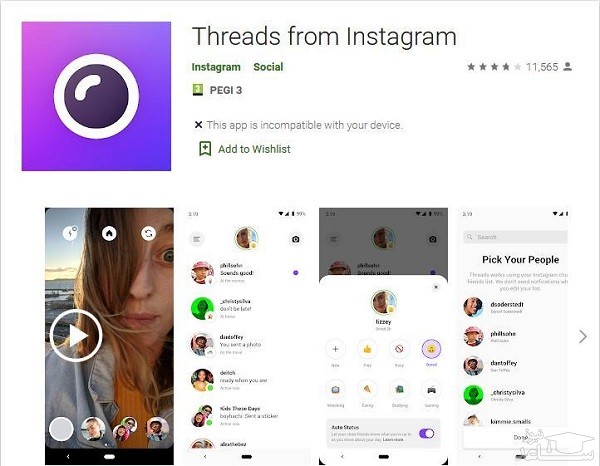
مرحله شماره 1: Threads from Instagram را نصب کنید.
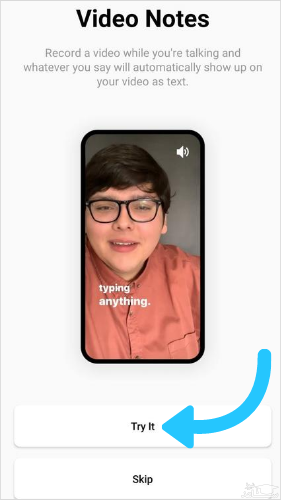
مرحله شماره 2: برنامه را باز کنید. هنگامی که یادداشت های ویدیویی را باز می کنید، روی Try it کلیک کنید تا در عمل مشاهده کنید.
مرحله شماره 3: هنگام مکالمه یک فیلم ضبط کنید، سپس چند ثانیه صبر کنید تا زیرنویس خودکار ظاهر شود. شما همچنین می توانید یک ویدیوی موجود را از گالری خود بارگذاری کنید، Threads همچنان زیرنویس ها را برای ویدیوی از پیش ضبط شده شما تولید خواهد کرد!
مرحله شماره 4: آن را با دوستان نزدیک خود مستقیما از Threads به اشتراک بگذارید یا دکمه بارگیری را فشار دهید تا در تلفن ذخیره شود. شما می توانید ویدیوی Threads خود را درست مثل هر ویدیوی دیگر هم در استوری و هم در فید خود بارگذاری و به اشتراک بگذارید!
درود بر شما کاربر محترم و بزرگوار، به عرض می رساند امروزه هزینه های نگهداری و ارتقای سایت بالا می باشد، لذا جهت ادامه فعالیت مجبور شدیم در بعضی از جاها تبلیغ بگذاریم.
لطفاً با کلیک بر روی لینک های زیر از ما حمایت کنید تا بتوانیم خدمات بهتری ارائه دهیم. مطمئن باشد هیچ مشکلی برای شما پیش نخواهد آمد.
با تشکر.
،
چرا به ویژگی زیرنویس اینستاگرام دسترسی ندارم؟
ممکن است به دلایل مختلفی از جمله قدیمی بودن گوشی موبایل یا وی پی ان مورد استفاده تان برچسب مربوط به زیر نویس خودکار اینستاگرام را در استوری خود پیدا نکنید. اگر هنوز به این ویژگی دسترسی ندارید هیچ جای نگرانی نیست چرا که روش های دستی برای اضافه کردن آن نیز وجود دارد که در این قسمت به آن ها خواهیم پرداخت.
آن طور که منابع تکنولوژی اعلام کرده اند این ویژگی در ابتدا به استوری اضافه می شود و سپس در Reels به صورت آزمایشی فعال می شود و بعد به صورت گسترده تری راه اندازی می شود.
به جای گوش دادن به استوری در اینستاگرام و نوشتن زیرنویس با یک ابزار خاص، در وقت خود صرفه جویی کنید. شما با استفاده از اینستاگرام Threads می توانید این کار را انجام دهید.
Threads در اکتبر 2019 راه اندازی شد و افزونه ویژگی Close Friends است. در نهایت این برنامه یک دوربین و برنامه پیام رسانی است که برای همراهی با دوستان نزدیک در اینستاگرام طراحی شده است.
هنگام راه اندازی Threads اینستاگرام آن را راهی به عنوان حلقه کوچکتر دوستان شما و برای برقراری ارتباط بیشتر در طول روز توصیف کرد. در نتیجه شما می توانید آنچه را که انجام می دهید و دوست دارید از طریق عکس و فیلم به اشتراک بگذارید.
در این مطلب به معرفی بخش هایی کاربردی از animation در پاورپوینت میپردازیم. با ما همراه باشید.
معرفی پنل Animation Pane
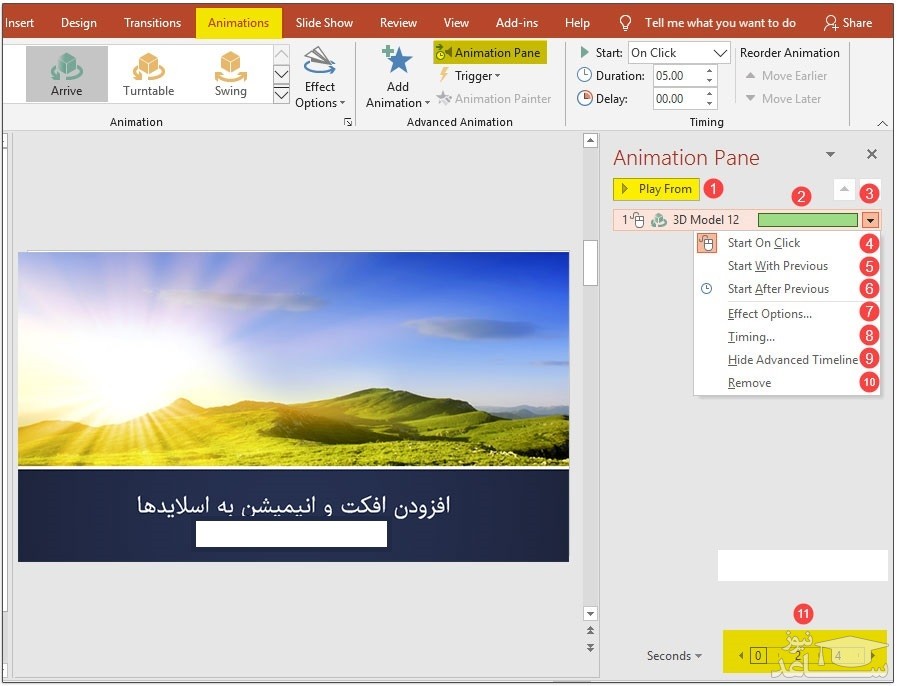
در این قسمت به معرفی یک بخش از گروه Animation در پاورپوینت می پردازیم که امکانات و تنظیمات زیادی در رابطه با انیمیشن در اختیار ما قرار می دهد که نام آن Animation pane است. به سربرگ Animation بروید. بعد از انتخاب انیمیشن مورد نظر، از قسمت Advanced animation روی Animation pane کلیک کنید. یک پنل در سمت راست باز می شود:
در قسمت بالای این پنل دکمه ای قرار دارد که اگر اگر یک انیمیشن به شی اعمال کرده باشید، Play from را مشاهده می کنید و اگر چندین انیمیشن به شی اعمال کرده باشید، روی آن Play all نوشته شده که با کلیک روی این دکمه تمامی انیمیشن ها اجرا می شوند.
در جلوی هر انیمیشن یک مستطیل رنگی قرار دارد که نشان دهنده خط زمان اجرای انیمیشن است و اگر ماوس را روی آن قرار دهید نشانگر ماوس به شکل یک فلش دو طرفه در می آید و می توانید خط زمان را جابجا کنید.
یک فلش کوچک جلوی مستطیل رنگی هر انیمیشن قرار دارد. روی فلش کوچک کلیک کنید. کادری باز می شود.
با کلیک روی On Mouse Click تعیین می کنید، این انیمیشن با کلیک ماوس روی شی موردنظر اجرا شود.
با انتخاب Start With Previous تعیین می کنید که انیمیشن همزمان با نمایش اسلاید اجرا شود.
با فعال کردن گزینهAfter Previous Startوقتی دو انیمیشن روی یک شکل اعمال کرده اید، تعیین می کنید انیمیشن دوم وابسته به انیمیشن اول باشد. یعنی بعد از اجرای انیمیشن اول انیمیشن دوم اجرا شود.
با کلیک روی Effect option پنجره مربوط به تنظیمات هر انیمیشن باز می شود. (در ادامه به توضیح کامل این قسمت می پردازیم.).
با کلیک روی Timing سربرگ Timing پنجره Effect Option باز می شود که تنظیمات زمان بندی انیمیشن را از این قسمت انجام دهید.
با کلیک روی Hide Advanced Timeline خط زمان جلوی هر انیمیشن مخفی می شود.
با کلیک روی Remove می توانید انیمیشن اعمال شده را حذف کنید.
در قسمت پایین این پنل شکل دیگری از خط زمان که ثانیه ها را نشان می دهد، می بینید.
گزینه Effect Options
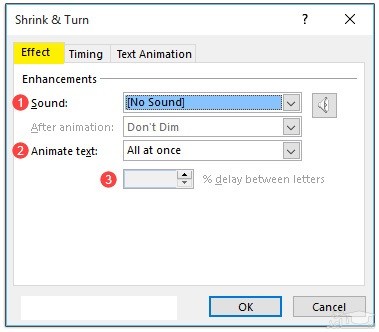
با کلیک روی این گزینه در پنجره بالا با توجه به نوع شی برای هر انیمیشن پنجره مربوط به آن باز می شود و تنظیمات خاص مربوط به آن انیمیشن در اختیار شما قرار می گیرد. که به معرفی مهم ترین گزینه های این سربرگ ها می پردازیم. مثلا اگر برای یک متن، انیمیشن Shrink & Turn را انتخاب کنید، با کلیک روی Effect Option پنجره ای به همین نام باز می شود که دارای ۳ سربرگ Effect، Timing و Text Animation است.
با کلیک روی سربرگ Effect و با استفاده از Sound می توانید صدای موردنظر را به انیمیشن اعمال کنید.
با استفاده از گزینه Animate Text 3 نوع متحرک سازی حروف را به طرز زیبایی اعمال کنید. در کادر کشویی این قسمت ۳ گزینه قرار دارد با انتخاب At All Once انیمیشن روی کل متن اجرا می شود اگر By Word را انتخاب کنید انیمیشن روی تک تک کلمات یک متن اجرا می شود اگر گزینه By Letter را انتخاب کنید انیمیشن روی تک تک حروف اجرا می شود.
با استفاده از کادر پایین این قسمت درصد تاخیر بین اجرای انیمیشن کلمات را تغییر دهید.
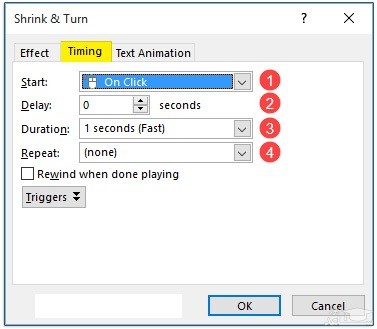
در سربرگ Timing تنظیمات مربوط به اجرای انیمیشن و زمان بندی را انجام دهید
با استفاده از کادر کشویی قسمت Start ، با انتخاب On mouse click انیمیشن با کلیک ماوس اجرا می شود؛ با انتخاب With previous انیمیشن همزمان با نمایش اسلاید، اجرا می شود؛ با انتخاب After previous وقتی دو انیمیشن روی یک شکل اعمال کرده اید، تعیین می کنید انیمیشن دوم وابسته به انیمیشن اول باشد. یعنی بعد از اجرای انیمیشن اول انیمیشن دوم اجرا شود؛
با استفاده از Delay مدت زمان تاخیر اجرای یک انیمیشن را تعیین کنید؛
با استفاده از گزینه Duration مدت زمان اجرای یک انیمیشن را تنظیم کنید؛
با استفاده از گزینه Repeat می توانید تعداد دفعات تکرار انیمیشن را تعیین کنید.
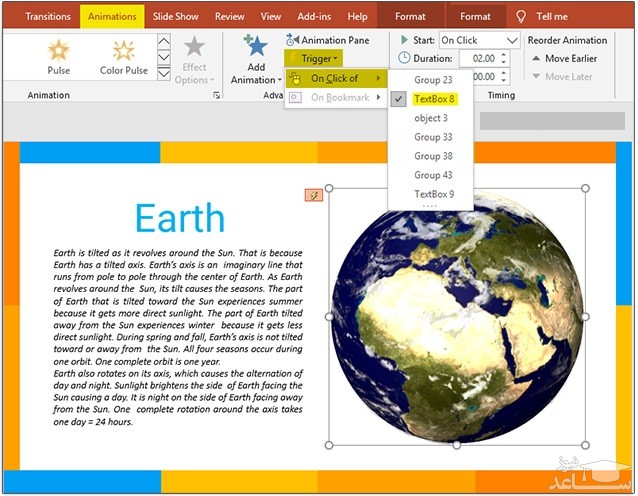
اجرای انیمیشن یک شی با کلیک روی شی دیگر
به کمک فرمان Tigger می توانید کاری کنید که انیمیشن یک شی، زمانی اجرا شود که بر روی یک شی دیگر کلیک کنید. ابتدا متن مورد نظر را تایپ کنید. شکل مورد نظر را درج کنید و یک انیمیشن به آن اعمال کنید. از سربرگ Animation بخش Advanced animation روی Tigger کلیک کنید. روی On click of کلیک کنید. از زیر مجموعه On click of نام شی را که با کلیک روی آن، انیمیشن شی دیگر باید اجرا شود، انتخاب کنید. سپس به حالت Slide show بروید و روی شی کلیک کنید، می بینید که انیمیشن شی مورد نظر اجرا می شود. مثلا من می خواهم با کلیک روی کلمه Earth کره زمین بچرخد.
کپی قالب یک انیمیشن بر اشکال دیگر
برای اینکه یک انیمیشن با تنظیمات مورد نظر را به چند موضوع یا شی اختصاص دهید، نیاز نیست وقت زیادی صرف کنید و جداگانه تمام تنظیمات روی تک تک موضوعات و اشیا اعمال کنید. برای این کار از فرمان Animation painter کمک بگیرید و از انیمیشن یک موضوع روی موضوع دیگر کپی برداری کنید. ابتدا روی موضوعی که انیمیشنی به آن اعمال شده، کلیک کنید. سپس از سربرگ Animation به بخش Advanced animation بروید. روی painter Animation کلیک کنید. حالا روی موضوع دیگر کلیک کنید.
در این قسمت از آموزش های فتوشاپ با نحوه کپی پیکسل ها و ناحیه انتخاب شده آشنا خواهید شد. اگر تمایل دارید فتوشاپ را از صفر یاد بگیرید، تا انتها با ما همراه باشید.
گزینه های کپی در فتوشاپ
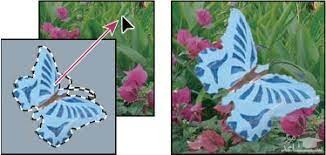
می توانید ناحیه انتخاب شده را با استفاده از ابزار Move با کشیدن در داخل یا بین تصاویر کپی کنید یا اینکه با استفاده از دستورات Copy، Copy Merged، Cut و Paste ناحیه انتخاب شده را کپی، جابجا و جایگذاری کنید. کشیدن ناحیه با ابزار Move در ذخیره سازی حافظه موثر است زیرا از کلیپ بورد استفاده نمی کند. ابزار Move را انتخاب کنید. اشاره گر ماوس را در داخل مرز ناحیه انتخاب شده حرکت دهید سپس کلیک کنید و آن را به موقعیت جدید بکشید. اگر چند ناحیه انتخاب کرده باشید، هنگام کشیدن همه آنها حرکت می کنند. وقتی ناحیه یا لایه انتخاب شده را بین دو تصویر با وضوح مختلف جابجا و جایگذاری می کنید، داده های جایگذاری شده ابعاد پیکسل خود را حفظ می کنند. این باعث می شود که قسمت چسبانده شده متناسب با تصویر جدید نباشد. می توانید با استفاده از دستور Image Size، وضوح تصویر مبدا و مقصد را یکسان کنید (آن را مانند قبل از مرحله کپی کنید)، یا از دستور Free Transform برای تغییر اندازه محتوای جایگذاری شده استفاده کنید. براساس تنظیمات مدیریت رنگ و مشخصات رنگ مرتبط با فایل (یا داده های وارد شده) از شما خواسته می شود تا نحوه مدیریت اطلاعات رنگ در فایل (یا داده های وارد شده) را مشخص کنید.
دستورات مرتبط با Copy و Paste
Copy ناحیه انتخاب شده روی لایه فعال را کپی می کند.
Copy Merged یک کپی ادغام شده از تمام لایه های قابل مشاهده در ناحیه انتخاب شده ایجاد می کند.
Paste پیکسل ها یا ناحیه انتخابی که کپی شده را در یک قسمت دیگر از تصویر یا به عنوان یک لایه جدید در تصویر دیگری جایگذاری می کند. اگر در تصویر مقصد، یک ناحیه انتخاب شده باشد، دستور Paste ناحیه کپی شده را روی این ناحیه انتخاب شده قرار می دهد. اگر ناحیه ای انتخاب نشده باشد، دستور Paste انتخاب کپی شده را وسط ناحیه نمایش قرار می دهد.
Paste In Place اگر کلیپ بورد شامل پیکسل های کپی شده از یک سند دیگر در فتوشاپ باشد، این دستور این ناحیه انتخاب شده را در همان مکانی که در سند منبع قرار داشته در سند هدف قرار می دهد.
Paste Into یا Paste Outside ناحیه انتخابی کپی شده را در داخل (Paste Into) یا خارج (Paste Outside) از ناحیه انتخاب شده در تصویر مقصد جایگذاری می کند. ناحیه کپی شده از تصویر منبع روی یک لایه جدید جایگذاری می شود و مرز ناحیه انتخاب شده در تصویر مقصد به یک لایه ماسک تبدیل می شود.
مراحل کپی یک ناحیه هنگام درگ کردن
ناحیه مورد نظر برای کپی را انتخاب کنید.
ابزار Move را انتخاب کنید. می توانید کلید Ctrl در ویندوز (یا Command در سیستم عامل مک) را پایین نگه دارید تا ابزار Move فعال شود.
کلید Alt در ویندوز (یا Option در مک) را پایین نگه داشته و ناحیه انتخاب شده را بکشید (درگ کنید).
هنگام کپی و جابجایی بین دو تصویر، ناحیه انتخاب شده را از پنجره تصویر فعلی به داخل پنجره تصویر مقصد بکشید.
ایجاد چند کپی از ناحیه انتخاب شده در یک تصویر
ناحیه مورد نظر برای کپی را انتخاب کنید.
ابزار Move را انتخاب کنید. می توانید کلید Ctrl در ویندوز (یا Command در سیستم عامل مک) را پایین نگه دارید تا ابزار Move فعال شود.
می توانید ناحیه انتخاب شده را به یکی از روش های زیر کپی کنید:
کلید Alt در ویندوز (یا Option در مک) را پایین نگه داشته و ناحیه انتخاب شده مورد نظر را بکشید (درگ کنید).
برای کپی ناحیه انتخاب شده و جابجایی نسخه کپی به اندازه ۱ پیکسل، کلید Alt (یا Option) را نگه داشته و یکی از کلیدهای جهت دار را فشار دهید.
برای کپی ناحیه انتخاب شده و جابجایی نسخه کپی به اندازه ۱۰ پیکسل، کلیدهای Alt + Shift در ویندوز (یا Option + Shift در مک) را فشار دهید و یکی از کلیدهای جهت دار را فشار دهید.
تا زمانی که کلید Alt (یا Option) را نگه داشته اید، با هر بار فشار دادن یک کلید جهت دار یک کپی از ناحیه انتخاب شده ایجاد شده و با فاصله مشخصی از آخرین نسخه کپی جایگذاری می شود. در این حالت، کپی در همان لایه ساخته می شود.
جایگذاری ناحیه انتخاب شده در داخل یا خارج از ناحیه دیگر
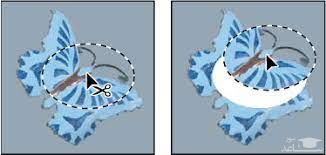
بخشی از تصویر برای جایگذاری (paste) را برش (cut) دهید یا (copy) کپی کنید. در همان تصویر یا یک تصویر دیگر، ناحیه ای که می خواهید (در داخل آن یا خارج از آن) جایگذاری شود را انتخاب کنید. اگر بیرون از ناحیه جایگذاری می کنید، ناحیه کوچکتر از ناحیه کپی شده را انتخاب کنید. با انتخاب گزینه Edit-> Paste Special-> Paste Into، محتویات ناحیه انتخاب شده از تصویر منبع در داخل قسمت انتخابی در تصویر مقصد قرار می گیرد.
دستورهای Paste Into یا Paste Outside یک لایه و ماسک لایه به تصویر اضافه می کنند. در پنل لایه ها، لایه جدید حاوی یک تصویر کوچک برای ناحیه جایگذاری شده در کنار تصویر کوچک لایه ماسک است. لایه ماسک بر اساس ناحیه انتخاب شده است که در آن قرار داده شده است: ناحیه انتخاب شده ماسک نیست (سفید)، بقیه ی لایه ماسک است (سیاه). لایه و ماسک لایه به یکدیگر پیوند ندارند- یعنی می توانید هرکدام را به طور مستقل حرکت دهید.
ابزار Move را انتخاب کنید. سپس محتوای منبع را بکشید تا قسمت مورد نظرتان از طریق ماسک ظاهر شود. برای تعیین اینکه چه مقدار از تصویر زمینه از طریق آن نشان داده شود، روی تصویر کوچک لایه ماسک در پنل لایه ها کلیک کنید. ابزار نقاشی را انتخاب کنید و ماسک را ویرایش کنید. اگر از نتیجه راضی هستید، می توانید گزینه Layer-> Merge Down را انتخاب کنید تا لایه جدید و لایه ماسک با لایه زیرین با هم ادغام شده و تغییرات دائمی شوند.
کپی و جایگذاری بین برنامه ها
می توانید با استفاده از دستورات Cut، Copy یا Paste ناحیه های انتخاب شده در فتوشاپ را کپی کرده و در برنامه های دیگر جایگذاری کنید یا کارهای هنری از برنامه های دیگر را در فتوشاپ جایگذاری کنید. ناحیه بریده یا کپی شده در کلیپ بورد سیستم باقی می ماند تا زمانی که یک ناحیه دیگر برش داده یا کپی شود. همچنین می توانید با کشیدن و رها کردن (درگ و دراپ drag and drop) کارهای هنری را بین برنامه های فتوشاپ و ایلوستریتور (Illustrator) کپی و جابجا کنید. در بعضی موارد، محتویات کلیپ بورد به یک تصویر بیت مپ (bit map) تبدیل می شود (رسترایز شدن). فتوشاپ یاد آوری می کند که چه زمانی کارهای هنری بیت مپ خواهند شد. تصویر با وضوح فایلی که در آن جایگذاری می کنید به یک تصویر بیت مپ تبدیل می شود. اسمارت آبجکت های برداری به بیت مپ ها تبدیل نمی شوند.
جایگذاری کارهای هنری PostScript از یک برنامه دیگر در فتوشاپ
در برنامه دیگر، کارهای هنری خود را انتخاب کرده و کپی کنید. می توانید از مسیر Edit-> Copy استفاده کنید.
دربرنامه فتوشاپ، تصویر مقصد برای جایگذاری در آن را انتخاب کنید.
Edit -> Paste را انتخاب کنید.
در پنجره Paste یکی از گزینه های Paste As زیر را انتخاب کنید:
Smart Object: اثر هنری در یک لایه جدید به عنوان اسمارت آبجکت (Smart Object) قرار داده می شود.
Pixels: اثر هنری هنگام جایگذاری به یک تصویر بیت مپ تبدیل می شود. تبدیل به یک تصویر بیت مپ یا رسترایزینگ (Rasterizing)، اثر هنری که از نظر ریاضی برداری تعریف شده را به پیکسل ها تبدیل می کند.
Paths: اثر هنری کپی شده را به عنوان یک مسیر در پنل Paths جایگذاری می کند. هنگام کپی نوع از ایلوستریتور باید ابتدا آن را به تصویری تبدیل کنید که فقط لبه های یک شی را نشان می دهد.
Shape Layer: یک لایه شکل جدید ایجاد می کند که از مسیر به عنوان ماسک برداری استفاده می کند.
نکته: هنگام کپی کردن کار هنری از ادوب ایلوستریتور، تنظیمات پیشفرض کلیپ بورد در ایلوستریتور ممکن است از ظاهر شدن پنجره Paste در فتوشاپ جلوگیری کند. اگر می خواهید هنگام جایگذاری اثر هنری در فتوشاپ، گزینه های Paste ظاهر شود، AICB را در قسمت File Handling and Clipboard از اپنجره Preferences انتخاب کنید.
مراحل ذخیره محتوای کلیپ بورد هنگام خروج از فتوشاپ
در مک مسیر Photoshop -> Preferences -> General را دنبال کنید.
گزینه Export Clipboard را انتخاب کنید تا هنگام خروج از فتوشاپ، محتوای فتوشاپ در کلیپ بورد ذخیره شود.
کپی کارهای هنری از ایلوستریتور یا بالعکس با درگ کردن
یک یا چند شی برداری از ایلوستریتور را به یک عکس باز شده در فتوشاپ درگ کنید (بکشید). با این کار یک لایه اسمارت آبجکت برداری در تصویر ایجاد می شود. برای باز کردن دوباره محتوا برای ویرایش ایلوستریتور، Layer -> Smart Objects > Edit Content- را انتخاب کنید.
برای کپی کردن یک شی برداری به عنوان یک مسیر در فتوشاپ، کلید Ctrl در ویندوز (یا Command در مک) را هنگام کشیدن از ایلوستریتور نگه دارید.
برای کپی کردن محتوای لایه انتخاب شده فعلی در فتوشاپ به ایلوستریتور با استفاده از ابزار Move محتوا را از پنجره فتوشاپ به سند باز شده ایلوستریتور بکشید.
حذف یا برش پیکسل های انتخاب شده
برای حذف و پاک کردن پیکسل ها یا ناحیه انتخاب شده، مسیر Edit-> Clear را دنبال کنید یا دکمه Backspace در ویندوز (یا Delete در مک) را فشار دهید. برای بریدن (cut) پیکسل های انتخاب شده از کلیپ بورد، مسیر Edit -> Cut را دنبال کنید. حذف پیکسل های انتخاب شده در لایه پس زمینه، رنگ اصلی را با رنگ پس زمینه جایگزین می کند. با حذف پیکسل های انتخاب شده روی یک لایه استاندارد، رنگ اصلی با شفافیت (transparency) لایه جایگزین می شود.
ما در این سایت پرسشنامه های استاندارد (دارای روایی، پایایی، روش دقیق نمره گذاری ، منبع داخل و پایان متن ) ارائه می کنیم و همچنین تحلیل آماری کمی و کیفی رابا قیمت بسیار مناسب و کیفیت عالی و تجربه بیش از 17 سال انجام می دهیم. برای تماس به ما به شماره 09143444846 در شبکه های اجتماعی پیام بفرستید. ایمیلabazizi1392@gmail.com
تمامی حقوق مادی و معنوی این سایت متعلق به لنسرسرا و محفوظ است.
این سایت دارای مجوز می باشد