...........................................................................................................................................................................................................................................................................................................................................................................
خوش آمدید این سایت دارای مجوز می باشد برای مشاهده مجوز ها پایین صفحه را مشاهده فرمائید.
حذف یکجا خط های خالی در ورد – حذف فاصله جملات و تراز کردن پاراگراف – حذف ردیف و ستون خالی در اکسل
ابتدا فیلم توضیحات زیر را مشاهده نمایید. بعد متن را مطالعه کنید.
حذف یکجا خط های خالی در ورد با استفاده از ctrl+h
گاهی اوقات بین خطوط در فایل های ورد سطر های وجود دارد که خالی از کلمات هستند.
بعضا این فاصله را خود شخص جهت زیبایی و یا جهت تفکیک با پاراگراف قبلی ایجاد می کند اما بعضی وقتها این خطوط دردسرساز میشوند و باعث زیاد شدن صفحات و یا عدم نظم در یک متن می گردند.
فهرست مطالب
حذف سطر های خالی Word
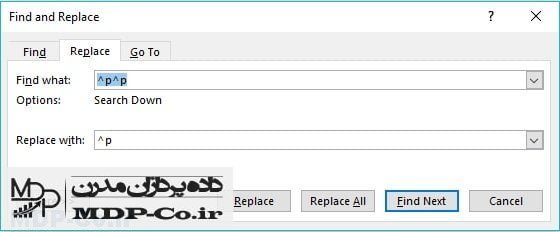
از این رو جهت حذف یکباره و یکجای تمام خطوط خالی از متن در یک فایل ورد می توان مطابق تصویر در قسمت Find What عبارت p^p^ را تایپ کنید و در Replace with عبارت p^ را تایپ کنید و بر روی replace all کلیک کنید.
حذف فاصله جملات و تراز کردن پاراگراف
مثال : مهمترین امتیازات سیستمهای پلی استر یا اپوکسی در روش لایه گذاری دستی عبارتند از: سهولت ساخت، ارزانی ابزار کار، رنگ آمیزیهای مختلف، خواص مناسب برای کاربردهای مورد نظر، امکان ساخت قطعات بزرگ
نیاز به انجام موارد زیر است:
۱-متن خود را داخل یک شیت اکسل کپی کنید. ۲-زیر آن این دستور را بزنید: trim(address) ۳-حالا از سلول جدید کپی بردارید ۴-در جای دیگر past special رو انتخاب و value رو بزنید حالا f2 را زده کل متن را در همین سلول آخری با موس بلک و کپی کنید. داخل ورد پیست کنید . فاصله ها حذف شده است.
.
حذف کشیدگی حروف در کلمات و فاصله بین کلمات در متن
این مشکل زمانی زخ می دهد که در انتهای خطوط shift+enter زده شود و یا متن از جای دیگری مثل اینترنت کپی شده باشد (و بخواهیم پاراگراف را justify (تراز) کنیم).
ممکن است علاوه بر فاصله کلمات هم کشیده نوشته شوند مانند: خــــــــــواص منــــــــــــــــــاســـــــــــب بـــــــــــرای کـــــــــــــاربـــــــــــردهـــــــــــای مــــــــورد نـــظـــــــــــر.
روش اول: در این صورت باید روی خط مربوط کلیک کرده، و از کیبورد دکمه end و سپس دکمه delete زده شود (شاید لازم باشد چندین بار این عمل تکرار شود).
تعدادی از کلمات از خط پایین جابجا می شوند و در خط بالایی قرار می گیرند.
در این صورت فاصله های اضافی از بین می روند. در آخر می توان نوشته های پاراگراف را به صورت دلخواه تنظیم نمود.
روش دوم: نخست در انتهای خطی که کشیدگی و یا فاصله ایجاد شده است کلیک و سپس دکمه Enter زده شود.
فاصله ها درست می شوند؛ اما فاصله کوچکی بین این سطر و سطر پایین ایجاد می شود.
برای حذف این فاصله، باید در ابتدای خط دومی که بین آن فاصله ایجاد شده، کلیک و سپس دکمه Home و بعد دکمه Backspace زده شود، بدون اینکه خط بالایی کشیده شود.
روش سوم: که از همه ساده تر است اما اگر متن دارای تصاویر یا جدول باشد از بین می رود همچنین تنظیمات font و پاراگراف را باید دوباره انجام داد.
در این روش متن را در نرم افزار notepad ویندوز Past کرده و دوباره آن را کپی و در صفحه مورد نظر Past می کنیم. سپس تنظیمات لازم را انجام می دهیم.
حذف ردیف و ستون خالی در اکسل
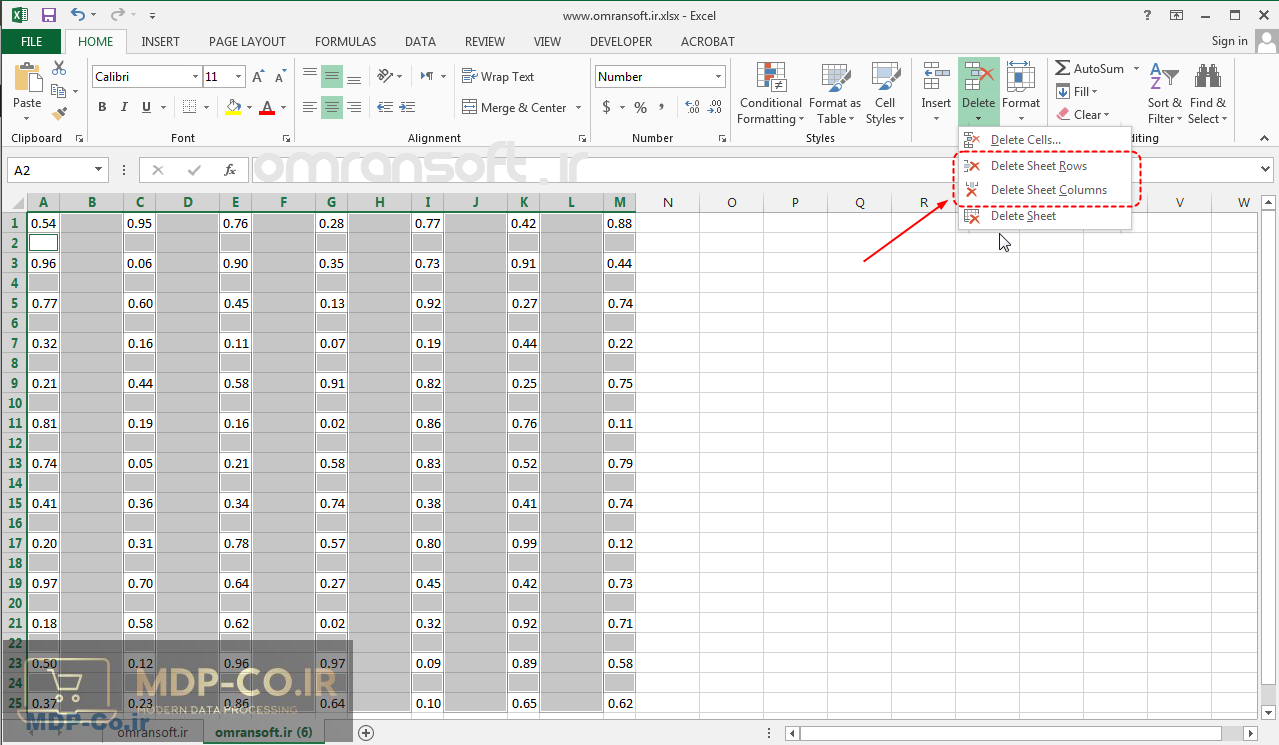
حذف سطرها و ستونهای خالی در اکسل با Go To Special
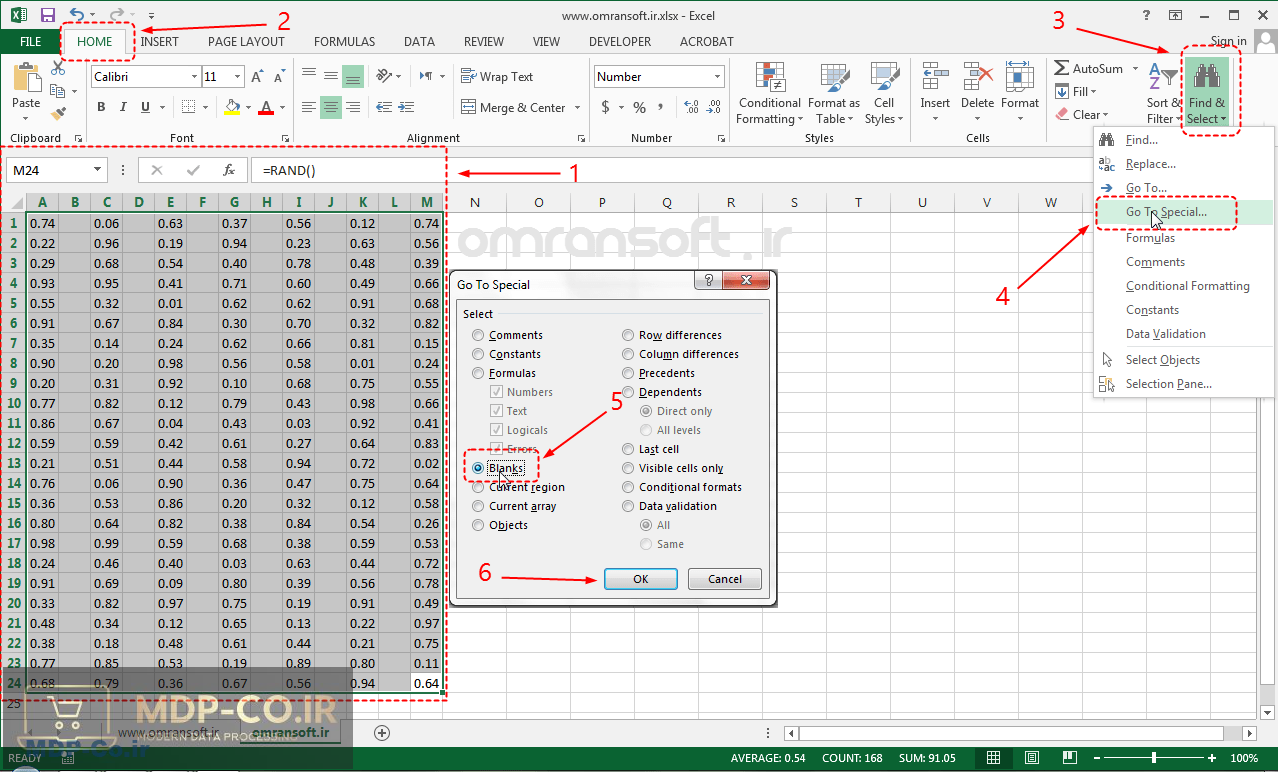
برای انجام این کار، ابتدا تمامی محدوده دادهها را انتخاب کنید.
از منوی HOME به زیر منوی Editing بروید.
در بخش Find & Replace کلیک کنید.
در منوی کرکرهای باز شده گزینه Go To Special را انتخاب کنید (یا کلید میانبر Ctrl+G را زده و Special را انتخاب کنید).
سپس در پنجره باز شده دکمه رادیویی Blank را زده و OK کنید. سطرها و ستونهایی که دارای سلول خالی هستند انتخاب میشوند.
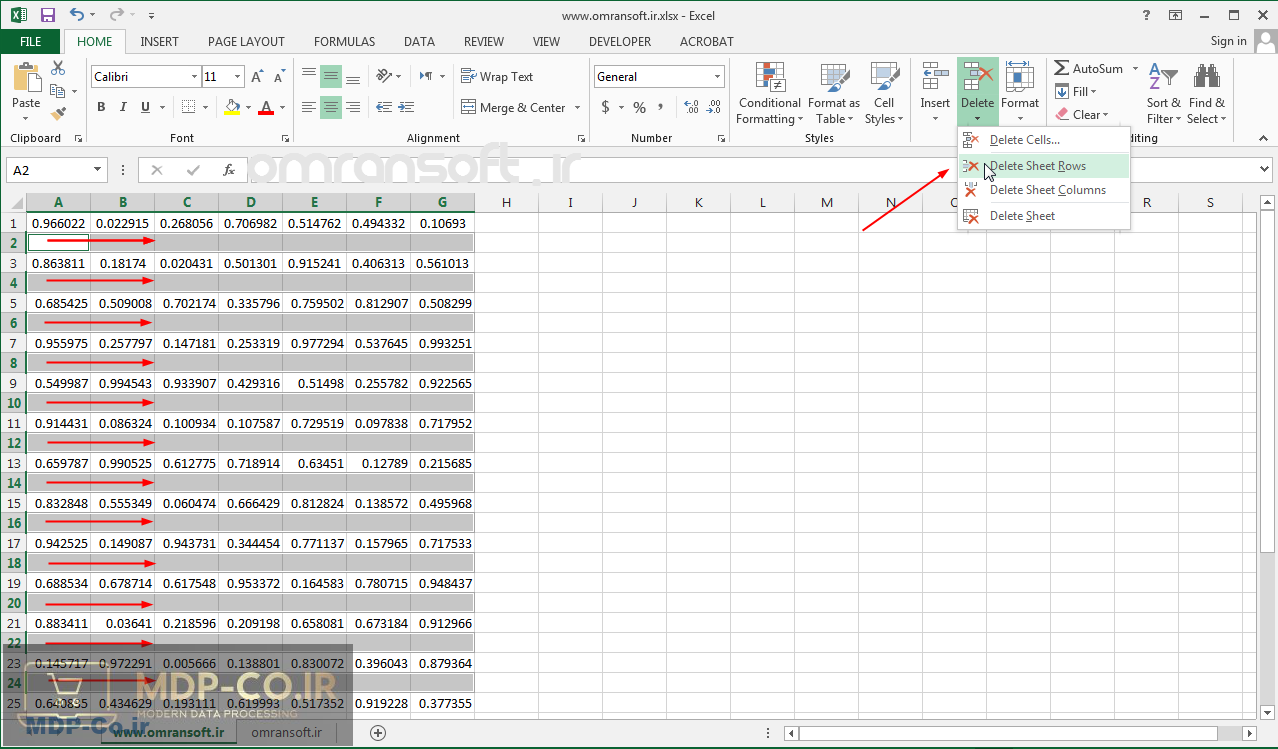
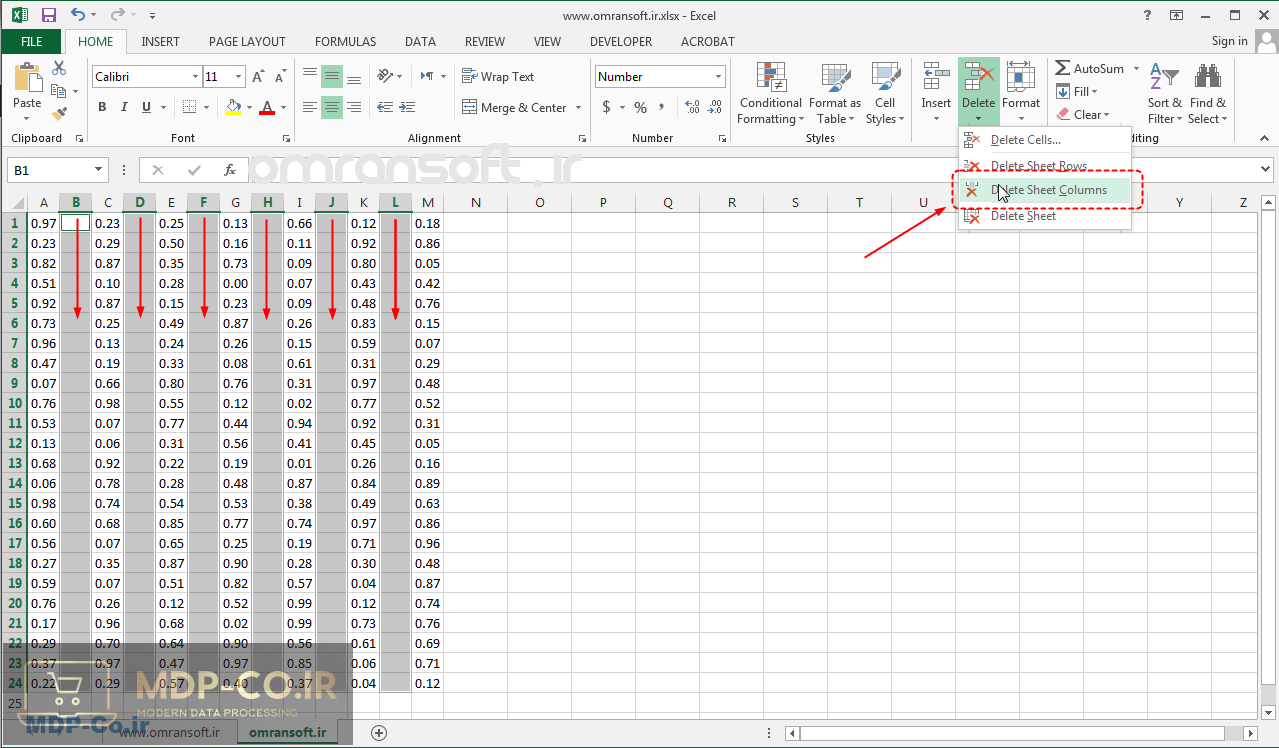
برای حذف کردن سطرها و ستونهای خالی ، به زیر منوی Cells از منوی HOME بروید.
در بخش Delete کلیک کنید.
در این قسمت بسته به نحوه پراکندگی سلولهای خالی در میان دادهها، حالت های مختلفی در پیش روی شما قرار خواهد گرفت.
اگر سلولهای خالی فقط در سطرها باشند، یعنی سطرهایی که دارای داده هستند هیچ سلول خالیی نداشته باشند، (سلول خالی دیگری در ستونها نباشد) : با انتخاب گزینه Delete Rows قادر خواهید بود تمام سطرهای خالی را حذف کنید.
اگر سلولهای خالی فقط در ستونها باشند، یعنی ستونهایی که دارای داده هستند هیچ سلول خالیی نداشته باشند، (سلول خالی دیگری در سطرها نباشد) با انتخاب گزینه Delete Columns قادر خواهید بود تمام ستونها خالی را حذف کنید.
اگر سلولهای خالی به صورت شطرنجی (سطرها و ستونها یکی در میان پر و خالی) باشند. از ترکیب دو مورد بالا استفاده کنید. به عنوان مثال ابتدا گزینه Delete Rows را انتخاب کنید. سطرهای خالی حذف خواهند شد. در مرحله بعد با انتخاب دوباره محدوده دادهها، همان فرآیند را تکرار کرده و اینبار با انتخاب گزینه Delete Columns اقدام به حذف ستونهای باقی مانده کنید.
اگر سلولهای خالی الگوی خاصی نداشته باشند، مسئله دیگر حذف سطرها یا ستونهای خالی نخواهد بود ( خارج از موضوع این پست).
درود بر شما کاربر محترم و بزرگوار، به عرض می رساند امروزه هزینه های نگهداری و ارتقای سایت بالا می باشد، لذا جهت ادامه فعالیت مجبور شدیم در بعضی از جاها تبلیغ بگذاریم.
لطفاً با کلیک بر روی لینک های زیر از ما حمایت کنید تا بتوانیم خدمات بهتری ارائه دهیم. مطمئن باشد هیچ مشکلی برای شما پیش نخواهد آمد.
با تشکر.
،
میزان استفاده از تصاویر برداری یا وکتور (Vector) به علت مقیاسپذیری در کارهای گرافیکی و تصویرسازی رو به افزایش است. در این مطلب شما را با تصاویر وکتور آشنا میکنیم و همچنین ۳ ابزار آنلاین برای تبدیل یک تصویر به فایل برداری را معرفی میکنیم.
درود بر شما کاربر محترم و بزرگوار، به عرض می رساند امروزه هزینه های نگهداری و ارتقای سایت بالا می باشد، لذا جهت ادامه فعالیت مجبور شدیم در بعضی از جاها تبلیغ بگذاریم.
لطفاً با کلیک بر روی لینک های زیر از ما حمایت کنید تا بتوانیم خدمات بهتری ارائه دهیم. مطمئن باشد هیچ مشکلی برای شما پیش نخواهد آمد.
با تشکر.
،
تصویر وکتور یا برداری چیست؟
اگر با عکاسی دیجیتال یا تصاویر دیجیتال سروکار داشته باشید، با تصاویر شطرنجی یا پیکسلی (Raster) آشنا هستید. اشکال، رنگ ها و در نهایت تصاویر به وسیله مجموعه ای از پیکسل ها ساخته می شوند و معمولا با فرمت هایی مانند PNG ،JPEG و TIFF ارائه می شوند.
در حالی که تصاویر پیکسلی آینده روشنی ندارند، میزان استفاده از تصاویر وکتور در حال افزایش است. بجای استفاده از پیکسل ها، گرافیک های وکتور از مسیرهای دیجیتال ساخته شده اند. از آنجایی که تصاویر برداری مبتنی بر نقاط شروع و پایان یک مسیر هستند، می توان آن ها را با توجه به محتوا بزرگ یا کوچک کرد.
در صورتی که یک تصویر پیکسلی کوچک را روی بیلبورد قرار دهید، تمام پیکسل های آن در معرض دید افراد قرار می گیرند و کیفیت بالایی ندارند. در مقابل، تصاویر برداری صاف، روان و همچنین مشخص باقی می مانند. این ویژگی تصاویر وکتور را تبدیل به گزینه ای مناسب برای لوگوها و سایر کارهای گرافیکی می کند که می توان آن ها را روی اشیاء مختلف از خودکار گرفته تا هواپیمای شرکت چاپ کرد.
چگونه به طور آنلاین تصاویر وکتور بسازیم؟
شاید یک لوگو یا اثر هنری داشته باشید که بخواهید از مزیت مقیاس پذیری تصاویر برداری برای آن ها بهره ببرید. با توجه به وجود ابزارهای آنلاین متنوع، تبدیل تصاویر شطرنجی مبتنی بر پیکسل به یک فایل وکتور کار ساده ای است. در این مطلب یک لوگوی ساختگی را به وسیله سه ابزار آنلاین رایگان به فایل وکتور تبدیل می کنیم.
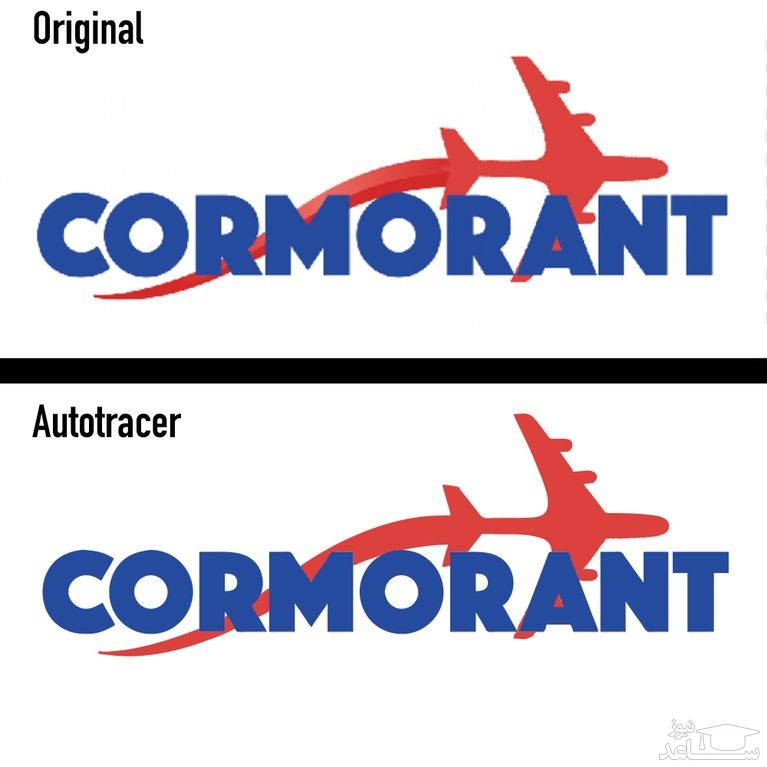
Autotracer رابط کاربری ساده ای دارد و تنظیمات را به ساده ترین شکل ممکن در اختیارتان قرار می دهد. شما می توانید تعداد رنگ ها را در تصویر برداری نهایی انتخاب و همچنین میزان جزئیات و صاف بودن آن را هم تنظیم کنید.
پس تغییرات تنظیمات درون این سایت، با یک نتیجه مطلوب روبه رو می شوید، با این وجود Gradient در این ابزار آنلاین وجود ندارد. یکی از ویژگی های کاربردی Autotracer، عدم استفاده از پس زمینه سفید در خروجی و بهره مندی از کانال آلفا است. در صورتی که در حال ساخت یک لوگو باشید، این قابلیت برای شما مفید خواهد بود.
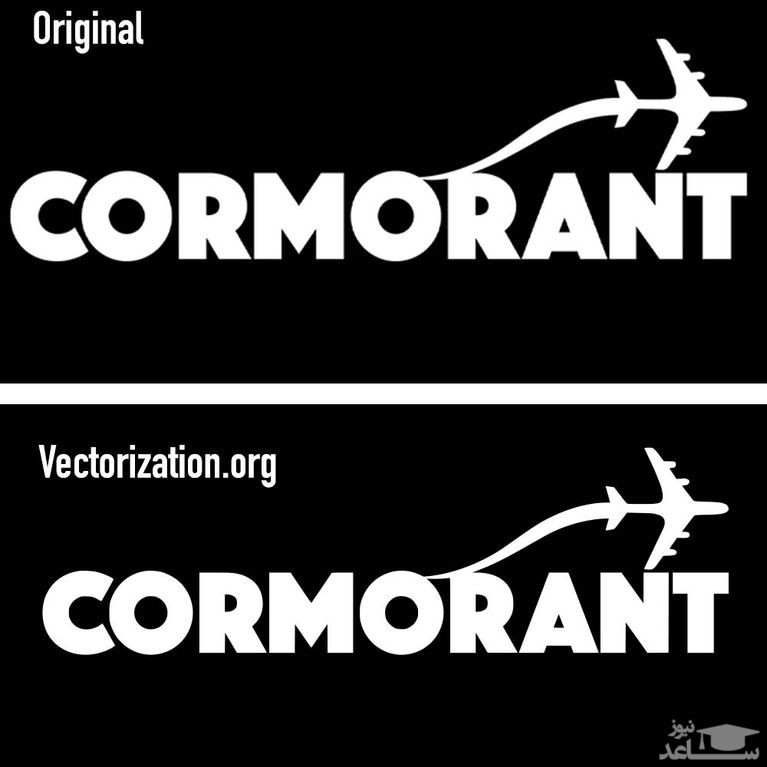
این ابزار ساده ترین رابط کاربری را در میان گزینه های این لیست دارد و از پردازش کاملا خودکار استفاده می کند، بنابراین گزینه های قابل تنظیمی در اختیارتان قرار نمی گیرد. باید به این موضوع اشاره کنیم که این ابزار تنها برای تصاویر سیاه و سفید بهینه شده، بنابراین لوگوهای رنگی در هنگام تبدیل به فایل وکتور، با مشکل مواجه می شوند.
در نتیجه نهایی خطوط صاف و روان و اشکال به خوبی قابل تشخیص هستند. این تصویر برداری را می توانید بدون کاهش رزولوشن، بزرگ یا کوچک کنید.
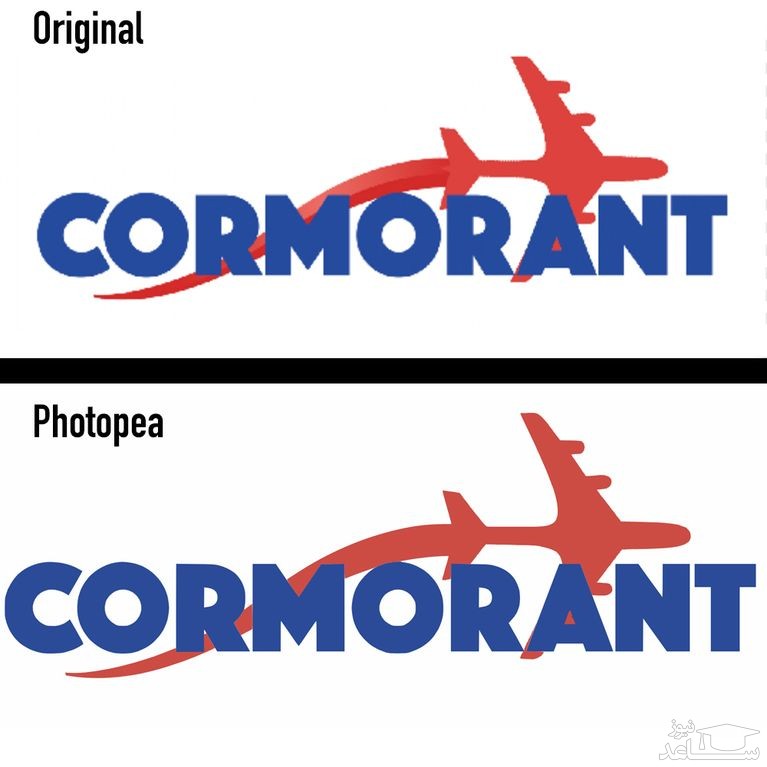
Photopea در درجه اول یک ابزار ویرایش عکس آنلاین است، با این حال گزینه ای برای تبدیل تصاویر پیکسلی به وکتور در اختیارتان قرار می دهد. پس از بارگذاری عکس، می توانید با مسیر Image > Vectorize Bitmap، آن را به برداری تبدیل کنید. در ادامه چندین گزینه برای تغییر آن مانند رنگ ها، کاهش نویز و بخش بندی در اختیارتان قرار می گیرد.
این ابزار قادر به اجرای Gradient نیست که در هنگام طراحی لوگو و تبدیل آن به فایل وکتور، باید آن را مدنظر قرار دهید. با این وجود، لبه ها صاف و واضح هستند، هرچند رنگ قرمز مورد استفاده برای هواپیمای موجود در تصویر نهایی به جذابیت لوگوی اصلی نیست.
شما می توانید با تبدیل تصاویر پیکسلی به تصاویر برداری، میزان استفاده از آن ها را افزایش دهید. ابزارهای آنلاین زیادی برای اینکار وجود دارد که در بالا بهترین آن ها را معرفی کردیم. اگر می خواهید از همان ابتدا تصاویر وکتور بسازید، باید به سراغ نرم افزارهای طراحی حرفه ای بروید.
از طرفى امروزه همه ما به دنبال افزایش محبوبیت خود در شبکه هاى اجتماعى مانند اینستاگرام هستیم و به اشتراک گذاشتن تصاویر زیبا یکى از راههاى رسیدن به این اهداف است. به همین دلیل بهتر است نحوه عکاسی با موبایل را آموزش ببینید. ساعد نیوز در این بخش شیوه گرفتن عکسهای خوب با گوشی را آموزش خواهد داد.
واقعیت امر این است که فقط چند نکته ی ساده درباره ی عکس گرفتن با موبایل وجود دارد که با رعایت آنها شماهم می توانید عکس های عالی ای بگیرید و آنها را با دوستانتان به اشتراک بگذارید. در ادامه ۱۰ تا از کاربردی ترین نکات هنگام عکس گرفتن با موبایل برای شما آورده شده.
روش های ماهرانه عکاسی با موبایل
۱.حواستان به نور باشد
درست است، حتما خودتان هم میدانید که نورپردازی عکس خیلی مهم است و این چیزی است که یک عکس خوب را تبدیل به یک عکس عالی میکند. به سایه هایی که روی اشیا می افتد نگاه کنید. نوری که از ساختمان ها بازتاب میشود یا سایه که روی آنها افتاده است را مد نظر داشته باشید. در ساعت آفتابی روز به عکس برداری بپردازید و نور خورشید را در عکس هایتان به بازی بگیرید. این مسئله را هیچگاه فراموش نکنید که موبایل ها به تنهایی خیلی کارشان در عکسبرداری در نور کم و ضعیف خوب نیست، پس بهترین عکس را زمانی میتوانید بگیرید که نور مناسبی داشته باشید.
۲. خودتان نزدیک سوژه بروید، از زوم موبایل استفاده نکنید
هیچوقت از زوم موبایل استفاده نکنید چون این اولین قدم برای گرفتن یک عکس بد با موبایل است. اگر میخواهید روی چیزی زوم کنید از پاهایتان استفاده کنید و به سوژه نزدیک شوید! نمیخواهیم اینجا خیلی بحث تکنیکی اش را پیش بکشیم اما فقط این را بدانید که زوم کردن روی سوژه ی عکسبرداری اصلا توصیه نمیشود.
۳. مراقب لرزش ها باشید
همه ی دوربین ها حتی دوربین های بزرگ هم هنگام عکسبرداری لرزش دارند. کلید حل مشکل این است که تمرین کنید چگونه گوشی را در دست خود نگه دارید( بجای حالت عمودی آن را افقی نگه دارید چون قاب بیشتری و در نتیجه کنترل بیشتری روی گوشی دارید). از قبل انتخاب کنید که از چه چیزی میخواهید به عنوان شاتر استفاده کنید( دکمه ی دوربین، دکمه ی دوربین برنامه ای که استفاده میکنید، استفاده از سه پایه و تایمر و یا دکمه های ولوم گوشی). هدف از انجام این کارها این است که شما بتوانید عکسی صاف و بدون نویز ولرزش داشته باشید.
سعی کنید در هنگام عکسبرداری از اجسام متحرک از حالت burst یا پشت سر هم استفاده کنید، اینطوری بعدا میتوانید بهترین عکسی که گرفتید را انتخاب کنید.
لطفا از فلش هم مثل زوم در عکسبرداری استفاده نکنید
۴. به زوایا توجه کنید
پرسپکتیو یا دیدتان را نسبت به چیزها تغییر دهید. چون تغییر دید نه تنها باعث میشود عکس بهتری بگیرید بلکه در عکس نمایان خواهد کرد که سوژه واقعا از دید شما چه شکلی است و آن را چگونه میبینید. بنابراین روی زمین بنشینید، بالای بلندی بروید و کلا تا جایی که میتوانید زوایای مختلف را برای عکسبرداری از سوژه امتحان کنید.
۵. نرم افزارها
عکاسی با موبایل خیلی جالب است و دلیلش هم هزاران برنامه ی عکاسی ای است که میشود از آنها استفاده کرد. برنامه ی موردعلاقه تان را پیدا کنید و بعد از آن خواهید دید که چقدر میتوانید عکس های زیباتر و بهتری بگیرید.
۶. صفحه ی موبایلتان را تمیز کنید
این یک قانون ساده است، صفحه ی موبایلتان را تمیز کنید! این درست مثل وقتی می ماند که شیشه ی ماشینتان کثیف باشید و نسبت به بیرون دید خوبی نداشته باشید. یک عکس با صفحه تر وتمیز بهتر از یک عکس با صفحه ی کثیف و چرب است.
۷. کیفیت و کمیت
موضوع مهم در اینجا این است که هرچه بیشتر عکس بگیرید بیشتر احساس راحتی میکنید و بیشتر متوجه میشوید که دوست دارید در عکاسی چه مسیری را در پیش بگیرید. فقط تنها چیزی که باید اینجا مدنظر داشته باشید شارژ باطری و حافظه ی گوشی است که آن هم با یک مدیریت ساده حل شدنی است.
۸. فلش نه!
لطفا از فلش هم مثل زوم در عکسبرداری استفاده نکنید. البته اگر به کیفیت عکس خود اهمیت میدهید! اگر کمی دور و اطراف سوژه بگردید و سوژه را از زوایای مختلف با نورطبیعی تست و بررسی کنید هیچ وقت به فلش احتیاج پیدا نخواهید کرد.
۹. شیشه ها
آینه ها، شیشه ها، گودال های آب، عینک، سطوح صاف و براق… تمام اینها بازتاب های جذابی از نور و اجسام ایجاد میکنند. حتما امتحان کنید.
۱۰. خوش بگذرانید
این آخرین و تنها قانونی است که شما باید آن را رعایت کنید. اگر به هیچ کدام از نکاتی که گفته شد گوش نکردید هم نکنید، اما این نکته را مدنظر داشته باشید. میتوانید به گروه های مختلف عکاسی بپیوندید یا با دوستانتان با هم به عکاسی بپردازید، اینطوری که با بقیه یاد میگیرد و تمرین میکنید خیلی بیشتر خوش میگذرد و ببیشتر انگیزه و الهام میگیرید.
23 ترفند برای عکاسی حرفه ای با موبایل
از خطوط مشبک دوربین برای حفظ بالانس تصویرتان استفاده کنید
فوکوس دوربین خود را تنظیم کنید
روی یک مورد فوکوس کنید
از فضاهای خالی استقبال کنید
زاویه های دید مختلف را پیدا کنید
با بازتاب های نور بازی کنید
از خطوط پیشرو (Leading Lines) استفاده کنید
به دنبال تقارن باشید
همیشه به دنبال الگوهای تکرار شونده باشید
با سیاه و سفید کردن قسمت هایی از عکس به تصویر خود جلوه ای دیگر ببخشید
از زوم کردن پرهیز کنید
از جزئیات کوچک عکاسی کنید
از نور طبیعی استفاده کنید
فقط در طول روز از فلش استفاده کنید
درصدد خرید یک سه پایه ی موبایل باشید
تنظیمات نوردهی گوشی خود را دستی تنظیم کنید
عکس های انتزاعی خلق کنید
عکس های بی هوا و ناگهانی بگیرید
غیر معمولی باشید
بخندانید!
لنز دوربین تان را تمیز کنید
از لنزهای اضافی استفاده کنید
از ویرایش عکس ها نترسید
چند تکنیک مهم دیگر
بهره گیری از پاوربانک ها
استفاده زیاد از دوربین در کنار سیگنال ضعیف و گرمای زیاد می تواند شارژ باتری گوشی را زودتر از موعد تمام کند. به همین خاطر اگر اهل سفر هستید و به عکاسی با موبایل علاقه زیادی دارید، بهتر است که همواره پاوربانک کاملا شارژ شده را به همراه داشته باشید تا دیگر بدون نگرانی از اتمام شارژ گوشی خود به عکاسی بپردازید. برای افزایش عمر باتری گوشی می توانیم به فعال کردن حالت Power save، غیرفعال کردن وای فای و بلوتوث و روشن کردن حالت هواپیما هم اشاره کنیم.
درود بر شما کاربر محترم و بزرگوار، به عرض می رساند امروزه هزینه های نگهداری و ارتقای سایت بالا می باشد، لذا جهت ادامه فعالیت مجبور شدیم در بعضی از جاها تبلیغ بگذاریم.
لطفاً با کلیک بر روی لینک های زیر از ما حمایت کنید تا بتوانیم خدمات بهتری ارائه دهیم. مطمئن باشد هیچ مشکلی برای شما پیش نخواهد آمد.
با تشکر.
،
اختصاص فضای کافی برای ذخیره سازی عکس ها
در مسافرت ها برای اینکه با خیال راحت به عکاسی با موبایل بپردازید، همواره فضای زیادی را برای ذخیره سازی آن ها اختصاص دهید. قبل از آغاز سفر انواع و اقسام فایل ها را به سیستم خود منتقل کنید و اگر گوشی شما از کارت حافظه microSD پشتیبانی می کند، برای عکاسی از یک کارت حافظه خالی بهره ببرید. طبیعتا، اگر در حین سفر به اینترنت پرسرعت و پرحجم دسترسی دارید، می توانید از سرویس های ذخیره سازی ابری مانند گوگل فوتوز و iCloud برای ذخیره کردن عکس های گرفته شده استفاده کنید.
به ترکیب بندی عکس ها توجه کنید
هرچند امکانات دوربین در کیفیت نهایی عکس تأثیر زیادی دارد، اما در بسیاری از موارد این کیفیت و زیبایی ارتباط مستقیمی با مهارت عکاس دارد. به همین خاطر حتی اگر دوربین گوشی شما چندان حرفه ای نیست، با رعایت اصول ساده می توانید تا حد ممکن عکس های زیبایی را ثبت کنید.
قبل از اینکه بر دکمه شاتر ضربه بزنید، به ترکیب بندی فریم عکس توجه کنید. آیا عناصری در فریم وجود دارد که حواس بیننده را پرت می کند؟ آیا با تغییر زاویه می توان عکس بهتری را ثبت کرد؟ آیا با قرار دادن سوژه اصلی در مرکز فریم و بهره گیری از فضا های خالی، عکس نهایی بهتر می شود؟ همین نکات به ظاهر ساده می توانند نتیجه نهایی را متحول کنند.
اگر متوجه ایراد در فوکوس دوربین شدید، با ضربه بر سوژه موردنظر، اپلیکیشن دوربین، فوکوس را مطابق نظر شما تنظیم می کند. علاوه بر این موضوع، بیشتر اپلیکیشن های دوربین، حتی آن هایی که به صورت پیش فرض در گوشی قرار دارند، از قابلیت تنظیم نرم افزاری نور هم بهره می برند و در حین عکاسی می توانید منظره مذکور را تاریک تر یا روشن تر کنید.
البته باید خاطرنشان کنیم برای چنین کاری می توان از تنظیمات پیشرفته تر هم استفاده کرد، اما برای افرادی که آشنایی چندانی به این تنظیمات ندارند، چنین کاری راحت تر است.
برای ویرایش حرفه ای تر با فرمت RAW عکاسی کنید
در عکاسی با موبایل، یکی از مزایای استفاده از اپلیکیشن های حرفه ای دوربین، امکان ثبت عکس ها در فرمت RAW است. عکس های ثبت شده با این فرمت در مقایسه با عکس های JPEG از اطلاعات بیشتری بهره می برند و به همین خاطر در هنگام ویرایش انعطاف پذیری بیشتری دارند. به عنوان مثال اگر عکسی بسیار تاریک باشد، روشن تر کردن آن راحت تر از عکس های JPEG است. هرچند این عکس ها حجم بیشتری از حافظه گوشی را اشغال می کنند، اما با توجه به مزایایی که دارند می توان این مسئله را نادیده گرفت. در زمینه ویرایش عکس های RAW اپلیکیشن های متعددی وجود دارد که امکانات زیادی را برای ویرایش عکس ها در اختیار کاربران قرار می دهند.
از لنز های کلیپسی و سه پایه های کوچک بهره ببرید
هرچند نمی توان لنز اصلی دوربین گوشی را تغییر داد، اما با استفاده از لنز های کلیپسی می توان عکاسی با موبایل را به کار لذت بخش تری بدل کرد. با استفاده از این لنز ها می توانید بخش بزرگ تری از مناظر را ثبت کنید، از قابلیت های زوم بهره ببرید یا عکس های ماکرو بگیرید. یک سه پایه کوچک هم برای گرفتن عکس در محیط های تاریک به کار می آید. همچنین از این سه پایه ها می توان برای گرفتن سلفی های خلاقانه استفاده کرد.
دوربین گوشی های هوشمند از لحاظ سخت افزاری فاصله زیادی با دوربین های حرفه ای دارند و مزایای آن ها عمدتا مربوط به اندازه کوچک، سادگی استفاده از آن ها و بهره گیری از نرم افزار های پیشرفته است. به همین خاطر در سفر ها می توان روی عکاسی با موبایل حساب کرد، اما چه زمانی باید به استفاده از دوربین های حرفه ای روی بیاوریم.
اگر خواهان زوم پیشرفته و باکیفیت، عکاسی زیر آب یا چاپ عکس ها در اندازه های بزرگ هستید، در چنین مواردی بهتر است عکاسی با موبایل را فراموش کنید. برای چنین کاربرد هایی بهتر است دوربین های پیشرفته ای مانند دوربین های DSLR، بدون آینه و برای عکاسی و فیلم برداری حرفه ای زیر آب هم بهتر است دوربین های ورزشی بخرید.
چگونه گوشی خود را به صورت بی سیم به کامپیوتر و تلوزیون متصل کنیم؟
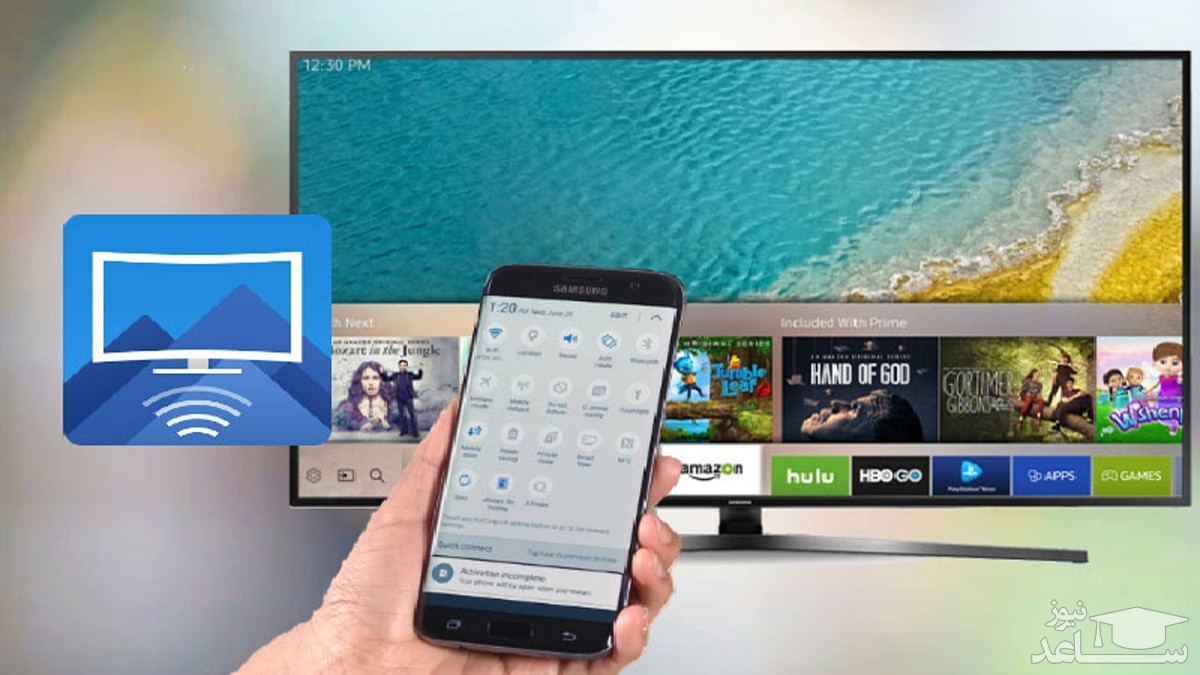
اگر به دنبال یک آموزش جامع برای برای اینکه چگونه گوشی را به تلویزیون وصل کنیم هستید، این مقاله اختصاصی را از دست ندهید. در این مقاله قصد داریم به آموزش جامع اتصال گوشی به تلویزیون (اندروید و iOS) بپردازیم.
درود بر شما کاربر محترم و بزرگوار، به عرض می رساند امروزه هزینه های نگهداری و ارتقای سایت بالا می باشد، لذا جهت ادامه فعالیت مجبور شدیم در بعضی از جاها تبلیغ بگذاریم.
لطفاً با کلیک بر روی لینک های زیر از ما حمایت کنید تا بتوانیم خدمات بهتری ارائه دهیم. مطمئن باشد هیچ مشکلی برای شما پیش نخواهد آمد.
با تشکر.
،
برای تماشای محتواهای موبایل خود در یک صفحه بزرگ تر چه کار کنیم؟
اولین و مناسب ترین راه برای اتصال گوشی به تلویزیون به کارگیری کابل HDMI است اما چنانچه گوشی شما قابلیت پشتیبانی از کابل های HDMI را نداشته باشد باید از ویژگی های نرم افزاری و تکنولوژی WIFI کمک بگیرید. با کمک چند روش ساده می توان صفحه نمایشی موبایل خود را به تلویزیون متصل کرد. حتی ممکن است گوشی موبایل شما دارای کابل های HDMI نباشد و آن ها را پشتیبانی نکند. در این مقاله سعی داریم شما را با نحوه اتصال گوشی به تلویزیون آشنا کنیم.
چگونگی اتصال موبایل به تلویزیون
نحوه اتصال موبایل به تلویزیون با HDMI
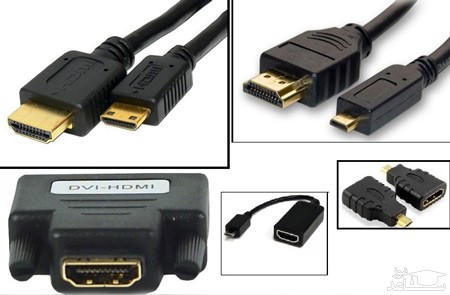
کابل HDMI از روش های ساده و آسانی است که به بهترین شکل توانایی اتصال گوشی به تلویزیون را ممکن می سازد. این کابل همانند لوله ای عریض است که توانایی انتقال حجم بسیاری از اطلاعات دیجیتال بین دو منبع را دارا است. امروزه کابل های HDMI تا 10GBPS پهنای باند را پشتیبانی می کنند. به طوری که این نوع کابل ها می توانند بیش از یک سیگنال ویدئو hd را همراه 8 کانال صدای 24 بیت فشرده نشده با کیفیتی بالا انتقال دهند. چنان چه موبایل شما به hdmi مجهز نباشد با استفاده از دو تبدیل برای موبایل و تلویزیون نیز می توانید اتصال برقرار سازید.
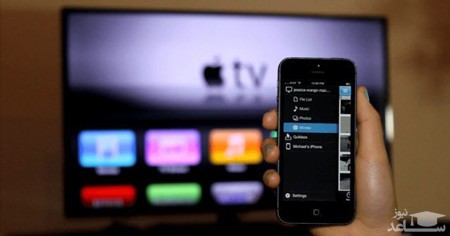
جهت بهره گیری از این روش نیز گوشی شما بایستی دارای پلتفرم ios باشد. برای نمونه “AirPort Express portable hotspot” برای به اشتراک گذاشتن موزیک و ویدئو به شکل بی سیم است. در گوشی ای اندروید نیز Share” مورد استفاده قرار می گیرد. در صورت نبود قابلیت wifi در تلویزیون و hdmi در موبایل جهت اتصال موبایل به تلویزیون می توان از گجت یا ابزار های هوشمند به pc و اتصال کامپیوتر به تلویزون است.
اتصال موبایل به تلویزیون برای اندروید
نکات لازم در نحوه اتصال بی سیم موبایل به تلویزیون
جهت اتصال بدون سیم موبایل به تلویزیون باید اندروید4 به بالا باشد. هم چنین لازم است که نرم افزار کروم کست را دانلود کرده و آن را نصب نمایید. همین طور توجه داشته باشید که دستگاهتان به شبکه وای فایی متصل باشد که کروم کست وصل است. در قدم بعدی با باز کردن نرم افزار گزینه Cast Screen/Audio را انتخاب کنید.
روش استفاده از فناوری DLNAجهت اتصال موبایل و تلویزیون
از جمله گوشی هایی که دارای گواهی DLNA هستند، عبارتند از: SAMSUNG GALAXY S6 , S6 EDGE و … این موبایل های هوشمند به هنگامی که هر دو دستگاه به یک روتر اینترنت وصل باشند، می توانند XBOX ONE را به پروژکتور، ست تاپ باکس و تلویزیون دارای DLNA متصل نمایند. در صورتی که تلویزیون شما دارای سیستم DLNA نباشد، می توان از دانگل DLNA جهت ارسال تصویر بی سیم به تلویزیون استفاده نمود. هم چنین می توان با رفتن به قسمت تنظیمات گوشی موبایل گزینه NFC AND SHARING را پیدا کرد. سپس در این قسمت ویژگی SCREEN MIRRORING را انتخاب کنید.بعد دستگاهیی که را قابلیت اتصال به آن وجود دارد را پیدا نمایید. در عرض چند ثانیه پیامی بر روی دستگاه مقصد به نمایش کشیده می شود که با پذیرفتن آن می توان محتوای صفحه نمایشی خود را مشاهده نمود.
اتصال موبایل به تلویزیون با وای فای
اتصال موبایل به تلویزیون با WIFI چگونه است؟
امروزه تلویزیون ها با طراحی های فوق العاده شان قابلیت های فراوانی را در اختیار کاربران خود قرار داده اند. یکی از این امکانات اتصال موبایل به تلویزیون است که می توان برنامه ها و محتواهای نمایشی خود را به زیبایی و با لذت تماشا کرد. با به کارگیری اسمارت تی وی ها دیگر نیازی به کابل گوشی جهت اتصال نیست ، بلکه به آسانی می توان از شبکه WIFI نیز به تلویزیون وصل شد. اما اتصال موبایل به تلویزیون با WIFI در گوشی های هوشمند اندروید و IOS نیاز به مراحل خاص و انتخاب گزینه های متفاوت دارد که در زیر به آن ها اشاره می کنیم.
اتصال موبایل به تلویزیون بی سیم
نحوه اتصال گوشی IOS به تلویزیون با وای فای
چنان چه تلویزیون مورد استفاده شما امکان اتصال به وای فای را دارا است به راحتی می توانید این کار را انجام دهید. در گوشی های با سیستم عامل IOS می توانید با کمک AIRPORT EXPRESS PORTABLA HOTSPOT به تلویزیون وصل گردید.
چگونگی اتصال موبایل های اندرویدی به تلویزیون
کاربران گوشی های اندرویدی می توانند با استفاده از برنامه ALLSHARE به تلویزیون وصل و کلیه فایل های ذخیره شده در گوشی را بر نمایشگرهای بزرگی هم چون تلویزیون مشاهده کنند. با این کار شما می توانید بازی های مورد علاقه تان را نیز در نمایشگرهای بزرگ تر بازی کنید.
نحوه اتصال موبایل به تلویزیون از طریق Wifi Direct
Wifi direct امکان تازه ای است که در بسیاری از تلویزیون های امروزی مشاهده می شود. نحوه کارکرد این قابلیت همانند بلوتوث است. به طوری که با روشن نمودن آن روی گوشی می توانید به طور مستقیم به تلویزیون وصل شوید و کلیه فایل های گوشی را به تلویزیون ارسال کنید. سپس با خیالی راحت به تماشای محتواهای مورد علاقه تان در نمایشگر های بزرگ تر بپردازید.
با اتصال موبایل خود به تلویزیون از طریق وای فای به راحتی از تماشای محتواهای دلخواهتان لذت ببرید.
اگر شما لپ تاپ یا کامپیوتری خریدهاید که دارای ویندوز 10 از پیش نصب شده است، اولین چیزی که باید بدانید شماره سریال (OEM key) ویندوز آن است. در گذشته مایکروسافت موظف بود شماره محصول ویندوز (Windows product key) را بر روی برچسبی در زیر یا پشت دستگاه بچسباند.
چگونه شماره سریال ویندوز 10 را با استفاده از Command Prompt پیدا کنیم؟
اکنون این شماره محصول تبدیل به شمار سریال شده است (در ایران معمولا هردو را به یک اسم می نامیم) و ویندوز های اورجینال به محض نصب به صورت خودکار اکتیو می شوند. با این حال اگر به هر دلیلی نیاز به حذف و نصب مجدد ویندوز تان داشته باشید، ممکن است این اتفاق رخ ندهد و سیستم به صورت خودکار شماره OEM را شناسایی نکند، در این وضعیت برای فعال ساختن مجدد آن، نیاز به این شماره خواهید داشت. برای یافتن آن هم می توانید از اپلیکیشن هایی مانند Produkey استفاده کنید یا خودتان دست به کار شوید و با کمک Command Prompt آن را از دل ویندوز تان بیرون بکشید!
اگر از سیستم کامپیوتر رومیزی استفاده می کنید Prodkey بهترین گزینه است. کافیست آن را نصب و اجرا کنید تا شماره سریال (OEM key) را نشان دهد. آن را در فایلی تایپ کرده و ذخیره نمایید. توصیه می شود حتما یک نسخه نیز بر روی سیستمی غیر از این کامپیوتر یا در گوشی تان داشته باشید و یا حتی می توانید آن را در جایی مطمئن یادداشت کنید. ولی اگر فراموش کردید یا به هر دلیل نتوانستید سیستم را بوت نمایید و ویندوز بالا نیامد، دیگر دسترسی به آن نخواهید داشت. با این حال نگران نباشید هنوز هم راه حل دوم یعنی Command Prompt به کمک تان خواهد آمد.
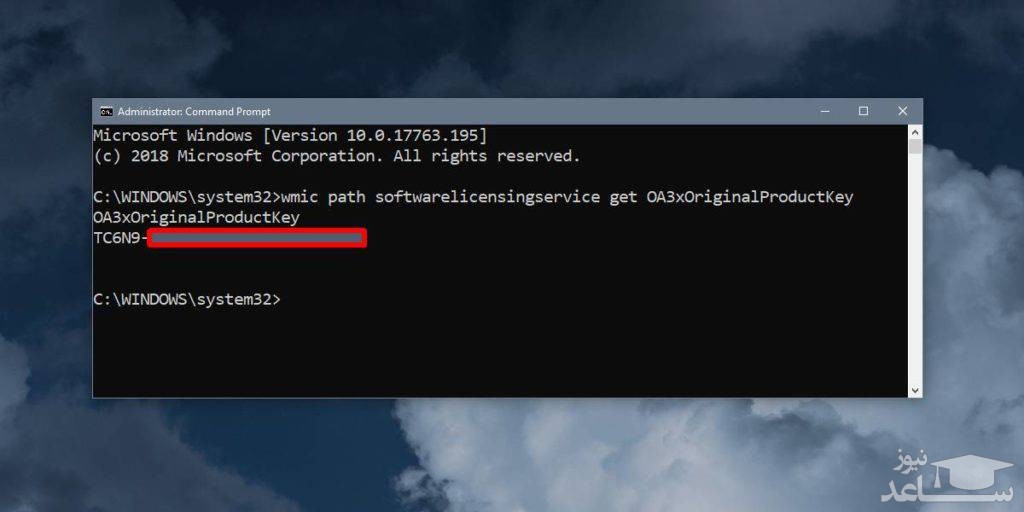
در این مواقع برای باز کردن Command Prompt کافی است از مسیر Repair/Troubleshoot استفاده کرده و وارد Command Prompt شوید. بعد از باز شدن آن دستور زیر وارد نمایید تا به شما کلید محصول نمایش داده شود. آن را یادداشت کرده و ویندوز 10 خود را بار دیگر نصب کنید.
wmic path softwarelicensingservice get OA3xOriginalProductKey
همچنین شما باید علاوه بر پشتیبانی گیری از این شماره سریال، آن را به حساب مایکروسافت خود نیز متصل کنید. در حقیقت این ساده ترین کار برای فعال سازی ویندوز است. کافی است بعد از نصب ویندوز یک بار وارد حساب مایکروسافت خود شوید تا ویندوز 10 فعال شود.
البته دقت کنید برای شماره سریال DVD ویندوزی که از فروشگاه ها (Retail key) خریداری کرده اید، نمی توانید از شیوه بالا استفاده کنید. ولی برای حفاظت از این شماره می توانید آن را به حساب مایکروسافت متصل نمایید و هرگاه نیاز دارید آن را از اکانت مایکروسافت حذف کرده و برای استفاده بر روی سیستم دیگری به کار ببرید. به علاوه با استفاده از دستور Command Prompt بالا، می توانید بفهمید آیا شماره سریالی که از فروشگاه دریافت کرده اید قانونی است یا جعلی!
در این مقاله، دلایل کاهش سرعت گوشیهای هوشمند در پلتفرمهای اندروید و iOS را بررسی کرده و راهکارهای جامعی برای کاربران ارائه دادهایم.
آیا گوشی ها واقعاً کند می شوند؟
یکی از بهترین گوشی هایی که همیشه در سال های اخیر محبوب بوده، آیفون است. نسخه های قدیمی آیفون مثل آیفون ۴ اکنون فراتر از کند به نظر می رسند! حتی علاقه مندان به برند اپل هم پس از مدتی کوتاه متوجه می شوند که استفاده از آیفون ۴ و انجام امور روزمره به کمک آن، غیرممکن یا بسیار آزاردهنده است. در حقیقت این یک برداشت سطحی نیست بلکه می توان زمان بارگذاری اپ ها را با آیفون های جدید و محصولات اندرویدی ارزان قیمت مقایسه کرد. نتیجه روشن است: آیفون ۴ بسیار کندتر از چیزی است که تصویر می کنیم.
اما آیفون ۴ در زمان خود گوشی چابک و سریعی بود. آیا واقعاً سخت افزار این گوشی کند شده است؟ پاسخ تقریباً منفی است. چرا تقریباً؟ در حقیقت سخت افزار در گذر زمان فرسایش دارد اما نه در حدی که مثل قطعات مکانیکی (دکمه ها و پورت ها و اسپیکر گوشی) وضعیت وخیم به نظر برسد و در نهایت قطعات را تعویض کنیم. افت عملکرد در حد نامحسوس است!
چرا گوشی ها کند می شوند؟ علت اول: سیستم عامل و اپ های سنگین تر
علت اصلی کندتر شدن گوشی، بروزرسانی هایی است که برای سیستم عامل و اپلیکیشن ها ارایه می شود. نسخه های قدیمی اندروید و iOS قطعاً از نظر کارایی و امکانات مثل نسخه های امروزی نبودند. امکانات ساده تر و کمتر به این معنی است که سرعت اجرا شدن فرامین بالاتر است و طبعاً گوشی سریع تر عمل می کند.
نه تنها سیستم عامل، بلکه اپلیکیشن ها هم از نظر امکانات به مراتب پیچیده تر و پیشرفته تر شده اند و کاربران گوشی این روزها امور بسیار متنوع تری را با گوشی و اپلیکیشن ها انجام می دهند.
نصب کردن اپ های بلااستفاده و متعدد
علت دوم کندتر شدن گوشی، باز هم مقوله ی اپلیکیشن است. این روزها کاربران اپ های بیشتری نصب می کنند و چه بسا از بسیاری استفاده نکنند! این یک عادت غلط است که تصور کنیم گوشی مثل کامپیوتر است! می توان صدها نرم افزار و بازی روی آن نصب کرد و پردازنده هم ۸ هسته ای است! مشکلی پیش نمی آید!
شاید گوشی ها ۸ هسته ای و ۶ و ۴ هسته ای باشند اما هسته های یک پردازنده ی قدرتمند که بیش از ۵۰ وات توان الکتریکی مصرف می کند، بسیار سریع تر از پردازنده ی کم مصرف گوشی است. در حقیقت هسته ها یکسان نیستند و مقایسه اشتباه است.
نه فقط پردازنده بلکه رم هم متفاوت است. در سیستم عاملی مثل ویندوز، زمانی که نرم افزاری را می بندید معمولاً پردازش ها و سرویس های مرتبط با آن نیز بسته می شوند و از این رو ممکن است ۱۰۰ برنامه ی کوچک و بزرگ روی سیستم داشته باشید و مشکل ایجاد نشود. اما در گوشی ها شیوه ی اجرا متفاوت است و اپلیکیشن ها کم و بیش حافظه ی رم را به سرعت پر می کنند.
اپ هایی که در پس زمینه اجرا می شوند هم مداوماً از پردازنده و رم گوشی استفاده می کنند و اثر زیادی در کاهش سرعت گوشی دارند.
پر شدن حافظه ی ذخیره سازی گوشی و افت شدید عملکرد
زمانی که حافظه ی داخلی آیفون یا گوشی اندرویدی پر می شود، جایی برای فایل های بیشتر وجود ندارد و چه بسا برخی اپ ها اجرا نشوند و یا مرتباً خطای پر شدن حافظه نمایان شود. در این صورت عملکرد گوشی نیز افت می کند و مثل قبل نیست.
شاید سخت می گیرید و گوشی واقعاً کند نشده است
آخرین علت در مقال کند شدن گوشی، حس اشتباه است. گاهی پس از مدتی استفاده و عادت کردن به برخی امور، تصور می کنیم که گوشی نیز مثل ما یاد می گیرد که به عنوان مثال چگونه سریع تر تماس تلفنی برقرار کند. اما در حقیقت ما هستیم که سریع شده ایم و گوشی مثل قبل عمل می کند و کندشدنی در کار نیست!
از طرفی گاهی با گوشی های جدیدتر مقایسه می کنیم و این حس به ما دست می دهد که گوشی قدیمی من کندتر شده است! اما سخت افزار گوشی ها رو به پیشرفت است و گوشی قدیمی در ابتدا هم کندتر از گوشی های جدید بود.
چه باید کرد؟ چگونه گوشی کند شده را سریع کنیم؟
اپ های اضافی را حذف کنید. اگر سیستم عامل را بروز کرده اید و متوجه افت شدید سرعت شده اید، از متخصصین امر سوال کنید، شاید باگی در نسخه ی جدید سیستم عامل گوشی شما وجود دارد و آن را کند کرده است. در این صورت بهتر است به نسخه ی قبلی دان گرید کنید.
آیا تاکنون به این فکر کرده اید که به جای استفاده از موس و کامپیوتر به راحتی می توان از تبلت گرافیکی سبک، کم جا و قابل حمل استفاده نمود؟ اگر جزء آن دسته افرادی هستید که به طراحی، نقاشی، انیمیشن سازی و… علاقمند بوده و آن را یک حرفه در نظر می گیرید، این فرصت را از دست ندهید و با ما همراه شوید.
تبلت طراحی چیست؟
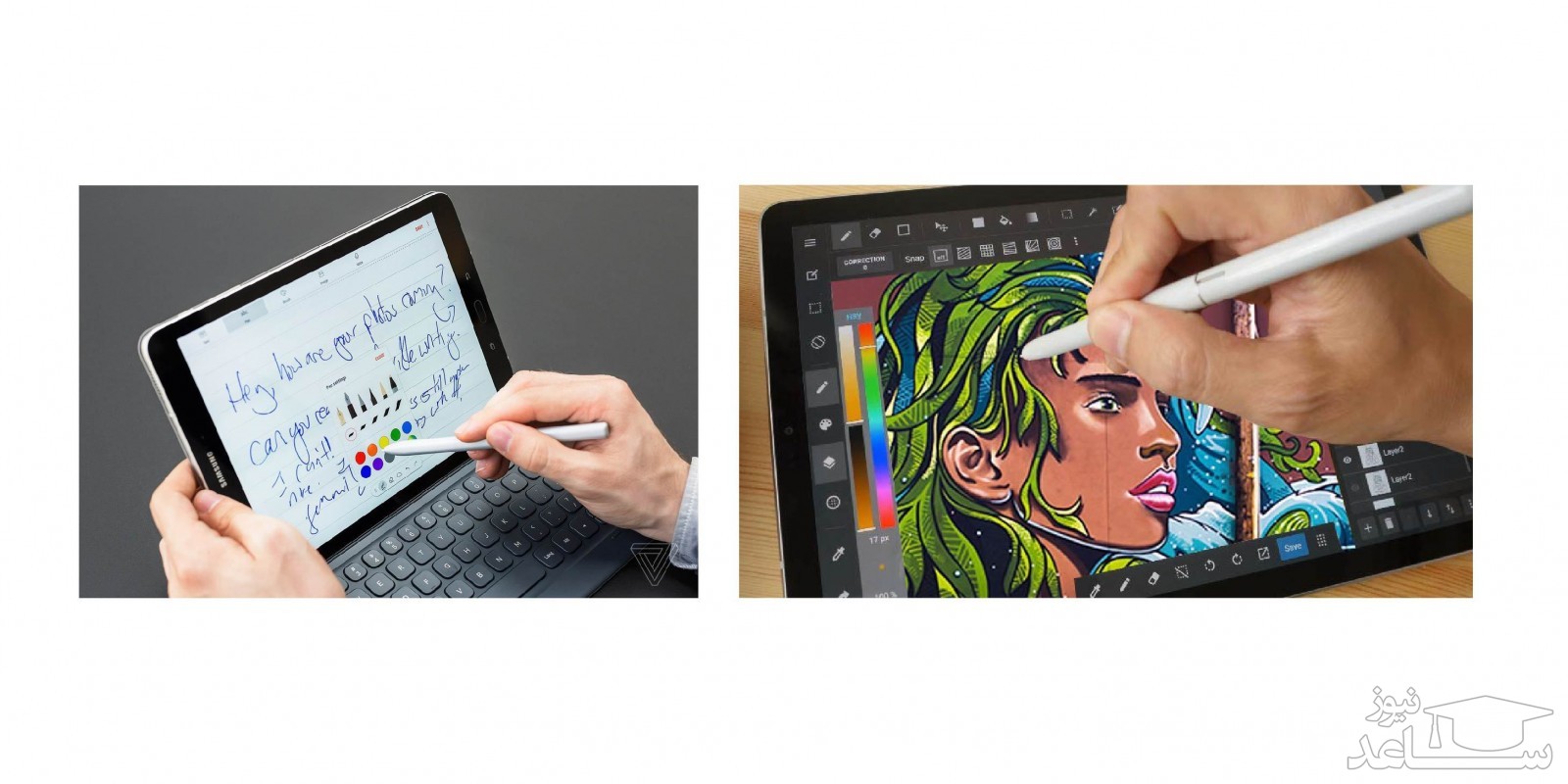
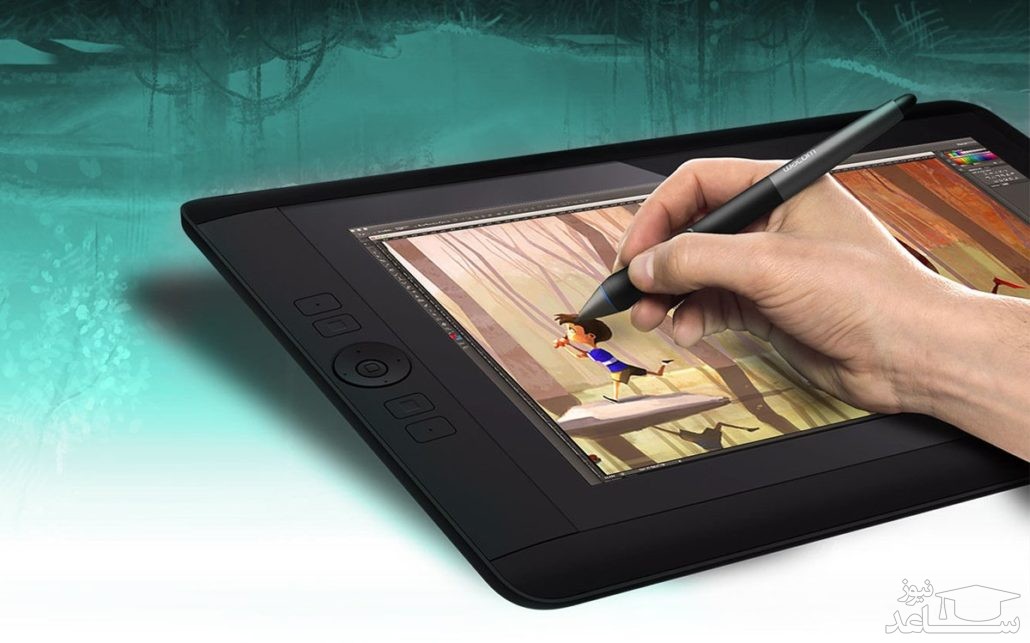
تبلت گرافیکی یک دستگاه ورودی سخت افزاری است که هنرمندان طراحی دیجیتال از آن استفاده می کنند، البته استفاده ی عمومی نیز دارد. تبلت مخصوص به طراحی یک سطح سخت و پلاستیکی دارد. صفحه ی آن لمسی است و قلم یا حرکت قلم را به مانیتور منتقل می کند. استفاده از تبلت گرافیکی به آسانی طراحی با قلم است اما کار با آن ترفند هایی دارد که به مرور زمان این مهارت را کسب خواهید کرد.
اما چرا باید از تبلت طراحی استفاده کنیم؟
در ادامه مزیت های استفاده از تبلت گرافیکی را خواهیم گفت:
۱.امکان طراحی با حرکت طبیعی دست شما را فراهم می کند
یکی از مهم ترین ویژگی های تبلت گرافیکی این است که دست شما را برای طراحی باز می گذارد. شما به راحتی می توانید اشکال منحنی یا اشکال ظریف و پیچیده را بکشید. امکاناتی که یک تبلت مخصوص طراحی به شما می دهد قابل مقایسه با طراحی با ماوس نیست.
هنرمندان طراحی دیجیتال که معمولا با طراحی با نرم افزار های ادوبی مشکل دارند، می توانند با استفاده از این وسیله به راحتی کار خود را انجام دهند. با استفاده از این ابزار شما می توانید به راحتی طرحی که در سر دارید را به کامپیوتر منتقل کنید.
۲.حساسیت به میزان فشار دست
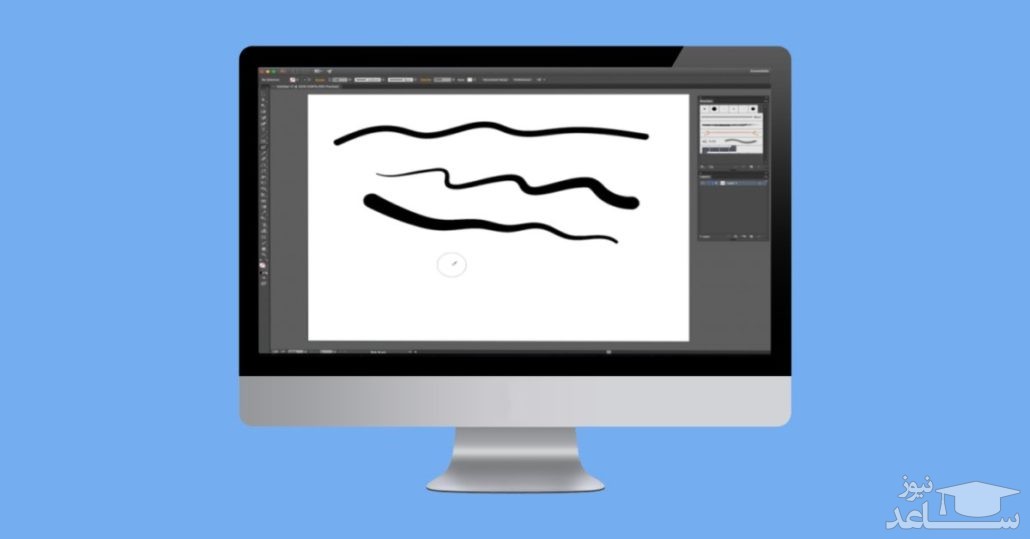
میزان فشار دست شما بر روی دستگاه تاثیر گذار است. البته این میزان بسته به میزان حساسیت دستگاه و نرم افزاری که شما استفاده می کنید، متغییر است. با استفاده از این دستگاه، طراحی با قلم برای شما در ابزار گرافیکی بازسازی می شود. مثلا اگر فشار دستتان زیاد باشد خطوط تیره می شود و اگر فشار دست را کم کنید خطوط نازک تر و کم رنگ تر ثبت می شوند.
یک قلم حساس نیز می تواند برای ردیابی تصاویر چاپ شده فعلی استفاده شود، زیرا فشار موجود در کاغذ را تشخیص می دهد در این صورت می تواند در کپی کردن کارهای قدیمی تر و یا دیجیتالی کردن آن تصاویر به ما کمک کند.
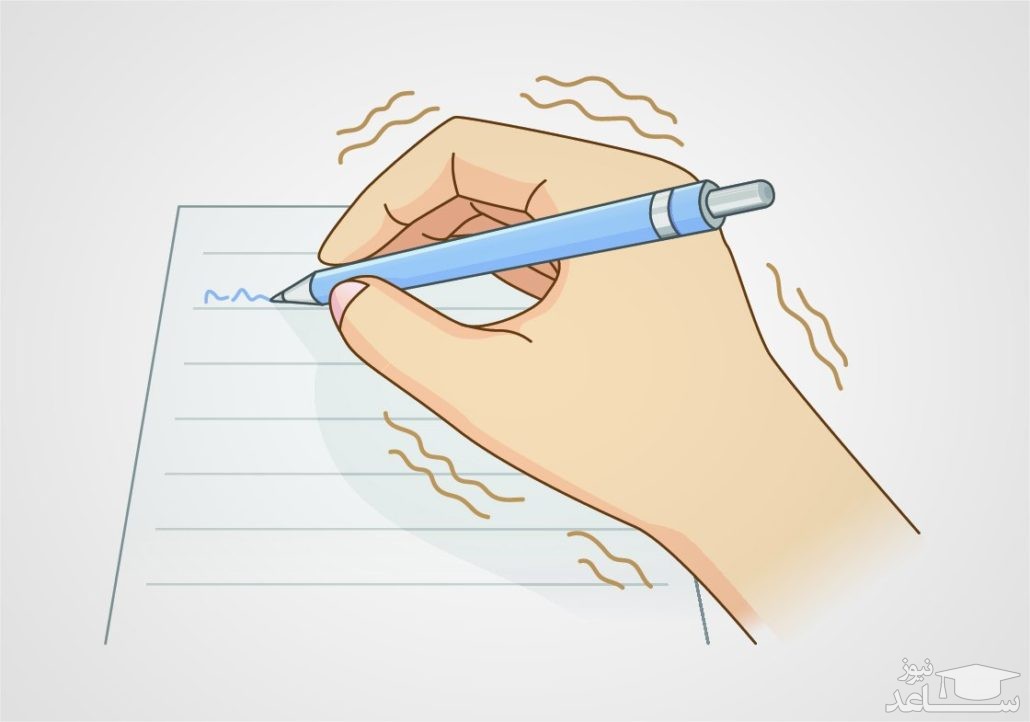
۳.کاهش خطاهای ناشی از استرس و لرزش دست
تبلت گرافیکی به صورت کاملا خودکار لرزش دست شما را می گیرد. در این صورت بسیاری از نگرانی های شما راجع به لرزش دست و خراب شدن طرح بر طرف خواهد شد. تبلت گرافیکی با کامپیوتر شخصی و مک بوک سازگاری دارد و قلم آن به باتری یا اتصالات سیمی احتیاجی ندارد.
۴.لذت طراحی در دنیای واقعی
وقتی که یک هنرمند، نقاش یا طراح، طرحی را می کشد و خلق می کند احساس خوش آیندی برایش دارد. زیرا قلم و کاغذ را حس می کند و می تواند آنچه در سر دارد را به وجود بیاورد. تبلت مخصوص به طراحی نیز این احساس را به وجود می آورد. شما حس میکنید در دنیای واقعی طراحی می کنید و هرچه را بخواهید طراحی می کنید.
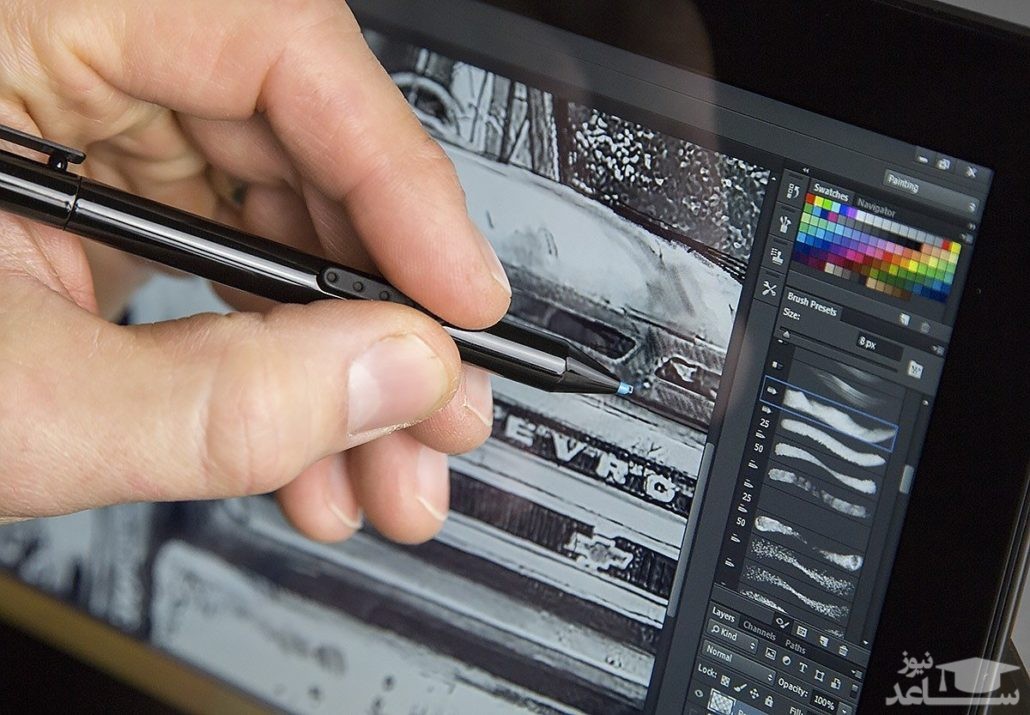
بهترین زمان وقتی است که با نرم افزار های ادوبی کار می کنید. به عنوان مثال فتوشاپ امکانات فوق العاده ای برای طراحی در اختیار می گذارد. شما برای اضافه کردن هر ایتم اختیارات زیادی دارید از انتخاب رنگ گرفته تا تنوع باور نکردنی قلم های نرم افزار.
۵.تنظیمات را سفارشی کنید
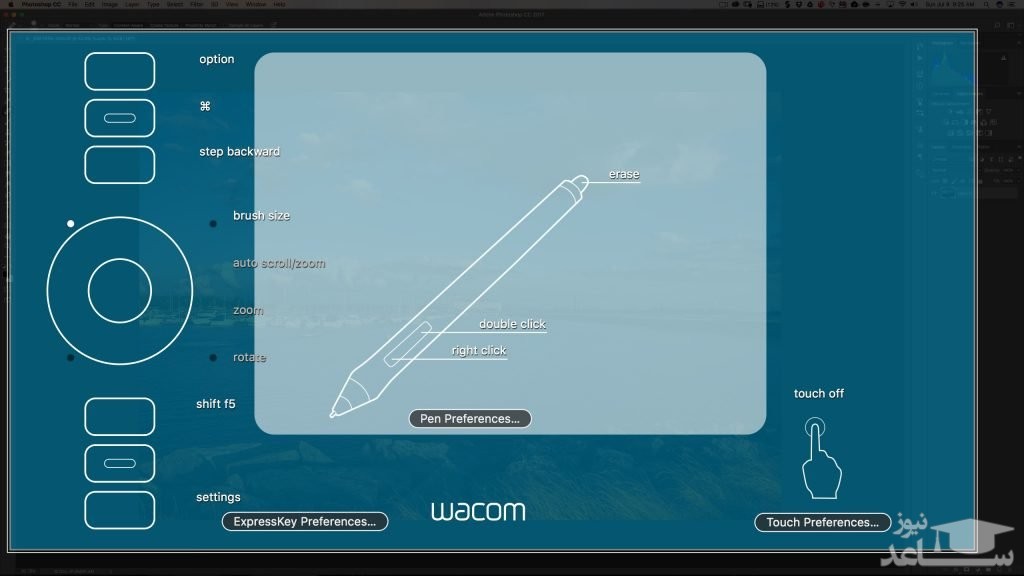
خوبی تبلت طراحی این است که به راحتی می توان در آن ها تنظیمات را سفارشی کرد. شما می توانید میزان لمس را کنترل کنید و برای هر حرکت دکمه ای را تعریف کنید. اینکه چگونه از این ویژگی استفاده کنید در هر تبلتی متفاوت خواهد بود.
۶.به آسانی به کامپیوتر وصل می شود
تبلت مخصوص به طراحی با استفاده از USB به کامپیوتر شما متصل می شوند، از طرف دیگر مدلهای بی سیم نیز امروزه برای استفاده سریع، در بازار وجود دارد.
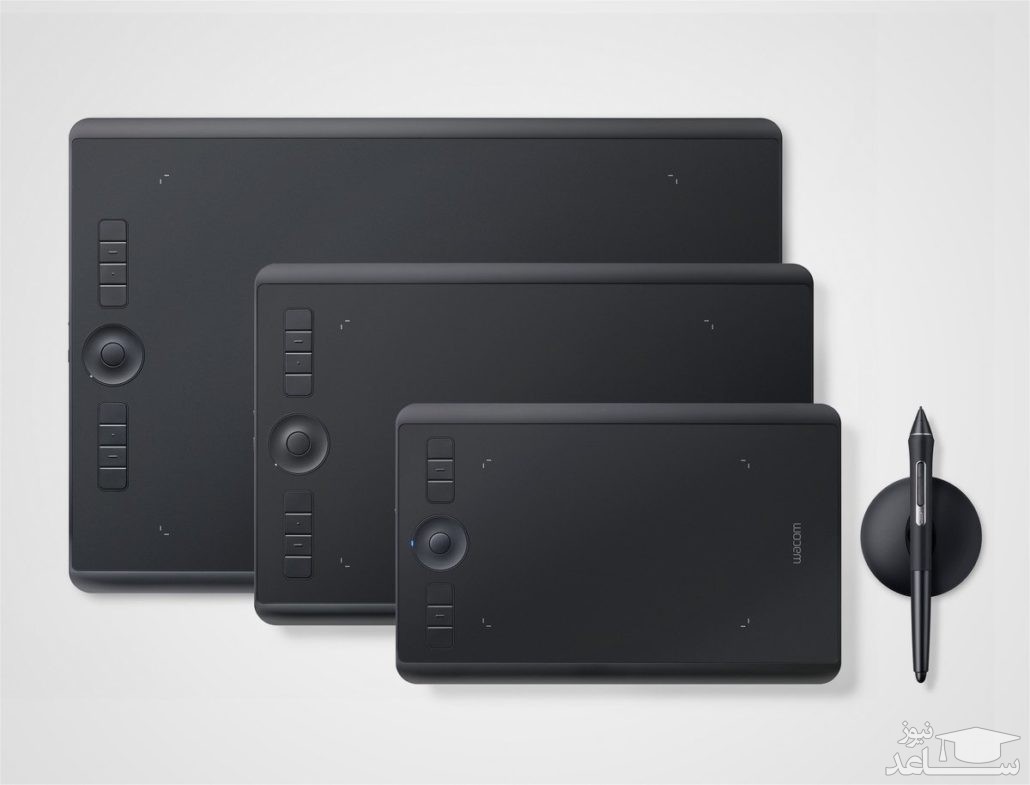
۷.تبلت طراحی سایز های متفاوتی دارد
تبلت مخصوص به طراحی در سایز های مختلفی در بازار ارائه می شوند. اگر شما یک طراح گرافیکی حرفه ای هستید به تبلت های بزرگ تری احتیاج دارید اما به طبع باید پول بیشتری نیز پرداخت کنید.
۸.بهره وری و سرعت بیشتر
این شاید یکی از اصلی ترین مزایای استفاده از تبلت گرافیکی باشد. افزایش سرعت و بهره وری کارتان را زمانی که با یک برنامه حرفه ای مانند Photoshop ، Illustrator و Adobe InDesign کار می کنید، به خوبی حس خواهید کرد.
چگونه فایلها را در ویندوز 10 بهصورت مستقیم و بدون انتقال به سطل زباله پاک کنیم؟
ممکن است تأیید انتقال فایلهای پاکشده به سطل زباله و خالیکردن آن زمانبر باشد؛ اما راهکاری وجود دارد که با استفاده از آن میتوان فایلها را بهصورت مستقیم و بدون انتقال به سطل زباله پاک کرد.
شیوه حذف سریع یک یا چند فایل
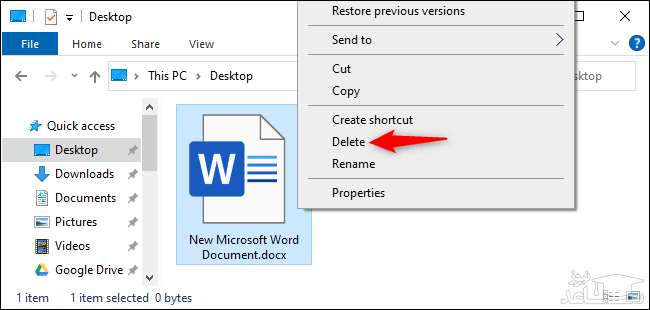
جهت حذف سریع یک یا چند فایل (پوشه)، باید آن ها را انتخاب کرده و سپس کلیدهای “Shift+Delete” را بر روی صفحه کلید خود فشار دهید. البته می توانید بر روی آیتم های انتخاب شده نیز کلیک-راست کرده، کلید “Shift” را نگه داشته و سپس در منوی ظاهر شده بر روی گزینه “Delete” کلیک کنید.
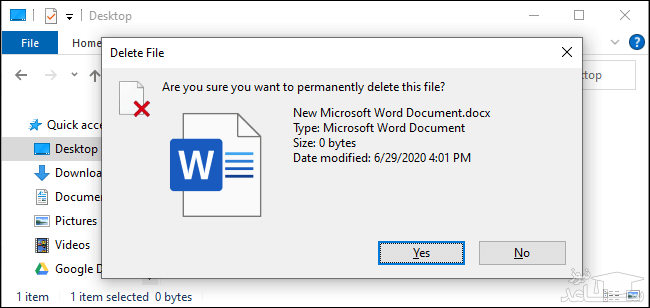
در ادامه ویندوز از شما می پرسد که آیا می خواهید فایل های موردنظر را برای همیشه حذف کنید؟ در اینجا باید بر روی “Yes” کلیک کرده و یا اینکه کلید “Enter” را بر روی صفحه کلید فشار دهید. در این روش دیگر نمی توانید فایل های حذف شده خود را از طریق سطل آشغال بازیابی کنید.
حذف فایل بدون انتقال به سطل آشغال در ویندوز 10 به صورت همیشگی
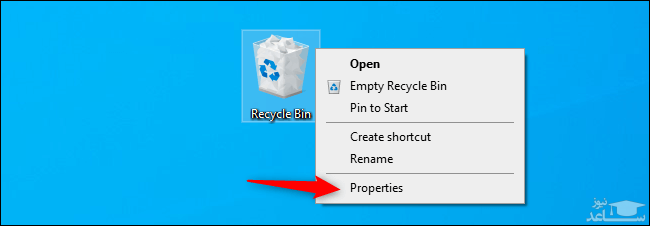
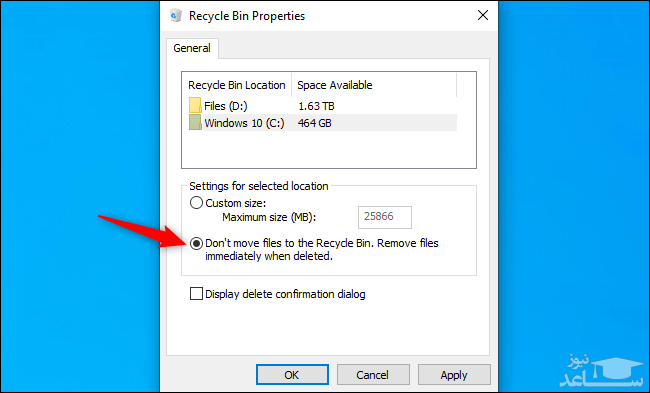
شما همچنین می توانید به ویندوز بگویید که در آینده نیز از سطل آشغال استفاده نکند. جهت انجام این کار باید بر روی آیکون “Recycle Bin” کلیک-راست کرده و سپس گزینه “Properties” را انتخاب کنید.
در ادامه باید گزینه “Don’t move files to the Recycle Bin. Remove files immediately when deleted” را فعال کنید. فقط باید به یاد داشته باشید که ویندوز برای هر درایو، از سطل آشغال مختص به همان درایو استفاده می کند. به عنوان مثال، اگر فایلی را بر روی درایو C حذف کنید، آنگاه به سطل آشغال مربوط به درایو C منتقل می شود. یا اگر فایلی را بر روی درایو D حذف کنید، آنگاه به سطل آشغال همان درایو منتقل خواهد شد.
بنابراین اگر چندین درایو دارید، آنگاه باید تنظیمات بالا را بر روی تمامی درایوهای موردنظر خود اعمال کنید.
در نهایت بر روی کلید “OK” کلیک کنید تا تغییرات اعمال شده شما ذخیره شوند.
هشدار: با انجام اقدامات بالا، در آینده هر فایلی را که حذف کنید، فورا و به صورت مستقیم حذف خواهد شد، درست همانند اینکه در هنگام حذف کردن آن، کلیدهای ترکیبی “Shift+Delete” را نگه داشته باشید. بنابراین اگر فایل (هایی) را انتخاب کرده باشید و سپس به صورت اتفاقی کلید “Delete” را فشار دهید، آنگاه آیتم های یاد شده به سرعت ناپدید شده و دیگر نمی توانید آن ها را بازگردانید (مگر با ابزارهای ریکاوری).
درود بر شما کاربر محترم و بزرگوار، به عرض می رساند امروزه هزینه های نگهداری و ارتقای سایت بالا می باشد، لذا جهت ادامه فعالیت مجبور شدیم در بعضی از جاها تبلیغ بگذاریم.
لطفاً با کلیک بر روی لینک های زیر از ما حمایت کنید تا بتوانیم خدمات بهتری ارائه دهیم. مطمئن باشد هیچ مشکلی برای شما پیش نخواهد آمد.
با تشکر.
،
یوتیوب یکی از پرطرفدارترین شبکه های اجتماعی است که بسیاری از افراد برای کسب درآمد و آموزش به آن متوسل می شوند. در کنار فیلتر بودن این شبکه اجتماعی برای کاربران ایرانی، مشکل عمده و اصلی کار را یوتیوب دانلود کردن ویدیوهای آن است در این آموزش با نحوه دانلود ویدیو های یوتیوب همرا ما باشید.
سایت دانلود از یوتیوب با لینک مستقیم
دانلود فیلم از یوتیوب بدون نرم افزار مزیت های متعددی دارد. از مهم ترین آن ها می توان به در دسترس بودن در همه ی سیستم های عامل عدم نیاز به دانلود و نصب نرم افزار و اپلیکیشن اضافه اشاره کرد. یکی از راهکارهای آسان، استفاد از وب سایت vdyoutube است. برای دانلود فیلم از یوتیوب بدون نرم افزار در وب سایت VD، مراحل زیر را دنبال کنید.
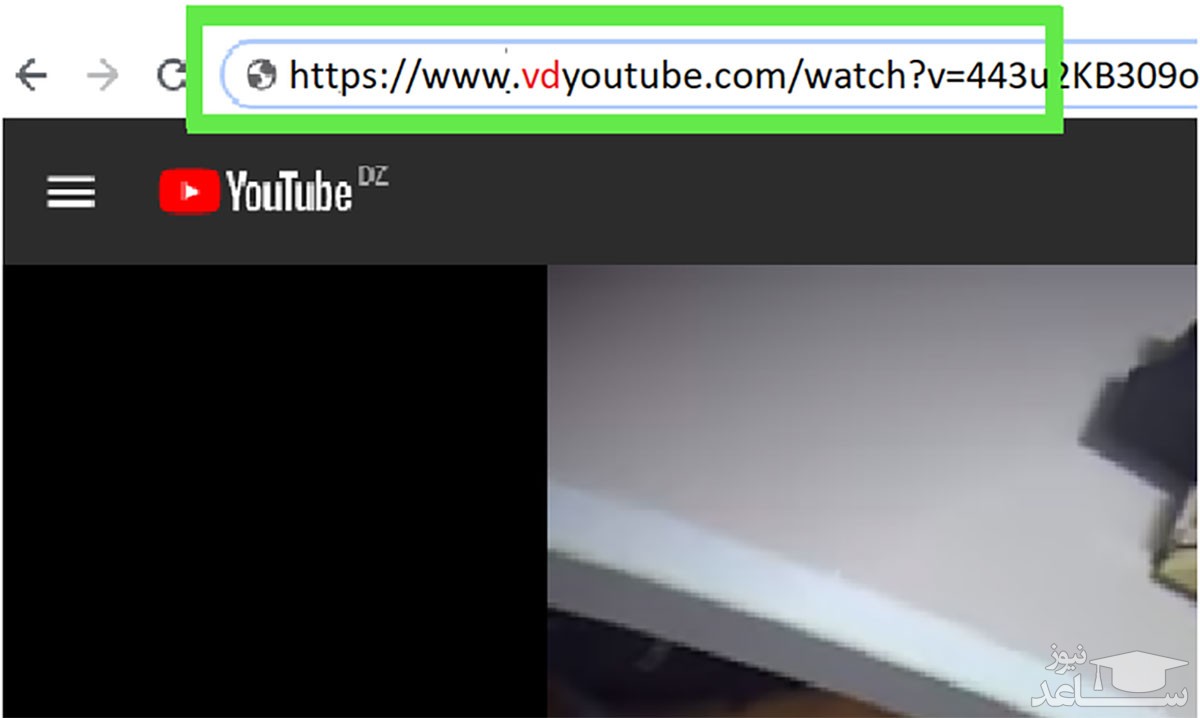
۱- ابتدا وارد وب سایت یوتیوب شوید و فیلم مورد نظر خود را در آن پیدا کنید. سپس در آدرس بالای صفحه، پیش از کلمه ی youtube، حروف vd را نوشته و دکمه ی اینتر را فشار دهید. این کار، شما را به سایت دانلود از یوتیوب با لینک مستقیم می برد.
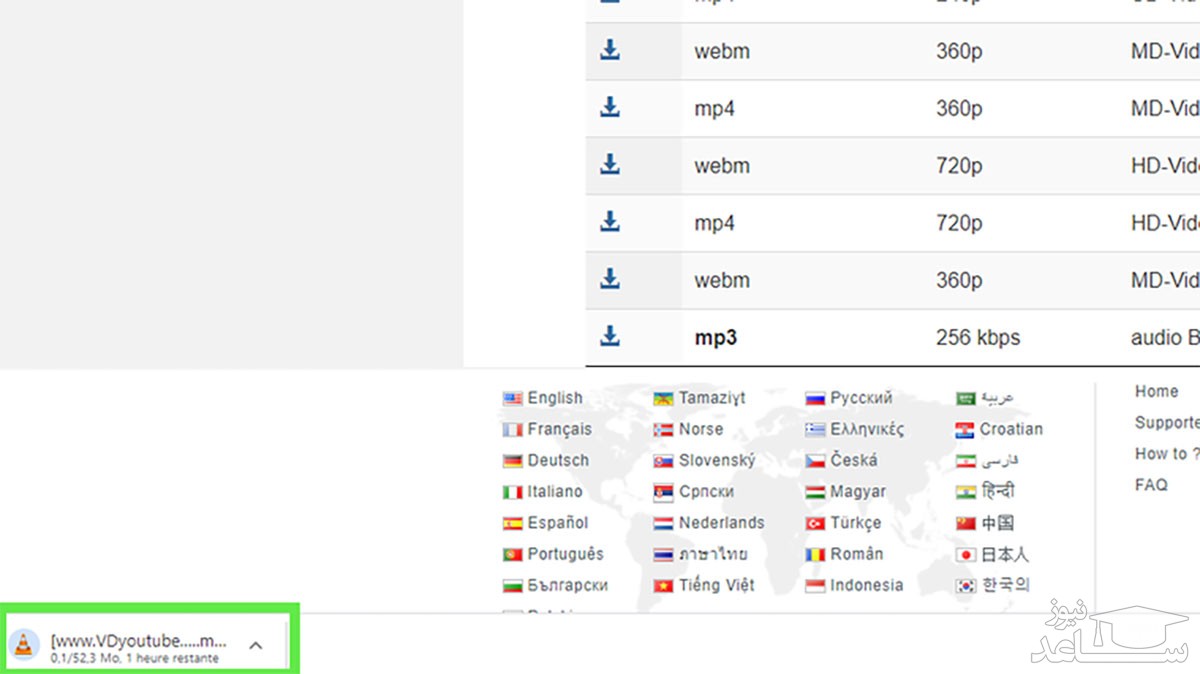
۲- در وب سایت جدید، لینک دانلود فیلم یوتیوب دیده می شود که می توانید با انتخاب کیفیت مورد نظر از بین کیفیت ها و فرمت های موجود، ویدیوی مورد نظر را با لینک مستقیم دانلود کنید.
وب سایت دیگری که برای دانلود از یوتیوب بدون نرم افزار کاربرد دارد، KeepVid نام دارد که از قدیمی ترین سرویس ها محسوب می شود. برای دانلود از KeepVid مراحل زیر را دنبال کنید:
۱- وارد وب سایت یوتیوب شوید و ویدیوی مورد نظر خود را پخش کنید.
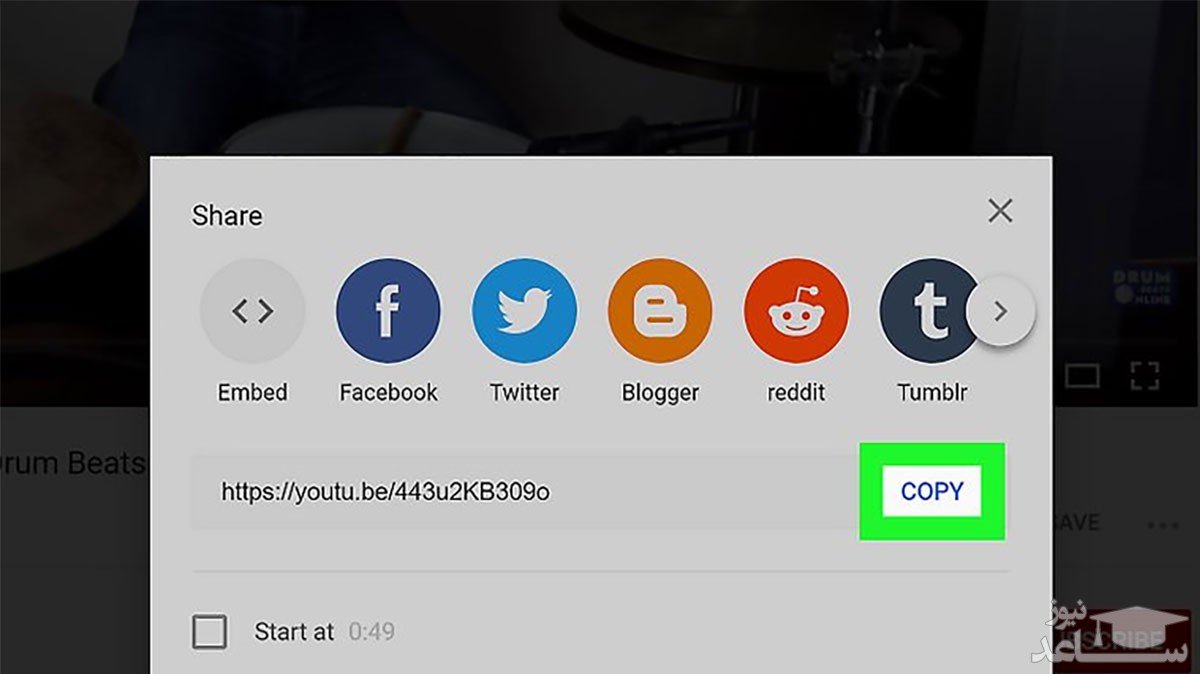
۲- از منوی پایین ویدئو، روی دکمه ی Share و سپس Copy کلیک کنید. آدرس اشتراک ویدئو در کلیپ بورد کامپیوتر کپی می شود.
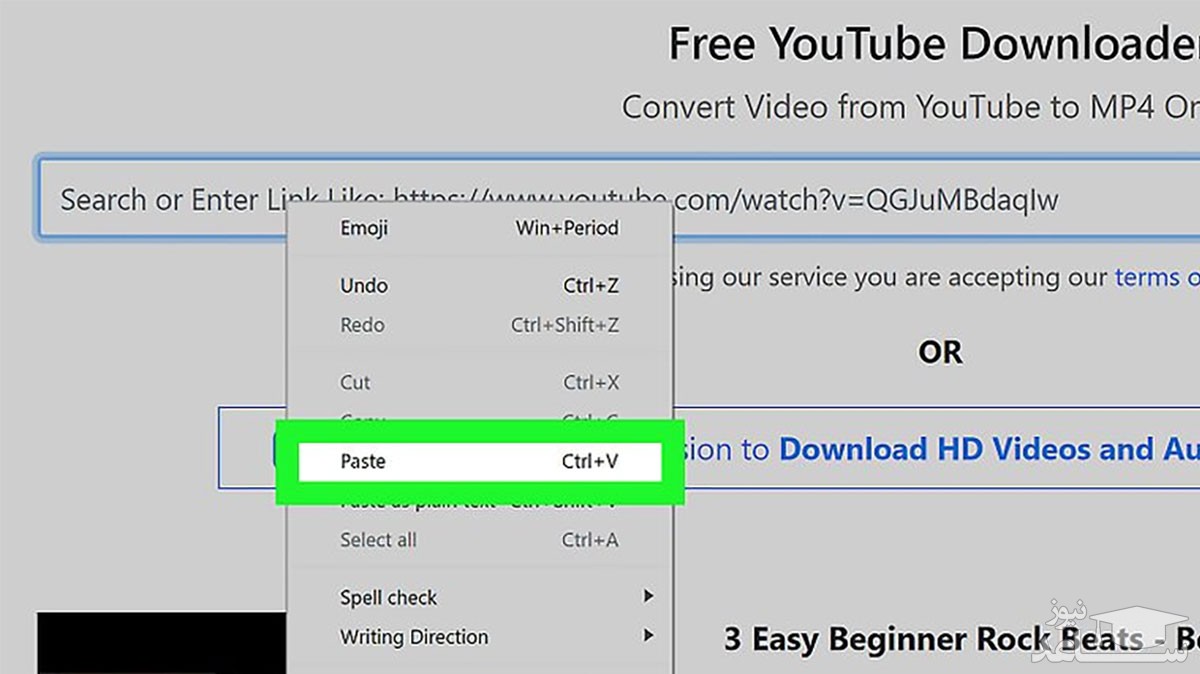
۳- وارد وب سایت Keepvid.pro شوید و وارد منوی Video Downloader و سپس Youtube Video Downloader شوید و لینک را وارد کنید.
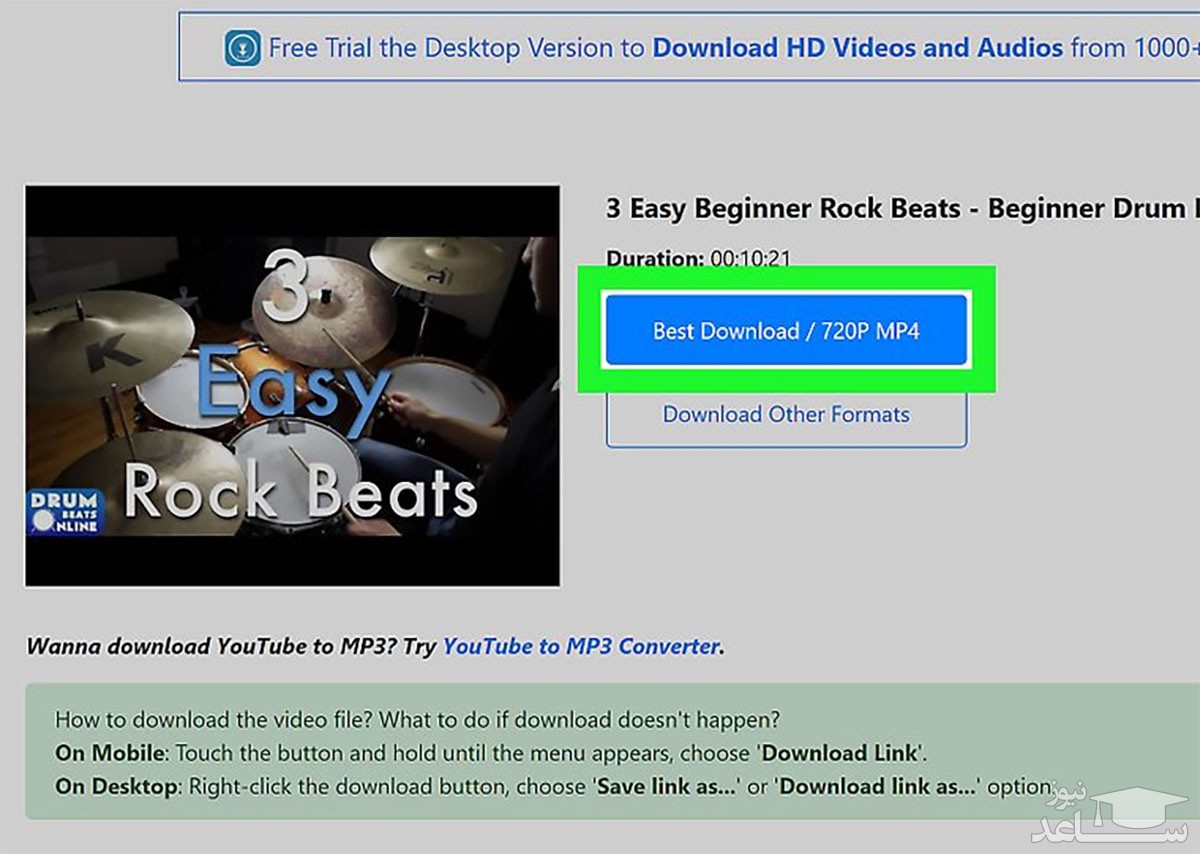
۴- برای دانلود فیلم مورد نظر، روی دکمه ی Best Download در صفحه ی جدید کلیک کنید یا برای تغییر فرمت و کیفیت فیلم دانلودی، دکمه ی Download Other Formats را فشار دهید.
نرم افزار دانلود از یوتیوب
برخی کاربران، نرم افزار دانلود از یوتیوب را به روش های آنلاین ترجیح می دهند. برای این دسته از کاربران هم گزینه های متعددی وجود دارد. از مشهورترین انواع نرم افزار دانلود از یوتیوب می توان 4K Video Downloader را نام برد. برای دانلود از یوتیوب با لینک مستقیم با استفاده از این نرم افزار، مراحل زیر را انجام دهید:
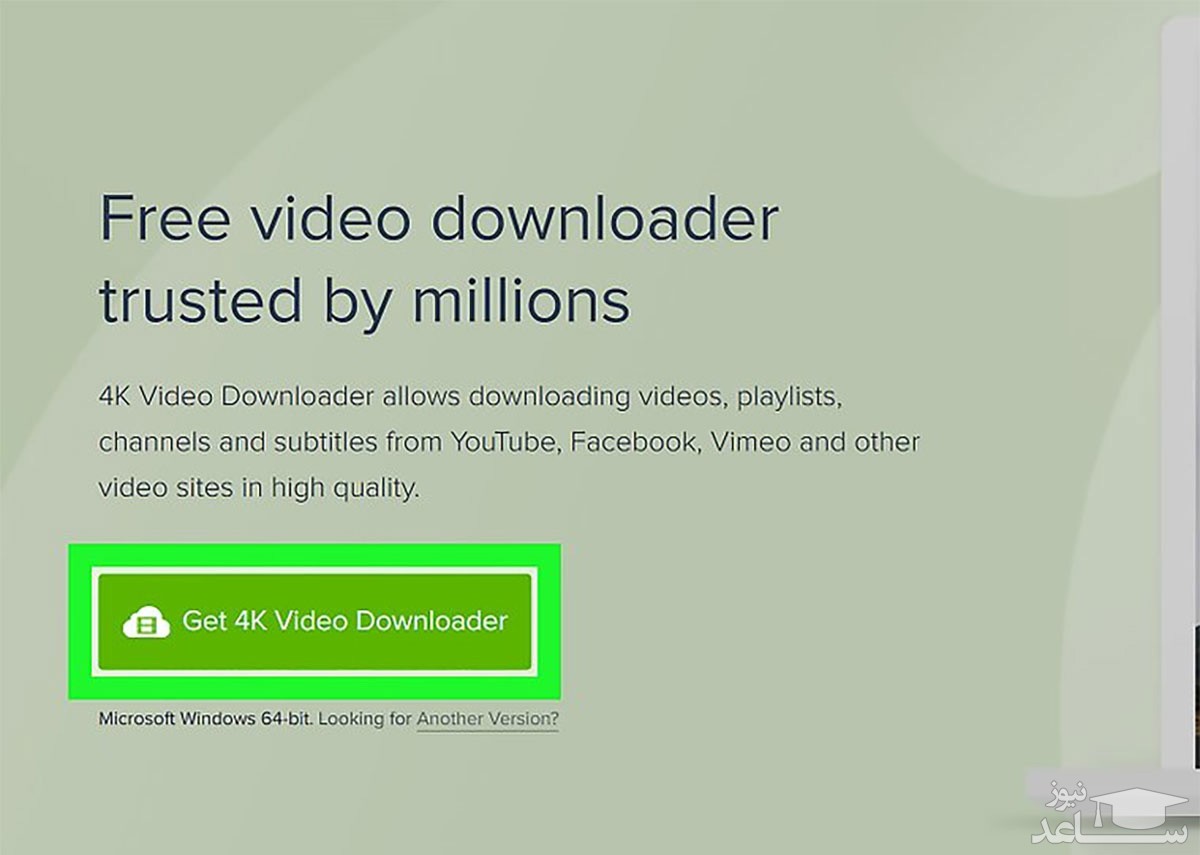
۱- وارد وب سایت 4kdownload شوید و نرم افزار 4K Video Downloader را دانلود کنید. این نرم افزار برای هر دو سیستم عامل ویندوز و مک در دسترس قرار دارد. مراحل نصب را مانند نرم افزارهای دیگر در مک یا ویندوز دنبال کرده و سپس نرم افزار را اجرا کنید.
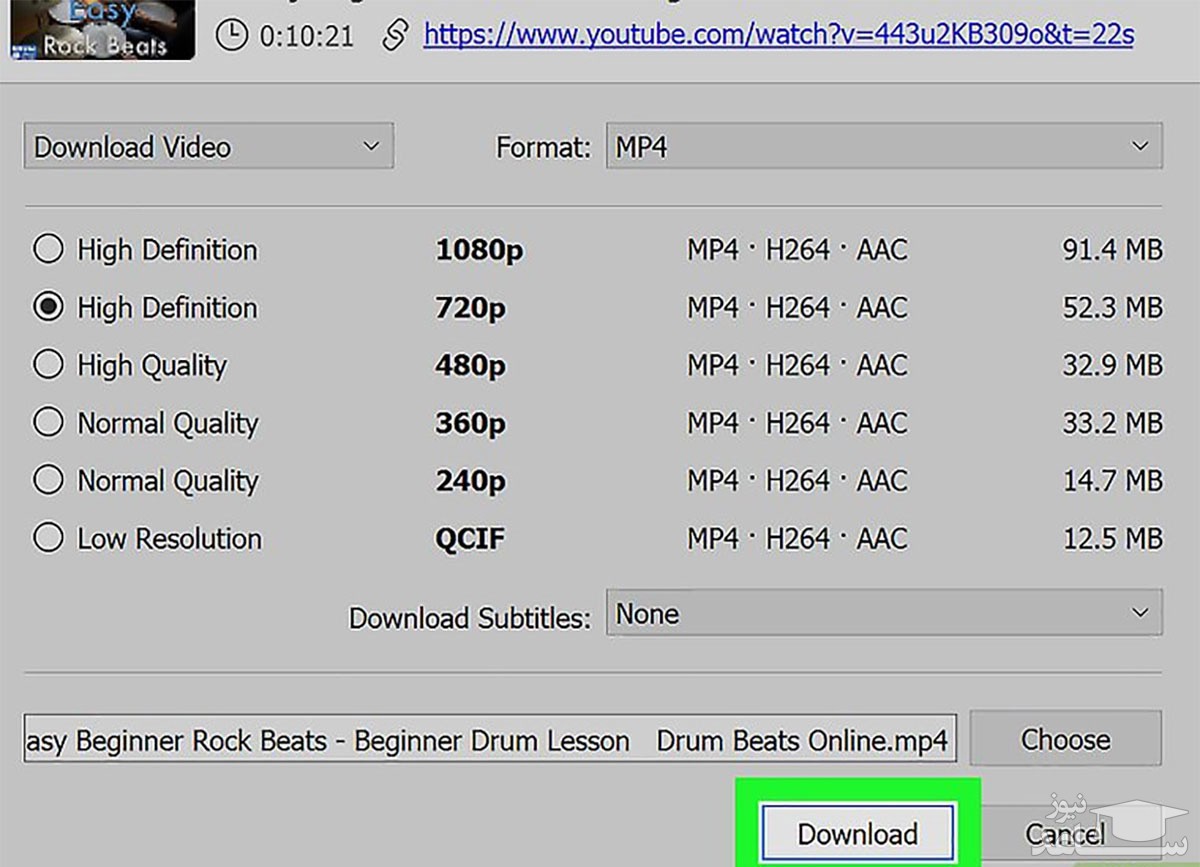
۲- وارد وب سایت یوتیوب شوید و ویدیوی مورد نظر خود را انتخاب کنید. آدرس صفحه ای که ویدئو در آن پخش می شود را کپی کرده و و طبق تصویر زیر در نرم افزار 4K Video Downloader وارد (Paste) کنید.
۳- از منوی Format، فرمت و کیفیت مورد نظر خود را انتخاب کنید. در مرحله ی آخر، روی دکمه ی Download کلیک کنید تا فرایند دانلود آغاز شود.
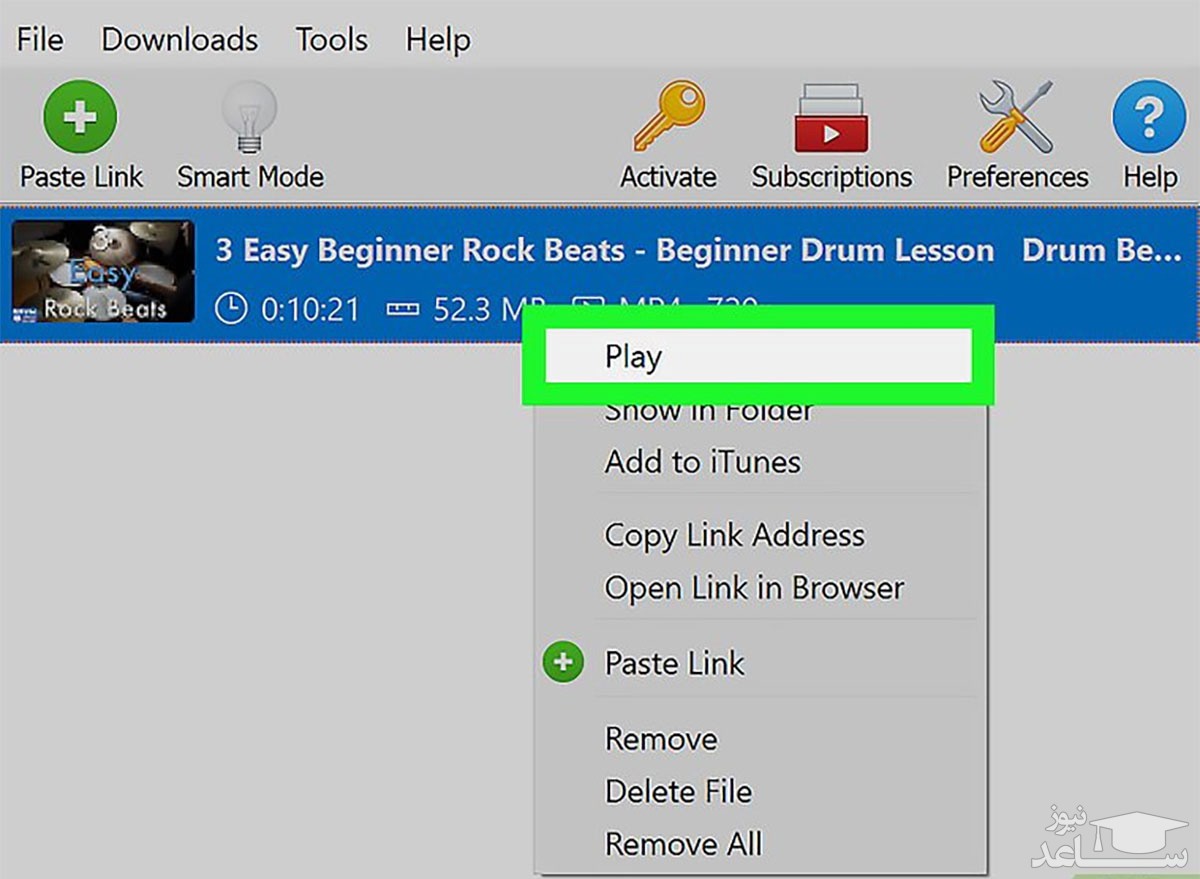
۴- پس از دانلود شدن ویدئو توسط نرم افزار 4K Video Downloader می توانید آن را از داخل همان نرم افزار اجرا کنید (کلیک راست و گزینه ی Play) یا پوشه ی دانلود را باز کرده و فایل را برای اشتراک یا انتقال به پوشه ای دیگر در کامپیوتر، انتخاب کنید (کلیک راست و انتخاب Show in Folder).
از نرم افزارهای محبوب دیگر که می توان برای دانلود از یوتیوب به کار گرفت می توان به VLC اشاره کرد. این نرم افزار متن باز به صورت رایگان در اختیار کاربران قرار دارد و با چند مرحله ی ساده در ویندوز و مک، عملیات دانلود را انجام می دهد. اگر برای شما هم این سؤال پیش آمده است که با استفاده از VLC چگونه از یوتیوب دانلود کنیم مراحل زیر را دنبال کنید:
۱- وارد وب سایت یوتیوب شوید و ویدیوی مورد نظر خود را پخش کنید. سپس آدرس ویدئو را برای وارد کردن در VLC کپی کنید.
۲- اگر نرم افزار VLC را روی کامپیوتر ندارید، آن را از این لینک دانلود کرده و نصب کنید. پس از اجرای نرم افزار، باید از بخش Network آن برای دانلود از یوتیوب بهره ببرید.
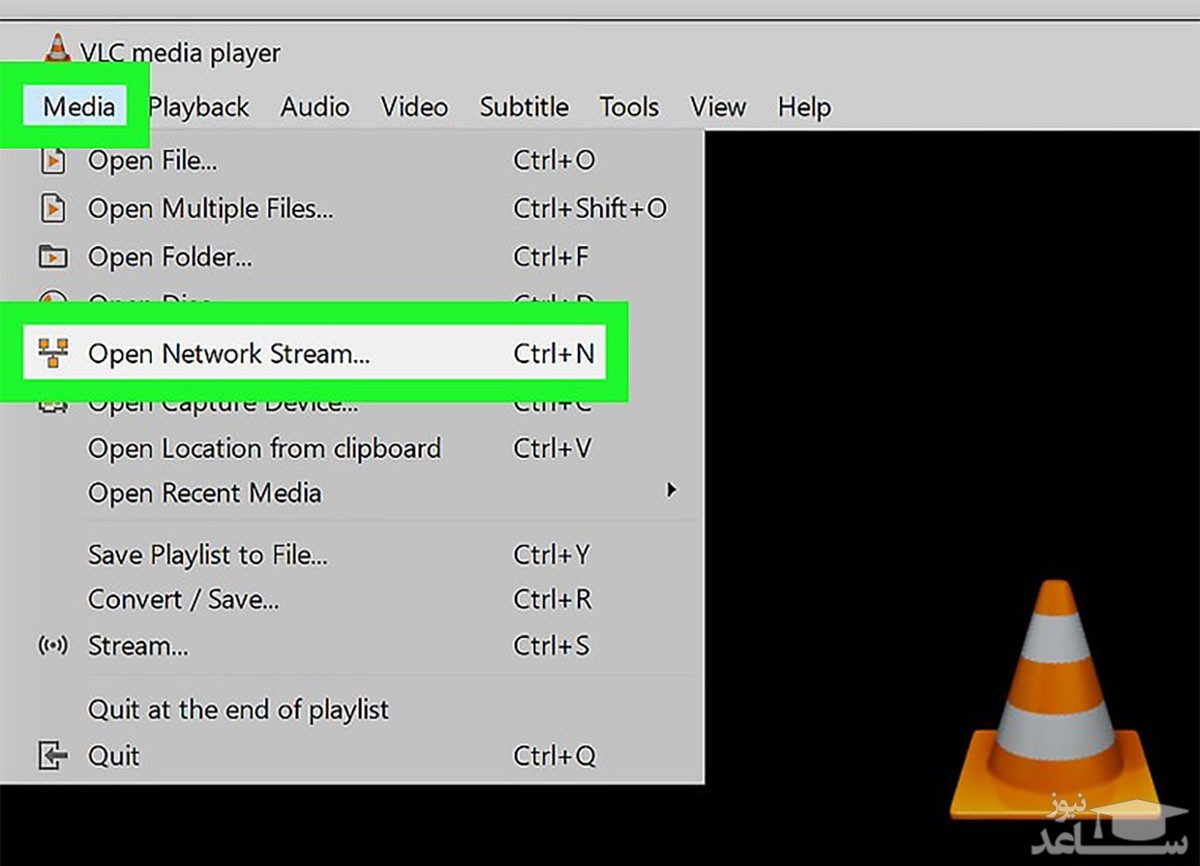
۳- در نسخه ی ویندوز VLC وارد منوی Media و سپس Open Network Stream شوید. اگر از کاربران مک هستید، آدرس File و سپس Open Network را دنبال کنید.
۴- در پنجره ی باز شده، آدرس ویدیوی مورد نظر را وارد کنید (کلیک راست و Paste) و Play (در ویندوز) یا Open (در مک) را انتخاب کنید. نرم افزار VLC، ویدیوی موردنظر را در داخل خود پخش می کند.
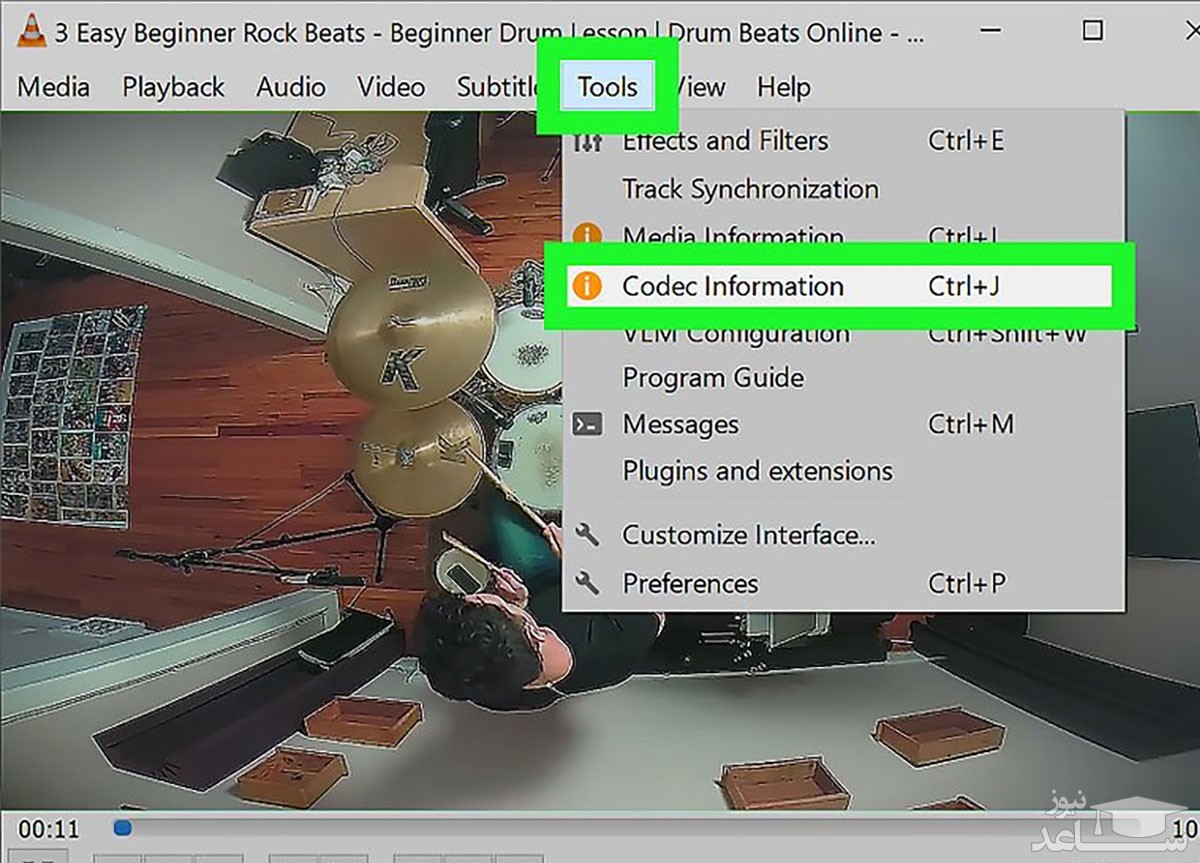
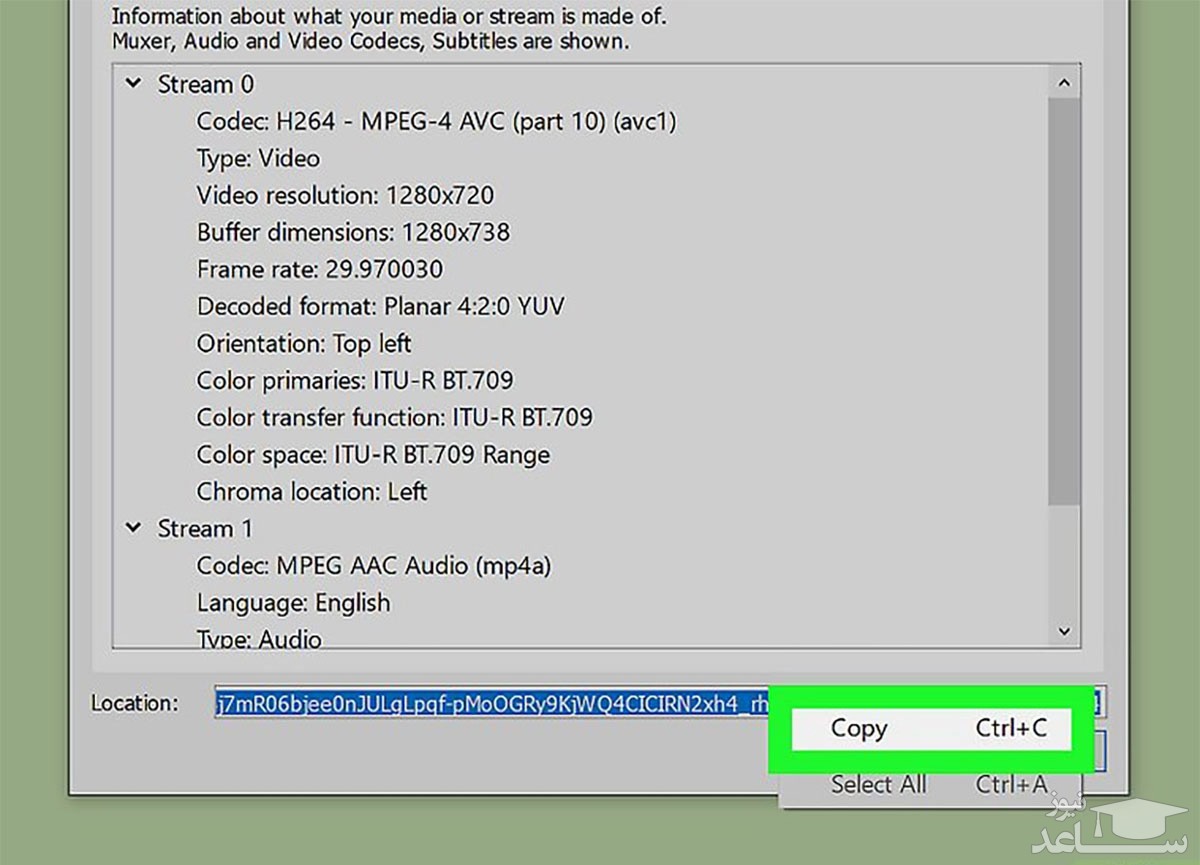
۵- در این مرحله باید اطلاعات مکانی ویدئو را پیدا کنید. در ویندوز وارد منوی Tools و سپس Codec Information شوید و در مک، منوی Window و سپس Media Information را انتخاب کنید.
۶- از پایین پنجره، کل آدرس موجود در فیلد Location را کپی کنید (کلیک راست و Copy در ویندوز و کلیک راست و Open URL در مک). در ویندوز، آدرس کپی شده را در مرورگر وب خود وارد کنید. در مک نیز مرورگر به صورت پیش فرض آدرس را باز می کند.
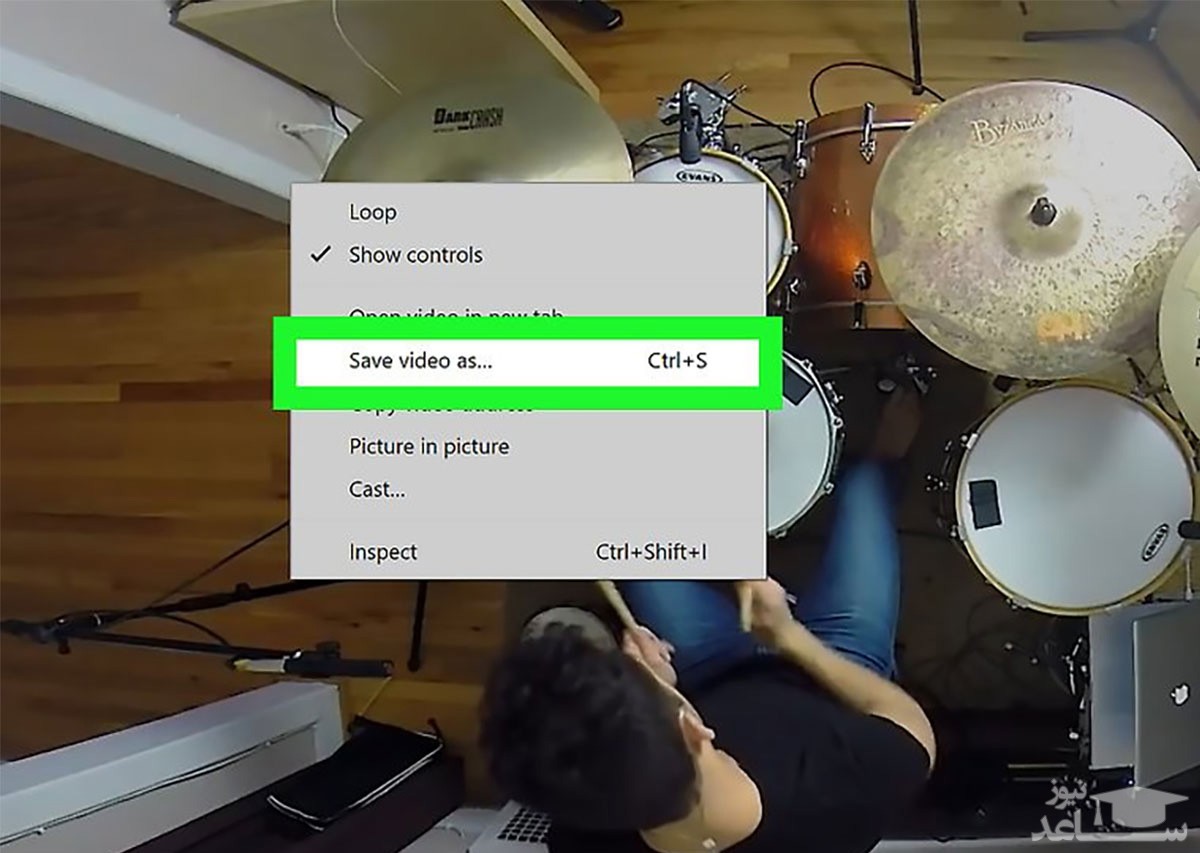
۷- همان طور که می بینید، ویدئو در مرورگر شما بدون بازکردن یوتیوب، پخش می شود، برای دانلود ویدئو، روی آن کلیک راست کرده و Save video as را انتخاب کنید. مرحله ی نهایی، انتخاب مکان ذخیره سازی فیلم است. فراموش نکنید که با این روش، امکان انتخاب کیفیت فیلم برای دانلود وجود ندارد.
اپلیکیشن دانلود فیلم از یوتیوب برای اندروید
همان طور که گفته شد، برای دانلود فیلم از یوتیوب، اپلیکیشن های اختصاصی هم وجود دارد. درواقع اپلیکیشن ها را می توان محبوب ترین روش دانلود از یوتیوب در اندروید دانست که به خاطر تعداد و تنوع بالا، کاربران آن ها را به سرویس های تحت وب ترجیح می دهند. از محبوب ترین سرویس ها می توان به TubeMate اشاره کرد که البته اپلیکیشن آن به صورت رسمی در پلی استور موجود نیست. به هرحال می توانید اپلیکیشن را به صورت مستقیم و به صورت پکیج APK از وب سایت TubeMate دانلود کنید.
برای دانلود فیلم از یوتیوب با استفاده از اپلیکیشن Tubemateدر اندروید، مراحل زیر را دنبال کنید.
۱- پس از دانلود و نصب اپلیکیشن، مجوزهای لازم را برای دسترسی به حافظه و فایل های گالری به اپلیکیشن بدهید.
۲- پس از اجرای اپلیکیشن TubeMate، با محیطی شبیه به اپلیکیشن خود یوتیوب برای اندروید مواجه می شوید. درنتیجه کار سختی برای دانلود ندارید و تنها باید ویدیوی مورد نظر را جست وجو کرده و پیدا کنید.
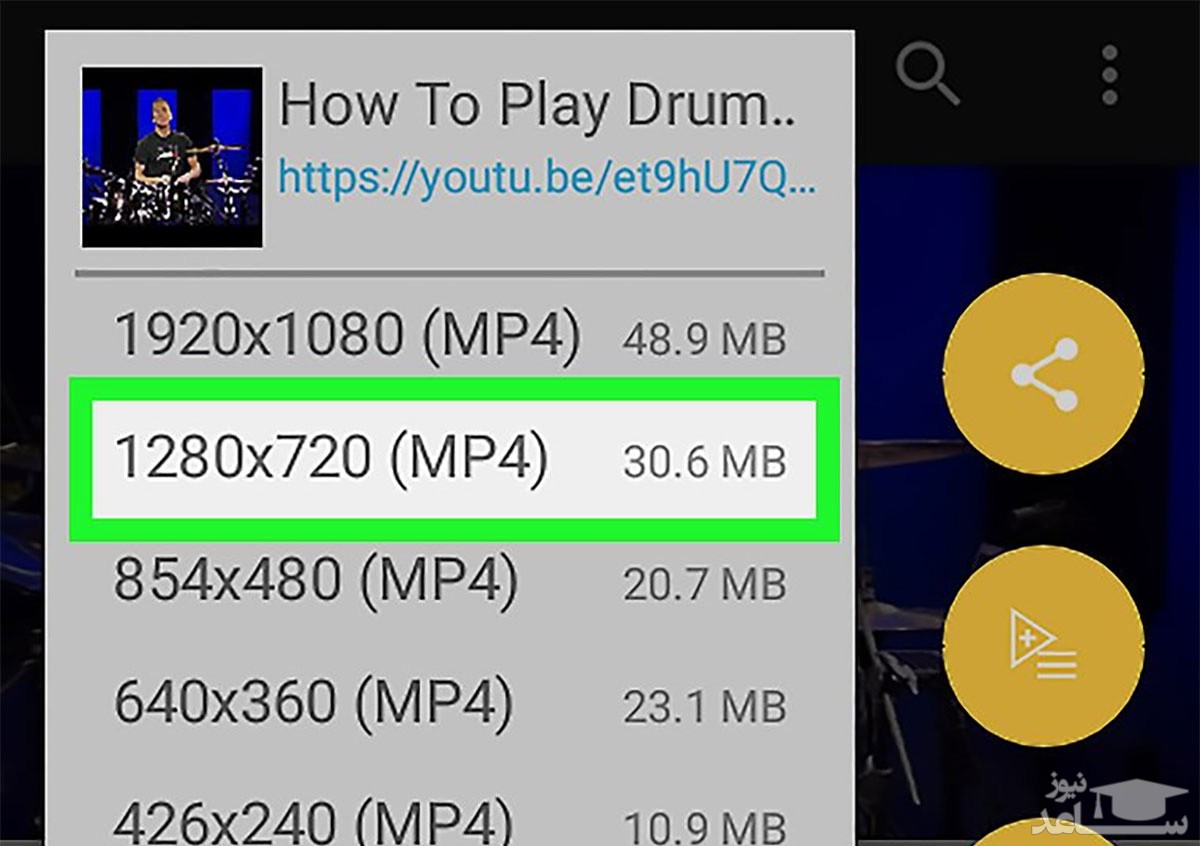
۳- پس از پیدا کردن و پخش ویدئو در اپلیکیشن، روی آیکن قرمز دانلود در کنار دکمه ی Save کلیک کرده و سپس، فرمت و کیفیت مورد نظر خود را انتخاب کنید.
۴- پس از انتخاب فرمت مورد نظر، با کلیک روی آیکن قرمز در منوی سمت راست، فرایند دانلود فیلم از یوتیوب شروع می شود. اگر در مراحل دانلود، با پیام هایی برای دانلود فایل یا اپلیکیشن های دیگر روبه رو شدید، آن ها را نادیده بگیرید. به خاطر رایگان بود TubeMate، این نرم افزار با نمایش تبلیغات درآمدزایی می کند. هرچند تبلیغات پیشنهادی بدافزار نیستند و از پلی استور دانلود می شوند، اما نیازی به دریافت آن ها برای دانلود فیلم از یوتیوب نیست.
در آیفون و آیپد چگونه از یوتیوب دانلود کنیم
آیفون برخلاف گوشی های اندرویدی امکان ذخیره ی مستقیم و آسان ازطریق اپلیکیشن را ندارد. درواقع محدودیت های سیستم عامل iOS امکان نوشتن اپلیکیشن برای این منظور و توزیع آن در اپ استور را از بین می برد. دانلود اپلیکیشن از منابع ناشناس برای گوشی آیفون هم به آسانی اندروید نیست و درنهایت، باید به دنبال راهی دیگر برای دانلود فیلم از یوتیوب باشید. برای این منظور، اپلیکیشنی را در آیفون نصب کرده و از طریق آن اپلیکیشن و وب سایت Keepvid، ویدئو را در آیفون دانلود می کنیم. برای دانبود فیلم از یوتیوب در آیفون، مراحل زیر را دنبال کنید.
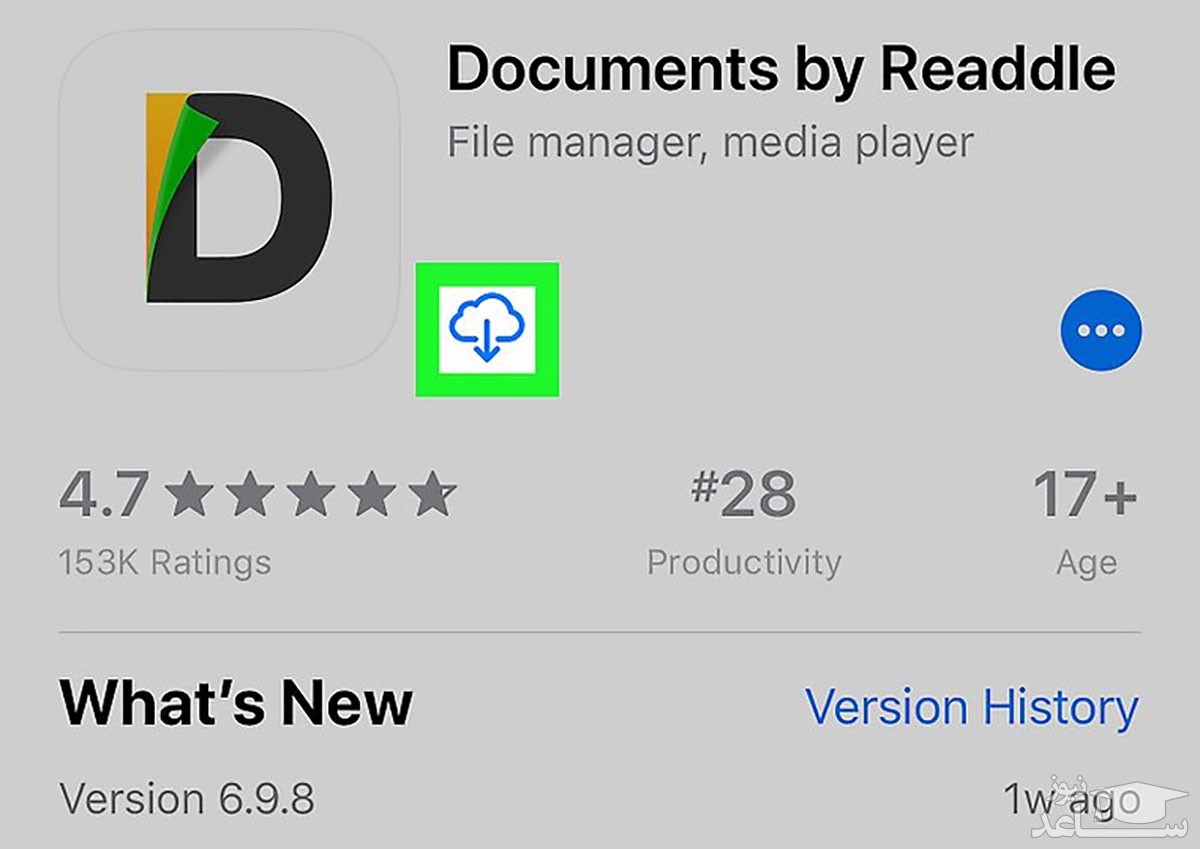
۱- در اپ استور، عبارت readdle را جست وجو کرده و اپلیکیشن Documens by Readdle را دانلود و نصب کنید.
۲- ویدیوی مورد نظر را در اپلیکیشن یوتیوب یا مرورگر آیفون یا آیپد باز و مانند آموزش KeepVid، با انتخاب گزینه ی Share و سپس Copy Link، لینک ویدئو را کپی کنید.
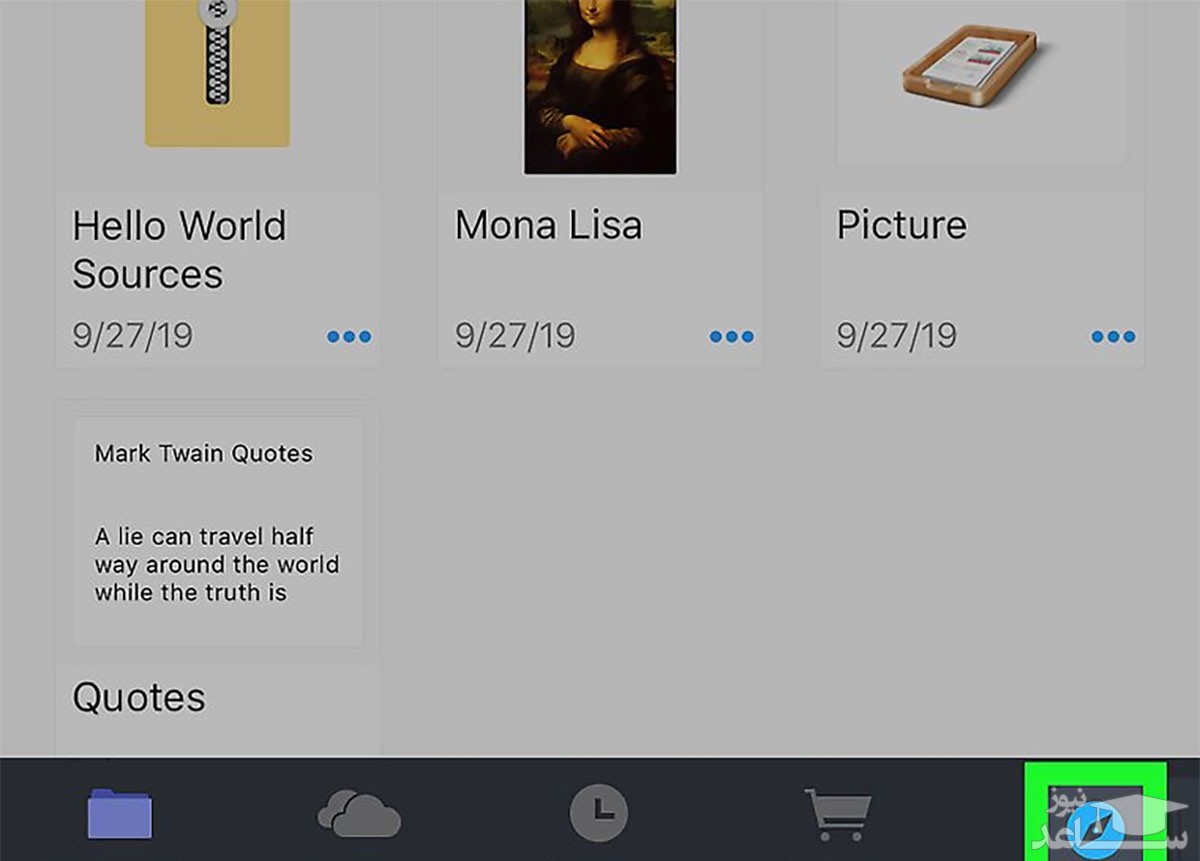
۳- اپلیکیشن Documents را که در مرحله ی اول نصب شد، اجرا کرده و روی آیکن پایین سمت راسمت (طبق تصویر زیر) کلیک کنید. این آیکن، مرورگر داخلی اپلیکیشن را اجرا می کند که باید وب سایت Keepvid.pro را در آن باز کنید.
4- مراحل بعدی مانند دانلود از KeepVid در کامپیوتر است و تنها باید آدرس کپی شده در مرحله ی دوم را در فیلد وب سایت وارد کنیم. پس از دانلود، فیلم وارد اپلیکیشن Documents می شود و می توانید از آنجا آن را اجرا کنید.
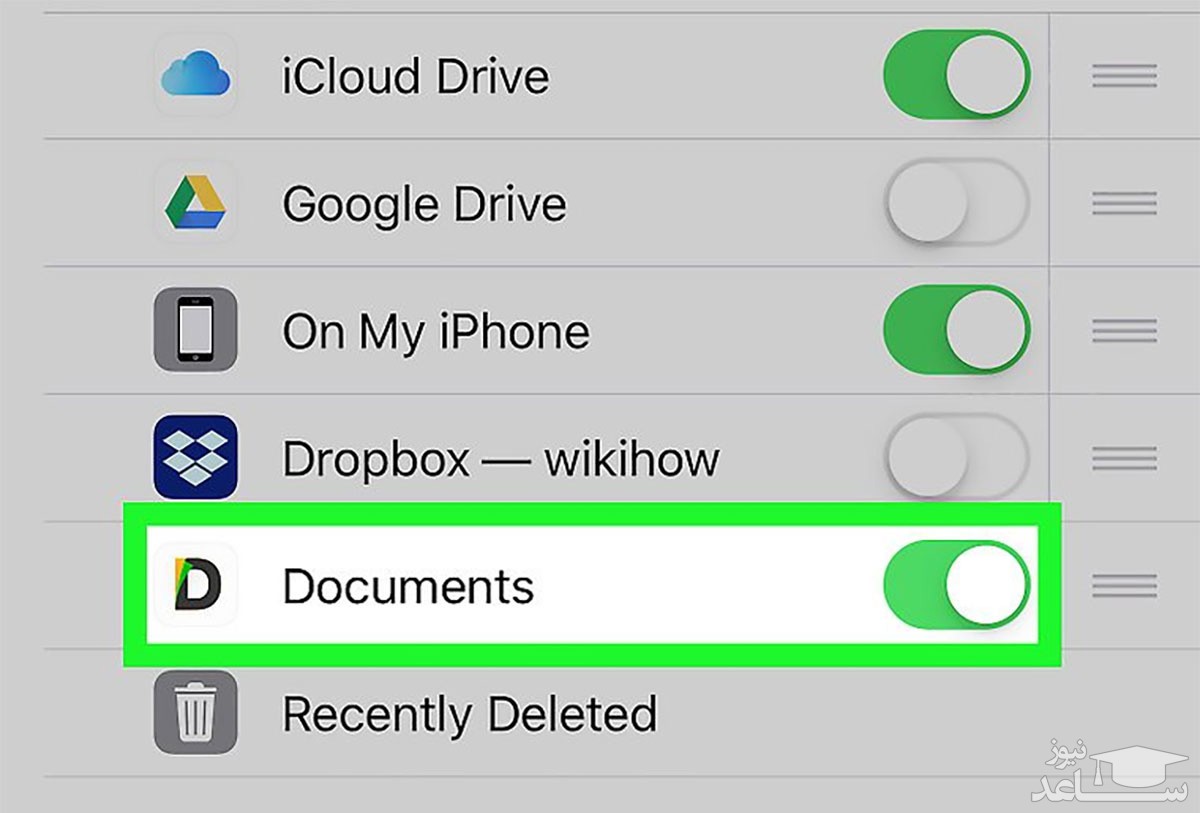
۵- برای آسان تر شدن دسترسی به ویدیوهای دانلودشده، می توان اپلیکیشن Documents را به اپلیکیشن پیش فرض Files در iOS یا iPadOS اضافه کرد. برای این منظور، پس از بازکردن اپلیکیشن، Files را باز کرده و از منوی پایینی، Browse را انتخاب کنید. مراحل بعدی شامل انتخاب گزینه ی Edit و سپس فعال کردن Documents است. از این به بعد می توانید فایل های دانلودشده در اپلیکیشن Documents را در اپلیکیشن پیش فرض Files مشاهده کنید.
ربات دانلود از یوتیوب
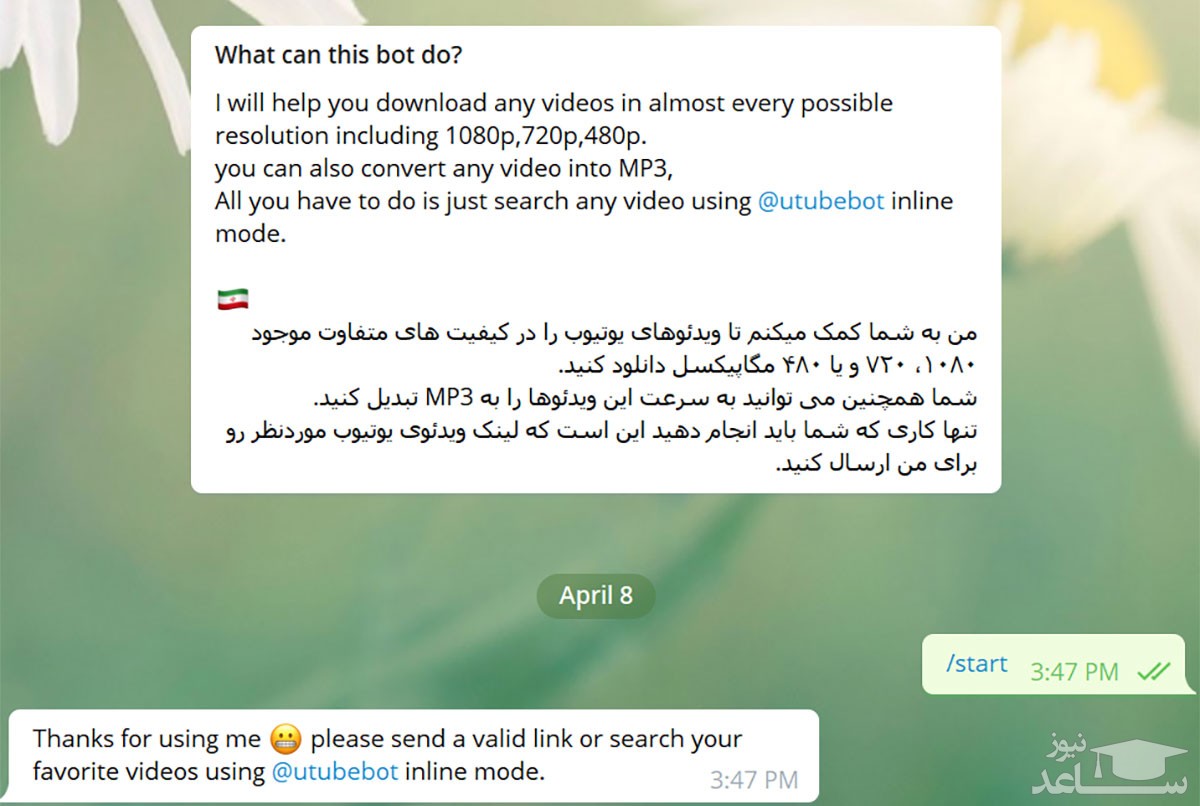
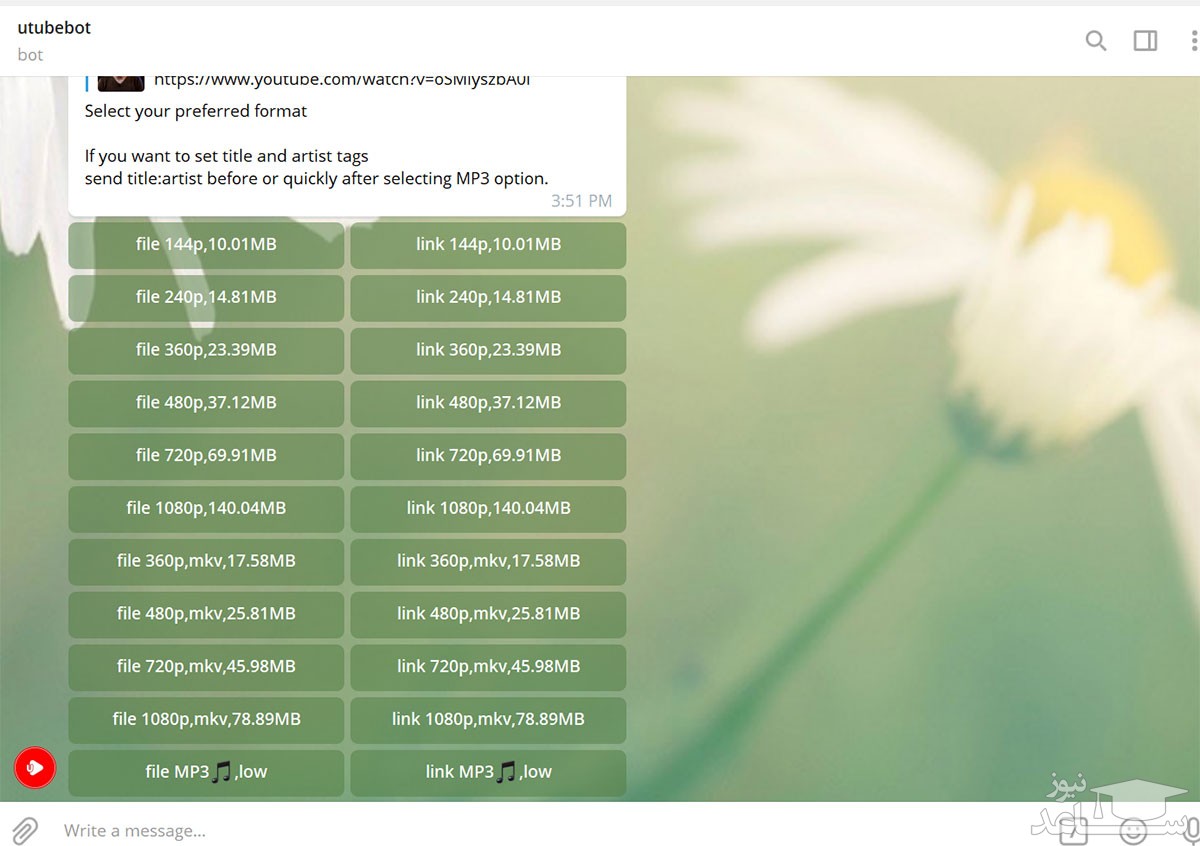
قطعا تاکنون با این سؤال مواجه شده اید که با استفاده از تلگرام چگونه از یوتیوب دانلود کنیم و شاید هم گزینه هایی را در نظر داشته باشید. از مشهورترین نمونه های ربات دانلود از یوتیوب می توان ربات utubebot را نام برد. برای دانلود از یوتیوب با استفاده از ربات مذکور، مراحل زیر را دنبال کنید.
۱- ربات utubebot را در تلگرام جست وجو کرده و پس از پیدا کردن و وارد شدن به آن، دستور start را انتخاب کنید.
۲- وب سایت یوتیوب را باز کرده و آدرس صفحه ی فیلم مورد نظر خود را کپی کنید.
۳- آدرس فیلم در وب سایت یوتیوب را در پنجره ی ربات وارد (Paste) کنید.
۴- همان طور که می بینید، ربات انواع فرمت ها و کیفیت ها را برای دانلود ویدئو از یوتیوب پیشنهاد می دهد. فرمت و کیفیت مورد نظر خود را با کلیک کردن روی دکمه ی مربوط به آن، انتخاب کنید.
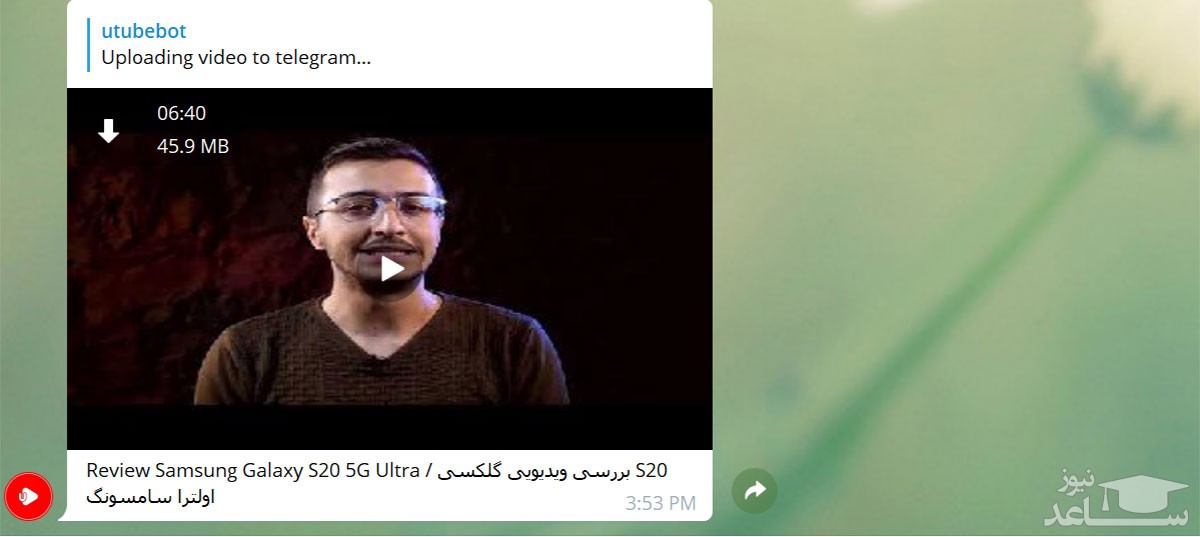
۵- پس از گذشت چند لحظه (بسته به حجم فیلم)، فیلم مورد نظر از یوتیوب به صورت یک فیلم داخل تلگرام در ربات ارسال می شود که می توانید آن را در کامپیوتر شخصی یا گوشی هوشمند دانلود کنید.
همان طور که گفته شد، راهکارهای متعددی برای دانلود فیلم از یوتیوب وجود دارد و در بالا، روش های مرسوم و پرطرفدار دانلود از این سرویس را شرح دادیم. اگر شما هم روش هایی کاربردی برای دانلود از یوتیوب می شناسید، در بخش نظرها آن ها را با دیگر کاربران به اشتراک بگذارید.
پرسش های متداول
آیا امکان دانلود از یوتیوب بدون نرم افزار وجود دارد؟
بله، وجود دارد. همان طور که در این مقاله آموزش داده شده است، راه های ساده ای وجود دارد که از طریق کامپیوتر و بدون استفاده از هیچ نرم افزاری، ویدیوهای موردنظر خود را از یوتیوب دانلود کنید.
آیا امکان دانلود از یوتیوب با گوشی های اندرویدی وجود دارد؟
بله. برای دانلود از یوتیوب با گوشی های اندرویدی راه های زیادی وجود دارد که راحت ترین راه، استفاده از اپلیکیشن های مخصوص دانلود از یوتیوب محسوب می شود. در این مقاله یکی از محبوب ترین آن ها را به طور کامل معرفی کرده ایم.
آیا با آیفون یا آیپد هم می توان از یوتیوب دانلود کرد؟
بله؛ البته به دلیل محدودیت های سیستم عامل اپل، امکان ذخیره مستقیم فایل های ویدیویی روی آیفون یا آیپد وجود ندارد. برای این عبور از این محدودیت ها و دانلود از یوتیوب با آیفون یا آیپد راه حلی وجود دارد که در این مقاله به طور کامل توضیح داده ایم.
درود بر شما کاربر محترم و بزرگوار، به عرض می رساند امروزه هزینه های نگهداری و ارتقای سایت بالا می باشد، لذا جهت ادامه فعالیت مجبور شدیم در بعضی از جاها تبلیغ بگذاریم.
لطفاً با کلیک بر روی لینک های زیر از ما حمایت کنید تا بتوانیم خدمات بهتری ارائه دهیم. مطمئن باشد هیچ مشکلی برای شما پیش نخواهد آمد.
با تشکر.
،
پینگ دستوری است که از آن برای سنجش فاصله ی زمانی اتصال بین دو دستگاه در شبکه استفاده می شود. دستور ping در تمام سیستم عامل ها قابل استفاده است. بسیاری از بازی های آنلاین، از پینگ برای سنجش فاصله ی زمانی به صورت تصویری بهره می برند.
پینگ چیست و چه کاربردی دارد؟
پینگ را نمی توان در دسته ی عوامل کارایی دانست. همان طورکه گفته شد، پینگ ابزاری برای اندازه گیری تأخیر اتصال بین کامپیوتر شما و سرور از راه دور است. پینگ می گوید ارسال هر پکت (بسته) داده از کامپیوتر شما به سرور و دریافت پاسخ آن، چقدر طول می کشد. قطعا تاکنون این رخداد را تجربه کرده اید که پس از کلیک روی لینکی، صفحه ی وب به صورت آنی بارگذاری نمی شود. درواقع، تأخیری کوتاه بین کلیک و بازشدن صفحه وجود دارد که البته برخی مواقع کوتاه نیست و حتی شاید یک دقیقه طول بکشد. کامپیوتر باید درخواست بارگذاری صفحه را به سرور ارسال و پاسخ آن را دریافت کند. رفت وآمد پکت داده به زمان نیاز دارد و پینگ زمان مذکور را اندازه گیری می کند.
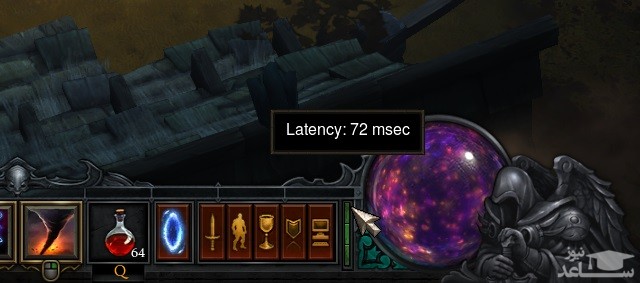
پینگ اهمیت زیادی در بازی های آنلاین دارد و نشان دهنده ی زمانی است که طول می کشد تا حرکت شما در بازی، در سرور اصلی ثبت و اجرا شود. به عنوان مثال، اگر بازی آنلاینی را با پینگ ۲۰ میلی ثانیه اجرا کنید، دستورها و حرکت های شما تقریبا بدون وقفه و آنی اجرا می شوند. اگر پینگ به رقمی مثلا ۲۰۰ میلی ثانیه ای برسد، حرکت ها با تأخیر زیادی اجرا می شوند و نمی توانید با بازدهی و قدرت لازم بازی کنید. به همین دلیل، پینگ هر کاربر به صورت آنی هنگام انجام بازی آنلاین به او نمایش داده می شود تا سرعت و بازدهی خود را تخمین بزند. درنهایت، پینگ کمتر به معنای سرعت بیشتر خواهد بود و کاهش پینگ از اقدام هایی است که اغلب کاربران دنیای اینترنت به دنبال آن هستند.
درود بر شما کاربر محترم و بزرگوار، به عرض می رساند امروزه هزینه های نگهداری و ارتقای سایت بالا می باشد، لذا جهت ادامه فعالیت مجبور شدیم در بعضی از جاها تبلیغ بگذاریم.
لطفاً با کلیک بر روی لینک های زیر از ما حمایت کنید تا بتوانیم خدمات بهتری ارائه دهیم. مطمئن باشد هیچ مشکلی برای شما پیش نخواهد آمد.
با تشکر.
،
پینگ برای چه چیزی استفاده می شود؟
پینگ صرفا ابزاری برای اندازه گیری «عملکرد» نیست. ویژگی بخصوص پینگ اندازه گیری زمان تاخیر اتصال بین کامپیوتر شما با دستگاه مقصد (Remote Device) است. پینگ مدت زمان ارسال بسته (Packet) از رایانه شما، رسیدن آن به دستگاه مقصد و ارسال مجدد آن به رایانه شما را مشخص می کند.
آیا تا کنون به این نکته توجه کرده اید که وقتی در یک وب سایت بر روی لینکی کلیک می کنید، صفحه ی مقصد بلافاصله باز نمی شود؟ در این حالت یک وقفه ی زمانی -که زمان تاخیر است- وجود دارد. درخواست مشاهده ی صفحه ی جدید باید از سوی رایانه ی شما ارسال شود و سپس صفحه مورد نظر برای شما بارگذاری می گردد. زمان کوتاهی برای ارسال هر بسته ی داده ای (Packet Data) از کامپیوتر شما به کامپیوتر مقصد طول خواهد کشید. پینگ به شما اجازه می دهد این زمان را اندازه گیری کنید.
این موضوع در هنگام اجرای بازی های آنلاین بیشتر قابل درک است. مثلا اگر شما قصد انجام یک بازی آنلاین را دارید که نیاز به پینگ ۲۰ میلی ثانیه دارد، زمان تاخیرتان باید بسیار کوتاه باشد. در این صورت اعمالی که در بخش های مختلف بازی انجام می دهید تقریبا بلافاصله انجام خواهند شد. اگر پینگ شما بالاتر و مثلا ۲۰۰ میلی ثانیه است، اعمالی که در بازی انجام می دهید با یک فاصله ی زمانی انجام می شوند و در نتیجه شما نسبت به سایر افرادی که به طور همزمان با آنها بازی می کنید، عقب می مانید.
این که چرا در بازی های آنلاین چند نفره، زمان پینگ خیلی مهم است اینجا مشخص می شود. پینگ به شما کمک می کند تا میزان کیفیت اتصال خود را در شبکه بسنجید و عملکرد و کارایی مورد انتظار سرور را دریابید. هر چه پینگ کوتاه تر باشد بهتر است و به معنی زمان تاخیر کمتر است، در نتیجه اتصالی پرسرعت تر بین رایانه ی شما و سرور برقرار می شود. این موضوع قابل تعمیم به تمام فعالیت های آنلاین شماست خواه انجام یک بازی آنلاین باشد و خواه مرور یک وب سایت.
گاهی اوقات ممکن است پینگ فقط به صورت «تاخیر زمانی» به نمایش درآید. ولی در بازی های آنلاین برای اینکه مشخص شود پینگ شما چقدر خوب است معمولا به صورت یک رنگ برای شما نمایان خواهد شد که شامل سه رنگ سبز (خوب)، زرد (متوسط) و قرمز (ضعیف) است.
پینگ چگونه کار می کند؟
در ادامه به صورت خیلی ساده طرز کار پینگ را با هم مرور می کنیم:
رایانه ی شما بسته های داده ای کوچکی -که در قوانین شبکه، بسته (Packet) نامیده می شوند- را به رایانه ی مقصد ارسال می کند.
رایانه ی مقصد بسته ی ارسالی شما که نیاز به پاسخ دارد را دریافت می کند.
رایانه ی مقصد یک بسته به رایانه ی شما ارسال می کند.
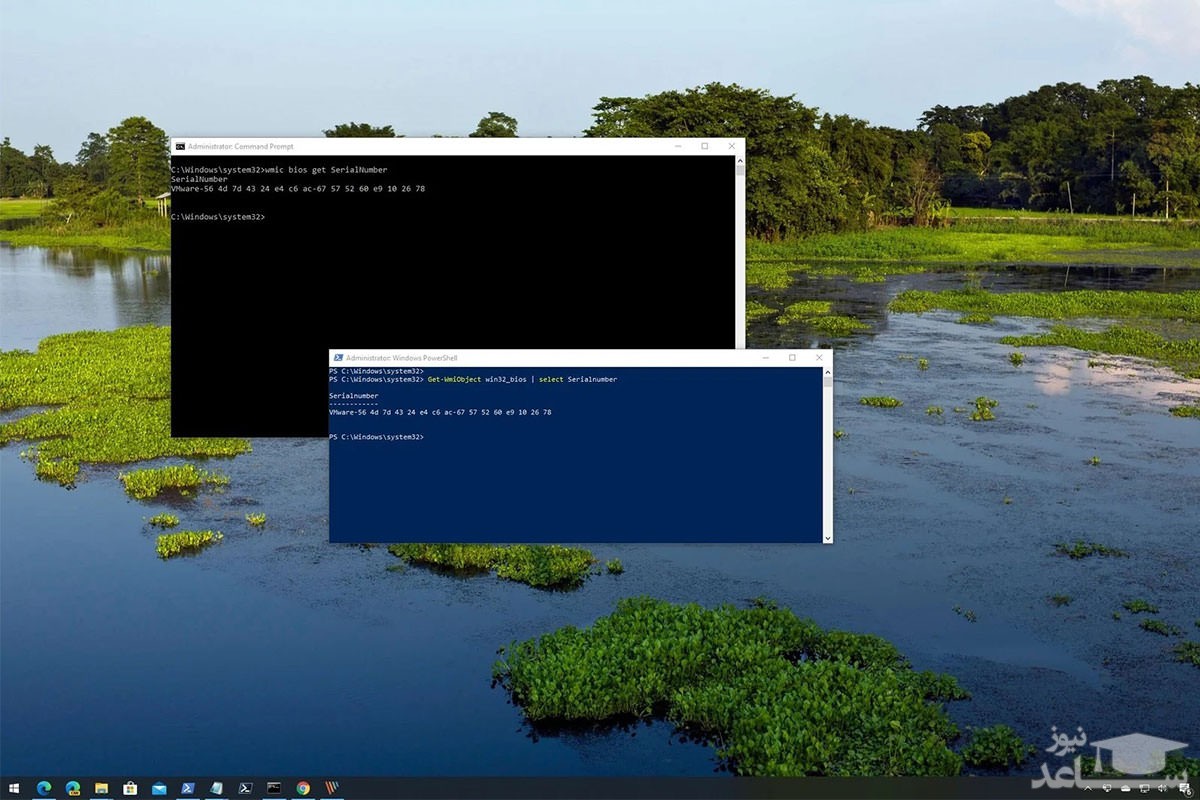
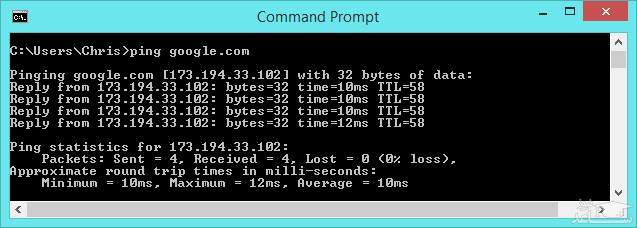
و این مراحل برای هر پینگ تکرار می شود. پینگ به شما اجازه می دهد مدت زمان رفت و برگشت بسته ها را بین رایانه ی خود و رایانه ی مقصد، اندازه بگیرید. به عنوان مثال همانطور که در تصویر زیر می بینید ما از Command Prompt ویندوز برای ارسال پینگ به گوگل (www.Google.com) استفاده می کنیم. این دستور ۴ بسته یا ۴ دستور پینگ جداگانه را ارسال می کند. برای ۳ پینگ اول، زمان ۱۰ میلی ثانیه و برای پینگ آخر ۱۲ میلی ثانیه است. به زبان ساده تر این یعنی برای ارسال ۳ بسته ی اول به گوگل و دریافت آن توسط رایانه ی ما، مدت زمان ۱۰ میلی ثانیه صرف شده در حالیکه برای بسته ی آخر، همین مراحل ۱۲ میلی ثانیه به طول انجامیده است. اما چرا پینگ چهارم بیشتر طول کشید؟ خب دلایل زیادی می تواند داشته باشد. ممکن است سرورهای گوگل اینکار را آهسته تر انجام داده باشند، امکان دارد روتر اینترنتی ای که بین ما و سرورهای گوگل قرار دارد بیشتر از حد معمول مشغول باشد، میزان ورودی اطلاعات توسط وای فای ما ممکن است نوسان داشته باشد و دلایل فراوان دیگر. البته برخی از این نوسانات رایج و طبیعی هستند.
هر پینگ یک درخواست ICMP Echo است
هرگاه شما یک پینگ ارسال می کنید، رایانه ی شما یک درخواست ICMP Echo ارسال می کند. IMCP که مخفف Internet Control Message Protocol به معنای «پروتکل کنترل پیام اینترنت» است و این پروتکل اساسا در میان دستگاه هایی که به یکدیگر شبکه شده اند استفاده می شود. در نتیجه دستگاه های مذکور می توانند با یکدیگر ارتباط داشته باشند. هر بسته، درخواست یک Echo می کند یا به بیانی دیگر، یک پاسخ ارسال می کند. به طور کلی هنگامی که سرور مقصد پینگی دریافت می کند، یک پیام مختص خود را به رایانه ی مبدا ارسال می نماید. وقتی شما دستور ping را اجرا می کنید در هر سطر یک پینگ و پاسخ آن را مشاهده خواهید نمود.
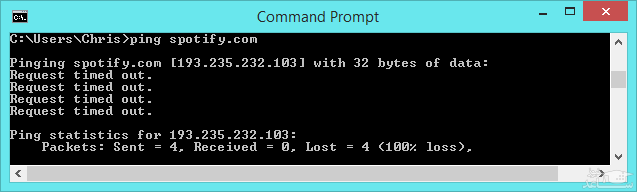
به هر حال همه ی سرورها و رایانه ها قابلیت پاسخ به یک بسته ی درخواست ICMP echo را ندارند و این ویژگی ممکن است در آن ها تعبیه نشده باشد. بنابرین در چنین شرایطی وقتی سرور قادر به پاسخ دادن به درخواست شما در لحظه ی ارسال پینگ نباشد، با پیام «Request timed out» به معنی «درخواست به پایان رسیده است» روبرو خواهید شد. متاسفانه امروزه از پروتکل ICMP برای حملات تکذیب سرور (DDoS attacks) نیز استفاده می شود.
مشاهده ی بسته های از بین رفته
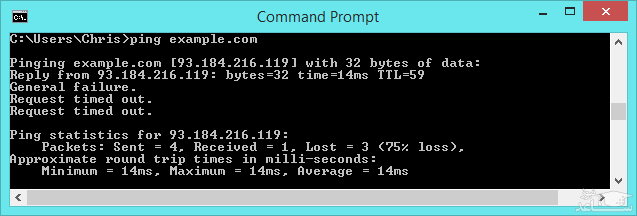
پینگ می تواند به شما کمک کند تا بسته هایی که از بین رفته اند را نیز ببینید. برای مثال فرض کنید دستور ping را اجرا کرده اید و با یکسری پاسخ های مختلف و خطوط «Request timed out» روبرو شده اید. این یعنی برخی از بسته ها توسط رایانه مقصد دریافت نشده اند، یا پاسخ های سرور به رایانه ی شما ارسال نشده. برخی بسته ها نیز ممکن است در طول مسیر ارسال و دریافت از بین بروند.
واضح است که از بین رفتن بسته ها باید جایی بین شما و رایانه ی مقصد اتفاق افتاده باشد، مثلا در شبکه ی رایانه های مقصد، یا جایی در روتر مابین رایانه ی شما و رایانه ی مقصد، و یا خدمات دهنده ی اینترنت (ISP) شما. حتی ممکن است در شبکه ی خانگی شما این بسته ها از بین رفته باشند. اگر در هنگام وبگردی یا انجام بازی های آنلاین با مشکل روبرو می شوید -بخصوص وقتی برای رفتن به یک صفحه ی وب جدید چند بار بر روی لینک آن کلیک می کنید و صفحه ی مورد نظر بالا نمی آید- می توانید از دستور پینگ استفاده نمایید تا بفهمید آیا بسته های داده ای به سمت سرور ارسال می شوند یا خیر. هنگامی که از بین رفتن بسته های داده ای برای شما رخ می دهد برای نتیجه گیری بهتر در مورد کارکرد درست شبکه، می توانید چندین بار دستور پینگ را برای سرور های مختلف اجرا نمایید.
پینگ همچنین مقدار از بین رفتن بسته ها را مشخص می کند. برای مثال بسته ی اولی به سرور رسیده و پاسخ آن برای ما ارسال می شود و سه بسته ی دیگر از بین می روند، در این حالت دستور پینگ نشان می دهد که ۷۵ درصد بسته ها و در واقع سه چهارم آن ها از بین رفته اند.
آیا پینگ صفر امکانپذیر است؟
همانطور که گفتیم هرچه پینگ کوتاه تر باشد بهتر است. پینگ صفر یعنی رایانه ی ما به صورت بی وقفه با رایانه ی مقصد در ارتباط باشد.
با توجه به قوانین فیزیک، حتی بخش بسیار کوچکی از یک داده، که بتوان آن را بسته نامید، برای انجام مسیر رفت و برگشت زمانی را نیاز خواهد داشت. حتی اگر داده های شما در کابل های فیبر نوری ارسال و دریافت شوند، با محدودیت سرعت نور مواجه هستند. از سویی دیگر نیز به دلیل وجود روترهای واسطه که بسته های داده ای را دریافت کرده و آنها را به اتصالات دیگر می فرستند باز هم در رفت و آمد بسته ها محدودیت ایجاد می شود.
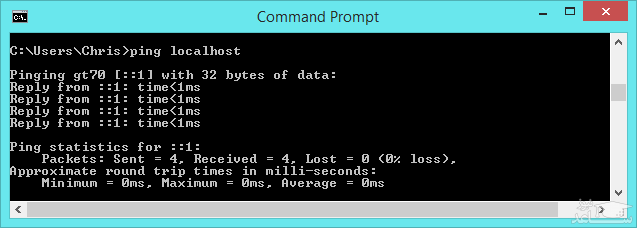
اگر شما قصد اجرای دستور پینگ را در سرور محلی (Localhost) بر روی رایانه خود داشته باشید، در واقع شما از رایانه خود خواسته اید تا بسته ها را از خودش به خودش ارسال کند و در این حالت شما زمان پینگ را صفر میلی ثانیه خواهید دید. به عبارتی این یعنی رایانه ها می تواند با خودشان به صورت بلادرنگ ارتباط داشته باشند. البته در این شرایط نیز باز هم نمی توان زمان صفر مطلق را برای انجام پینگ انتظار داشت، چرا که برای اجرای دستور توسط نرم افزار مربوطه زمانی هر چند بسیار کوتاه، نیاز خواهد بود. اما به هر حال این زمان آنقدر کم است که می توانیم از آن چشم پوشی کرده و زمان صفر میلی ثانیه برای ارتباط رایانه با خودش را در نظر بگیریم.
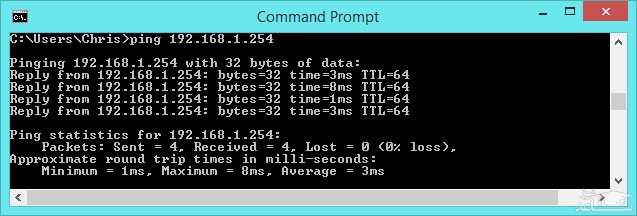
هنگامی که طول کابل ها، تعداد روترها و فاصله بین رایانه ی مبدا و مقصد را بیشتر کنید قطعا دیگر نمی توانید انتظار پینگ صفر را داشته باشید. می توانید این مورد را بر روی روتر خانگی خود بررسی کنید. ما دستور پینگ را به روتر خانگی خود، که در یک اتاق نسبتا کوچک قرار دارد و به صورت بی سیم به آن متصل هستیم ارسال کردیم و زمان متوسط پینگ ۳ میلی ثانیه و کمترین زمان به دست آمده ۱ میلی ثانیه بود زیرا برای ارتباط با سایر دستگاه ها به مقداری زمان نیاز است. اگر به صورت بی سیم به روتر متصل نباشیم و فقط بخواهیم با آن ارتباط برقرار کنیم، زمان پینگی نزدیک به صفر میلی ثانیه را خواهیم داشت، و همچنین برای ارسال بسته به شبکه ی خدمات دهنده ی اینترنت، و بازگشت آن به سمت روتر و اتصال به اینترنت مقداری زمان نیاز خواهد بود.
در نهایت بگذارید خیالتان را راحت کنیم، شما نمی توانید پینگی با زمان صفر داشته باشید. این محدودیت به دلیل قوانین فیزیک است. ما نمی توانیم اطلاعات را بلادرنگ انتقال دهیم – مگر با استفاده از قوانین کوانتومی. اگر بتوانیم راهی برای انتقال اطلاعات در بستر اینترنت با استفاده از قوانین کوانتومی پیدا کنیم آنگاه می توان به پینگ صفر دست یافت. اما این موضوع نیز فعلا در حد یک نظریه است و نیازی نیست نفستان را برای رسیدن به این موفقیت در سینه حبس کنید! پس آرام باشید و نفسی عمیق بکشید!
ما در این سایت پرسشنامه های استاندارد (دارای روایی، پایایی، روش دقیق نمره گذاری ، منبع داخل و پایان متن ) ارائه می کنیم و همچنین تحلیل آماری کمی و کیفی رابا قیمت بسیار مناسب و کیفیت عالی و تجربه بیش از 17 سال انجام می دهیم. برای تماس به ما به شماره 09143444846 در شبکه های اجتماعی پیام بفرستید. ایمیلabazizi1392@gmail.com
تمامی حقوق مادی و معنوی این سایت متعلق به لنسرسرا و محفوظ است.
این سایت دارای مجوز می باشد