...........................................................................................................................................................................................................................................................................................................................................................................
خوش آمدید این سایت دارای مجوز می باشد برای مشاهده مجوز ها پایین صفحه را مشاهده فرمائید.
نوشتن دستی برای زمانهایی مناسب است که میخواهید به زبانی ایمیل بنویسید که کیبورد شما از آن پشتیبانی نمیکند. در گذشته یا میبایست از ابزاری خارج از وب برای نوشتن دستی در جیمیل استفاده میکردید و یا اینکه یک ابزار اضافه برای مرور گر خود نصب میکردید، ولی الان میتوانید تنها با گذراندن چند مرحله ساده این قابلیت را درجیمیل راه بیاندازید.
چگونه در جیمیل به صورت دست نوشته، ایمیل بنویسیم؟
نوشتن دستی برای زمانهایی مناسب است که می خواهید به زبانی ایمیل بنویسید که کیبورد شما از آن پشتیبانی نمی کند. در گذشته یا می بایست از ابزاری خارج از وب برای نوشتن دستی در جیمیل استفاده می کردید و یا اینکه یک ابزار اضافه برای مرور گر خود نصب می کردید، ولی الان می توانید تنها با گذراندن چند مرحله ساده این قابلیت را درجیمیل راه بی اندازید.
گام اول: به حساب کاربری خود بروید و روی آیکن چرخ دنده سمت راست بالای صفحه کلیک کنید.
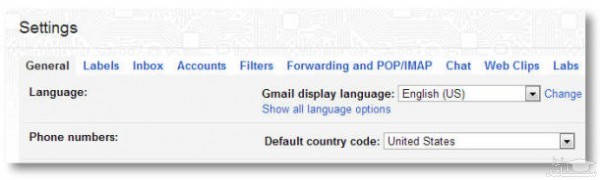
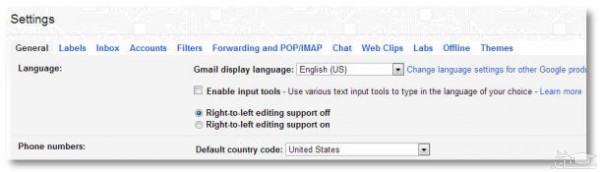
گام دوم: درتب جنرال و زیر جایی که باید زبان را انتخاب کنید گزینه Enable Input Tools را تیک بزنید.
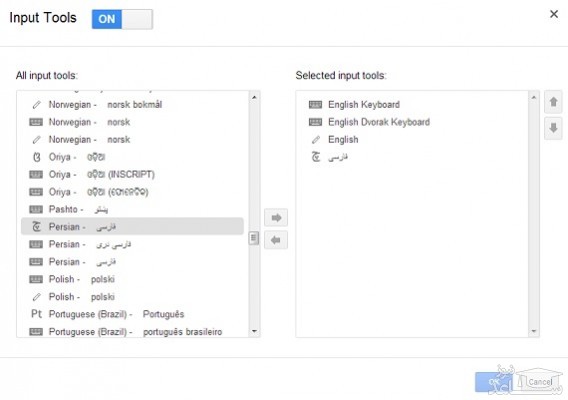
گام سوم: سپس روی Edit Tools کلیک کنید و از ستون سمت چپ زبانی را که می خواهید به صورت دست نوشته آنرا بنویسید انتخاب کرده و به ستون سمت راست بفرستید.
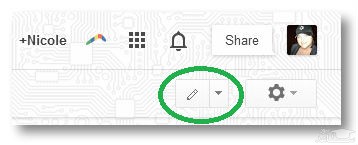
گام چهارم: در پایان و در پایین صفحه Save را بزنید و از این صفحه خارج شوید. الان می توانید این گزینه را در کنار آیکن چرخ دنده مشاهده کنید.
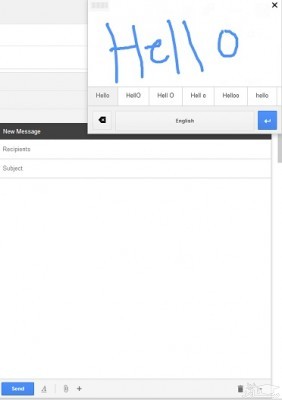
گام پنجم: حالا برای اینکه بتوانید یک ایمیل دست نوشته داشته باشید، روی این گزینه کلیک کنید و پس از انتخاب زبان مورد نظر شروع به نوشتن کنید.
هنگام نوشتن می توانید کلمه ای را که مورد نظرتان است و توسط سیستم شناخته شده را انتخاب کنید. برای گذاشتن علایم نیز می توانید از کیبورد خود کمک بگیرید.
۱۰ میانبر پرکاربرد در Word و Excel که سرعت شما را افزایش میدهد
میانبر یا Shortcut نام کلیدهای ترکیبی صفحهکلید است که در نرمافزارهای مختلف کاربردها و عملکردهای متفاوتی دارند. این میانبرها همانطور که از نامش پیداست از اتلاف وقت برای گشتن در منوها و پیدا کردن عملکردهای مختلف جلوگریری میکند و در واقع سرعت کار شما را افزایش میدهد.
۱– Undo و Redo
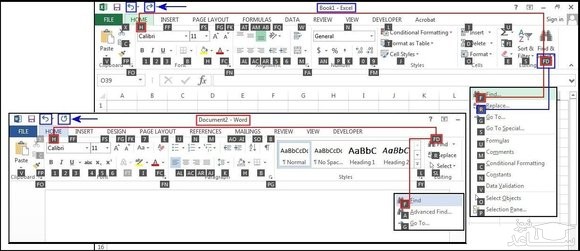
قطعا همه ما در هنگام تایپ غلط های املایی داریم و یا شده در تنظیمات Word و Excel اشتباهاتی انجام دهیم. دکمه های ترکیبی Ctrl+Z و Ctrl+Y کار شما را از این بابت راحت می کنند. این کلیدها که کاربرد بازگشت به تنظیم قبل و تنظیم بعد را دارند از طریق دو فلش خمیده که به سمت چپ و راست هستند نیز در بالای صفحه نرم افزار در دسترس است.
۲– یافتن و جایگزین کردن (Find & Replace)
برای یافت یک کلمه خاص در متن های طولانی نیازی نیست کل متن را بگردید کافی است کلید میان بر Ctrl+F استفاده کنید و کلمه مورد نظر را جستجو نمایید. اگر بخواهید به طور اتوماتیک یک کلمه که به کرات در نوشته تکرار شده است را با کلمه دیگری جایگزین کنید، نیازی به پیدا کردن و نوشتن کلمه جدید نیست، کافی است از میان بر Ctrl+H استفاده نموده و کلمه قدیمی و کلمه ای که می خواهید در کل متن جایگزینش شود، بنویسید. سپس نرم افزار به صورت خودکار این کار را انجام خواهد داد.
۳– برش، کپی و جای گذاری (Cut, Copy, Paste)
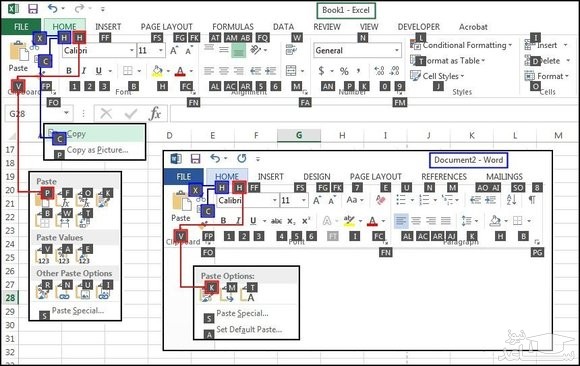
قطعا ساده ترین و پر استفاده ترین قابلیت در نرم افزارها کپی و کنترل بر روی متن هاست که به سادگی انتخاب متن و راست کلیک بر روی آن و انتخاب گزینه مورد نظر برای ویرایش است. اما راه حل ساده تر آن استفاده از کلید های ترکیبی Ctrl+X برای برش، Ctrl+C برای کپی و Ctrl+V برای جایگذاری متن است. شما با این میان بر ها می توانید به سادگی و سرعت بیشتر کار های خود را انجام دهید.
۴– انتخاب یک قسمت یا انتخاب تمام متن (Select or Select All)
میان بر کاربردی دیگری که بیشترین کاربرد را بعد از کپی و چسباندن دارد، میان بر انتخاب کل متن است. دیگر نیازی نیست برای انتخاب کل متن ماوس را بگیرید و از بالا تا پایین را انتخاب نمایید. برای این کار از کلید ترکیبی Ctrl+A استفاده کنید. این کار باعث می شود تمام متن به یک باره انتخاب شود تا شما عملیات مورد نظر را بر روی آن انجام دهید.
۵– چاپ و پیش نمایش چاپ
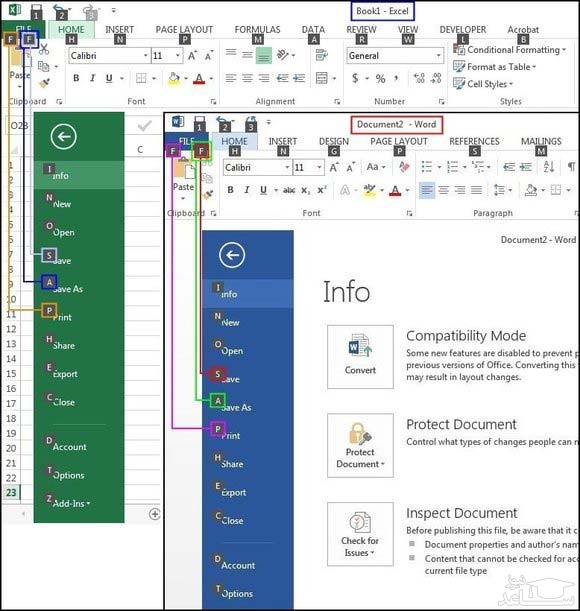
چاپ کردن خیلی آسان تر از آن چیزی است که بسیاری از مردم فکرش را می کنند. به راحتی در محیط Word یا Excel از کلید Ctrl+P برای پرینت کردن استفاده کنید. اما قبل از آن پیشنهاد می کنیم از گزینه پیش نمایش پرینت استفاده کنید تا مشکلات احتمالی را مشاهده و در مصرف کاغذ نیز صرفه جویی نمایید. برای پیش نمایش پرینت از کلید های ترکیبی Ctrl+F2 استفاده کنید.
۶– برو به… (Go To)
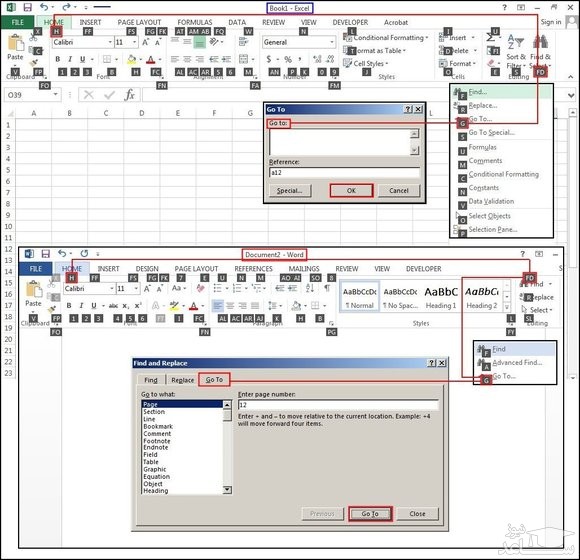
این گزینه که بیشترین کاربرد آن در جداول طولانی اکسل است به شما امکان می دهد به یک سطر، ستون و یا سلول خاص بروید. برای انجام این کار از دکمه ترکیبی Ctrl+G یا F5 استفاده نمایید، سپس یک پنجره باز می شود و طبق گزینه های موجود شماره صفحه یا خط یا هر گزینه دیگری را می توانید انتخاب کنید و عدد مربوط به آن را در سمت دیگر قرار دهید.
۷– خانه (Home)
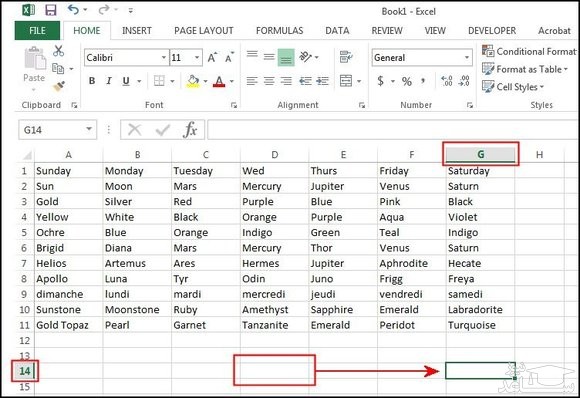
کاربرد این میان بر در Word و Excel تا حدودی متفاوت است. در Word با استفاده از کلید ترکیبی Ctrl+Home مکان نما به ابتدای متن تایپ شده انتقال می یابد. اما در اکسل با استفاده از همان کلید ترکیبی (Ctrl+Home) مکان نما به خانه A1 یا همان اولین خانه جداول اکسل منتقل می شود.
۸– کنترل (Crtl)
در حالت عادی با فشار دادن کلیدهای جهتی چپ و راست می توانید کاراکتر به کاراکتر مکان نما را جابجا کنید. اما اگر می خواهید این کار به صورت کلمه به کلمه انجام شود، از کلید ترکیبی Ctrl به همراه یکی از جهت های چپ و راست به ترتیب برای رفتن به کلمه بعدی و قبلی استفاده نمایید.
۹– Shift
برای انتخاب سطر به سطر و جمله به جمله بدون استفاده از ماوس بهتر است از این کلید استفاده نمایید. با نگه داشتن کلید Shift و یکی از دکمه های جهتی صفحه کلید متن را با دقت بیشتر انتخاب نموده و با سرعت بیشتر این کار را انجام دهید.
۱۰– پایان (End)
این کلید بر عکس کلید خانه (Home) عمل می کند. به این صورت که مکان نما را به انتهای متن Word یا آخرین خانه اکسل منتقل می کند. برای استفاده از این قابلیت از کلید ترکیبی Ctrl+End استفاده نمایید.
چگونه فایلهای Pdf را به سادگی تبدیل به Jpg عکس کنیم؟
تبدیل PDF به عکس یکی از نیازهای اولیهی افرادی است که برای انتقال اسناد، به فرمتی آسان و خوانا برای همهی دستگاهها نیاز دارند.
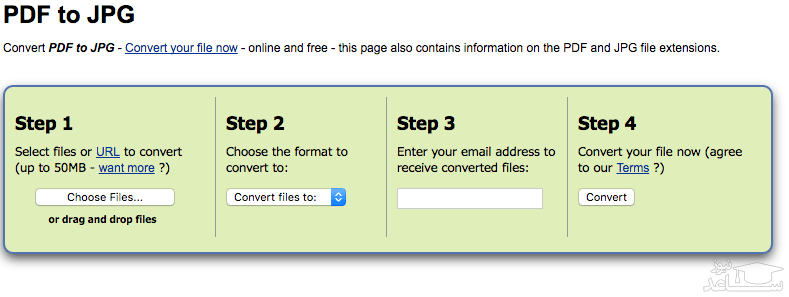
گام اول: به وبسایت Zamzar بروید
وبسایت های بسیار زیادی برای انجام این کار وجود دارند اما یکی از مورد اطمینان ترین وبسایت ها Zamzar نام دارد. بزرگترین مزیت این وبسایت این است که رایگان و آنلاین است و به راحتی می توانید از آن چه در کامپیوتر و موبایل دارید استفاده کنید.
تنها مشکل آن البته محدودیت در مقدار داده هاییست که می توانید به صورت یکجا در اختیار این وبسایت قرار دهید تا تبدیلات را انجام دهد. این موضوع کار با فایل های PDF با حجم بالا را کمی دچار مشکل می کند.
گام دوم: فایل PDF خود را انتخاب کنید
در این بخش، گزینه ی Choose Files را انتخاب کنید و از پنجره ی کوچک باز شده فایل PDF خود را برگزینید. البته به یاد داشته باشید که به جای طی کردن این مسیر می توانید به راحتی فایل را از سیستم خود به داخل وبسایت بکشید.
گام سوم: فرمت خروجی را مشخص کنید
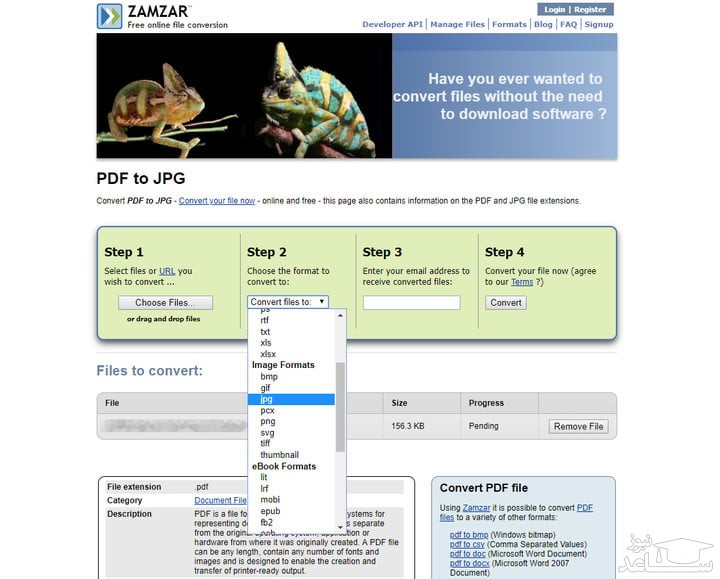
گزینه ی Convert Files to را طبق شکل انتخاب کنید. بعد از این کار شاهد یک لیست خواهید بود که در آن انواع فرمت های پشتیبانی شده برای خروجی را به شما نمایش می دهد. ما به دنبال JPG هستیم. پس این گزینه را انتخاب می کنیم.
البته به یاد داشته باشید که همه ی این فرمت های خروجی برای همه ی فایل های PDF به خوبی کار نمی کنند. اما فرمت JPG عموما می تواند خروجی مطلوبی برای اکثر فایل های PDF باشد.
گام چهارم: محل ذخیره سازی فایل JPG را مشخص کنید
وبسایت Zamzar از شما می خواهد که محل ذخیره سازی فایل خروجی را مشخص کنید. این وبسایت به طور مستقیم فایل خروجی را در سیستم شما ذخیره نمی کند، بلکه از شما در بخش Step 3 یک ایمیل می خواهد.
شما باید ایمیل خود را در این بخش درج کنید تا فایل خروجی برای شما ارسال شود. دقت کنید که در تایپ کردن ایمیل اشتباهی انجام ندهید، چرا که این وبسایت درستی تایپ شدن ایمیل ها را بررسی نمی کند.
گام پنجم:
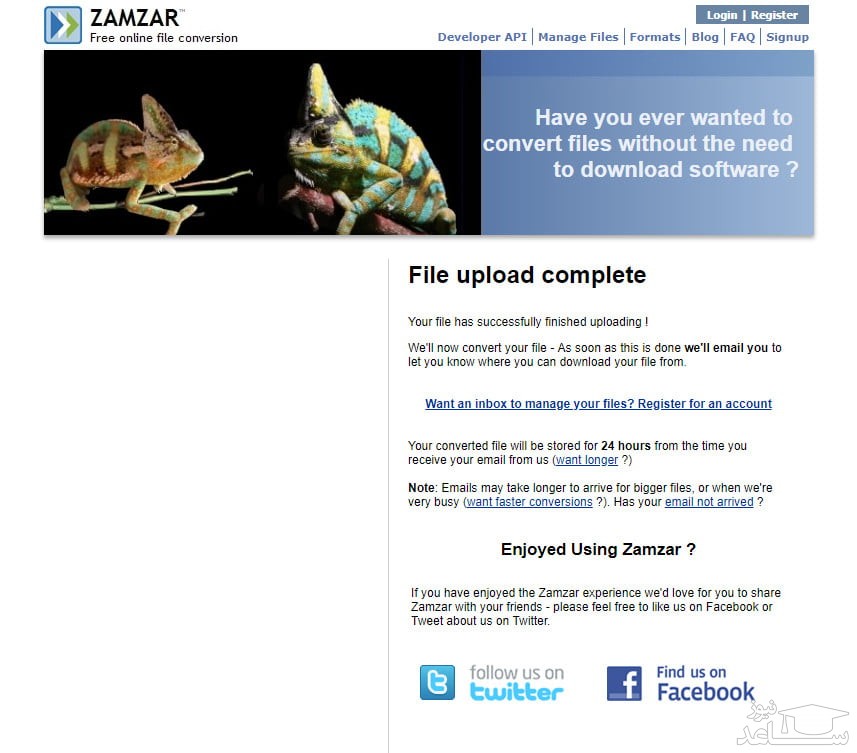
برای شروع فرآیند کافیست گزینه ی Convert را بزنید. چند ثانیه طول می کشد تا فایل آپلود شود و ممکن است چند دقیقه ای انجام فرآیند تبدیل به JPEG به طول بیانجامد. اما وقتی این کار به پایان رسید، یک لینک به ایمیلی که وارد کردید ارسال خواهد شد که حاوی فایل تبدیل شده است.
اگر تا چند دقیقه فایل را دریافت نکردید، صفحه ی سوال های متداول Zamzar را چک کنید تا مطمئن شوید ایمیل های مربوط به این وبسایت را نبسته باشید.
تبدیل PDF به JPG با استفاده از یک نرم افزار (ویندوز)
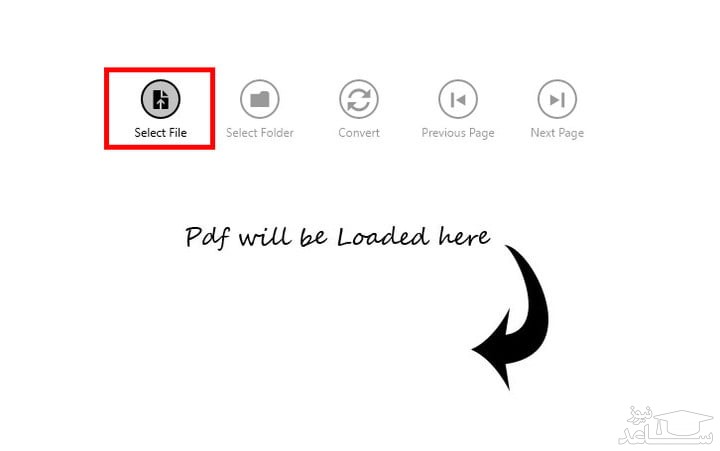
همانطور که در ابتدای مطلب هم اشاره کردیم، نرم افزار های متعدد زیادی برای این کار وجود دارند. اما یکی از ابزار های رایگان این امر، PDF to JPEG نام دارد. این نرم افزار ظاهری ساده دارد اما به شما این امکان را می دهد تا بتوانید به راحتی عکس ها را ذخیره کنید.
خصوصا اگر تنها به ویندوز ۱۰ دسترسی داشته باشید، احتمالا این نرم افزار یکی از بهترین انتخاب هایتان باشد. البته باید به یاد داشته باشید که این نرم افزار همه ی صفحات فایل PDF را به JPG تبدیل می کند. بنابراین اگر تنها به دنبال تبدیل یک صفحه از فایل PDF خود هستید از برنامه های دیگری باید استفاده کنید.
تبدیل PDF به JPG با استفاده از PDF Review (مک)
تبدیل فرمت PDF به JPG در سیستم عامل مک به راحتی امکان پذیر است. در واقع با استفاده از این سیستم عامل شما به هیچ عنوان نیازی به دانلود نرم افزار اضافه ای ندارید و تنها کافیست مراحل زیر را طی کنید:
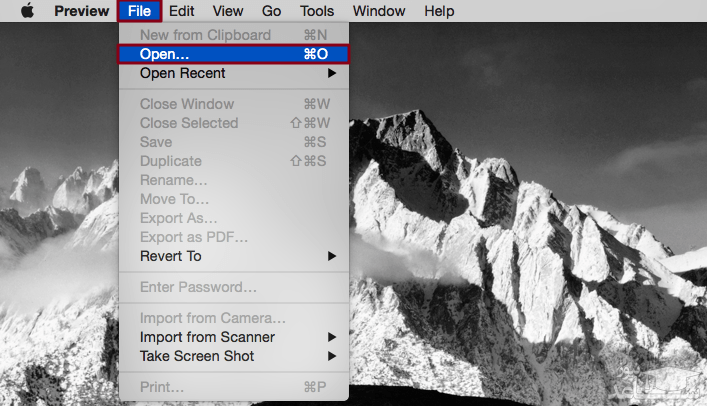
گام اول: فایل PDF خود را در Preview باز کنید. در بیشتر موارد فایل های PDF به طور خودکار با Preview اجرا می شوند مگر اینکه شما برنامه ی پیش فرض آن را تغییر داده باشید. برای اجرای فایل PDF در Preview کافیست روی فایل خود کلیک راست کنید و سپس گزینه ی Preview را انتخاب کنید.
گام دوم: حال از بخش File گزینه ی Open را انتخاب کنید.
گام سوم: اسم و تگ را تغییر دهید و محل مورد نظر برای ذخیره سازی فایل را انتخاب کنید. همچنین از همه مهم تر، فرمت مورد نظر خود را روی JPEG قرار دهید. حالا گزینه ی Save را بزنید. کار تمام است!
اگر تنها می خواهید یک صفحه ی خاص از فایل PDF را تبدیل به JPEG کنید، به View بروید و مطمئن شوید گزینه ی Thumbnails فعال است. این موضوع به شما اجازه می دهد تا از طریق عکس های کوچک ظاهر شده، تنها صفحه ی مورد نظر را تبدیل به JPEG نمایید.
روش های دیگر تبدیل پی دی اف به jpg
دانلود Icecream PDF Converter :
Icecream PDF Converter ابزار ایده آل و قدرتمند جهت تبدیل فرمت PDF به فرمت های رایج عکس می باشد. این فرآیند با انتخاب اسناد PDF از داخل محیط نرم افزار و یا با کشیدن فایل های PDF به محیط نرم افزار انجام می شود.
توسط این نرم افزار شما قادر خواهید بود اسناد پی دی اف خود را به فرمت های عکس نظیر PG, PNG, BMP, TIFF, GIF, EPS یا WMF به آسانی تبدیل نمایید. حتی شما قادر می باشید اسناد آفیس مانند DOC/ DOCX, XLS/XLSX, ODT, ODS را به فرمت های رایج عکس با این ابزار تبدیل کنید.
قابلیت ادغام تصاویر ایجاد شده و ویرایش حین تبدیل از قابلیت های این ابزار می باشد ، نرم افزار قابلیت نصب روی تمامی ویندوزها را داراست و دارای رابط کاربری بسیار آسانی می باشد.
قابلیت های نرم افزار Icecream PDF Converter
تبدیل پی دی اف به فرمت های رایج عکس
تبدیل تمام فایل یا یک صفحه خاص از فایل پی دی اف به عکس
تبدیل دسته ای اسناد PDF به عکس
پشتیبانی از خاصیت کشیدن و رها کردن فایل در محیط نرم افزار
رابط کاربری اسان نرم افزار
برنامه ای برای تبدیل پی دی اف به عکس
نرم افزار PDF To JPEG Pro :
نرم افزار PDF To JPEG Pro یکی از محبوب ترین و بهترین ابزار هایی است که با استفاده از آن می توانید فایل های PDF را به عکس تبدیل کنید. فرمت های متعددی از عکس توسط این برنامه قابل پشتیبانی هستند که برخی از آن ها شامل فرمت BMP، PNG، JPG، TIF و غیره می شود. این نرم افزار از نظر حجم فایل های PDF ورودی هیچ محدودیتی ندارد و حتی امکان تبدیل صفحات فایل های PDF رمزگذاری شده به عکس را هم فراهم می کند. سرعت عمل بالا و رابط کاربری ساده هم از دیگر ویژگی های خوب برنامه PDF To JPEG Pro محسوب می شود.
تبدیل پی دی اف به عکس بوسیله مایکروسافت ورد (Microsoft Word) :
این روش برای تبدیل PDF به عکس بدون نرم افزار نصبی جدید است. زیرا برای انجام فرآیند تبدیل میتوانید از نرم افزار مایکروسافت ورد نصب شده روی سیستم خود بهره ببرید. برای شروع کافی است؛ یک فایل جدید باز کنید. روی آیکون W شکل نرم افزار کلیک کرده و از منوی File گزینه New Blank را انتخاب کنید.
از قسمت نوار منو Insert را انتخاب نمایید.
روی Photo و سپس Picture From File کلیک کنید.
فایل PDF مد نظر خود را انتخاب کرده و آن را به صورت تصویر ذخیره کنید.
روی Insert کلیک کنید.
روی تصویر راست کلیک نمایید. (در مک دکمه Control را فشرده و سپس کلیک کنید.)
گزینه Save as Picture را از ابتدای زیر منوی باز شده انتخاب کنید.
از قسمت Save as یک نام برای ذخیره تصویر انتخاب کنید.
محل ذخیره سازی تصویر را در پنجره باز شده مشخص کنید.
منوی کشویی قسمت Save as Type را باز کنید.
از این بخش میتوانید یکی از انواع فرمت های تصویری مد نظر را برگزینید. فرمت های مورد پشتیبانی شامل PNG ، JPEG ، Tif ، GIF ، BMP میشوند.
روی Save کلیک کنید. حال تبدیل پی دی اف به عکس با کیفیت به پایان رسیده و تصویر مد نظر در محل تعیین شده ذخیره گردیده است.
تبدیل PDF به JPG
تبدیل PDF به JPG با استفاده از PDF Review (مک):
تبدیل فرمت PDF به JPG در سیستم عامل مک به راحتی امکان پذیر است. در واقع با استفاده از این سیستم عامل شما به هیچ عنوان نیازی به دانلود نرم افزار اضافه ای ندارید و تنها کافیست مراحل زیر را طی کنید:
فایل PDF خود را در Preview باز کنید. در بیشتر موارد فایل های PDF به طور خودکار با Preview اجرا می شوند مگر اینکه شما برنامه ی پیش فرض آن را تغییر داده باشید. برای اجرای فایل PDF در Preview کافیست روی فایل خود کلیک راست کنید و سپس گزینه ی Preview را انتخاب کنید.
حال از بخش File گزینه ی Open را انتخاب کنید.
اسم و تگ را تغییر دهید و محل مورد نظر برای ذخیره سازی فایل را انتخاب کنید. همچنین از همه مهم تر، فرمت مورد نظر خود را روی JPEG قرار دهید. حالا گزینه ی Save را بزنید. کار تمام است!
اگر تنها می خواهید یک صفحه ی خاص از فایل PDF را تبدیل به JPEG کنید، به View بروید و مطمئن شوید گزینه ی Thumbnails فعال است. این موضوع به شما اجازه می دهد تا از طریق عکس های کوچک ظاهر شده، تنها صفحه ی مورد نظر را تبدیل به JPEG نمایید.
چگونه در فضای وب از امنیت کامپیوتر خود محافظت کنیم؟
شاید مانند خیلیها این دغدغه را داشته باشید که آیا امنیت کامپیوتر شما در فضای وب، در حد قابل قبولی است یا خیر؟ اصلا چه کسی مسئول حفظ امنیت شما در فضای وب است؟! آیا کامپیوتر شما میتواند در مقابل ویروسها و بد افزارها مقاومت نشان دهد و امنیت کاربری شما را در فضای وب تضمین کند؟ آیا راهی کاملا مطمئن برای جلوگیری از نقوذ هکرها به کامپیوترها وجود دارد؟
درود بر شما کاربر محترم و بزرگوار، به عرض می رساند امروزه هزینه های نگهداری و ارتقای سایت بالا می باشد، لذا جهت ادامه فعالیت مجبور شدیم در بعضی از جاها تبلیغ بگذاریم.
لطفاً با کلیک بر روی لینک های زیر از ما حمایت کنید تا بتوانیم خدمات بهتری ارائه دهیم. مطمئن باشد هیچ مشکلی برای شما پیش نخواهد آمد.
با تشکر.
،
در این مقاله سعی شده است راه کارهای مطمئن و جامع را برای شما ارابه دهیم تا مقداری از این دغدغه ها را از شما دور سازیم که سبب شود با خیال آسوده تر و آرامش خیال از اینترنت استفاده کرده و از بودن آن در زندگیتان لذت ببرید.
ویروس چیست؟
ویروس کامپیوتری برنامه ای است که می تواند نسخه های اجرایی خود را در برنامه های دیگر قرار دهد. هر برنامه آلوده می تواند به نوبه خود نسخه های دیگری از ویروس را در برنامه های دیگر قرار دهد و تکثیر شود. ویروس یا بد افزار قابلیت تغییر کارکرد برنامه های ویندوز و تخریب آن ها را دارد. به یاد داشته باشید بیشترین راه نفوذ ویروس، از طریق اینترنت به کامپیوتر میزبان است.
قدم اول: نصب آنتی ویروس
اشتباه نکنید، این یک مقاله بر پایه مباحث کلیشه ای نیست! نصب نرم افزار آنتی ویروس و استفاده از فایر وال را می توان اولین قدم برای داشتن یک کامپیوتر ایمن در مقابل حملات ویروس ها و مالورها و جلوگیری از ورود هکرها دانست.
اگر بخواهیم وظایف یک آنتی ویروس را به ترتیب نام ببریم، می توان این چنین گفت:
جلوگیری از ورود ویروس ها به کامپیوتر: این امر هم جلوگیری از ورود ویروس از طریق شبکه اینترنت و هم جلوگیری ورود بد افزارها از طریق اتصال وسایل خارجی مانند فلش مموری هاست.
پاک کردن و قرنطینه فایل های مشکوک به بد افزار: ویروس و یا بد افزار پس از شناسایی توسط آنتی ویروس از روی هارد دیسک پاک و یا قرنطینه می شود که اکثر آنتی ویروس ها برای پاک کردن و یا قرنطینه از کاربر با پیغامی اجازه می گیرند اما قرنطینه به معنی پاک کردن کامل ویروس نیست، همان طور که از اسم آن معلوم است، ویروس یا بهتر است بگوییم فایل های مشکوک به بد افزار به حالت قرنطینه شده در ویندوز باقی می مانند و پاک نمی شوند – شاید برای شما این سوال پیش آمده باشد که دلیل این امر چیست؟ برای مثال خیلی از موارد پیش آمده که آنتی ویروس ها با فایل های با پسوند dll رو به رو شده و آن ها را به عنوان ویروس معرفی می کنند که در خیلی از موارد این چنین نیست! تمام برنامه های یافت شده توسط آنتی ویروس خاصیت مخرب بودن ویندوز را ندارند. به همین علت آنتی ویروس این برنامه هارا قرنطینه می کند تا در صورت درخواست کاربر آن برنامه یافت شده و اجازه اجرا داشته باشد.
مهم ترین ویژگی های یک آنتی ویروس خوب: یکی از مهم ترین رقابت های شرکت های تولید کننده آنتی ویروس، ساخت موتورهای پر سرعت و در عین حال دقیق است، یک آنتی ویروس خوب قابلیت تشخیص کامل ویروس ها و یافت آن ها در هارد دیسک را دارد. همچنین باید توجه داشت که آنتی ویروس از شرکت سازنده آن ساپورت خوبی شود و آپدیت های روزانه منظمی ارایه دهد، آنتی ویروس موظف است از ورود ویروس ها به سیستم شما محافظت کند.
بیش از دویست هزار ویروس کامپیوتری تاکنون شناختهشده و این تعداد هر روز افزایش می یابد
معرفی آنتی ویروس اگر کاربر خانگی هستید و استفاده شما از اینترنت به نوعی عام است، پیشنهاد ما نصب آنتی ویروس های رایگان برای شماست. این نکته را در نظر داشته باشید که منظور از آنتی ویروس رایگان، یک نمونه کرک شده نیست! آنتی ویروس های کرک شده همان آنتی ویروس هایی هستند که برای نسخه اورجینال آن ها باید هزینه کنید اما هکرها این برنامه ها را کرک کرده و به صورت غیر مجاز در اختیار کاربران قرار می دهند که ما استفاده از این دسته از آنتی ویروس ها را به هیچ عنوان پیشنهاد نمی کنیم، دلیل آن هم مشکلات پشتیبانی شرکت از نرم افزار است زیرا اکثرا شرکت ها پس از اولین آنلاین شدن شما به اینترنت متوجه کرک بودن آنتی ویروس نصب شده روی سیستم شده و نمی گذارند که شما نرم افزار خود را به روز رسانی کنید و فایل های جدید مقابله با ویروس را بارگیری کنید. همچنین امکان بلوک شدن نرم افزار وجود دارد که با این اتفاق شما باید دست به دامن آپدیت های آفلاین که غیر مطمئن هستند شوید. اما اگر استفاده شما بیش از استفاده یک کاربر خانگی است و سیستم یک نمونه اداری و یا سرور است، پیشنهاد می کنیم از آنتی ویروس های پروفشنال یا ورژن کامل استفاده کنید که البته شامل هزینه های سالیانه نیز می شود! اما همان طور که گفته شد اگر کاربر خانگی هستید، پیشنهاد ما استفاده از آنتی ویروس هایی است که ماهیت آن ها رایگان بودن است و برای کاربران خانگی فوق العاده و کاربردی است.
چند نمونه از بهترین آنتی ویروس های رایگان
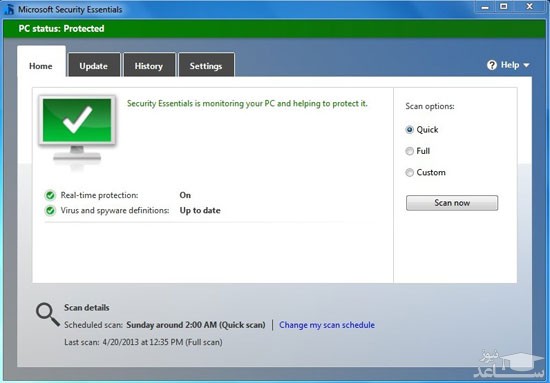
1- Microsoft Security Essentials
آنتی ویروس MSE یکی از بهترین آنتی ویروس های رایگان است که به خوبی می تواند از پس تمام ویروس ها و مالورها بر آید و یکی از پر طرفدارترین و پر کاربردترین نرم افزارها در این بخش است.
2- Bitdefender – Free Edition
بیت دفندر هم یکی از بهترین آنتی ویروس های موجود است که پشتیبانی دیتا بیس این آنتی ویروس مثال زدنی است.
3- AVG – Free Edition
آنتی ویروس اِی وی جی هم از خوب های بازار است که تا کنون یکی از پر طرفدارترین ها بوده اما متاسفانه چند سالی است که ایران جزو تحریم های این شرکت قراردارد و فایل های آپدیت را روی آی پی ایران بسته است. اگر تمایل به نصب این برنامه دارید، توجه کنید که راه های آپدیت این برنامه آسان نیست. Firewall و Anti Spam در نسخه رایگان این نرم افزار غیرفعال شده است.
4- Avast
این نرم افزار هم جزو یکی از بهترین هاست که از رقیبان آنتی ویروسی خود هیچ چیزی کم ندارد. در نسخه رایگان این آنتی ویروس، Firewall و Anti Spam نیز فعال است.
5- Avira – Free Antivirus
آویرا این قدرت را دارد که هر گونه حرکت مخفیانه در سیستم عامل را ردیابی و برچسب گذاری کند.
مزایای نرم افزار MSE
امکان به روز رسانی مستقیم نرم افزار از گزینه Windows Update واقع در کنترل پنل (به دلیل آنکه این نرم افزار از محصولات شرکت مایکروسافت است، امکان به روز رسانی این برنامه و آپدیت های نرم افزاری در ویندوز آپدیت وجود دارد).
به روز رسانی های منظم و حجم بالا که نشان دهنده فعال بودن و قابل اطمینان بودن نرم افزار است.
رابط کاربری ساده که کاربر را با استفاده از منوهای بدون کاربرد و غیر ضروری سردرگم نمی کند.
کم حجم بودن و سبک بودن برنامه که باعث کند شدن سیستم عامل نمی شود، به طوری که به هیچ عنوان متوجه نصب بودن یک آنتی ویروس روی سیستم تان نمی شوید!
چند نکته کاربردی:
1- حتما آنتی ویروس را از خود وب سایت شرکت دانلود کنید تا هم آخرین ورژن آن نرم افزار را نصب کرده باشید و هم مطمئن باشید که نرم افزار برای خود شرکت است.
مکرر دیده شده است که هکر ها برنامه هایی کاملا شبیه به یک آنتی ویروس ساخته اند تا با این روش بتوانند به کامپیوتر میزبان دسترسی داشته باشند.
2- خیلی از افراد بر این باور هستند که با نصب نرم افزار دیگر نیازی به آپدیت نیست و همین جا کار امنیت به پایان رسیده است که این طرز تفکر کاملا اشتباهی است، با نصب نرم افزار شما فقط یک برنامه نصب کرده اید و از نرم افزار توقع مقابله با ویروس را نداشته باشید!
3- به طور مداوم نرم افزار خود را به روز رسانی کنید تا جدیدترین برنامه های مقابله با ویروس بارگیری شود – پیشنهاد ما آپدیت روزانه است ولی اگر دسترسی هر روزه به اینترنت ندارید، حداقل هفته ای یک بار نرم افزار را آپدیت کنید.
4- اگر نرم افزار آنتی ویروس خود را بیش از 2 یا 3 ماه به روز رسانی نکنید، یقین داشته باشید بودن یا نبودن همچنین نرم افزاری روی سیستم شما فرق چندانی ندارد!
5- از نصب چندین آنتی ویروس اکیدا خود داری کنید زیرا باعث خراب شدن ویندوز و همچنین از کار افتادن آپشن های برنامه می شود.
6- حداقل هفته ای یکبار سیستم خود را اسکن کامل کنید!
حتما برایتان پیش آمده با خواندن خبر سرقت از یک ساختمان، احساس نگرانی درباره منزل و وسایل داخل آن کرده و به این فکر افتاده باشید که خانه خود را در برابر این تهدیدها ایمن کنید، مخصوصا وقتی آن خبر حکایت از ایراد داشتن سیستم حفاظت خانه داشته باشد! اولین اقدام شما برای ایمن ساختن ساختمانتان چیست؟ آیا دست به کار می شوید و از ایمن بودن و غیر قابل نفوذ بودن مسیرهای ورودی و خروجی ساختمان مطمئن می شوید؟ اگر هم امنیت خانه تان برایتان خیلی اهمیت داشته باشد احتمالا برای ساختمان از سیستم های پیشرفته دزد گیر استفاده می کنید تا مانع ورود افراد ناشناس شوید.
قدم دوم: استفاده از Firewall
به یاد داشته باشید هدف ما از ارایه چنین مقالاتی، بدین خاطر نیست که شما را با به کار بردن واژه های سنگین و پیچیده گیج کنیم و یا طرز کار دقیق نرم افزارها و یا سخت افزارهای معرفی شده را توضیح دهیم، زیرا که قالب مقاله بر پایه متنی ساده و همچنین موضوع آن “طرق حفظ امنیت در فضای وب” است نه یک مقاله کاملا تخصصی و تکنیکی درباره آنتی ویروس ها، فایروال ها و… از این سو ترجیح داده ایم سطح مقالات در حد معینی باشد که هم از بحث اصلی دور نشویم و هم برای تمام اقشار – با سطح معلومات متفاوت – مورد استفاده قرار بگیرد.
دانستن اینکه یک لامپ برای روشن شدن چه مراحلی را پشت سر می گذارد برای کمتر کسی اهمیت دارد، چیزی که برای اکثریت اهمیت دارد، روشنایی است!
فایروال چیست و روش کار آن به چه صورت است؟
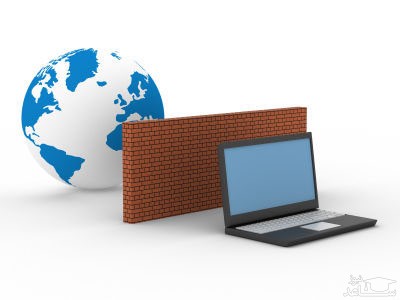
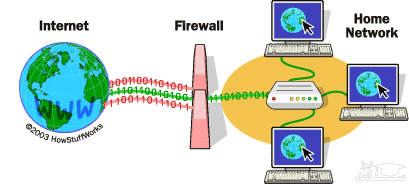
فایروال (به فارسی: دیواره آتش) دقیقا همان نقش قفل و سیستم محافظت را دارد اما این بار برای کامپیوترتان! فایروال ها وظیفه جلوگیری دسترسی افراد ناشناس و هکرها به اطلاعاتتان را دارد و نمی گذارد اطلاعات سیستم شما به سرقت برود. در گذشته از این سیستم فقط برای بانک ها و مراکز اداری و سازمانی استفاده می شد که با گذشت زمان و گسترده شدن شبکه ها و اینترنت در منازل، استفاده از این سیستم برای مصارف خانگی هم توصیه شد.
روش کار فایروال به این شکل است که خود را در میان کامپیوتر شما و اینترنت قرار می دهد و به نوعی یک فیلتراسیون امنیتی برای سیستم شما فراهم می آورد. فایروال ها در دو نوع نرم افزاری و سخت افزاری و گاهی هم تلفیقی از هر دو وجود دارند. لازم به ذکر است که فایروال وظیفه جلوگیری از ورود ویروس ها را ندارد اما اگر در کامپیوتر شما ویروسی وجود داشته باشد، مانع بیرون رفتن آن از سیستم و انتقال آن به سیستم های دیگر می شود، برای مثال اجازه نمی دهد ویروسی که در کامپیوتر شما وجود دارد از طریق ایمیل و یا شبکه های داخلی و محلی به کامپیوتر دیگری انتقال یابد. برای جلوگیری از ورود ویروس ها ما در مقاله پیشین به آنتی ویروس ها اشاره کردیم.
به یاد داشته باشید که وظیفه فایروال تنها جلوگیری از ورود افراد ناشناس در فضای وب نیست، بلکه سیستم شما را در قبال تمام سیستم های شبکه، حتی شبکه های داخلی محافظت می کند، اما چون مبحث مقاله درباره حفظ امنیت در فضای وب است، ما توجه خود را معطوف به این قسمت از فواید فایروال می کنیم.
فرق بین دستگاه فایروال و نمونه نرم افزاری آن چیست؟
همان طور که بین آپشن های یک برنامه رایگان و پولی تفاوت بسیاری وجود دارد، بین فایروال نرم افزاری و سخت افزاری هم فرق بسیاری است که ما به صورت لیستی از مزایا و معایب آن را توضیح می دهیم.
مزایای یک فایروال سخت افزاری نسبت به نرم افزاری:
تحت کنترل گرفتن ترافیک داده بین شبکه های داخلی (گاهی به شکل یک روتر عمل می کند).
تشخیص دادن کامل یک ترافیک خوب و مجاز شبکه ای و یک ترافیک غیر قانونی و مخرب.
محافظ کامل، دقیق و با جزئیات از سیستم، هم در یک شبکه محلی (شبکه داخلی یک شرکت و سازمان) و هم در شبکه های خارجی (اینترنت).
معایب یک فایروال سخت افزاری نسبت به نرم افزاری:
داشتن یک دستگاه سخت افزاری فایروال شامل هزینه های سنگینی می شود که باید بابت خرید این دستگاه پرداخت.
معمولا داشتن دانش مهندسی برای آنکه بتوان از تمام امکانات این دستگاه استفاده کرد، مورد نیاز خواهد بود.
اما اگر یک کاربر خانگی ساده هستید و استفاده شما از اینترنت به نوعی عام هست و همچنین نهایت کار شما ایجاد یک شبکه خانگی برای اتصال دو کامپیوتر جهت انتقال داده است، تنها نصب نرم افزار فایروال را به شما پیشنهاد می کنیم که اکثرا این نرم افزار ها به صورت رایگان در اختیار کاربران قرار داده شده است.
ویژگی های یک فایروال نرم افزاری خوب:
– توانایی اجرای وظیفه اصلی خود که محافظت از سیستم برای جلوگیری از ورود افراد ناشناس است.
– سادگی در راه اندازی و اجرا.
– به روز رسانی های مداوم زیرا که به مرور زمان هکرها راه های مختلفی برای ورود به سیستم میزبان پیدا می کنند.
اگر به صورت دایم به اینترنت وصل هستید، ما استفاده از یک فایروال خوب را به شما پیشنهاد می کنیم. فایروالی که به طور حتم بتواند جلوی ورود افراد ناشناس به حریم شما را بگیرد. به یاد داشته باشید که هکرها تنها از طریق راه دسترسی مستقیم به سیستم شما اکتفا نمی کنند، ممکن است یک هکر از طریق ساخت برنامه های پیشرفته اقدام به در خدمت گرفتن سیستم شما بکند. دیده شده است که هکرها با ساخت برنامه هایی متفاوت دست به چنین اقداماتی زده اند، برای مثال برنامه مخربی وجود دارد که می تواند سیستم شما را به خدمت گرفته و برای ساخت اسپم و ارسال آن ها به افراد ناشناس استفاده کند که البته شما می توانید با نصب یک نرم افزار فایروال خوب، جلوی دسترسی چنین افرادی به کامپیوترتان را بگیرید.
معرفی نرم افزار فایروال رایگان
Windows Firewall:
اگر از کاربران سیستم عامل ویندوز مایکروسافت هستید به شما این مژده را می دهیم که این سیستم عامل به طور پیش فرض فایروالی نصب شده در خود دارد که محصول مایکروسافت و در کنترل پنل ویندوز قابل دسترسی است، البته متاسفانه مورد توجه کمتر کسی قرار می گیرد، در صورتی که کارشناسان امنیت فضای سایبری این نرم افزار را جزو بهترین نرم افزارهای فایروال قرار داده اند، اما طی شرایط خاص که ما آن ها را به شما توضیح می دهیم.
– آپدیت ویندوز: یکی از نکات بسیار مهمی که کمتر کسی به آن توجه می کند، به روز رسانی ویندوز است. مایکروسافت تمام حفره های امنیتی که در برنامه های خود متوجه می شود را به صورت یک پکیج امنیتی قرار می دهد که تنها راه بارگذاری این پکیج، به روز رسانی ویندوز است. این نکته را همیشه در نظر داشته باشید که اگر از هر کدام از محصولات مایکروسافت روی کامپیوتر خود استفاده می کنید، حتما و حتما ویندوز خود را آپدیت کنید تا تمام راه های نفوذ به کامپیوتر شما بسته شود. یادتان باشد حتی اگر آنتی ویروس و فایروال خود را آپدیت می کنید، در صورتی که ویندوز آپدیت نباشد و فایل های امنیتی ویندوز بارگذاری و نصب نشده باشد، باز هم سیستم شما دارای ضعف بسیار بزرگی است. پس حتما ویندوز خود را آپدیت کنید.
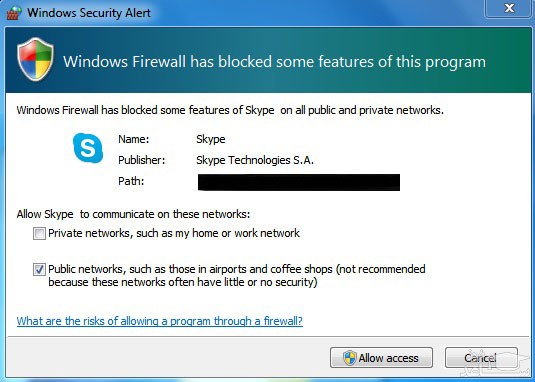
– به برنامه هایی که نمی شناسید اجازه دسترسی ندهید: حتما با این چنین اخطارهایی مواجه شده اید:
این اخطاری است که اگر برنامه ای در ویندوز تقاضای دسترسی به کامپیوترتان را دارد در صفحه شما ظاهر می شود که در صورت تایید (Allow access) آن برنامه میتواند از سد فیلتر فایروال رد شود. پس یادتان باشد که به برنامه های ناشناس اجازه دسترسی ندهید اما اگر برنامه ای قابل اطمینان روی کامپیوترتان دارید و دلیل اخذ اجازه از طرف این برنامه را می دانید، سخت گیری نکنید!
Zone Alarm:
یکی از بهترین و فوق العاده ترین برنامه های فایروال که از تست های امنیتی سر بلند بیرون آمده، زون آلارم است، این برنامه می تواند به طور حتم از سیستم شما محافظت کند و با اینکه به صورت رایگان در اختیار کاربران قرار داده شده است، اما امکاناتی در حد یک برنامه ورژن کامل را دارد!
مزایای نرم افزار:
سادگی پیکر بندی.
توانایی ثبت و اخطار دقیق و با جزئیات.
آپشن های متفاوت، دقیق و کامل.
Comodo:
یکی دیگر از بهترین شرکت ها در زمینه امنیت شبکه، شرکت Comodo است که با ارایه خدمات فوق العاده، توانسته جایگاه محکمی برای خود باز کند. از پرطرفدارترین سرویس های رایگان این شرکت، فایروال است که مورد توجه بسیاری قرار گرفته است.
مزایای نرم افزار:
درجه بندی میزان امنیت شما در شبکه.
دارای دیتابیس و آپشن های کامل.
آپدیت های منظم .
قابل استفاده و پشتیبانی نرم افزار در ویندوز های قدیمی مانند ویندوز XP.
نکات کاربردی:
1- اگر از فایروال ویندوز استفاده می کنید و تا این لحظه تمام اجازه نامه های برنامه ها را برای عبور از فایروال تایید کرده اید، پیشنهاد می کنیم تنظیمات فایروال خود را به حالت پیش فرض قرار دهید تا تمام اجازه نامه ها حذف شود و به حالت اولیه بازگردد.
برای باز گرداندن تنظیمات پیش فرض فایروال در ویندوز 7 این مسیر را دنبال کنید:
Control Panel –> Windows Firewall -> Restore Defaults
2- سعی کنید آنتی ویروس و فایروال را از یک شرکت انتخاب کنید تا تداخل در برنامه های امنیتی پیش نیاید.
3- اگر از نسخه کامل یک آنتی ویروس استفاده می کنید، اکثر این آنتی ویروس ها در پکیج خود برنامه فایروال هم دارند و نیازی به نصب فایروال جداگانه ندارید.
4- اگر از سیستم عامل مایکروسافت استفاده می کنید، سعی کنید از ویندوزهای جدیدتر و به روزتر استفاده نمایید (در مقالات بعدی به طور کامل درباره سیستم عامل و تاثیرش در ایجاد امنیت سایبری صحبت خواهیم کرد).
ممکن است شما هم بعد از ارسال ایمیل متوجه غلط تایپی خود و یا مشکلی در ایمیل ارسال شده شوید یا حتی از فرستادن ایمیل خود پشیمان شده باشید. در این بخش به شما آموزش خواهیم داد که بتوانید ایمیل خود را بعد از ارسال ویرایش کنید.
درود بر شما کاربر محترم و بزرگوار، به عرض می رساند امروزه هزینه های نگهداری و ارتقای سایت بالا می باشد، لذا جهت ادامه فعالیت مجبور شدیم در بعضی از جاها تبلیغ بگذاریم.
لطفاً با کلیک بر روی لینک های زیر از ما حمایت کنید تا بتوانیم خدمات بهتری ارائه دهیم. مطمئن باشد هیچ مشکلی برای شما پیش نخواهد آمد.
با تشکر.
،
ویرایش و برگرداندن ایمیل ارسال شده در جیمیل
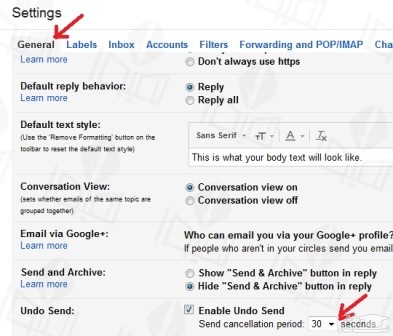
برای برگرداندن ایمیل ارسال شده در جیمیل ابتدا وارد حساب کاربری جیمیل خود شوید. در بالای صفحه روی بخش چرخ دنده کلیک کنید و گزینه Mail Settings را انتخاب نمایید. وارد بخش General شوید و از میان گزینه های موجود گزینه Undo Send را انتخاب کرده و روی به روی آن گزینه Enable را انتخاب نمایید.
با استفاده از گزینه Save Changes تغییرات را ذخیره کنید . با انجام این مراحل گزینه Undo فعال می شود که پس از ارسال ایمیل می توانید طبق مدت زمانی که انتخاب کرده اید ایمیل را لغو کنید. برای مشخص کردن زمان Undo برای ویرایش ایمیل پس از ارسال مراحل زیر را طی کنید :
مجددا وارد بخش Mail Settings شوید و مسیرUndo Send < General را طی کنید. در بخش Undo Send یکی از زمان های موجود را انتخاب و تغییرات را ذخیره کنید.
بدین ترتیب بعد از ارسال ایمیل پیغامی مبنی بر اینکه شما طی مدت زمانی که انتخاب کردید می توانید ایمیل خود را لغو کنید را مشاهده می کنید.
اين تنضيمات جديد به اين صورت است كه بعد از فرستادن دكمه ارسال حدودا 30 ثانيه به كاربر فرصت ميدهد تا با زدن دكمه لغو فرستادن ايميل را متوقف كنيم و يا در صورت تمايل دوباره آن را ويرايش دهيم.
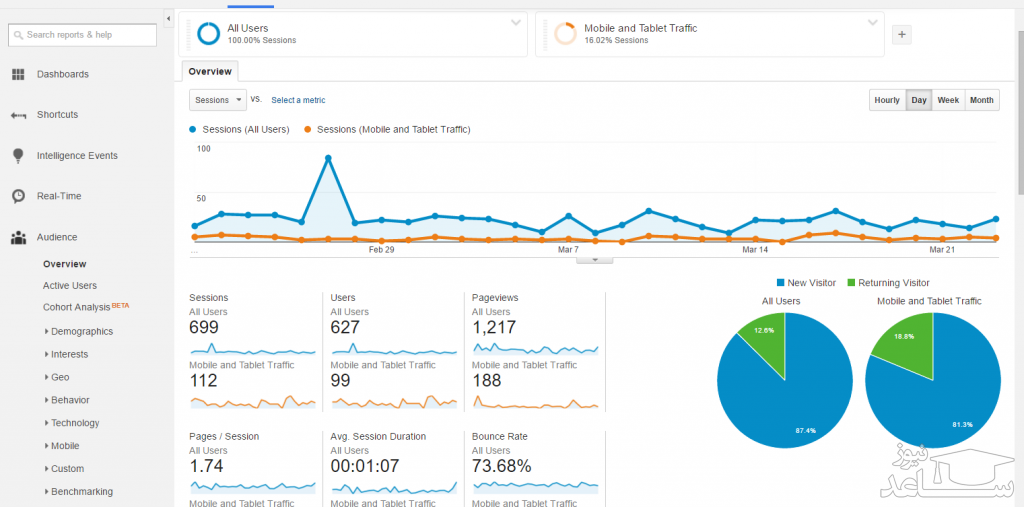
گوگل آنالیتیکس یا گوگل آنالیز یک سرویس رایگان تجزیه و تحلیل ترافیک وب سایت می باشد که شرکت گوگل از سال ۲۰۰۵ معرفی کرده است. تحلیل داده های گوگل آنالیتیکس را می توان مهمترین بخش کارکردن با آن عنوان کرد. آنچه که سبب ایجاد تمایز میان شما و رقبا در این زمینه خواهد شد، توانایی تحلیل داده ها و گزارشات آن است.
درود بر شما کاربر محترم و بزرگوار، به عرض می رساند امروزه هزینه های نگهداری و ارتقای سایت بالا می باشد، لذا جهت ادامه فعالیت مجبور شدیم در بعضی از جاها تبلیغ بگذاریم.
لطفاً با کلیک بر روی لینک های زیر از ما حمایت کنید تا بتوانیم خدمات بهتری ارائه دهیم. مطمئن باشد هیچ مشکلی برای شما پیش نخواهد آمد.
با تشکر.
،
گوگل آنالیتیکس چیست؟
همانطور که در مقدمه گفتیم گوگل آنالیتیکس (Google Analytics) ابزاری برای تحلیل و آنالیز سایت است که گوگل به رایگان در اختیار وبسمتران قرار داده است. این ابزار تحلیل گر می تواند اطلاعات بسیار کاملی را دربارۀ ترافیک ورودی، رفتار کاربران در سایت، نرخ تبدیل و کلی اطلاعات و گزارشات سودمند را در اختیار مدیران وب سایت قرار دهد. اطلاعاتی که می تواند نقش بسیار مهمی را در بهینه سازی یک وب سایت و پیشرفت آن ایفا کند.
این ابزار به شما امکان می دهد که سایت، وبلاگ و شبکه های اجتماعی خود را زیر نظر بگیرید و اطلاعاتی مثل نحوه ورود کاربر، رفتار کاربر، نرخ تبدیل، زمان ماندن در صفحات، نوع دستگاه و تمام اتفاقاتی که در سایت یا وبلاگ شما رخ می دهد را رصد کنید.
چه کسانی باید گوگل آنالیتیکس را یاد بگیرند؟
یادگیری گوگل آنالیتیکس برای:
مدیران وبسایت
وبمسترها
دیجیتال مارکترها
متخصصان محتوا
متخصصان تجربه کاربری
مخصصان سئو
اکانت منیجرهایی که مدیریت تبلیغات وب را به عهده دارند و …
شما می توانید به وسیله ی گوگل آنالیتیکس دریابید:
میزان بازدید از وب سایت شما چگونه بوده است.
از میان بازدیدکنندگان چند درصد کاربران جدید بوده اند و چند درصد قبلاً به وب سایت شما سر زده اند.
بیشترین و کمترین بازدیدها مربوط به کدام صفحه ها بوده است.
میانگین زمانی کاربران، هنگامی که از وب سایت شما استفاده می کنند چقدر است.
نرخ تبدیل در وب سایت شما چند درصد است.
اطلاعات رفتاری کاربران به چه صورت است.
کدام مطالب مورد توجه کاربران قرار گرفته است.
روش جذب کاربر چگونه بوده است و کاربر از چه طریقی به وب سایت شما وارد شده است.
کار کردن با گوگل آنالیتیکس آسان می باشد اما برای استفاده از این سرویس ابتدا باید چند کلید واژه را به خاطر داشته باشید.
Audience: وقتی شما وارد گوگل آنالیتیکس می شوید به صورت پیش فرض اولین گزارشی را که مشاهده می کنید، گزارش خلاصه ی مخاطبان خواهد بود. این گزارش در گوگل آنالیتیکس به شما می گوید چه تعداد کاربران جدید و یا تکراری از وب سایت شما بازدید داشته اند و برای این بازدید چه میزان زمان سپری کرده اند. Session: مدت زمانی است که یک کاربر در وب سایت شما فعال است. یک دوره در گوگل آنالیتیکس، معمولاً شامل سری فعالیت هایی می شود که یک کاربر در یک محدوده ی زمانی 30 دقیقه ای انجام می دهد. اگر کاربر از وب سایت خارج شود و در کمتر از 30 دقیقه به آن برگردد نیز جزء همان دوره ی قبلی محسوب می شود. User: مجموع افراد یا دستگاه هایی (IP) که از وب سایت شما بازدید کرده اند. Page/Session: میانگین بازدیدهای انجام شده از یک صفحه در طول یک دوره می باشد. این گزارش در گوگل آنالیتیکس به طور کلی نشان می دهد کدام صفحات بیشتر و بهتر مورد علاقه کاربران قرار گرفته است. Pageview: به تعداد تمام بازدیدهای انجام شده از وب سایت شما گفته می شود. بازدیدهای تکراری کاربران نیز در این شمارش حساب می شوند. Unique Pageview: در گوگل آنالیتیکس به یک بازدید منحصر به فرد، unique pageview می گویند. یک بازدید منحصر به فرد، زمانی اتفاق می افتد که یک کاربر صفحات متعددی را در یک دوره مشاهده می کند. گوگل آنالیتیکس ترجیح می دهد بازدید از صفحات متعدد را یک بازدید تلقی کند. Avg. Session Duration: در گوگل آنالیتیکس به معنای میانگین زمانی یک دوره می باشد. Bounce Rate: به درصد دوره های یک صفحه Bounce Rate می گویند. اینها دوره هایی هستند که یک کاربر صفحه ی وب سایت شما را مشاهده می کند و از همان صفحه از وب سایت شما خارج می شود. % New Sessions: میانگین درصد بازدیدهایی است که برای اولین بار توسط کاربران جدید اتفاق می افتد. این گزینه در گوگل آنالیتیکس معیار خوبی برای بررسی تغییرات فاحشی که بر روی وب سایت خود می دهید، می باشد. Real-Time: در این بخش از گوگل آنالیتیکس شما می توانید مشاهده کنید چه تعداد کاربر هم اکنون در وب سایت شما حضور دارند. همچنین در 60 ثانیه گذشته و 30 دقیقه قبل چه تعداد مراجعه کننده داشته اید. همچنین در گوگل آنالیتیکس با استفاده از گزینه های Locations می توانید بفهمید کاربران از کدام کشورها به وب سایت شما وارد شده اند. گزینه های Traffic Sources و Behavior نیز نوع ورود و رفتار بازدیدکنندگان تان را نشان می دهد. برای آنکه بدانید آیا کاربران با وب سایت شما وارد تعامل شده اند یا خیر، مثلا در کارگاه یا خبرنامه ی شما ثبت نام کرده اند، از گزینه ی Conversions استفاده کنید.
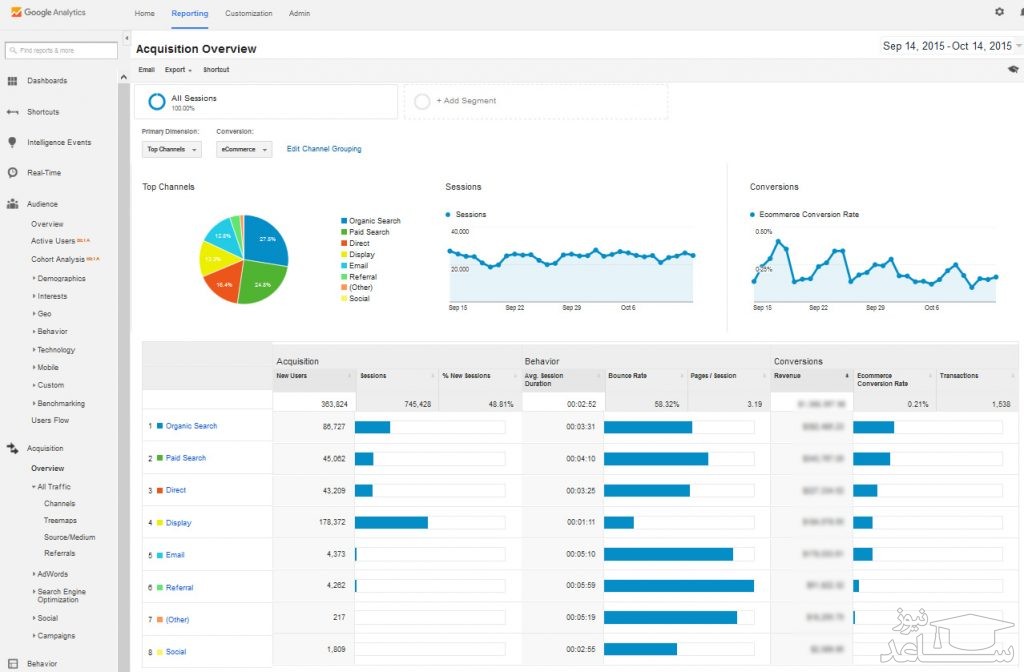
Acquisition: گوگل آنالیتیکس به شما این امکان را می دهد که با استفاده از این قسمت دریابید که کاربران از کدام مسیر به وب سایت شما وارد شده اند. Organic: این گزینه در گوگل آنالیتیکس اشاره دارد به ترافیک ایجاد شده توسط بازدیدکنندگانی که به وسیله موتورهای جستجو وارد وب سایت شما شده اند. برای مثال از گوگل وارد شده اند. Direct: دایرکت در گوگل آنالیتیکس اشاره دارد به نحوه ی ورود کاربران به وب سایت شما، که با وارد کردن مستقیم آدرس وب سایت در مرورگرها بوده است یا با کلیک کردن بر روی بوک مارک یا کلیک بر روی آدرس وب سایت که در ایمیل یا متن دیگری نوشته شده است. Referral: این گزینه در گوگل آنالیتیکس نشان می دهد که ترافیک ایجاد شده توسط کاربران بوسیله ی لینک ها در وب سایت های دیگر که به وب سایت شما لینک داده اند، ایجاد شده است. Social: تعداد دوره هایی را نشان می دهد که کاربران از طریق شبکه های اجتماعی به وب سایت شما وارد شده اند. Email: نشان می دهد کدام بازدیدها از طریق لینک موجود در ایمیل های ارسالی می باشد. Paid Search: این گزینه در گوگل آنالیتیکس مشخص می کند چه کاربرانی از طریق تبلیغات، وارد وب سایت شما شده اند.
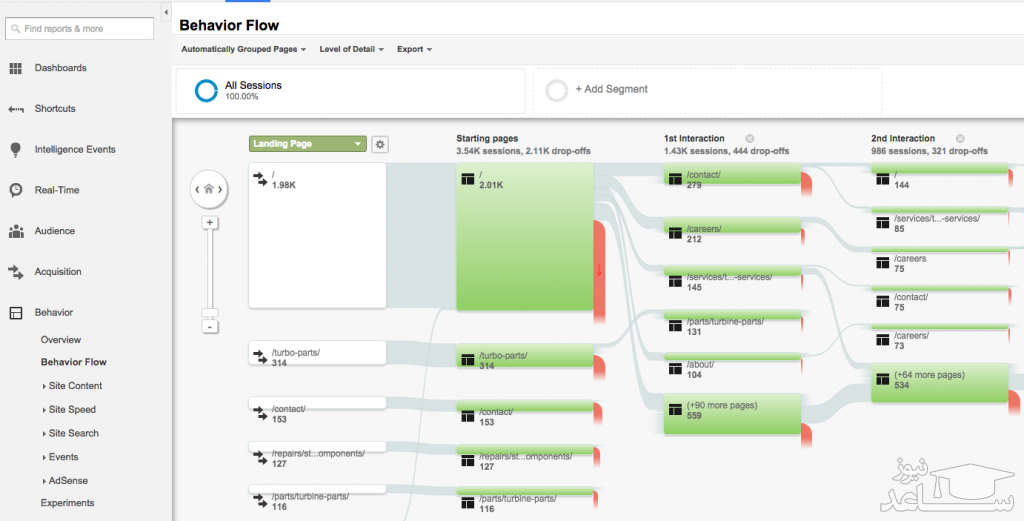
ترسیم مسیر حرکت کاربران در گوگل آنالیتیکس
Behavior: در این بخش از گوگل آنالیتیکس نیز شما می توانید رفتار کاربران را در زمینه ی محتوا، سرعت صفحات و جستجوی وب سایت تحلیل کنید. Behavior Flow: این گزینه مسیر حرکت کاربران از یک صفحه به صفحه ی بعدی را برای شما ترسیم می کند. شما با کمک این گزارش در گوگل آنالیتیکس در می یابید کدام مطالب برای کاربران جذاب تر بوده و مورد توجه آنها قرار گرفته است و همچنین می توانید ریزش کاربران از هر صفحه را با یک نگاه به این مسیر متوجه شوید.
آموزش 0 تا 100 نکات کاربردی و مهم پاورپوینت (منو ها ، اسلاید ها ، افکت ها و …)
نرم افزار پاورپوینت یکی از بهترین و قوی ترین نرم افزار ها در برای ایجاد و ساخت اسلایدهای مناسب ارائه است.
اما خیلی از افراد، کار با این نرم افزار سودمند رو بلد نیستند و نمیتوانند از ان بهره کافی را ببرند؛
برای اینکه بتوانید از این نرم افزار پر کاربرد استفاده کنید ، برای شما مقاله ای جامع و 0 تا 100 اماده کرده ایم.
لطفا باما همراه شوید …
فهرست مطالب
پاورپوینت یعنی چه ؟
این نرم افزار به طور کلی برای ساخت ارائه های متنی همراه با تصویر و ویدئو طراحی شده است شما به کمک این نرم افزار میتوانید برای ارائه های دانشگاهی و درسی و حتی کاری خود اسلایدهایی را اماده کنید که دارای متن تصویر و ویدئو و جدول و نمودار و صدا است.
نرم افزار پاورپوینت این قابلیت را به شما میدهد که از ان بتوانید هم در گوشی های هوشمند خود و هم در کامپیوتر بهره مند شوید.
پاورپوینت چه کاربرد هایی دارد ؟
تا این قسمت از مقاله درباره اینکه اصلا این نرم افزار مایکروسافت به چه دردی میخورد صحبت کردیم اما حالا میخواهیم درباره مزیت و همچنین کاربرد این نرم افزار صحبت کنیم.
ارائه های تجاری برای معرفی محصولات
ارائه های تجاری جهت معرفی خدمات
ایجاد اسلایدهای آموزشی برای کلاسهای درس و یا کنفرانسها
استفاده در جهت ارائه های علمی پروژه و پایان نامه
ساخت اسلایدهای شخصی یا خانوادگی
ایجاد نقشه ذهنی
ارائه پروژههای کاری
ارائه گزارشات
ایجاد تقویمهای کاری یا آموزشی
و همچنین در مواردی که مایل به ترکیب تصاویر با متن هستید نیز پاورپوینت کاربرد دارد و میتوانید از ان استفاده کنید.
آموزش مهم ترین گزینه های نرم افزار پاورپوینت
ابتدایی ترین چیزی که در اموزش پاورپوینت باید یادبگیرید اشنایی با اصطلاحات زیر است چراکه چه از مبتدی تا پیشرفته با این اصطلاحات سروکار خواهید داشت پس بهتر است که با انها اشنا باشید.
اسلایدشو چیست ؟
اسلایدشو به معنای کلمه ارائه است.
پس اگر در هرقسمت به این کلمه برخورد کردید بدانید معنای اسلایدشو همان ارائه است و یا همان چیزی است که در پاورپوینت ساخته شده است.
اسلاید چیست ؟
هرفایل که در پاورپوینت ساخته میشود شامل چندین صفحه است که به این صفحات اسلاید میگویند.
انیمیشن در پاورپوینت چیست ؟
شما میتوانید با کمک این اپشن نرم افزار عناصر موجود در اسلایدها را به حرکت دراورید. در واقع با انجام اینکار شما میتوانید به زیبایی و جلوه بخشیدن به ارائه خود کمک کنید.
ترنزیشن پاورپوینت چیست ؟
میدانید ترنزیشن به چه معناست؟درواقع transition به معنای جا به جایی است. این اپشن هم یک نوع جلوه برای زیبا سازی اسلایدهاست و تنها زمانی قابل مشاهده است که اسلایدی بخواد تغییر و واسلاید بعدی به نمایش در بیاید.
آموزش منو های پاورپوینت
پاورپوینت نیز مانند خیلی از نرم افزارهای دیگر دارای چندین زبانه است که هرکدام چندین امکانات مختلف را در خود جای داده اند.جالب اینجاست که شما میتوانید با توجه به استفاده های شخصی خود این تب ها و زبانه ها را شخصی سازی کنید.
با ما همراه باشید تا با بعضی از این امکانات در تب ها اشنا شوید.
آموزش منو file در پاورپوینت
در این قسمت میتوانید اسلایدشو جدید ایجاد کنید. و یا حتی ان را ذخیره کرده یا چاپ و اشتراک گذاری کنید.
آموزش منو Home در پاورپوینت
در این تب میتوانید فونت، اندازه فونت، پاراگرافها، نقاشیها و … اسلایدها را تغییر دهید و انها را مدیریت کنید.
.
آموزش کار با تبInsert در پاورپوینت
شما با کمک این قسمت میتوانید لینکها، تصاویر، نمودارها، جدولها، متن و رسانه و … را به اسلایدهای خود اضافه کنید.
آموزش تنظیمات تب Design پاورپوینت
برای تغییر در قالب و طراحی و سفارشی سازی اسلایدهای خود میتوانید با کمک این تب این عملیات هارا انجام دهید.
آموزش تب Transitions در پاورپوینت
برای اینکه بتوانید ترنزیشن ها به اسلایدهای خود اضافه کنید و همچنین برای داشتن یک پیش نمایش از ارائه استفاده میشود.
آشنایی با قابلیت های منو Animations پاورپوینت
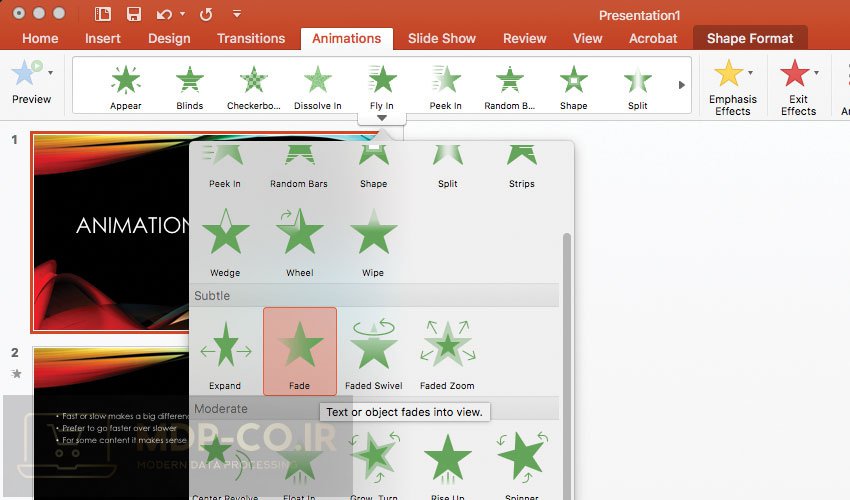
با کمک این قسمت شما میتوانید به اسلایدهای خود انیمیشن اضافه کنید و یا انها را مدیریت کنید.و بعد از انجام اینکارها پیش نمایشی از انها را ببینید.
آموزش تب Slide show
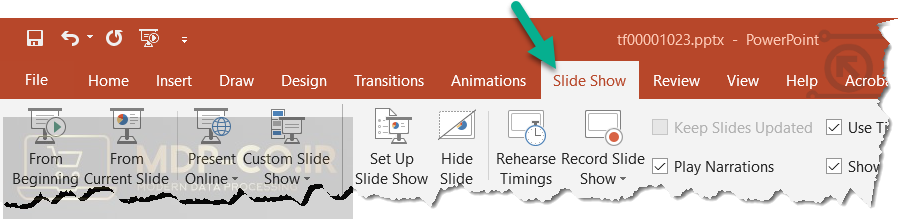
برای بوجود اوردن یک اسلایدشو و یا شروع آن و همچنین انتخاب نمایشگر از این قسمت استفاده میشود.
راهنمای کار با تب Review
از این تب برای دوباره خوانی، دیدگاهها وهمچنین مدیریت دسترسی و … مورد استفاده قرار میگیرد.
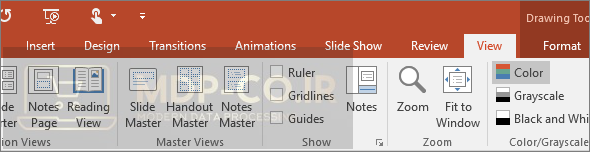
کاربرد گزینه های تب view
برای انجام تمامی تغییراتی مانند انتخاب پنجره، بزرگنمایی، کوچک نمایی، انتخاب رنگ و … باید از طریق این زبانه اجرا و انجام شود.
همه چیز درباره نوار دسترسی سریع پاورپوینت
نوار دسترسی سریع پاورپوینت
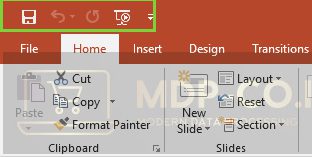
پنجره دسترسی سریع و یا همان Quick Access ماننددیگر نرم افزارهای مایکروسافت در پاورپوینت نیزقرار گرفته است.
مکان این نوار در بالای صفحه و در سمت چپ صفحه است.
با کمک این نوار ابزار شما میتوانید از قسمت save سریع فایل خود را ذخیره کنید.
با کمک دکمه undo اگر خطایی انجام داده باشید میتوانید فایل را به حالت قبل بازگردانید و هربار که برروی این دکمه کلیک کنید یک مرحله به قبل بازخواهید گشت.
redo دکمه ای است که هنگامی به کار میاید که شما اشتباها از Undo استفاده کرده اید و میخواهید جددا تغییراتی که اعمال کرده اید بازگردد.
درپایان دکمه Presentation به شما کمک میکند تا بتوانید ارائه خود را از دید حضار ببینید.
.
آموزش کامل کار با اسلاید ها در پاورپوینت
مهمترین قسمت هرارائه اسلایدهای ان ارائه میباشد.پس شما حتما باید کار با اسلایدها را به خوبی بلد باشید.ما در ادامه به چگونگی ساخت یک اسلاید از صفر تا صد ان اشاره خواهیم کرد.
چگونه یک اسلاید جدید ایجاد کنیم ؟
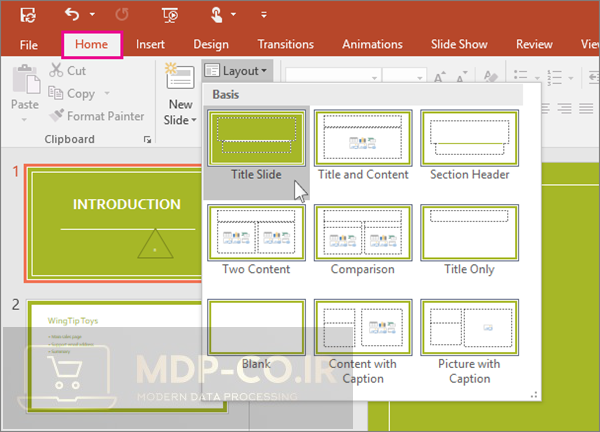
برای اینکه یک اسلاید جدید بسازید ابتدا باید به قسمت Home بروید و در بخش Slides برروی گزینه new slide کلیک کنید.
به همین سادگی میتوانید یک اسلاید جدید ایجاد کنید.
اگر برروی فلشی که کنار قسمت new slide وجود دارد کلیک کنید، میتوانید بین فرمتهای مختلفی که وجود دارد اسلاید مورد نظر خودتان را انتخاب کنید.
.
چطور قالب اسلاید ها را تغییر دهیم ؟
اگر میخواهید در قالبی که انتخاب کرده اید تغییراتی ایجاد کنید و از حالت فعلی قالب انتخابی راضی نیستید میتوانید با کمک دکمه Layout قالب اسلایدهای خود را عوض کنید.
مثلا اگر اسلایدی انتخاب کردید که تنها برای محتوای متنی است میتوانید با این روش ان را به اسلایدی با متن و تصویر تغییر دهید.
راهنمای کار با آیکن ها در پاورپوینت
برخی از اسلاید ها زیاد پیچیده نیستند و برعکس بسیار ساده اند و به راحتی میتوانید کاربرد انها را درک کنید اما برخی از انها کمی پیچیده تر هستند.
برای مثال اسلایدی شامل عنوان و متن است.
اما برخی از اسلایدها بخشهای مختلفی دارند.
ممکن است کاربرد این قسمت ها را متوجه نشوید.
در این اسلایدها در هر قسمت آیکونی وجود دارد.
با کلیک بر روی هریک از انها نوع محتوای مورد نیاز را وارد کنید.
.
چگونه یک اسلاید را حذف کنیم ؟ (دیلیت کردن)
برای اینکه بتوانید یک اسلاید را دیلیت کنید فقط کافی است ان را انتخاب کنید و از روی کیبورد خود دکمه delete را انتخاب کنید.
و یا از روش کلیک راست استفاده کنید و از روی گزینه ها delete slide را انتخاب کنید.
کاربرد سکشن در پاورپوینت چیست ؟
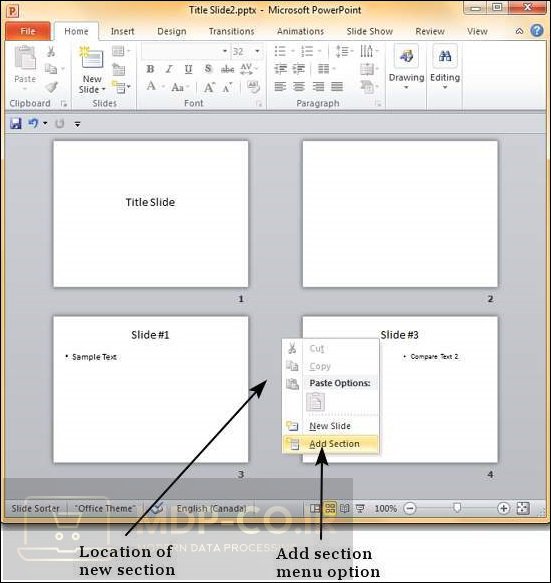
شما میتوانید اسلاید های خود را با قسمت ها و بخش ها و سکشن های مختلفی تقسیم بندی کنید و برای هریک از انها نامی اختصاص دهید.
برای انجام اینکار به تب home رفته و گزینه section را انتخاب کنید.
و سپس گزینه section add را انتخاب کنید.
با ایجاد هر قسمت میتوانید اسلایدهای مختلفی را در آن وارد کنید.
به کمک فلشی که کنار گزینه section وجود دارد امکان حذف، تغییر نام و ادیت سکشنها وجود دارد.
.
آموزش کامل یادداشت نویسی در پاورپوینت (Note)
برای اینکه بتوانید یک ارائه خوب و عالی داشته باشید میتوانید از یادداشت نویسی استفاده کنید.
این ویژگی به شما کمک میکند تا هنگام ارائه اگر مطالبی که میخواهید برای ارائه بیان کنید را در ان قرار دهید و انها را فراموش نکنید و حتما در ارئه خود از انها استفاده کنید.
توجه کنید که این یادداشت ها به حضار نشان داده نمیشوند.
برای انجام اینکار ابتدا وارد تب view شده و روی گزینه Notes کلیک کنید.
و سپس یادداشت خود را بنویسید.
.
چگونه یادداشت های پاورپوینت را پرینت بگیریم ؟
گاهی شاید نیاز باشد برای ارائه برخی فایل ها داکیومنت مدنظر چاپ شود و به افراد و حضار داده شود.
شما میتوانید در چاپ نیز یادداشت های خود را داشته باشید و انها را چاپ کنید.
خب حالا اگر میخواهید قبل از چاپ حالت چاپ شده پاورپوینت خود را ببینید کافی است به تب view رفته و از قسمت Presentation Views گزینه Notes Page را انتخاب کنید.
حالا شما قادر به دیدن حالت چاپی فایل خود هستید.
برای تغییر حالت چاپ از قسمت Master Views روی Notes Master کلیک کنید.
حالا میتوانید فایل مورد نظر را شخصی سازی کنید.
.
چگونه به اسلاید های پاورپوینت انیمشین بدهیم ؟
همیشه اضافه کردن انیمیشن به اسلایدهای پاورپوینت کار ساده ای بوده.
اضافه کردن انیمیشن به پاورپوینتهای درسی یا خانوادگی باعث ایجاد چندین برابر جذابیت ان میشود.
اما در ارائههای رسمیتر بهتر است درست و به جا از انیمیشن استفاده کنید.
در قدم اول باید برروی قسمتی از اسلاید که قصد دارید به آن انیمیشن اضافه کنید کلیک کنید.
سپس از تب Animation انیمیشن موردنظر خود را انتخاب کنید، به همین سادگی کار تمام است.
توجه داشته باشید که هریک از عناصری که به انها انیمیشین اضافه کرده اید در کنارش یک عدد نشان داده میشود که نشان دهنده ترتیب اجرای انیمیشن ها است و از این طریق میتوانید انها را به سادگی مدیریت کنید.
شما میتوانید در هریک از اسلایدها و بخش های مختلف یک انیمیشن به خصوص اختصاص دهید.
درواقع هراسلاید میتواند برای خود چندین انیمیشن متفاوت داشته باشد.
چگونه افکت تغییر در اسلاید ها را بگذاریم ؟ (اضافه کردن ترنزیشن)
ترنزیشن ها همانند انیمیشن ها هستند.
تنها تفاوت انها در این است که ترنزیشن ها در هنگام جابه جایی اسلایدها رخ میدهند و اینگونه میتوانند توجه حضار را به خود جلب کنند.
اما شما میدانید چگونه اینکار را انجام دهید؟
برای انجام اینکار ابتدا باید اسلاید مورد نظر را انتخاب کرده و سپس از تب Transitions حالت مورد نظر خود را انتخاب کنید.
به همین سادگی!
.
انواع حالتهای نمایش ارائه
مایکروسافت برای اینکه بتواند سلیقههای مختلف را پوشش دهد حالتهای مختلفی برای نمایش ارائه بوجود اورده است تا هرفرد بسته به سلیقه و نیاز خود یکی از حالتها را انتخاب کند.
برای انجام اینکار باید به بخش Presentation Views رفته و سپس به قسمت Notes Page بروید.
Normal
حالت نرمال و یا عادی حالتی است که همیشه ان را میبینیم در سمت چپ تمامی اسلایدها به صورت کوچک و با شماره قرار گرفته اند و در سمت راست اسلاید بزرگ شده وجود دارد.
این حالت برای کارهای گرافیکی بسیار ایده ال است.
آموزش حالت Outline View در پاورپوینت
با کمک این حالت فایل خود را در یک نمای کلی خواهید دید.
اسلاید بزرگ همچنان در سمت راست قرار گرفته اما در سمت چپ صفحه پنلی قرار گرفته است که میتوانید مستقیم محتوای خود را در آن کپی کنید.
Side Sorter
شما در این حالت تمامی اسلایدهای خود را در وسط صفحه مشاهده خواهید کرد.
و همچنین ترتیب اسلایدها با کشیدن و رها کردن تغییر خواهد یافت.
Reading View
با کمک این گزینه میتوانید تمامی ارائه خود را مشاهده کنید اما نه در حالت تمام صفحه، بلکه میتوانید ترنزیشنها و انیمیشنهایی که اضافه کردید را ببینید.
آموزش جامع کار با گزینههای اسلایدشو در پاورپوینت
پس از انکه ارائه خود را به پایان رساندید ، نوبت به نحوه نمایش اسلایدها میرسد.
در ادامه امکاناتی که پاورپوینت برای نمایش اسلایدها در اختیار شما گذاشته است را مرور میکنیم.
آموزش Start Slide Show
با From Beginning میتوانید اسلاید خود را از اولین اسلاید و به ترتیب ببینید همانطور که حضار میبینند.
با گزینه From Current Slide ارائه خود را از اسلایدی در ان قرار دارید خواهید دید.
به کمک گزینه Present Online میتوانید اسلاید را در مرورگر اجرا کنید.
با گزینه Custom Slide Show میتوانید اسلایدها را سفارشی کنید و حتی ترتیب انها را تغییر دهید.
Set Up
به کمک گزینه Set Up Slide Show میتوانید چگونگی نمایش، گزینههای نمایش و … را مدیریت کنید.
با گزینه Hide Slide میتوانید یک اسلایدخاص را از حضار مخفی کنید.
به کمک گزینه Rehearse Timings میتوانید متوجه مقدار زمان صرف شده برای هراسلاید شوید.
به کمک گزینه Use Timings میتوانید اسلایدها را زمانبندی کنید.
.
آموزش ساخت فایل ارائه با کمک قالب های آماده پاورپوینت
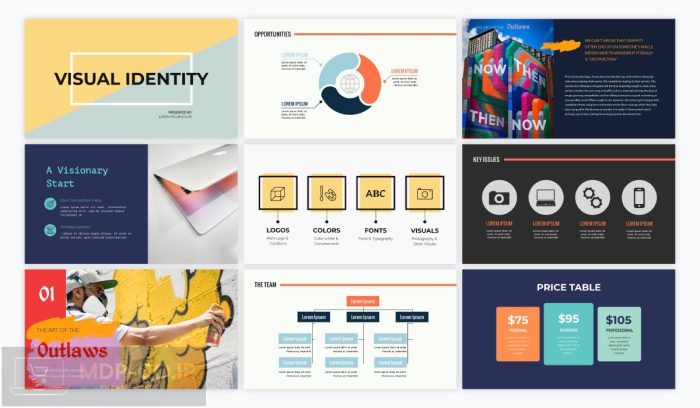
با کمک قالب های اماده در پاورپوینت ساخت یم ارائه بسیار ساده تر شده است و شما میتوانید با کمک این قالب ها با زیبایی ارائه خودتان بیافزایید.
اما اگر از قالب های داخل خود نرم افزار خوشتان نیامد میتوانید از قالب های موجود در سایت های مختلف استفاده کنید.
قالبهای پاورپوینت ساده و مناسب برای بیشتر ارائهها هستند.
برای انتخاب یک قالب باید ابتدا به تب file رفته سپس روی گزینه New کلیک کنید.
حالا میتوانید از لیست قالبهای ظاهر شده یکی را انتخاب کنید یا حتی قالب مورد نظر را پیدا نکردید آن را سرچ کنید.
.
سوالات متداول
نرم افزار پاورپوینت چیست؟
پاورپوینت یکی از نرم افزار های پرکاربرد مجموعه مایکروسافت آفیس است که اصلی ترین هدف آن ایجاد و طراحی پرزنتیشن است.
در حال حاضر پاورپوینت یکی از سادهترین نرم افزارهایی است که به کمک آن میتوانید انواع پرزنتیشنها از مبتدی تا پیشرفته را طراحی کنید.
کاربرد های پاورپوینت چیست؟
اولین کاربرد پاورپوینت، طراحی پرزنتیشن است.
اما این تنها کاری نیست که این نرم افزار برای شما انجام میدهد.
طراحی اینفوگرافیک، موشن گرافیک، انیمیشنهای ساده و پستهای شبکههای اجتماعی از دیگر کارهایی است که میتوانید با پاورپوینت انجام بدهید.
ویژگی های یک پاورپوینت خوب چیست؟
از اسلاید مستر برای یکسان بودن المانهایی مثل فونتها استفاده کنید.
از رنگهای مکمل و تکمیل کننده برای فونتها و زمینه استفاده کنید.
توجه داشته باشید که حجم متن داخل اسلایدها بیش از حد نباشد.
از فونتهای مناسب ارائه (مانند شبنم و یکان) استفاده کنید.
تعداد اسلایدها را مدیریت کنید.
یک ارائه 30 دقیقه ای به چند اسلاید نیاز دارد؟
برای اینکه بتوانید یک ارائه 30 دقیقه ای داشته باشید باید برای هر اسلاید خود حداقل دو دقیقه زمان صرف کنید.
پس برای یک ارائه نیم ساعته، داشتن ۱۵ اسلاید اصلی و ۲-۳ اسلاید ذخیره کافی است.
30 نکته جادویی برای تبدیل پاورپوینت به یک ارائه بی نظیر + ترفند های کیبورد
مقدمه
همه افراد برای اینکه بتوانند یک ارائه خوب و سخنرانی تاثیر گذاری داشته باشند ابتدا باید ارامش و اعتماد به نفس بالایی داشته باشند،
و اگر این دو موضوع رعایت نشود ممکن است که فرد ارائه دهنده در انجام سخنرانی خود دچار مشکل شود،
و نتواند انطور که شایسته است مطالب را به مخاطب ارائه دهد.
بیشترین موضوعاتی که فرد ارائه دهنده با انها مواجه میشود بیشتر مربوط به نمایش اسلایدها است.
بهترین روش برای اینکه بتوانید با این موضوع مقابله کنید و یک ارائه بدون استرس و سخنرانی تاثیر گذاری داشته باشید،
اشنایی شما با کلیدهای میانبر و ترفندهای صفحه کلید است که میتواند در این راستا به شما کمک زیادی بکند.
هدف مقاله
در ادامه با چندین کلید میانبر صفحه کلید اشنا خواهید شد که برای ارئه های شما بسیار مفید هستند
و میتوانند شما را بدون حتی یک اشتباه فنی در کارتان کمک کنند.
.
فهرست مطالب
آموزش رد کردن اسلاید های پاورپوینت با کیبورد
گاهی انتقال اسلایدها به اندازه کافی راحت نیست و میتواند کار را کمی دشوار کند،
در این قسمت با چند میانبر اشنا خواهید شد که انجام این کار را اسان تر میکند.
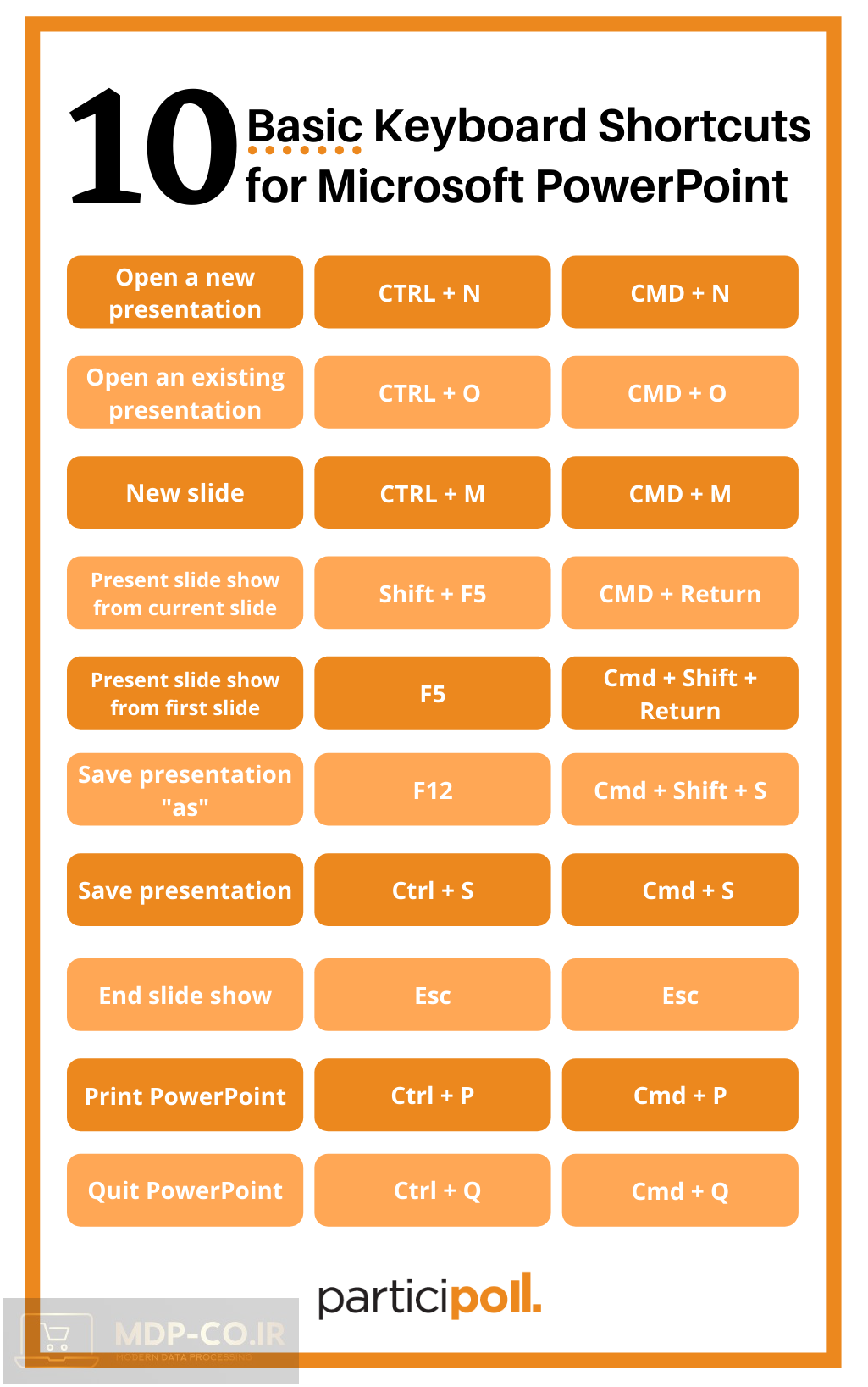
شما میتوانید برای اینکه به اسلاید بعدی بروید و یا اینکه انیمیشن بعدی را اجرا کنید از هریک از کلید های زیر استفاده کنید: N، ENTER، PAGE DOWN، RIGHT ARROW، DOWN ARROW یا SPACEBAR.
اگر مایل هستید که یک صفحه خاص از بین اسلایدها انتخاب کنید کافیست شماره صفحه را بخاطر داشته باشید و ان را وارد کنید و کلید اینتر را فشار دهید و یا اگر میخواهید که ارائه را متوقف کنید و یا مجدد راه اندازی کنید میتوانید از دکمه Sروی صفحه کلید استفاده کنید.
و برای خاتمه دادن ارائه کلید ESC را فشار دهید.
.
آموزش تغییر شکل موس در ارائه با پاورپوینت
ماوس را نیز می توان به راحتی با کمک میانبرهای صفحه کلید دست خوش تغییر کرد.
CTRL + P با کمک ان میتوانید موس را به یک قلم تغییر دهید
و همچنین CTRL + A آن را به یک فلش تبدیل میکند.
اگر در قسمتی نیاز به پاک کن داشتید با کمک ، CTRL + E میتوانید موس را تبدیل به پاک کن کنید
و CTRL + M برای جابجایی نمای نشانه جوهر استفاده می شود.
با کمک CTRL + H نشانگر را پنهان میشود
و در صورت استفاده از CTRL + U ، پس از گذشت ۱۵ ثانیه ، همان اتفاق می افتد.
برای اینکه بتوانید تمامی میانبرهای صفحه کلید را مشاهده کنید میتوانید از SHIFT + F10 کمک بگیرید.
.
کیلد های کنترل فایل های صوتی و تصویری موجود در پاورپوینت
اصولا میانبرهای صفحه کلید روی فایلهای رسانه ای اینطوری کار میکنند که شما هرانچه که بصورت فیزیکی در سیستم خود ذخیره کرده باشید عمل میکنند.
و برای اینکه بتوانید لیست انها را ببینید کافیست که کلید F1 را فشار دهید.
جدا از این قسمت، در اینجا چندین مورد دیگر وجود دارند که به راحتی قابل استفاده هستند.
اگر که مایل به پخش کردن و متوقف کردن هستید ان هم بصورت مداوم ، با استفاده از صفحه کلید ALT + P را فشار دهید. ALT + END این کلید شما را به نشانک بعدی می برد و ALT + HOME به شما کمک می کند تا به قسمت قبلی بروید.
برای اینکه بتوانید افزایش صدا داشته باشید از کلید ، ALT + Up استفاده کنید و برای کاهش صدا از کلید ALT+Down استفاده کنید.
ALT+SHIFT+PAGE DOWN می تواند به شما در جستجو به جلو کمک کند و در صورت تمایل به جستجوی عقب ، می توانید از ALT + SHIFT + PAGE UP استفاده کنید.
از ALT + U برای قطع کردن صدا می توانید استفاده کنید.
.
یک ارائه عالی چه ویژگی هایی دارد ؟
مقدمه
پاورپوینت ابزاری قدرتمند برای ارائه ها است.
در واقع ، این برنامه ویژگیهای بسیاری دارد که میتواند ارائه شما را روشن و مؤثرتر جلوه دهد.
اما کمی پیچیده است، امکان دارد برای اینکه بتوانید با تمام ویژگی های این برنامه اشنا شوید کمی برایتان زمان بر باشد.
هدف
ما در ادامه لیستی از مواردی که به شما کمک میکند تا بهتر بتوانید از برنامه استفاده کنید اورده ایم
نکته
اما به یاد داشته باشید که لیست زیر تنها قسمت کمی از ویژگی های این برنامه است
و همیشه بهترین راه برای اموزش و یادگیری برنامه ای استفاده مداوم از ان میباشد و نباید تنها به اموخته های تئوری اکتفا کرد.
30 نکته جادویی برای تبدیل پاورپوینت به یک ارائه بی نظیر
در انتخاب تصاویر دقت کنید؛ آنها را مرتبط سازید تا آنها را مؤثر جلوه دهد. شما می خواهید اسلاید ها از آنچه می خواهید پشتیبانی کنند و می خواهید مخاطبان شما آنها را به خاطر بسپارند.
اسلاید ها را ساده و ساده تر کنید. مخاطبان نمیخواهند نمودارهای پیچیده را به خاطر بسپارند. آنها نمی خواهند بخش های طولانی متون را بخاطر بسپارند.
اگر اسلاید ها حاوی اصطلاحات غیرعادی یا کلمات اختصاری هستند ، اطمینان حاصل کنید که مخاطبان آنها را متوجه میشوند.
از اسلاید هایی استفاده کنید که می توانید مستقیماً با مخاطبان خود ارتباط برقرار کنید. به عنوان مثال ، اگر می خواهید با گروهی از مربیان فوتبال صحبت کنید ، تصاویر از بازی های مختلف فوتبال یا عکس تجهیزات را به جای تصاویر کلی تر نشان دهید.
از بهترین عکسهای ممکن استفاده کنید و از وضوح تصویر بالا اطمینان حاصل کنید.
خطوط کج را با ثابت کردن آنها با “فرمت” پاورپوینت صاف کنید.
از ارائه خود در یک درایو پشتیبان تهیه کنید. این تضمین خوبی است.
اگر از کلیپ آرت استفاده می کنید که من توصیه می کنم سفارشی انجام دهید زیرا بهتر است که اصلی باشد – آن را برای هر نمایش سفارشی کنید.
یکی از راه هایی که می خواهید تصاویر شما صریح و واضح باشد ، آن ها را ویرایش کنید. سپس می دانید که مخاطبان شما دقیقاً روی آنچه می خواهید دقت کنند، تمرکز می کنند.
اگر قصد از اسلایدهای حاوی متن استفاده کنید، حتما از نوع قلم ها اطمینان حاصل کنید. برای هر اسلاید از یک نوع و اندازه یکسان استفاده کنید. انجام ندادن این کار می تواند این نمایش را دوستانه و متناقض به نظر برساند.
عدم همخوانی رنگ نداشته باشید. از رنگهایی استفاده کنید که چشم نواز هستند. شما می خواهید آنها مخاطب را جذب کنند ، نه اینکه حواس شان را پرت کنند.
از قلم هایی استفاده کنید که به راحتی قابل خواندن هستند و توجه را به خود جلب نمی کنند. به عنوان مثال ، از موارد تزئینی بسیار پرهیز کنید.
از انجام کارهایی مانند صفحات گسترده استفاده نکنید. آنها بسیار کوچک به نظر می رسند و بنابراین قابل خواندن نیستند.
خطوط خمیده اغلب جذاب تر از خطوط مستقیم هستند که غالباً کسل کننده به نظر می رسند.
اسلاید ها را بیش از حد “پر” نکنید. روی یک تصویر متمرکز شوید که فضا را احاطه کرده است. در غیر این صورت مخاطب در تشخیص دقیق آنچه باید ببینند دچار مشکل خواهد شد.
نشانگر را در طول ارائه خاموش کنید. این منحرف کننده است و هیچ هدف مفیدی را ندارد.
از کانتراست بالا استفاده کنید تا متن یا تصاویر شما از هم متمایز شود.
اسلاید ها را با متن به کلمات یا عبارات کلیدی اختصاص دهید. جملات را برای صحبت رزرو کنید-نه برای اسلاید.
به جای اینکه سعی کنید اطلاعات زیادی را در اسلایدهای شخصی به دست آورید ، از دفترچه استفاده کنید. مخاطب به سادگی نمی خواهد برای خواندن مقادیر زیادی از داده ها روی یک اسلاید وقت بگذارد. آنها به سادگی آن را تنظیم می کنند.
به اسلاید ها با متن اجازه دهید تا برای خودشان متن را بیان کنند. یعنی آنها را برای مخاطب مطالعه نکنید و یا نکته کمی در آنها بگنجانید. بگذارید مخاطب آنها را بخواند.
از ابزار تراز ارائه شده توسط پاورپوینت استفاده کنید تا اسلاید ها حرفه ای تر به نظر برسند.
اطمینان حاصل کنید که اطلاعات مربوط به هر یک از اسلاید ها شفاف بوده و به راحتی قابل درک است.
برای خود برنامه ریزی کنید تا کاملاً آماده استفاده از پاورپوینت بطور عالی باشید. به عبارت دیگر، قبل از اینکه حتی سعی در استفاده از برنامه داشته باشید ، برنامه ریزی کنید که چه چیزی را می خواهید انجام دهید و چه نوع اسلاید ها ممکن است بهترین گزینه برای بیان نکات اصلی ارائه باشد. برای این کار از مداد (یا قلم) و کاغذ استفاده کنید.
از سایه ها استفاده کنید. آنها نه تنها مؤثر هستند ، بلکه تهیه عکس هایی که به راحتی در دسترس شما هستند نیز آماده هستند.
یک نسخه PDF از اسلایدهای خود برای کسی از مخاطبان که درخواست نسخهای از ارائه می کند چاپ کنید.
مهمترین اطلاعات یا نکته خاصی را که می خواهید بیان کنید را در بالای آن قرار دهید. در زیر آن ، مطالب پشتیبان یا توضیحات را وارد کنید.
اگر شما می خواهید به یک اسلاید خاص بروید بهتر است از شماره صفحه ان استفاده کنید.
بیش از یک بخش مهم از اطلاعات را در هر اسلاید درج نکنید.
از استفاده بیش از حد از اسلاید ها خودداری کنید.
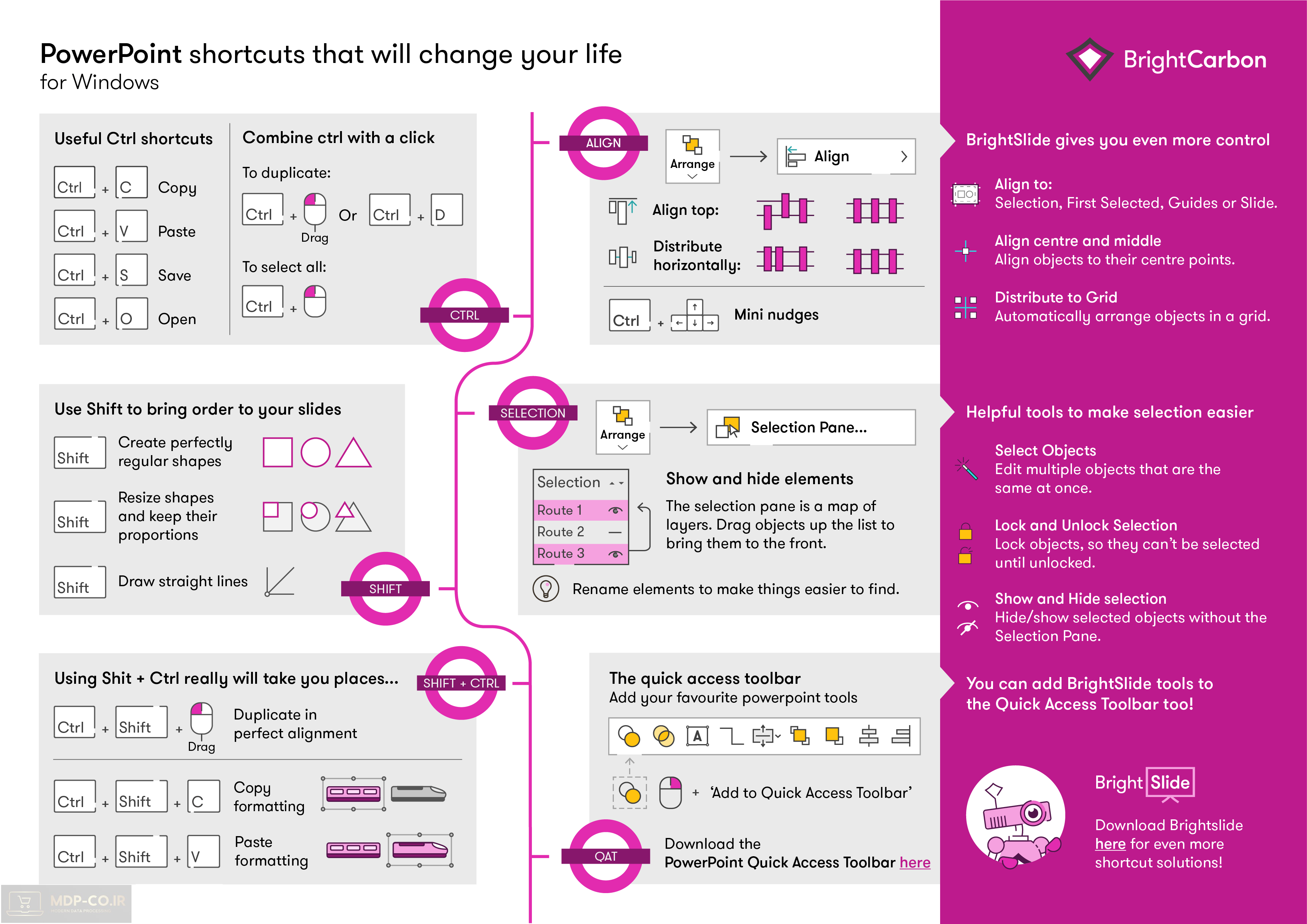
استفاده از کلید های میانبر در وقت شما صرفه جویی میکند.
تمام آنچه درباره رنگ بندی ها ، کنترل و استفاده از آن ها در پاورپوینت باید بدانیم
16آذر
تمام آنچه درباره رنگ بندی ها ، کنترل و استفاده از آن ها در پاورپوینت باید بدانیم
فهرست مطالب
آموزش تغییر و رنگ بندی تمام المان های پاورپوینت
همیشه برای ساخت یک پاورپوینت زیبا بعد از پیدا کردن مطالب مورد نظر انتخاب رنگ و پس زمینه مرتبط و خوش رنگ بسیار حائز اهمیت است برای اینکه بتوانید از رنگ بندی های مختلف در پاورپوینت استفاده کنید و یا اینکه رنگ مد نظر خودتون رو در نرم افزار ایجاد کنید با ما در این پست همراه باشید.
در این پست ما قصد داریم تمامی مطالبی که مربوط به بخش رنگ های نرم افزار پاورپوینت میشه رو بهتون توضیح و اموزش بدیم.مطالب این پست شامل:
به چه رنگ هایی RGB میگوییم؟
آموزش و نحوه تغییر رنگ پسزمینه در پاورپوینت
آموزش ایجاد تغییر در رنگ یک المان
و هم چنین استفاده از کدهای رنگی جذاب برای پاورپوینت
RGB چیست ؟ و شامل چه رنگ هایی می شود ؟
خب ابتدا لازم است درباره رنگ های RGB صحبت کنیم که اصلا شامل چه رنگ هایی است؟
هر رنگی در دنیای رنگ از سه رنگ اصلی تشکلی شده که این سه رنگ اصلی شامل :
رنگ قرمز(red)
رنگ سبز(Green)
رنگ ابی(Blue)
میباشد.
این رنگ ها اصلی ترین رنگ ها هستند و برای ساخت و ایجاد تمامی رنگ ها به غیر از رنگ سفید و مشکی که جز رنگ های پایه محسوب میشوند به کار میروند که مخفف این رنگ ها کنار هم کلمه RGB را تشکیل میدهد.
.
چگونه رنگ پس زمینه را در پاورپوینت تغییر دهیم ؟
برای اینکه بتوانید رنگ پس زمینه اسلایدهای خود را عوض کنید باید از طریق مراحلی که در ادامه به انها اشاره میکنیم عمل کنید.
ابتدا بر روی اسلاید راست کلیک کنید
سپس برروی گزینه Format Background کلیک کنید
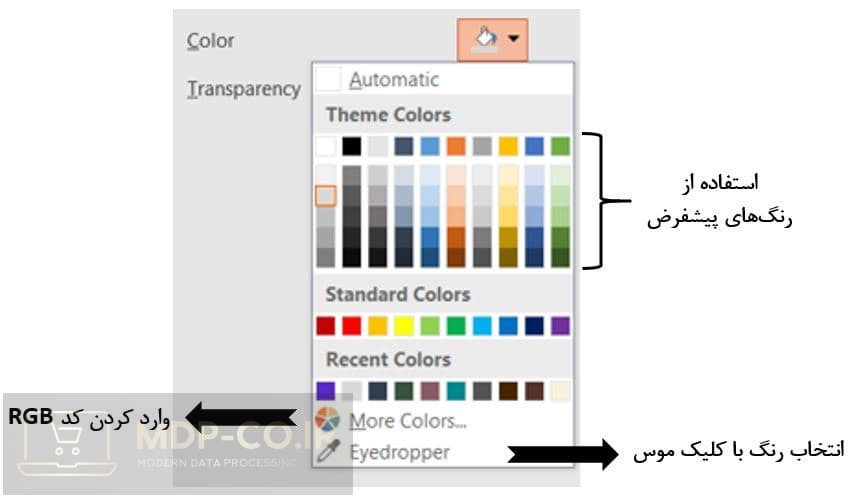
و از طریق پنجره باز شده در سمت راست صفحه بر روی قسمت color کلیک کنید
و در پایان رنگ مورد نظرتان را انتخاب کنید.
.
.
توجه:
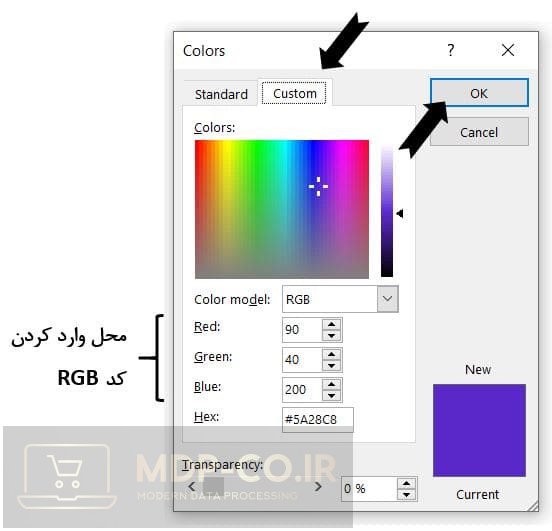
اگر کد RGB یک رنگ خاص که مد نظرتان هست را دارید،
پس از کلیک بر روی color
بر روی قسمت more fill colors کلیک کنید
و از قسمت Custom کد رنگ دلخواه خود را وارد کنید.
توجه:
اگر در قسمت اسلایدی از رنگی خوشتان امد و یا اینکه مایل بودید به هر دلیلی از ان رنگ استفاده کنید ،
اما کد ان رنگ را نداشتید ،
کافی است پس از ورود به قسمت Color ،
از قسمت Eyedropper با کمک موس به قسمت و رنگ مورد نظر رفته تا ان رنگ برای شما انتخاب شود.
.
.
چگونه رنگ اجزای داخل اسلاید های پاورپوینت را تغییر دهیم ؟
برای اینکه بتوانید رنگ یک المان (منظور از المان هر شکل، تصویر، آیکون و … میباشد) را در پاورپوینت تغییر دهید باید مراحل زیر را طی کنید:
ابتدا بر روی آن شکل کلیک کنید
به قسمت فرمت (Format) بروید
Shape fill را انتخاب کرده
و در پایان رنگ دلخواه خود را انتخاب کنید.
استفاده از کدهای رنگی جذاب برای پاورپوینت
شما با کمی خلاقیت میتوانید رد پاورپوینت هزار مدل رنگ را خلق کنید اما توجه کنید که رنگ بندی زیباست که:
متفاوت باشد
بیننده را به ارائه جذب کند
متناسب با موضوع پاورپوینت شما باشد
بسیار اهمیت دارد که قالب پاورپوینت با موضوع در ارتباط باشد.
برای مثال قطعا شما برای یک ارائه با موضوعات مذهبی نمیتوانید از رنگ های شاد استفاده منید و باید از رنگ ها و تم هایی با تناژ رنگی سنگین تری استفاده کنید و یا اگر دارید ارائه ای برای پایان نامه خود اماده میکنید باید رنگ ها و تم هایی را انتخاب کنید که حالت رسمی داشته باشد.
این موضوع دقیقا مانند انتخاب رنگ لباس و یا تفاوت رنگ اتاق خواب با دیگر قسمت های خانه است شما برای ورزش کردن لباس مناسب ان محل را انتخاب میکنید و برای رفتن به یک قرار رسمی لباس مخصوص ان محیط را به تن خواهید کرد.
و دقیقا این موضوع نیز در ارائه و ساخت پاورپوینت نیز صدق میکند و مهم است.
تمرکز بر روی محتوی و یا زیبایی در پاورپوینت
البته به این موضوع هم توجه کنید که تم و رنگ را طوری انتخاب نکنید که بیننده بیشتر از توجه به محتوا به محیط و تم و قالب جذب شود و توجه اش از مطلب اصلی پرت شود.
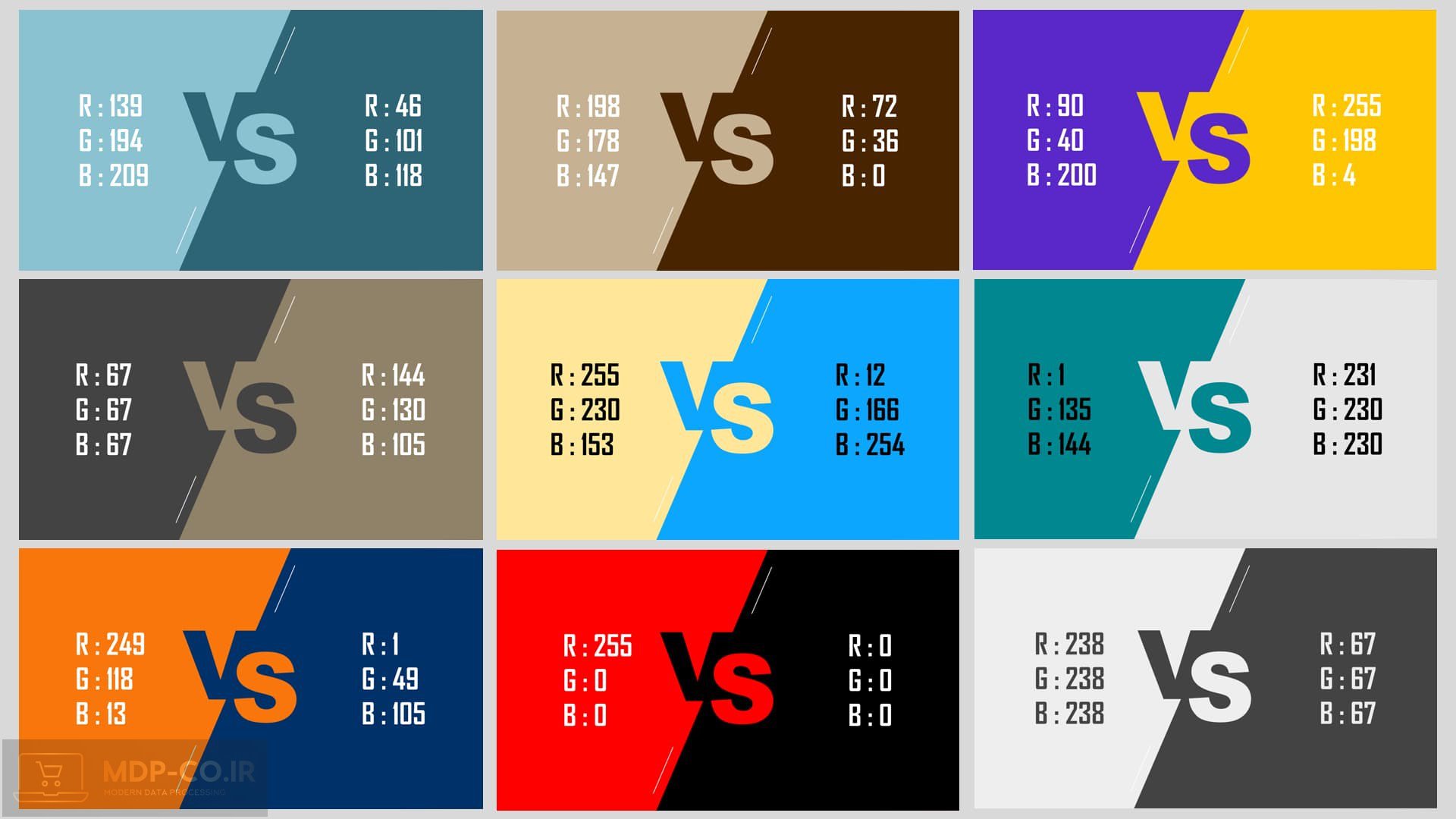
توجه کنید یکی از کارهایی که جلوه زیبایی به قالب شما میدهد ایجاد تضاد رنگ است این موضوع بیشتر از هر زمانی در مواقع مقایسه دو مورد باهم دیگر بسیار کاربرد دارد.
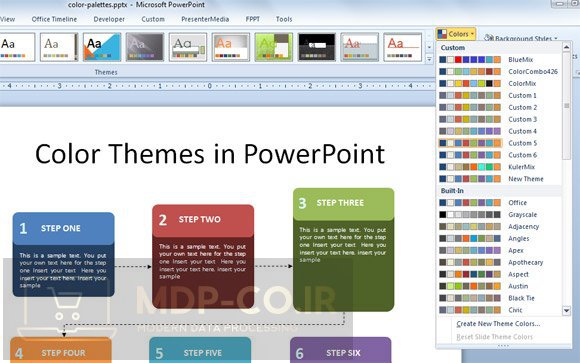
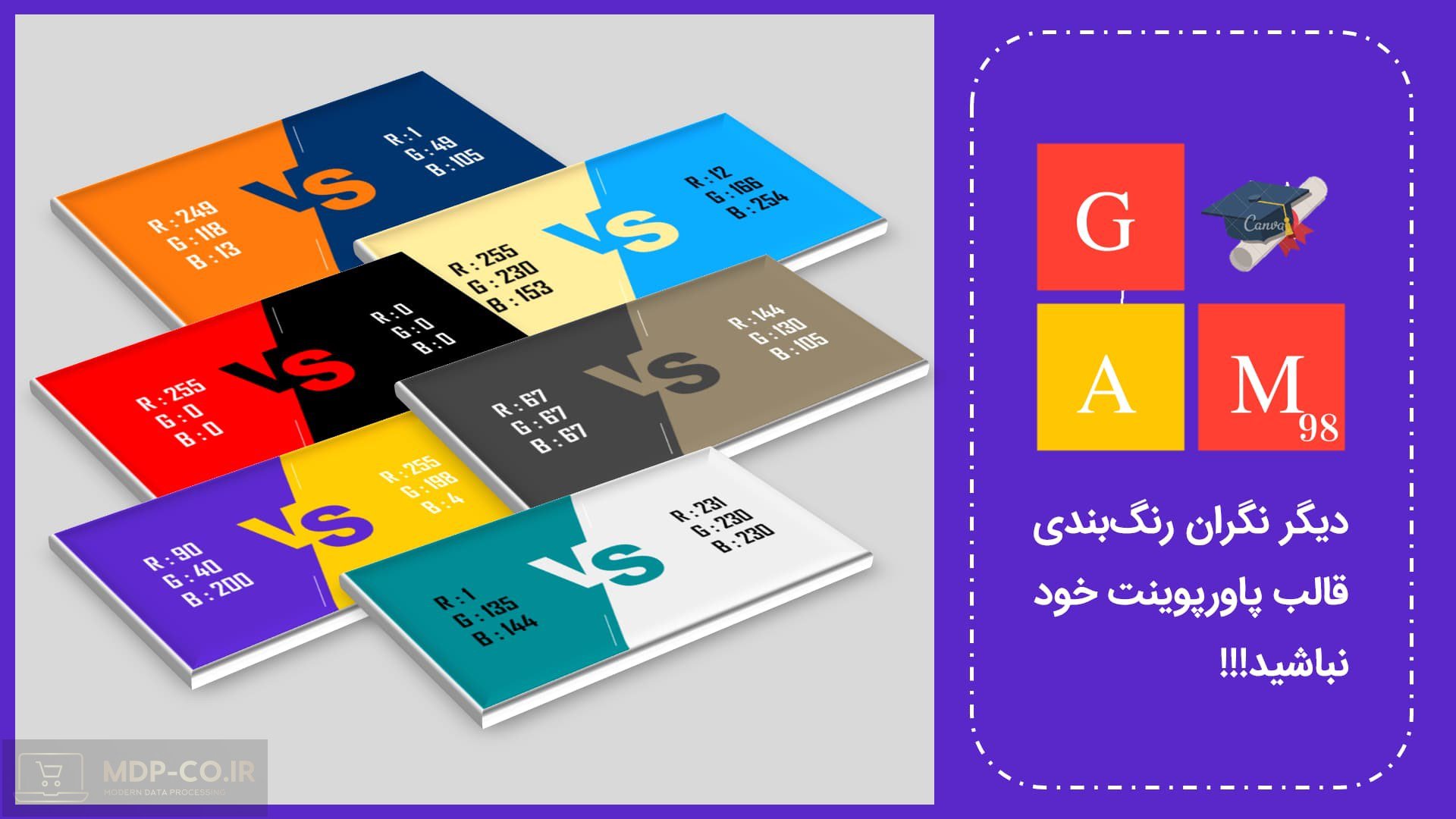
ابرای اینکه بتوانید از بعضی از رنگ ها در قالب خودتان استفاده کنید ما کد بعضی از انها را همراه با تصاویر انها قرار دادیم تا بتوانید به راحتی از انها استفاده کنید.
.
.
ما در این پست سعی داشتیم شما را با نحوه تغییر رنگ المان ها و بکگراند در پاورپوینت اشنا کنیم
و همچنین درباره تاثیر تکنیک تضاد رنگ در قالب پاپورپوینت صحبت کردیم امیدوارم مطالب برایتان مفید بوده باشد.
ما در این سایت پرسشنامه های استاندارد (دارای روایی، پایایی، روش دقیق نمره گذاری ، منبع داخل و پایان متن ) ارائه می کنیم و همچنین تحلیل آماری کمی و کیفی رابا قیمت بسیار مناسب و کیفیت عالی و تجربه بیش از 17 سال انجام می دهیم. برای تماس به ما به شماره 09143444846 در شبکه های اجتماعی پیام بفرستید. ایمیلabazizi1392@gmail.com
تمامی حقوق مادی و معنوی این سایت متعلق به لنسرسرا و محفوظ است.
این سایت دارای مجوز می باشد