بایگانی برچسب: s

چگونه فیلتر رنگ‌ها در ویندوز 10 را فعال کنیم؟

چگونه فیلتر رنگ‌ها در ویندوز 10 را فعال کنیم؟

چگونه فیلتر رنگ‌ها در ویندوز 10 را فعال کنیم؟

برای جلوگیری از ضعیف شدن چشم ها در کار با رایانه باید از ویژگی فیلتر شفاف آبی در ویندوز ۱۰ و ویندوزهای ۷ یا ۸ استفاده کنید. در این مقاله نحوه فعال کردن فیلتر نور آبی و چند نرم افزار برای استفاده از ویژگی night light معرفی شده است.

نحوه فعالسازی فیلترهای رنگی جهت مشاهده واضح تر صفحه نمایشگر در ویندوز 10

اگر شما هم عین بنده دائم به صفحه نمایش نگاه می کنید با این مشکل مواجه شده اید که در ساعات مختلف بسته به کم و زیاد شدن نور طبیعی کمی دید صفحه برای کاربر خسته کننده می شود . به همین دلیل یکسری نرم افزار طراحی شده است که در ساعات مختلف به صورت اتوماتیک نور پس زمینه را کاهش یا افزایش میدهد . خوشبختانه کمپانی مایکروسافت نیز با عرضه بسته به روزرسانی Fall Creators Update برای سیستم عامل پرچم دار ویندوز 10 اصل اشاره شده را فراموش نکرده و با پیاده سازی پالایه هایی در قالب محصول خود، امکان تغییر رنگ تمامی آیتم های قابل نمایش بر روی صفحه نمایشگر را به راحتی فراهم آورده است. این مهم که در نوشته فعلی قصد پرداختن به مبحث چگونگی فعال سازی آن را در سر داریم در سطح سیستمی صورت پذیرفته و تنها محدود به برخی از نرم افزارهای به خصوص نمی گردد. علاوه بر آن قابلیت فوق برای آن دسته از افرادی که از مشاهده برخی از مقادیر در طیف رنگی (کور رنگی) عاجز می باشند نیز می تواند مفید واقع شده و در زمینه خوانش طولانی مدت متون و کتاب های الکترونیکی با استفاده از رایانه شخصی و کاهش میزان حساسیت نور نیز تأثیراتی را به خود اختصاص می دهد.

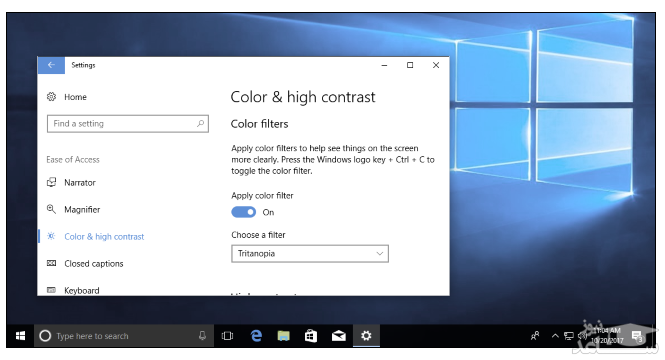
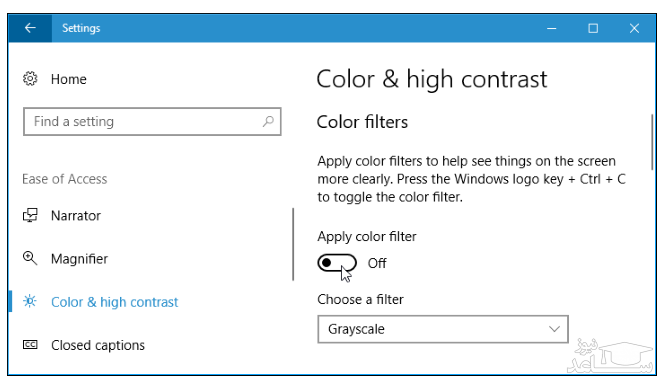
1. بر روی منوی استارت کلیک کرده و گزینه Settings را انتخاب کنید . سپس وارد قسمت Ease of Access > Color & High Contrast شوید . جهت ورود مستقیم از کلید میانبر Windows+Ctrl+C نیز می توانید کمک بگیرید .
تصویر

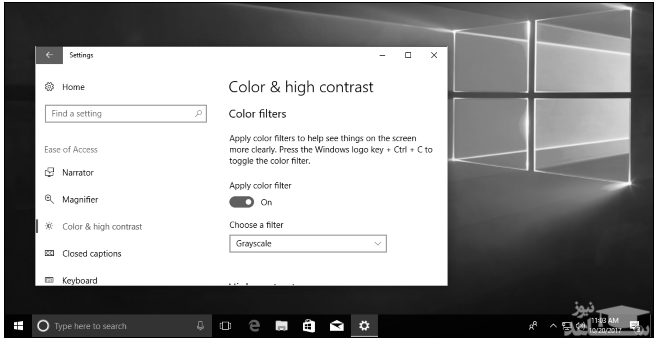
2. برای فعال کردن فیلترهای رنگی ابتدا “Apply color filter” را بر روی “On” تنظیم کنید تا فعال شود . فیلتر “Greyscale” در حالت کلی تمامی رنگ های صفحه نمایشگر را حذف کرده و سپس تصاویر را در قالب مقادیر رنگی سیاه و سفید به نمایش در می آورد.
تصویر

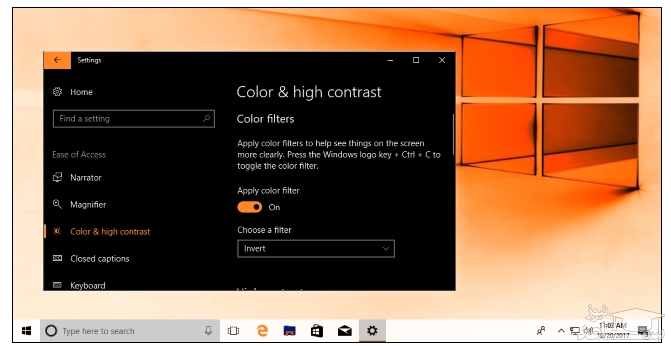
3. فیلتر “معکوس” یا به عبارتی دیگر “Invert” نیز همان طور که از نام آن پیداست تمامی رنگ ها را معکوس نموده و با عکس مقادیر رنگی همسان به نمایش در می آورد؛ به عنوان مثال رنگ سفید به سیاه، سیاه به سفید، آبی به نارنجی، صورتی به سبز و … تبدیل می گردند.
تصویر

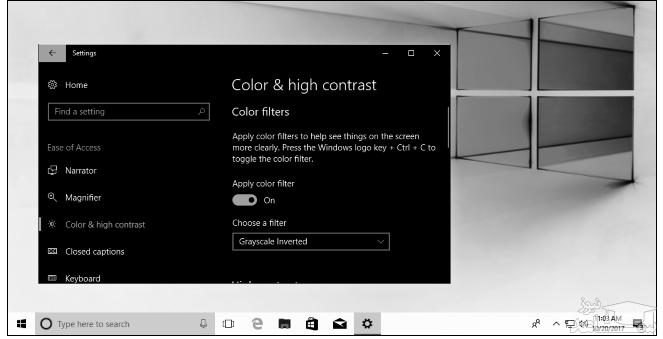
4. گزینه “Greyscale Inverted” نیز عملکرد خود را درست همانند پالایه Greyscale صورت می دهد، با این تفاوت که علاوه بر تغییر مقادیر رنگی به سیاه و سفید، رنگ های موجود بر روی صفحه نمایشگر نیز معکوس گشته و لذا رنگ سفید روشن به مشکی تیره و بالعکس تبدیل می گردند. فیلتر فوق به طور کلی به منظور سهولت خوانش متون صفحه نمایشگر در افراد حساس به نور می تواند مفید واقع شود.
تصویر

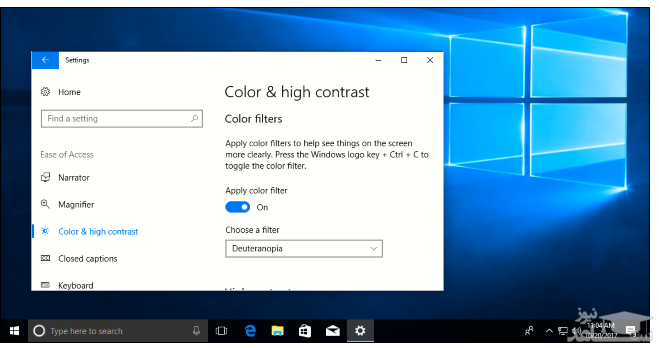
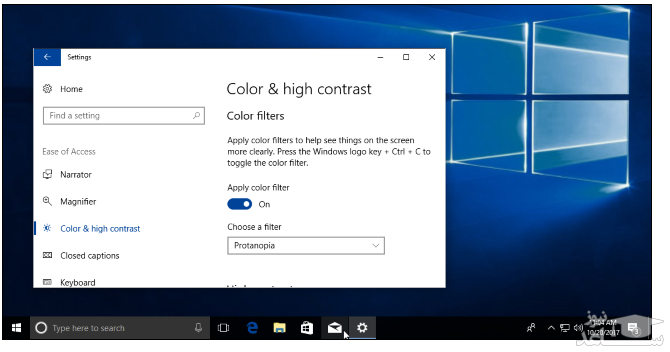
5. فیلترهای Deutaranopia و Protanopia نیز در زمینه تمایز رنگ های موجود برای افراد مبتلا به کوررنگی قرمز و سبز و پالایه Tritanopia نیز برای اشخاص دارای مشکل در تشخیص رنگ های آبی و زرد از یکدیگر مورد استفاده قرار می گیرند؛ اما این نکته را نیز باید مدنظر داشت که فیلترهای فوق برای افراد سالم ممکن است قابل مشاهده نباشند.
تصویر
تصویر
تصویر

در پایان ذکر این نکته نیز ضروری است که دسترسی به پالایه های اشاره شده در پاراگراف های پیشین منوط به دریافت به روزرسانی Fall Creators Update سیستم عامل ویندوز 10 می باشد. درصورتی که بسته آپدیت نامبرده را هنوز دریافت نکرده و بنا به دلایلی به استفاده از فیلترهای فوق نیاز دارید، می توانید با مراجعه مجدد به قالب منوی تنظیمات و سپس فعال سازی پوسته های دارای کنتراست بالا، مشکلات مربوطه را تا حدودی مرتفع سازید. برای این منظور کافی است تا در بخش فعلی (سربرگ Color & and high contrast)، ابتدا صفحه را اندکی به سمت پایین هدایت کرده و پس از یافتن گزینه مربوط به کنتراست بالا (High Contrast)، مقدار مناسب را با توجه به نیاز خود برگزینید.

برگرفته از: ساعد نیوز

آموزش اضافه کردن فایل صوتی به اسلاید‌ها در پاور‌پوینت

آموزش اضافه کردن فایل صوتی به اسلاید‌ها در پاور‌پوینت

آموزش اضافه کردن فایل صوتی به اسلاید‌ها در پاور‌پوینت

روش‌های بسیاری برای ساخت نمایش اسلاید در نرم‌افزار پاور‌پوینت وجود دارد. شما می‌توانید از افکت‌های مختلف برای نمایش اسلاید‌ها استفاده کنید، اندازه اسلاید‌ها را تغییر دهید و بسیاری تنظیمات دیگر را به دلخواه خود اعمال نمایید.

نحوه افزودن فایل صوتی به پاورپوینت

اضافه کردن فایل صوتی در پاورپوینت بسیار ساده است. درست است که استفاده از موسیقی می تواند یک ایده ی عالی برای ارائه باشد، ولی گاهی اوقات نیز ممکن است شما را غیر حرفه ای جلوه دهد. در این مطلب هدف ما آموزش نحوه انجام این کار است، ولی تصمیم گیری در مورد مناسب بودن یا نبودن آن برای ارائه شما، بر عهده ی خودتان خواهد بود.

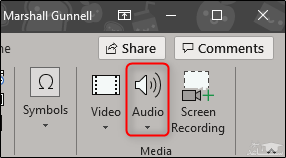
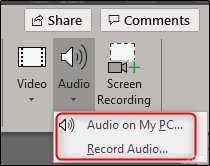
برای این کار وارد زبانه «Insert» شده و بر روی گزینه «Audio» کلیک کنید.

تصویر

یک منو ظاهر خواهد شد که امکان انتخاب فایل صوتی از داخل رایانه یا ضبط یک فایل صوتی جدید را می دهد.

تصویر

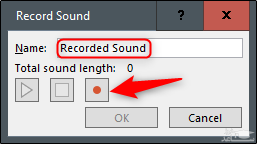
اگر می خواهید فایل صوتی جدیدی را ضبط کنید، گزینه «Record Audio» را بزنید تا پنجره «Record Sound» ظاهر شود. یک نام برای فایل صوتی خود انتخاب کرده و سپس برای شروع بر روی گزینه «Record» (دایره قرمز) کلیک کنید.

تصویر

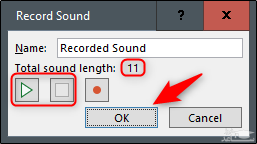
پس از آغاز ضبط، یک شمارنده نمایش داده می شود که گویای مدت زمان فایل صوتی شما است. هر زمان که قصد متوقف کردن ضبط را داشتید می توانید بر روی گزینه «Stop» (مربع) کلیک کنید. برای گوش دادن به فایل صوتی خود، از گزینه «Play» (مثلث) استفاده نمایید. اگر از فایل صوتی ضبط شده راضی بودید، گزینه «OK» را بزنید.

تصویر

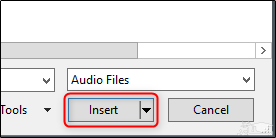
اگر ترجیح می دهید که یک فایل صوتی از رایانه خود انتخاب کنید، به منوی گزینه های انتخاب صوت بازگشته و گزینه «Audio on My PC» را انتخاب نمایید. با این کار کادر انتخاب فایل باز خواهد شد. فایل صوتی خود را انتخاب کرده و سپس گزینه «Insert» را بزنید. پاورپوینت از فرمت های مختلفی نظیر «MP3»، ‏«MP4»، ‏«WAV» و «AAC» پشتیبانی می کند.

تصویر

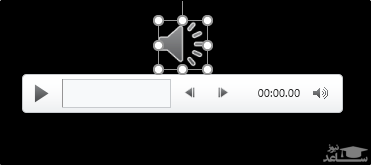
اینک یک آیکون بلندگو در ارائه شما ظاهر می شود. در این بخش می توانید فایل صوتی خود را اجرا کرده، صدای آن را کم و زیاد نموده و آن را عقب یا جلو ببرید.

تصویر

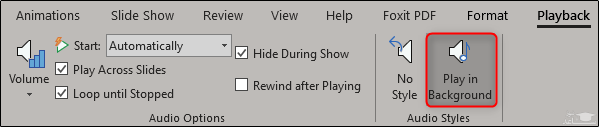
علاوه بر این، زبانه «Playback» نیز در نوار پاور پوینت ظاهر می شود. به طور پیشفرض، مقدار «Audio Style» بر روی «No Style» قرار دارد. این بدین معنا است که فایل صوتی شما تنها در اسلایدی اجرا می شود که در آن قرار داشته باشد. در این حالت آیکون بلندگو در ارائه شما ظاهر می شود و صدای آن تنها زمانی پخش خواهد شد که شما بر روی آن کلیک کنید.

با این حال می توانید این حالت را تغییر دهید. با استفاده از گزینه های موجود در این بخش می توانید میزان صدای پیشفرض را تغییر دهید، حالت دیگری را برای نحوه شروع پخش انتخاب کنید، صدا را در تمام اسلاید های خود قرار دهید، آن را در حالت تکرار بگذارید و مسائلی دیگر که گزینه های آن را در تصویر زیر می بینید.

تصویر

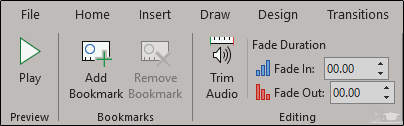
همچنین گزینه های دیگری نیز وجود دارند. می توانید در بخش های خاصی از فایل صوتی خود علامت بگذارید، آن ها را از هم جدا کنید یا حتی از جلوه های محو شدن در آن استفاده نمایید.

تصویر

برگرفته از: ساعد نیوز

چگونه فایل‌های ذخیره نشده اکسل را بازیابی کنیم؟!

چگونه فایل‌های ذخیره نشده اکسل را بازیابی کنیم؟!

چگونه فایل‌های ذخیره نشده اکسل را بازیابی کنیم؟!

آیا تاکنون برای‌تان پیش آمده که پیش از ذخیره یک فایل اکسل آن را به‌طور تصادفی ببندید و اطلاعات موجود در فایل را از دست دهید؟ با آموزش نحوه حل این مشکل همراه ما باشید.

بازیابی فایل های اکسل در ویندوز

به طور کلی برای بازیابی فایل های ذخیره نشده اکسل سه روش وجود دارد. اگر یک فایل ذخیره نشده را ببندید، شاید بتوانید از طریق دستورالعمل بازیابی فایل های ذخیره نشده عمل کرده و فایل خود را بازیابی کنید.

بازیابی فایل های ذخیره نشده اکسل

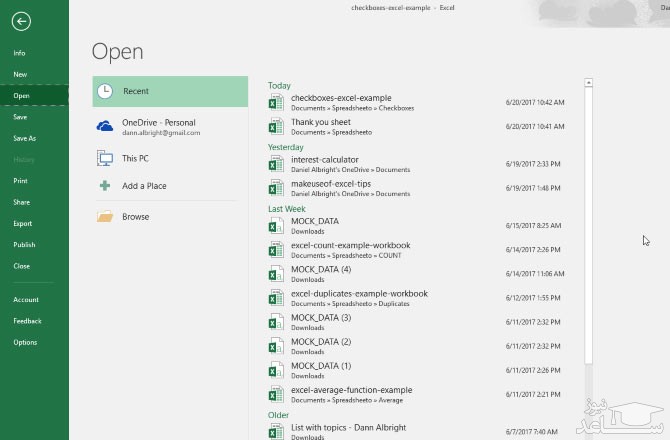
برای مشاهده فایل های ذخیره نشده به تب File رفته و از قسمت Open گزینه Recent را برگزینید.

تصویر

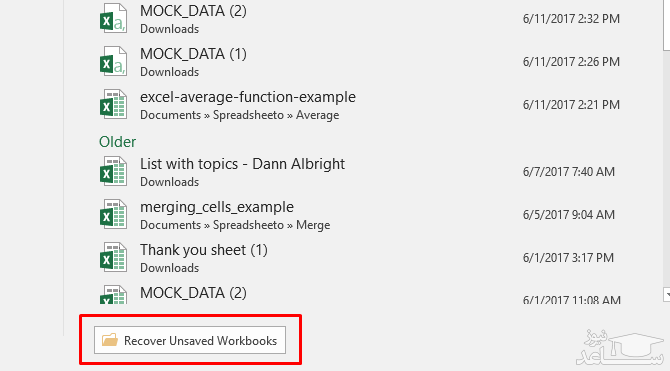
در پایین صفحه، گزینه Recover Unsaved Workbooks را مشاهده می کنید.

تصویر

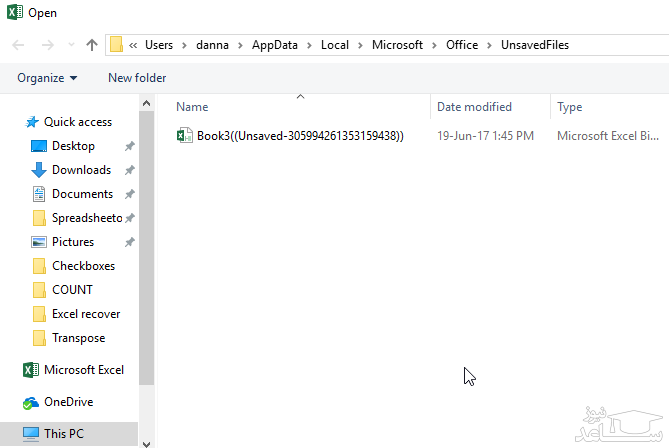
با انتخاب این گزینه، لیستی از فایل های ذخیره نشده را به صورت زیر مشاهده خواهید نمود:

تصویر

اگر خوش شانس باشید، فایل موردنظرتان را در این قسمت مشاهده خواهید کرد؛ توجه کنید که لازم است تا پس از باز کردن فایل حتما آن را ذخیره کنید.

بازیابی فایل های اکسل بازنویسی شده از طریق سرویس OneDrive

اگر فایل های اکسل خود را بر روی وان درایو ذخیره نمی کنید، شاید با خواندن ادامه این مطلب مجاب به انجام این کار شوید. وان درایو همواره اقدام به نگه داری یک تاریخچه از نسخه های مختلف از فایل ها کرده و شما هر زمان که دوست داشتید قادر خواهید بود تا از هر جایی که می خواهید فایل خود را بازیابی کنید و دوباره در هرمکانی که می خواهید آن را ذخیره کنید، در حقیقت فولدرهای اسناد همانند یک مکان منطقی به نظر می رسند.

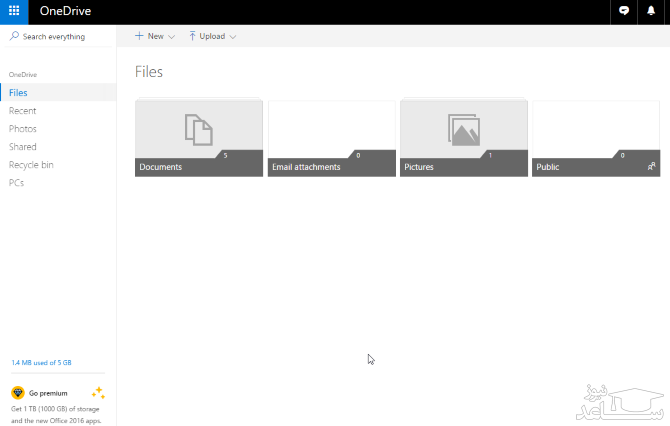
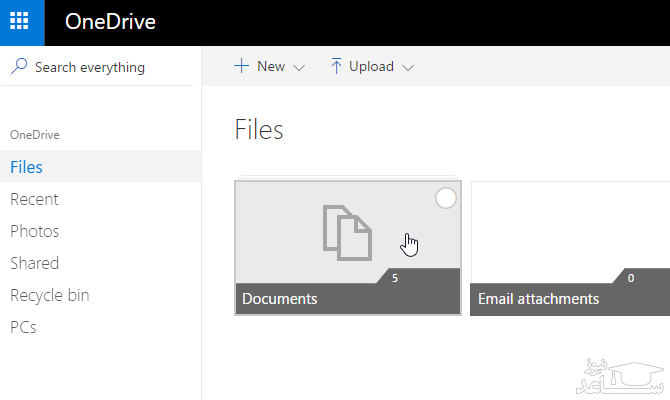
تکمیل فرایند بازیابی فایل بازنویسی شده از طریق رابط کاربری وان درایو بسیار ساده خواهد بود. برای این کار ابتدا به آدرس onedrive.live.com بروید:

تصویر

حال به پوشه ای که فایل خود را درون آن ذخیره کرده اید بروید:

تصویر

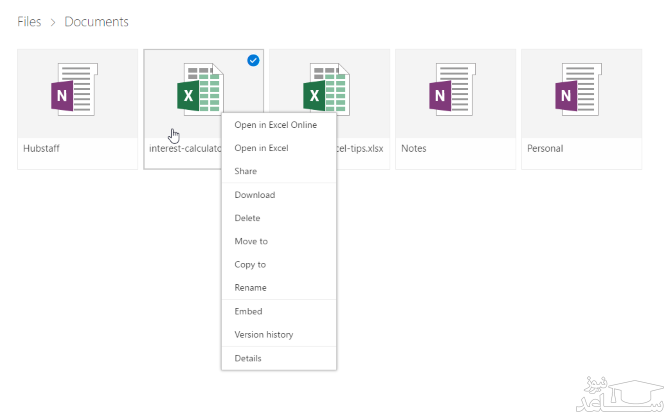
فایل مورد نظر را پیدا کرده و بر روی آن راست کلیک کنید:

تصویر

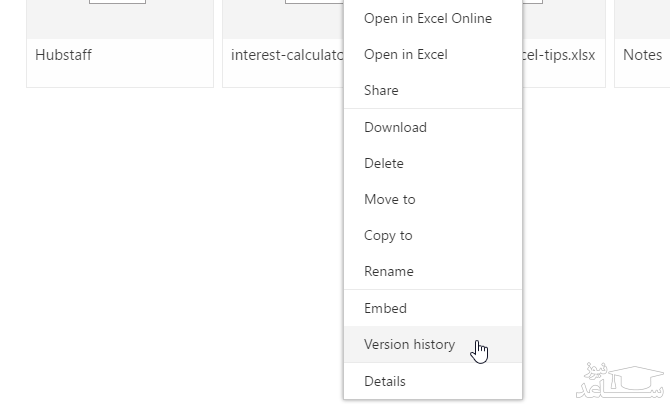
گزیته Version history را انتخاب کنید:

تصویر

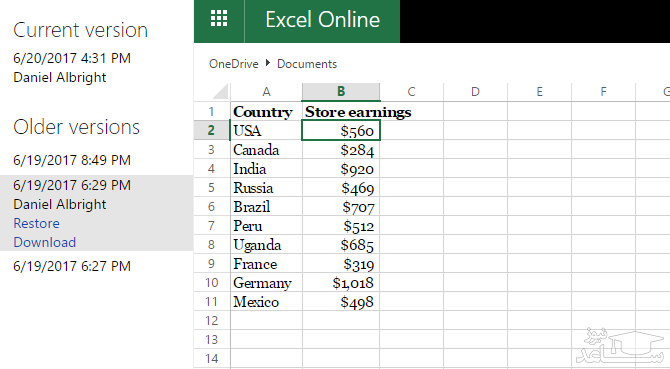
در اینجا با لیستی از ورژن های مختلف فایل موردنظرتان مواجه خواهید شد و می توانید پیش نمایشی از هریک از نسخه ها را مشاهده کنید:

تصویر

نسخه مورد نظرتان را پیدا کرده و گزینه Restore را برای بازنویسی فایل موردنظر بر روی فایل جاری انتخاب نمایید؛ همچنین می توانید با انتخاب گزینه Download یک کپی از آن بر روی سیستم خود داشته باشید.

بازیابی نسخه های قبلی از طریق File History

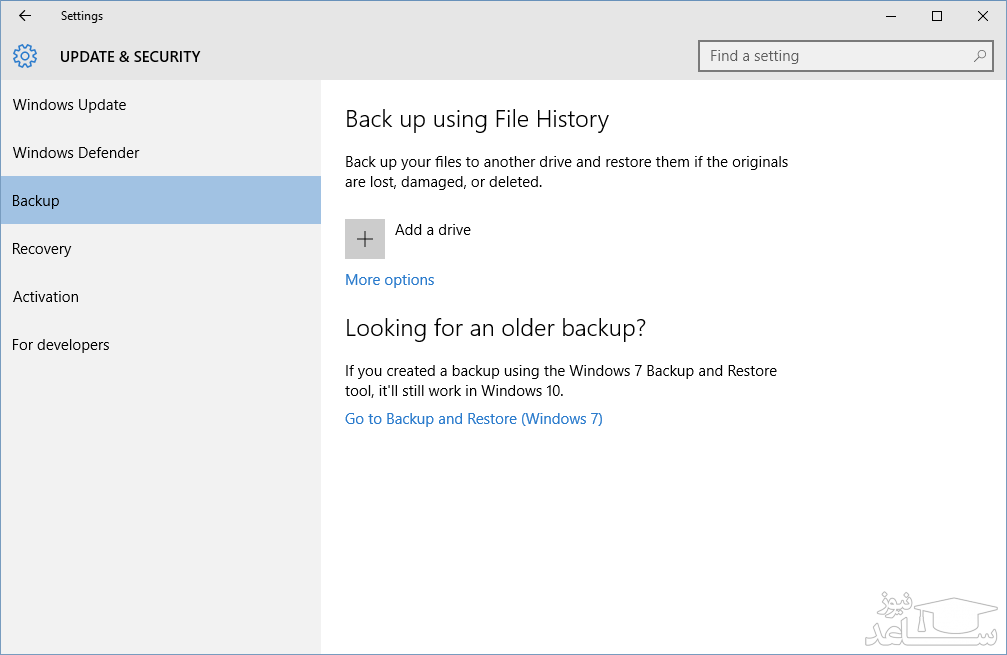
اگر از وان درایو به هر دلیلی استفاده نمی کنید، بازهم شانس این را خواهید داشت تا فایل های اکسل بازنویسی شده خود را بازیابی کنید. اگر ویژگی File History را در ویندوز فعال کرده باشید می توانید نسخه های قدیمی تر فایل های خود را پیدا کنید. برای فعال کردن این قابلیت ابتدا وارد Setting شده و گزینه Update & Security را برگزینید؛ حال از بین گزینه های موجود در سمت چپ پنچره باز شده، گزینه Backup را انتخاب کنید:

تصویر

در این قسمت بر روی گزینه + کنار عبارت Add a drive کلیک کرده تا بدین صورت محل ذخیره سازی تاریخچه فایل ها مشخص گردد.
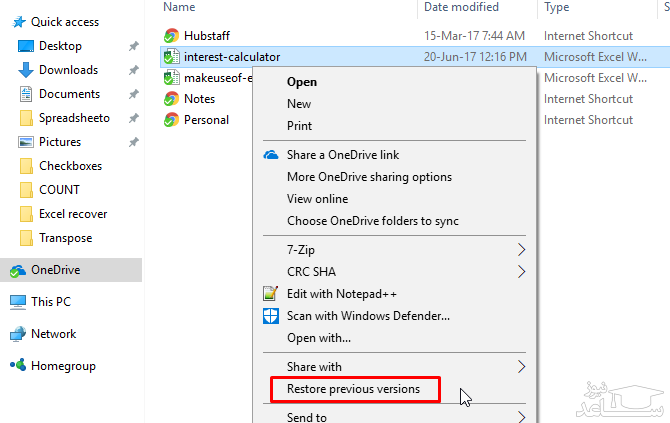
پس از فعال سازی این ویژگی در ویندوز ۱۰، کافیست به محل فایل مورد نظر در ویندوز اکسپلورر رفته، بر روی فایل راست کلیک کرده و گزینه Restore Previous Versions را برگزینید:

تصویر

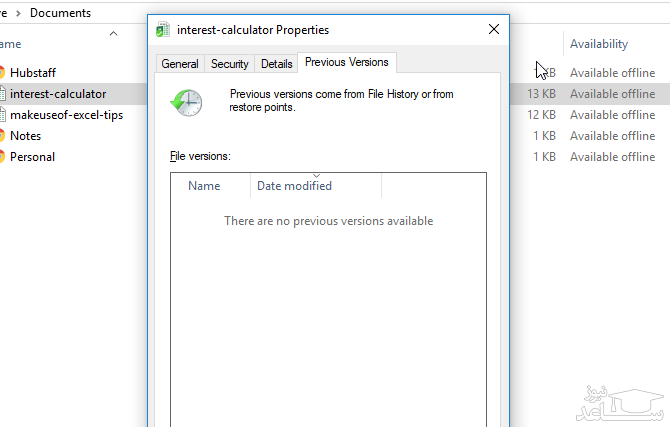
در این مرحله پنجره جدیدی ظاهر می گردد که شامل نسخه های قبلی فایل مورد نظر بوده که قادر به بازیابی هریک از آن ها خواهید بود. در صورتی که ویژگی تاریخچه فایل را فعال نکرده باشید، هیچ گزینه ای در این پنجره نخواهید داشت:

تصویر

بازیابی فایل های اکسل در سیستم عامل مک

بازیابی فایل های ذخیره نشده و یا بازنویسی شده در مک کمی متفاوت است. با این حال اگر از سرویس وان درایو استفاده می کنید، برای بازیابی نسخه های قبلی فایل خود، می توانید از روشی که پیش تر ذکر شد استفاده کنید. با این وجود اگر از کاربران این سرویس نیستید، یک راه دیگر نیز برای بازیابی نسخه های قبلی فایل های خود در سیستم عامل مک خواهید داشت.

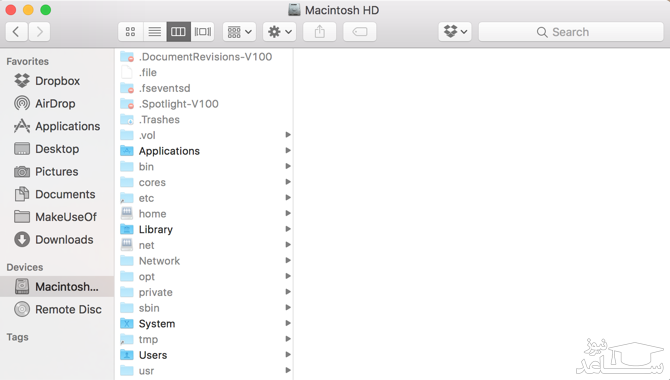
برای این کار از منوی Start، اپلیکیشین Finder را اجرا کرده و به قسمت Macintosh HD بروید:

تصویر

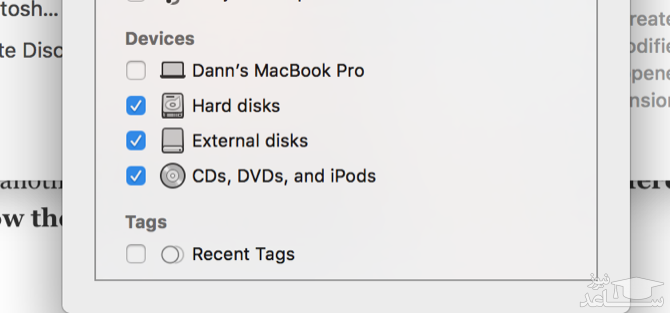
اگر گزینه Macintosh HD (یا هر نام دیگری که برای هارد دیسک خود انتخاب کرده اید) را مشاهده نمی کنید، پس از اجرای Finder به قسمت Preferences رفته و گزینه Hard disks را از بین آیتم های موجود برگزینید:

تصویر

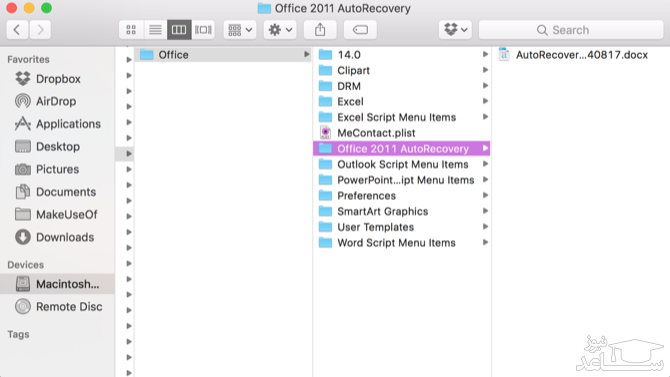
پس از آن به مسیر زیر بروید (از سمت چپ به راست):

Users > [your username] > Library > Application Support > Microsoft > Office > Office 2011 AutoRecovery

تصویر

در صورتی که پوشه Library را مشاهده نکردید، ابتدا باید فایل های مخفی را نمایان کنید. برای این کار ابتدا دستور زیر را درون ترمینال وارد کنید:


defaults write com.apple.finder AppleShowAllFiles YES


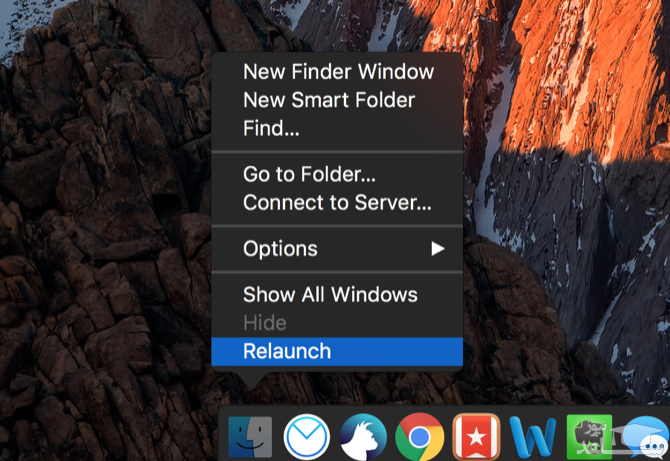
سپس کلید Option + Right-click را بر روی آیکون Finder فشار داده و گزینه Relaunch را برگزینید.

تصویر

توجه داشته باشید که ممکن است باتوجه به نسخه آفیس نصب بروی سیستم خود لازم باشد تا به فولدرهای متفاوتی بروید. به عنوان مثال برای اکسل 2016 باید به این مسیر بروید:


~/Library/Containers/com.microsoft.Excel/Data/Library/Preferences/AutoRecovery/


اگر برای پیدا کردن فایل های AutoRecover به مشکل برخوردید، برای نسخه آفیس مورد نظر خود اقدام به جستجو کنید تا از محل دقیق ذخیره آن ها باخبر شوید. پس از این که فایل های موردنظر را یافتید، بر روی آن ها دوبار کلیک کرده و پس از اجرا حتما اقدام به ذخیره فایل کنید.

توجه داشته باشید که با استفاده از روش ذکر شده، گزینه های زیادی از نسخه های قبلی فایل خود را مشاهده نخواهید کرد؛ چرا که اکسل تنها برای مدت محدودی فایل ها برای بازیابی خودکار در اختیار شما قرار خواهد داد، بنابراین بهتر است تا به طور منظم از فایل های خود پشتیبان گیری کنید.

توصیه می شود همیشه فایل های خود را ذخیره کنید تا نسخه موردنظر را راحت تر بازیابی کنید

اگرچه روش های گفته شده قادر به بازیابی فایل های ذخیره نشده و یا بازنویسی شده هستند، با این حال بهترین روش ممکن نخواهند بود؛ چرا که همواره دقیقا نسخه موردنظر شما را بازیابی نخواهند کرد. بنابراین بهترین راه حل ممکن این است که به صورت منظم فایل های خود را ذخیره کرده (برای این کار می توانید از ویژگی ذخیره خودکار در آفیس استفاده کنید) و از پشتیبان گیری با قابلیت ذخیره نسخه های مختلف فایل استفاده کنید.

با این حال از روش های نام برده شده نیز می توانید در مواقع اضطراری برای بازیابی فایل های خود بهره بگیرید.

برگرفته از: ساعد نیوز

آموزش یافتن و پاک کردن فایل‌های بی‌مصرف در ویندوز

آموزش یافتن و پاک کردن فایل‌های بی‌مصرف در ویندوز

آموزش یافتن و پاک کردن فایل‌های بی‌مصرف در ویندوز

برنامه‌های زیادی وجود دارند که هارد دیسک کامپیوتر شما را جست‌وجو کرده و فایل‌های غیر‌ضروری و تکراری را پیدا می‌کنند. همچنین این برنامه‌ها به شما اجازه می‌دهند تا این فایل‌ها را پاک کرده و حافظه درایو را خالی کنید. در این مقاله چند مورد از بهترین برنامه‌های یابنده فایل‌های تکراری را با هم بررسی می‌کنیم.

ساده ترین روش برای یافتن و حذف کردن فایل های بی مصرف

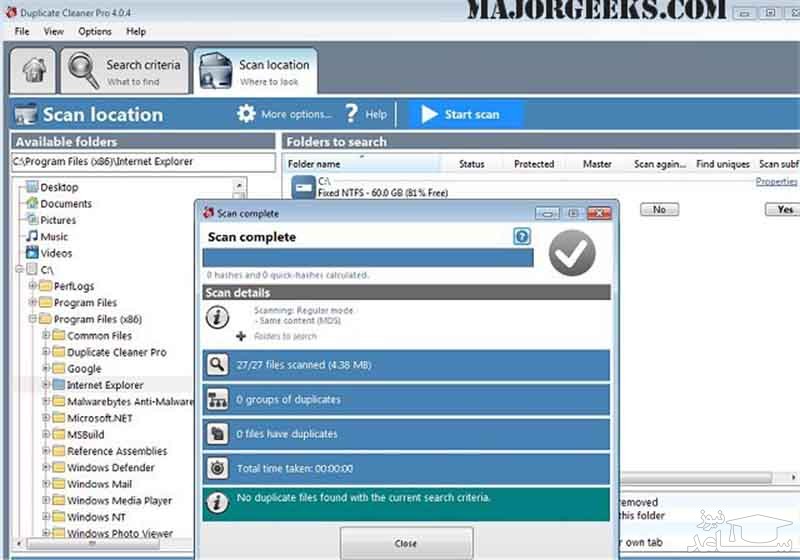
اگر به دنبال ساده ترین راه برای پیدا کردن و پاک کردن فایل های تکراری موجود در هارد دیسک کامپیوتر خود هستید، برنامه ای بهتر از Duplicate Cleaner Pro 4 نخواهید یافت. استفاده از این برنامه، بر خلاف سایر برنامه های مشابه، بسیار آسان است. همچنین ویژگی های بسیار زیادی نیز دارد.

تصویر

می توانید نسخه آزمایشی این برنامه را دانلود کرده و ببینید که آیا آن را می پسندید یا خیر. زیرا نسخه اصلی Duplicate Cleaner رایگان نیست و باید آن را بخرید.

لینک دانلود نسخه آزمایشی برنامه Duplicate Cleaner Pro

بهترین برنامه از نظر سهولت در استفاده: Auslogics Duplicate File Finder

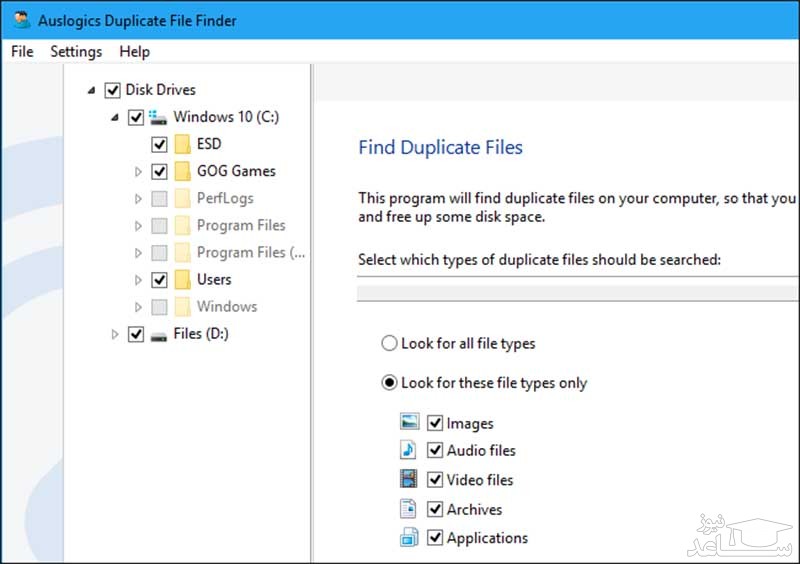
اکثر برنامه هایی که برای پیدا کردن فایل های تکراری وجود دارند، رابط کاربری سخت و پیچیده ای دارند و گزینه های بسیاری در آن ها قرار داده شده است. Auslogics Duplicate File Finder با تمام این برنامه ها فرق دارد. یک رابط کاربری ساده که خیلی سریع شما را به هدف تان می رساند. این برنامه ویژگی های جالب دیگری نیز دارد. به عنوان مثال، پیش از اینکه یک تصویر یا یک ویدیو را حذف کنید، می توانید یک پیش نمایش از آن را ببینید تا مطمئن شوید که فایلی را به اشتباه پاک نمی کنید. برای فایل های صوتی نیز می توانید پیش از حذف، آن ها را گوش کنید.

تصویر

این برنامه به صورت پیش فرض تمام فایل های غیر سیستمی را بر روی کلیه درایوهای موجود، بررسی می کند. همچنین شما می توانید درایو یا پوشه مورد نظر خود را از نوار موجود در سمت چپ صفحه انتخاب کنید تا فقط این قسمت از حافظه مورد جست وجو قرار گیرد. شما می توانید نوع فایل هایی که جست وجو می شوند نیز مشخص کنید. مثلا انتخاب کنید که فقط تصاویر، فایل های صوتی، ویدیوها، فایل های متنی، برنامه ها یا هر نوع فایل دیگری جست وجو شوند. همچنین می توانید جهت جست وجوی یک فایل خاص، نام فایل یا قسمتی از نام آن را وارد کنید تا فقط همان فایل جست وجو شده و نتیجه به شما ارائه شود.

بهترین ابزار برای یافتن فایل های تکراری که ممکن است هم اکنون بر روی سیستم شما نصب باشد: CCleaner

CCleaner یکی از محبوب ترین برنامه هایی است که وظیفه اصلی آن یافتن و پاک کردن فایل های بلا استفاده در هارد دیسک است که این امر منجر به خالی شدن فضای حافظه نیز می شود. ولی این برنامه ویژگی های دیگری نیز دارد که یکی از آن ها، یافتن فایل های تکراری است.

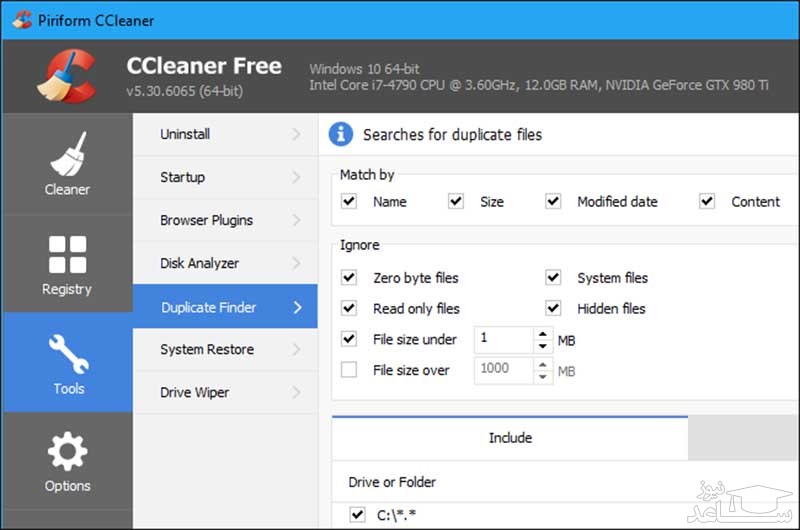
پس از نصب برنامه، از برگه Tools، گزینه “Duplicate Finder” را انتخاب کنید. این ویژگی در تمام نسخه های CCleaner قرار دارد. بنابراین نیازی نیست که برای استفاده از آن، نسخه برنامه خود را به CCleaner Pro ارتقا دهید.

تصویر

تنظیمات پیش فرض برنامه به این صورت است که در هنگام جستجوی درایو C، فایل های سیستمی و فایل های مخفی شده توسط برنامه نادیده گرفته می شود. همچنین شما می توانید یک پوشه خاص را برای جستجو انتخاب کنید. برای این منظور در قسمت “Include” بر روی گزینه “Add” کلیک کنید و پوشه مورد نظر را انتخاب نمایید. در هنگام انتخاب پوشه، مطمئن شوید که گزینه “Include files and subfolders” را تیک زده باشید. در غیر این صورت فایل ها و پوشه های موجود در پوشه اصلی، توسط برنامه جست وجو نمی شوند.

رابط کاربری CCleaner خیلی تجملاتی نیست و مانند برنامه Auslogics Duplicate File Finder، پیش نمایشی از فایل ها در اختیار شما قرار نمی دهد. ولی در مجموع استفاده از این برنامه ساده بوده و پیچیدگی چندانی ندارد.

برنامه ای با فیلتر های پیشرفته : SearchMyFiles

SearchMyFiles یک برنامه پیشرفته است که فیلترهای قابل تنظیم بسیار زیادی دارد. به عنوان مثال شما می توانید مشخص کنید که فایل هایی که در طول تاریخ مشخصی ایجاد شده اند مورد جست وجو قرار بگیرند.

این برنامه توسط کمپانی NirSoft ایجاد شده است. این شرکت برنامه های کاربردی و سودمند بسیاری ایجاد و روانه بازار کرده است. مانند بسیاری دیگر از برنامه های ساخته شده توسط NirSoft ،SearchMyFiles نیز یک برنامه قابل حمل است.

تصویر

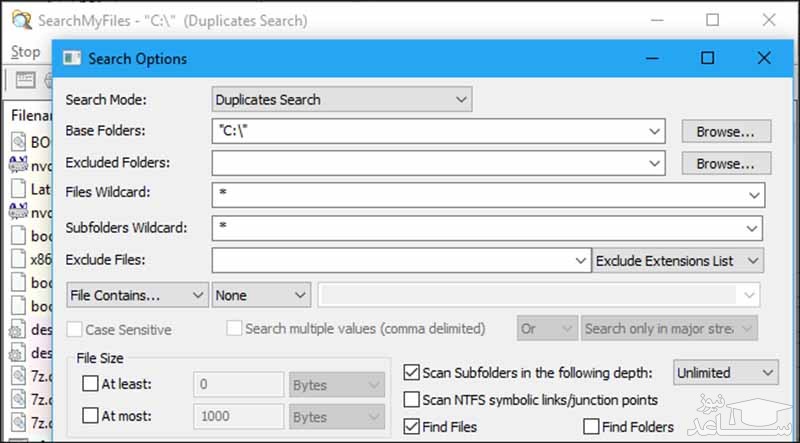
پس از اجرای برنامه با یک محیط جست وجوی کمی پیچیده مواجه خواهید شد. در این صفحه باید گزینه “Duplicate Search” را از قسمت “Search Mode” انتخاب کنید. برای انتخاب پوشه هایی که می خواهید مورد جست وجو قرار گیرند، در مقابل گزینه “Base Folders” بر روی “Browse” کلیک کنید. همچنین تنظیمات دیگری نیز در این صفحه می توانید اعمال کنید تا جست وجو دقیقا مطابق خواسته شما انجام شود. در پایان، لیستی از فایل های تکراری به صورت گروه بندی شده در اختیار شما قرار می گیرد. در این جا می توانید فایل هایی را که می خواهید، حذف کنید.

برگرفته از: ساعد نیوز

چگونه می‌توان در مایکروسافت Word جای سطر و ستون‌ها را عوض کرد

چگونه می‌توان در مایکروسافت Word جای سطر و ستون‌ها را عوض کرد

چگونه می‌توان در مایکروسافت Word جای سطر و ستون‌ها را عوض کرد

فرض کنید جدولی را در ورد ایجاد کرده‌اید و شروع به واردکردن داده‌ها در آن می‌کنید. بعد از این کار متوجه می‌شوید که جدول شما می‌بایست جابه‌جا شود، به این معنی که جای سطر و ستون‌ها باید تغییر کنند. در عوض اینکه مجددا جدولی را ایجاد کرده و داده‌ها را به شکل دستی وارد کنید، ما راه ساده‌تری را به شما نشان می‌دهیم.

چگونه می توان در مایکروسافت Word جای سطر و ستون ها را عوض کرد

نرم افزار Word به طور پیش فرض راهی را برای جابه جایی جدول در اختیارتان نمی گذارد. با این حال، شما می توانید این کار را در اکسل به خوبی انجام دهید. بنابراین ما هم قصد داریم تا با ترکیبی از Word و اکسل جدول ایجاد شده در Word را ترانهاده کنیم.
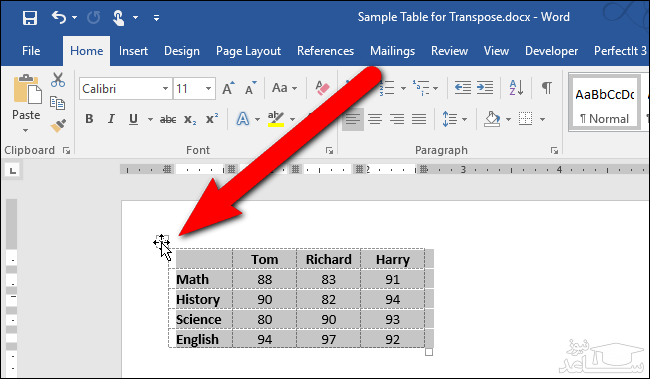
برای شروع، سندی از Word را که در آن جدول مورد نظر شما وجود دارد باز کنید، جدول را انتخاب کرده و دکمه های Ctrl+C را فشار دهید تا در حافظه کپی شود.

تصویر

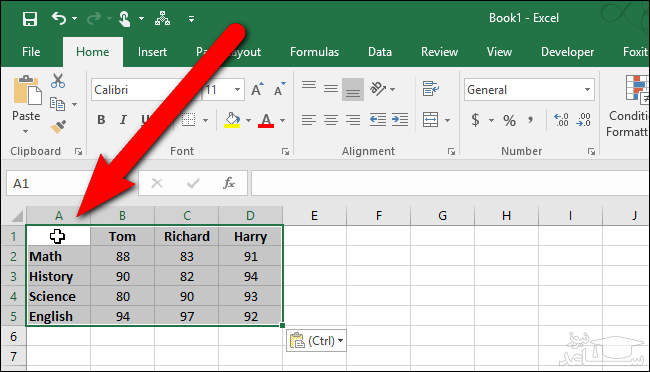
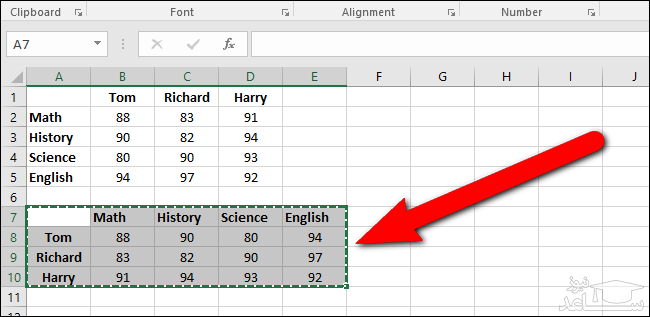
برنامه اکسل را اجرا کنید و مکان نما را روی یکی از سلول های خالی صفحه قرار دهید. دکمه های Ctrl+V را بزنید تا جدول در مکان اشاره شده جای بگیرد. پس از این کار سلول ها به طور خودکار در حالت انتخاب قرار می گیرند. اکنون با استفاده از قابلیت جابه جایی در اکسل جای سطر و ستون ها را عوض کنید.

تصویر

هنگامی که سطر و ستون ها جا به جا شدند، سلول ها دوباره به طور خودکار انتخاب می شوند. باز هم دکمه های Ctrl+C را برای کپی کردن آن ها فشار دهید.

تصویر

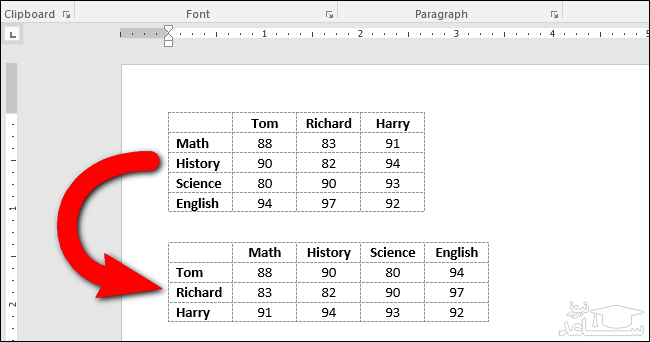
به سند موجود در Word برگردید، مکان نما را در جای مورد نظر قرار داده و سپس دکمه های Ctrl+V را برای الصاق جدول ترانهاده شده فشار دهید. اکنون هریک از سطرها و ستون ها با یکدیگر جابه جا شده اند.

تصویر

ممکن است پس از اعمال فوق متوجه شوید که متن شما تراز نیست یا قالب بندی نشده است. به عنوان مثال، در جدول ترانهاده شده ما، عناوین سطرها در مرکز قرار گرفته اند و عناوین ستون ها نیز به سمت چپ تراز شده اند. این مورد به این خاطر است که قالب بندی سطر و ستون اصلی محفوظ مانده است. با این حال، قالب بندی مجدد جدول جابه جا شده بسیار راحت تر از تایپ دوباره داده ها درون آن است.

برگرفته از: ساعد نیوز

چگونه محتوای سایت‌ها را به‌صورت PDF برای مطالعه آفلاین ذخیره کنیم؟

چگونه محتوای سایت‌ها را به‌صورت PDF برای مطالعه آفلاین ذخیره کنیم؟

چگونه محتوای سایت‌ها را به‌صورت PDF برای مطالعه آفلاین ذخیره کنیم؟

دلایل زیادی وجود دارد که شما بخواهید صفحه سایتی را دانلود کنید. ممکن است مطلبی در آن صفحه برای شما و کارتان اهمیت داشته باشد و شما بخواهید همیشه و به صورت آفلاین به آن دسترسی داشته باشید. این کار مدت‌هاست که توسط مرورگر‌ها در دسترس کاربران قرار گرفته است. اما اگر دانلود کامل سایت مد نظرتان باشد، چه کار باید انجام دهید؟

چگونه محتوای سایت ها را به صورت PDF برای مطالعه آفلاین ذخیره کنیم؟

اپلیکیشن های مختلفی برای تبدیل محتوای وب سایت به فایل PDF وجود دارند اما یکی از ساده ترین راه کار ها این است که از طریق خود گوشی وارد عمل شوید. کاربران اندروید باید صفحه مورد نظر خود را در مرورگر کروم باز کنند و سپس از طریق منو به اشتراک گذاری (Share) گزینه Convert to PDF را انتخاب نمایند. البته انجام این کار با باز کردن منو و انتخاب گزینه پرینت (Print) نیز امکان پذیر است. بعد از ورود به بخش پرینت، گزینه Save as PDF را انتخاب نمایید.

تصویر

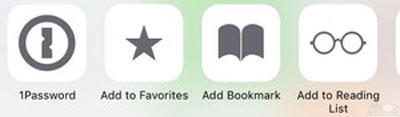
کاربران iOS باید از طریق قابلیت Apple Reader در مرورگر سافاری وارد عمل شوند. برای این کار صفحه مقاله مورد نظر را در سایت باز کنید و سپس در بخش به اشتراک گذاری (Share) آیکون عینک را انتخاب نمایید. با انجام این کار مقاله به لیست مطالعه افزوده خواهد شد و می توان آن را به صورت آفلاین مطالعه کرد.

تصویر

کاربران iOS 9 و بالاتر نیز بعد از باز کردن مقاله باید دکمه Share را در مرورگر سافاری لمس کنند و سپس گزینه Save PDF to iBook را انتخاب نمایند. برای مطالعه آن نیز باید به iBook بروند و از بخش PDF مقاله مورد نظر را بیابند.

برگرفته از: ساعد نیوز

چگونه از طریق اپلیکیشن گوگل Photos انیمیشن بسازیم؟

چگونه از طریق اپلیکیشن گوگل Photos انیمیشن بسازیم؟

چگونه از طریق اپلیکیشن گوگل Photos انیمیشن بسازیم؟

اپلیکیشن Google Photo که به طور پیش فرض در دستگاه های اندرویدی نصب است، امکان ساخت انیمیشن با عکس های گوشی را فراهم می‌کند. در این مقاله قصد داریم تا به آموزش نحوه ساخت انیمیشن با عکس های گوشی در اندروید از طریق برنامه Google Photos بپردازیم.

چگونه از طریق اپلیکیشن گوگل Photos انیمیشن بسازیم؟

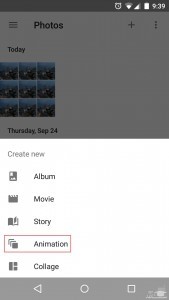
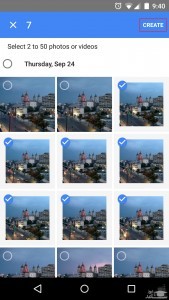
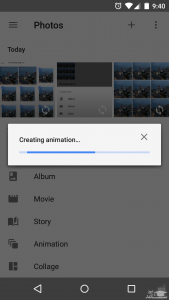
اگر شما تصاویری آماده دارید که می خواهید آن ها را تبدیل به یک انیمیشن کنید، کار با این نرم افزار بسیار راحت است. اولین کاری که باید انجام دهید این است که اپلیکیشن photos را پیدا کنید و آنرا باز نمایید. وقتی نرم افزار باز شد شما می توانید همه تصاویر را در آن ببینید. با آخرین آن ها شروع کنید. برای ایجاد انیمیشن، شما باید به بر روی دکمه + که در بالای برنامه است ضربه بزنید، منو “Create new” باز می شود که باید از این منو گزینه “Animation” را انتخاب نمایید. بعد از آن شما باید عکس هایی را که می خواهید با آن ها انیمیشن بسازید را انتخاب نمایید. می توانید تا 50 عکس انتخاب کنید. زمانی که عکس ها انتخاب شد، روی گزینه “Create” که در گوشه سمت راست قرار دارد کلیک کنید و انجام می شود. چند ده ثانیه طول می کشد تا انیمیشن ساخته شود.

تمام انیمیشن های ساخته شده توسط google photos به فرمت gif هستند و شما می توانید آن ها را به راحتی به اشتراک بگذارید. قطعا برای این که انیمیشن بهتر و با کیفیت تری داشته باشید لازم است که عکس ها همگی از یک محل گرفته شده باشد و زاویه آن یکسان باشد.

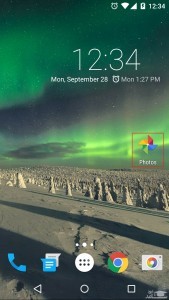
1- برنامه google photos را انتخاب نمایید.

تصویر

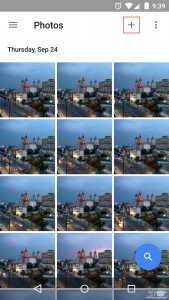
2- این صفحه اصلی برنامه است. روی گزینه + کلیک کنید.

تصویر

3- animation را انتخاب کنید.

تصویر

4- عکس هایی را که می خواهید با آن ها انیمیشن بسازید انتخاب نمایید و گزینه create را بزنید.

تصویر

6- انیمیشن ساخته می شود.

تصویر

برگرفته از: ساعد نیوز

4 ابزار ساده برای طراحی بازی بدون نیاز به کد نویسی

4 ابزار ساده برای طراحی بازی بدون نیاز به کد نویسی

4 ابزار ساده برای طراحی بازی بدون نیاز به کد نویسی

تا حالا شده که دوست داشته باشید بازی خودتان را طراحی کنید، اما راهش را ندانید و در بین ابزارهایی که وجود دارند احساس سردرگمی کنید؟ در مطلب زیر خواهید دید که چطور می‌توانید با کمک چهار ابزار موجود و بدون نیاز به برنامه نویسی بازی متعلق به خودتان را بسازید!

Flappy Code: آموزش برنامه نویسی برای تازه کارها

تصویر

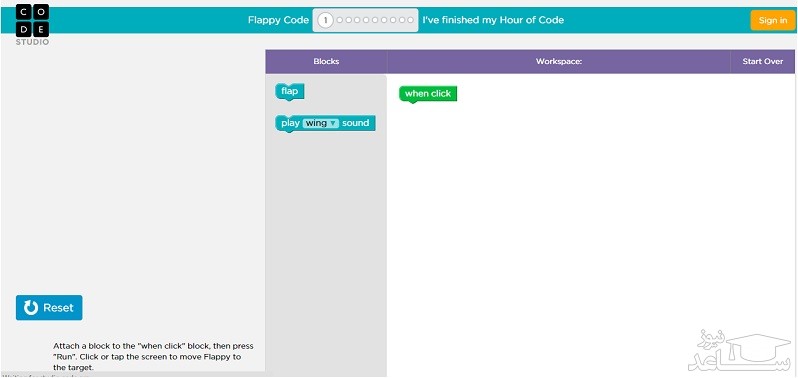
Falppy Bird نام یک بازی بسیار ساده است که در ویتنام ساخته شد و پس از آن جهانی شد. خیلی از افراد غیر برنامه نویس با نگاه به این بازی گفتند که حتی آنها هم می توانستند از پس ساخت آن برآیند.

آموزش Flappy Code که متعلق به وب سایت Code.org است، یک آموزش جالب برای تمام آنهایی است که می خواهند اصول اولیه برنامه نویسی را فرا گیرند. همانطور که در تصویر می بینید، رابط کاربری با کشیدن و رهاکردن کار می کند و بسیار ساده است.

در واقع می توان گفت اگر نمی دانید که برای آغاز برنامه نویسی از کجا شروع کنید و به دنبال جایی هستید که به کودکان این کار را به زبان ساده یاد بدهد، بهتر است اول سری به این سایت بزنید. این آموزش از یک بازی مشهور استفاده می کند و طریقه طراحی بازی را به شما آموزش می دهد.

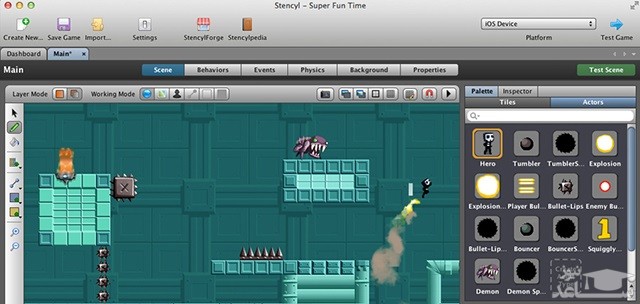
Stencyl (ویندوز، مک و لینوکس)، طراحی بازی بدون کد نویسی

تصویر

Stencyl چیزی فراتر از آموزش است و به شما امکان می دهد که یک بازی کامل بسازید و آنرا برای پلت فرم های مختلف بهینه کنید. در واقع این ابزار یک محیط کاملا حرفه ای را برای غیر حرفه ای ها فراهم می کند.

در این سایت می توانید بازی هایی را که دیگر کاربران ساخته اند، ببینید. دانلود این برنامه رایگان است، اما اگر می خواهید که بازی طراحی شده را برای موبایل یا سیستم عامل های دسکتاپ داشته باشید، باید دست به جیب شوید!

Flow Creator (وب): برنامه مبتنی بر وب برای ساخت بازی

تصویر

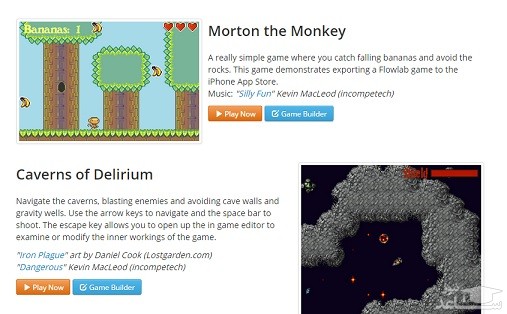
Stencyl تنها ابزاری نیست که به کاربر امکان ایجاد بازی بدون نیاز به کد نویسی را می دهد. Flow Creator هم یک انتخاب خوب دیگر است.

این ابزار مبتنی بر وب و رایگان است. در این سایت می توانید از اجتماع کوچکی که وجود دارد، کمک بگیرید. البته نسخه رایگانش محدودیت هایی دارد. مثلا تنها قادرید بازی را در 5 مرحله بسازید و نهایتا از 50 شی استفاده کنید.

Twine: ابزاری برای ایجاد بازی های ابر متنی

تصویر

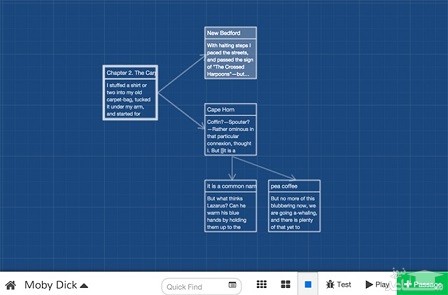
ابزارهای بالا بیشتر به ایجاد بازی های گرافیکی مرتبط بودند، اما با وجود Twine می توانید داستانهای تعاملی ایجاد کنید.

البته Twine را می توان بیشتر یک ویرایش متن دانست تا یک توسعه دهنده بازی!

برگرفته از: ساعد نیوز

چگونه برخی ایمیل‌ها را در سرویس جی‌میل بلاک کنیم؟

چگونه برخی ایمیل‌ها را در سرویس جی‌میل بلاک کنیم؟

چگونه برخی ایمیل‌ها را در سرویس جی‌میل بلاک کنیم؟

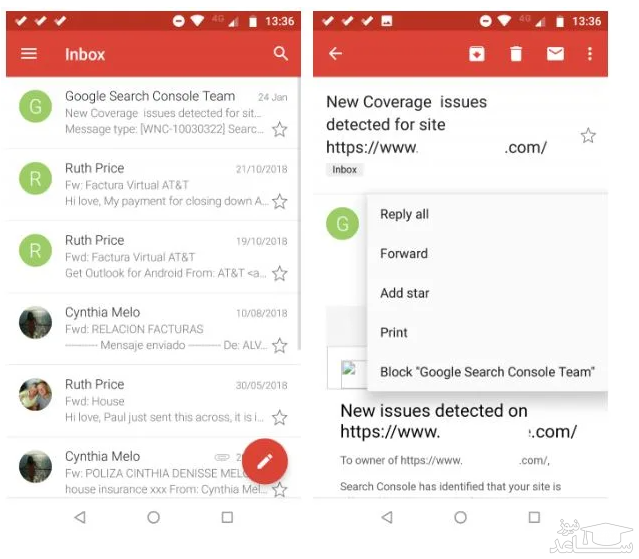
سرویس ایمیل جیمیل ویژگی‌ جدیدی را فعال کرده است که مورد تقاضای بسیاری از کاربران بود. حالا کاربران می‌توانند دکمه بلاک را در جیمیل خود فعال کنند همچنین می‌توانید نمایش و دیدن پیام‌ها از کسانی که مزاحم هستند یا برایتان مشکلی ایجاد می‌کنند را متوقف کنید. با آموزش نحوه بلاک کردن آدرس ایمیل ها همراه ما باشید.

آموزش بلاک کردن در جیمیل

در ابتدای کار باید میان اپلیکیشن آنلاین و اپلیکیشن گوشی جیمیل تصمیم بگیرید و سپس این مطلب را ادامه دهید.

بلاک کردن ایمیل در سایت جیمیل

تصویر

برای این کار کافیست مسیر زیر را دنبال کنید:

  • به mail.google.com بروید.
  • یک ایمیل از آدرس مورد نظر را انتخاب کنید.
  • ایمیل را باز کنید.
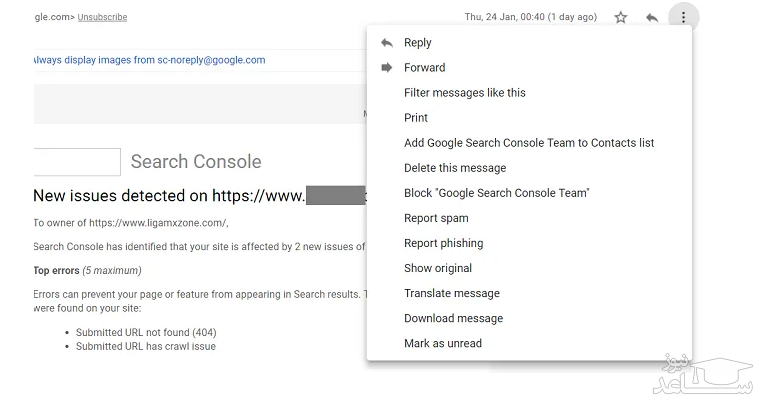
  • روی آیکون More(سه نقطه در بالا سمت راست صفحه) کلیک کنید.
  • گزینه ی Block را بزنید.

بلاک کردن ایمیل در اپلیکیشن جیمیل

در هر دو سیستم عامل اندروید و سیستم عامل iOS مسیر زیر را دنبال کنید.

تصویر
  • اپلیکیشن را باز کنید.
  • یک ایمیل از آدرس مورد نظر را انتخاب کنید.
  • ایمیل را باز کنید.
  • روی آیکون More(سه نقطه در بالا سمت راست صفحه) بروید و دقت داشته باشید که آیکون More مربوط به خود اپلیکیشن(که بالاتر و سمت راست تر است) را انتخاب نکنید.
  • گزینه ی Block را بزنید.

بلاک کردن ایمیل در Outlook

اوت لوک ادامه دهنده ی راه Hotmail مایکروسافت است و ورژن های متفاوتی دارد که در این مطلب به نسخه ی تحت وب، موبایل و دسکتاپ آن می پردازیم.

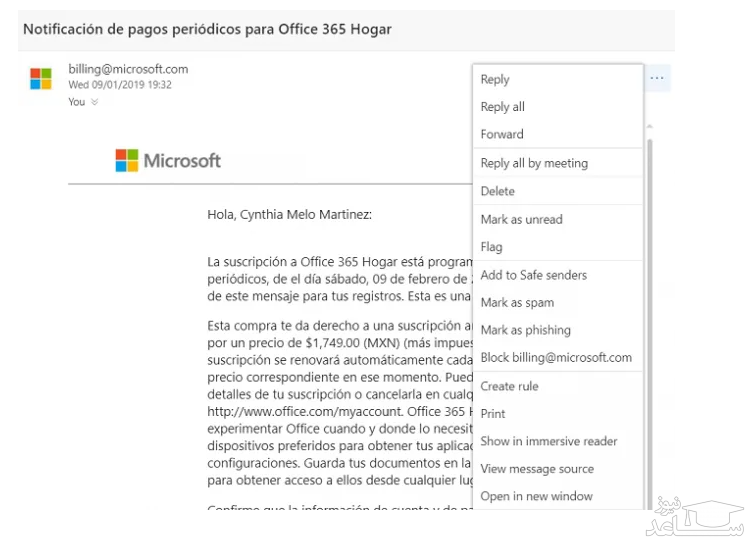
بلاک کردن ایمیل در نسخه ی تحت وب Outlook

تصویر
  • به outlook.live.com بروید و لاگین کنید.
  • یک ایمیل از آدرس مورد نظر را انتخاب کنید.
  • ایمیل را باز کنید.
  • روی سه نقطه ی عمودی در بالا سمت راست کلیک کنید.
  • Block را بزنید.

بلاک کردن ایمیل در نسخه ی گوشی Outlook

تصویر

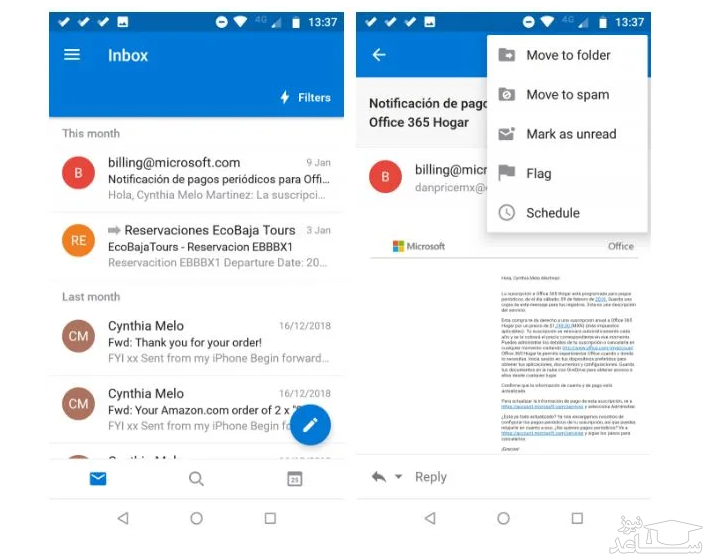
کاربران اندروید و iOS امکان بلاک مستقیم را ندارند و درعوض می توانند ایمیل های ناخواسته را به پوشه ی اسپم خود منتقل کنند تا دیگر به Inbox آن ها نروند.

برای این کار مسیر زیر را دنبال کنید:

  • اپلیکیشن را باز کنید.
  • یک ایمیل از آدرس مورد نظر را انتخاب کنید.
  • ایمیل را باز کنید.
  • روی آیکون سه نقطه ی عمودی در بالا سمت راست صفحه بروید و دقت کنید که آیکون مربوط به خود اپلیکیشن را با آن اشتباه نگیرید.
  • گزینه ی Move to spam را بزنید.

بلاک کردن ایمیل در نسخه ی دسکتاپ Outlook

تصویر

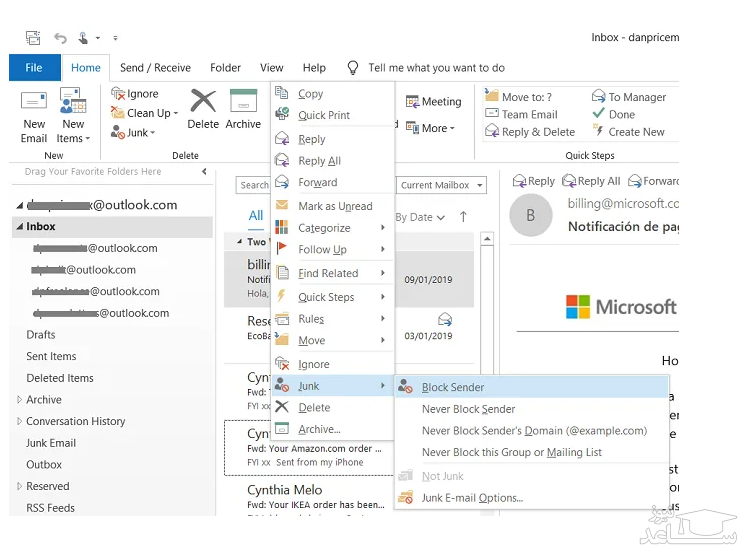
در صورت خریداری این برنامه و یا خرید ماهانه ی Microsoft Office 365 امکان استفاده از نسخه ی دسکتاپ Outlook را می یابید.

برای بلاک کردن ایمیل در این نسخه، مراحل زیر را دنبال کنید:

  • برنامه را باز کنید.
  • یک ایمیل از آدرس مورد نظر را انتخاب کنید.
  • روی آن کلیک راست کنید.
  • Junk را زده و سپس Block Sender را انتخاب کنید.

بلاک کردن ایمیل در یاهو

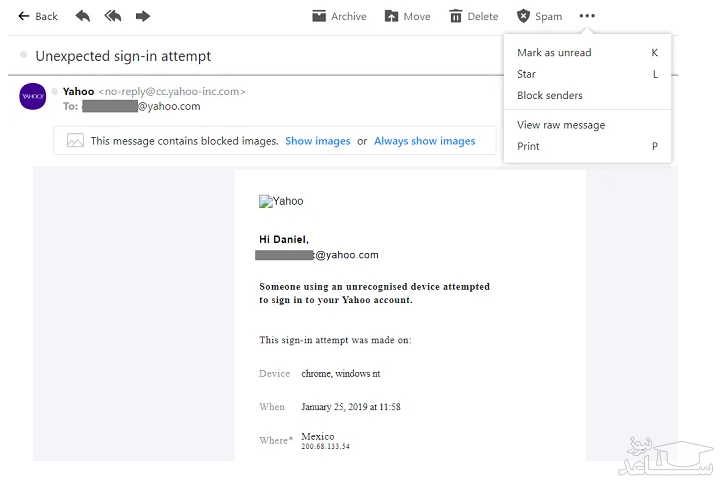
در نسخه ی تحت وب یاهو مسیر زیر را طی کنید:

تصویر
  • به mail.yahoo.com بروید.
  • یک ایمیل از آدرس مورد نظر را انتخاب کنید.
  • ایمیل را باز کنید.
  • روی سه نقطه ی افقی در بالای صفحه کلیک کنید.
  • Block Sender را بزنید.

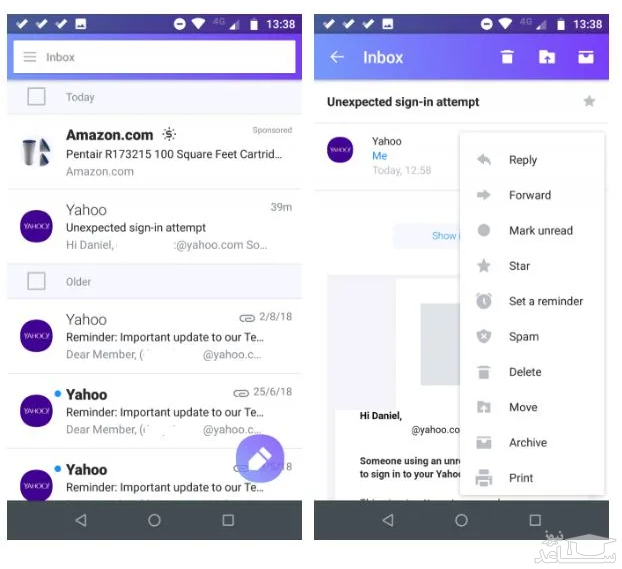
در نسخه ی گوشی یاهو مراحل زیر را دنبال کنید

تصویر

این نسخه نیز همانند Outlook تنها امکان فرستادن ایمیل ها به پوشه ی اسپم را دارد:

  • اپلیکیشن را باز کنید.
  • یک ایمیل از آدرس مورد نظر را انتخاب کنید.
  • ایمیل را باز کنید.
  • روی سه نقطه ی عمودی در سمت راست صفحه بروید.
  • گزینه ی Spam را بزنید.

برگرفته از: ساعد نیوز

چگونه یک فایل تصویری را به MP3 تبدیل کنیم؟

چگونه یک فایل تصویری را به MP3 تبدیل کنیم؟

چگونه یک فایل تصویری را به MP3 تبدیل کنیم؟

خیلی وقت‌ها پیش آمده که واقعا از ته دل خواسته‌ایم فایل صوتیِ ویدئویی را که مشغول تماشایش هستیم، داشته باشیم. برای انجام این کار تنها چیزی که لازم داریم یک برنامه کارا و ساده است تا بتوانیم فایل صوتی را از تصویر جدا کرده و آن را به هر فرمتی که می‌خواهیم ذخیره کنیم.

Avidemux

برنامه اوپن سورس اویدماکس مدت هاست که به عنوان یکی از بهترین برنامه های کانورت ویدئو، بریدن آهنگ و فیلتر گذاری شناخته می شود.

اولین کاری که باید بکنید این است که آخرین نسخه اویدماکس را روی سیستم تان نصب کنید. در این آموزش از نسخه 64 بیتی برای ویندوز 8.1 استفاده شده است:

تصویر

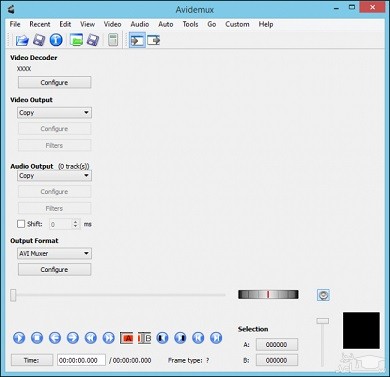
پس از نصب، اویدماکس را باز کنید، روی File>open کلیک کنید یا اینکه پوشه کوچکی که در گوشه تصویر به نمایش درآمده انتخاب نمایید.

تصویر

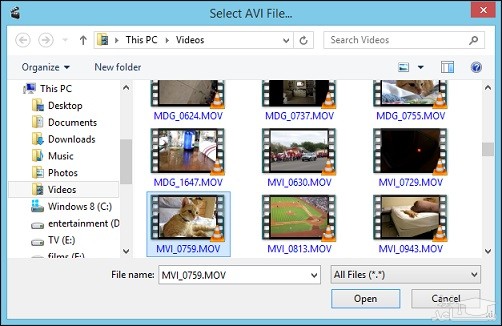
به محلی که ویدئوی شما در آن قرار گرفته بروید و آن را انتخاب کنید و Open را بزنید.

تصویر

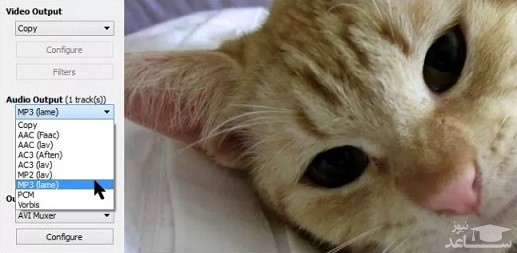
از لیستی که زیر عنوان Audio Output وجود دارد فرمت Mp3 را انتخاب کنید.

تصویر

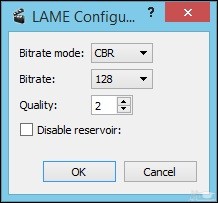
اگر لازم می دانید می توانید بیت ریت و کیفیت را هم تعیین کنید. برای این کار روی Configure کلیک کنید. هر چه میزان بیت ریت بالاتر باشد، حجم فایل شما هم بالاتر می رود که البته ارتباطی با کیفیت فایل شما نخواهد داشت. می توانید برای بالا بردن کیفیت فایل صوتی خروجی، عدد مربوطه را تا مقدار 9 بالا ببرید، ولی نیازی نیست چنین کنید.

تصویر

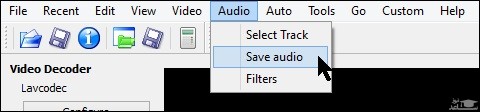
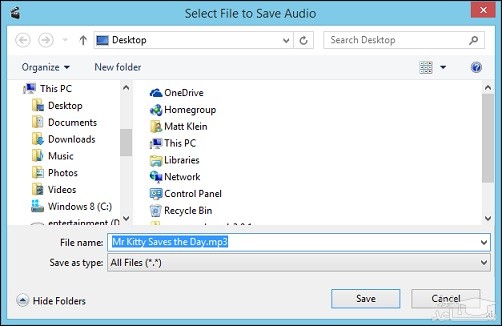
در پایان روی منوی Audio کلیک و Save audio را از آن منو انتخاب کنید. محلی که می خواهید فایل خود را در آن بریزید یافته و به نام فایلتان پسوند MP3. را بی افزایید، زیرا برنامه این کار را به طور خودکار انجام نمی دهد.

تصویر
تصویر

در آخر روی Save کلیک کنید و منتظر باشید تا این فرایند تکمیل شود.

تصویر

برگرفته از: ساعد نیوز