بایگانی برچسب: s

تحلیل آماری - پژوهش - کیفی - کمی - کامپیوتر

چگونه یک فایل PDF را ویرایش کنیم؟
چگونه یک فایل PDF را ویرایش کنیم؟

چگونه یک فایل PDF را ویرایش کنیم؟

PDF از مهم‌ترین فرمت‌های مربوط به اسناد الکترونیکی به شمار می‌آید که چه در محیط کاری و چه در کارهای شخصی جایگاه شاخصی دارد. در این مطلب برای شما عزیزان آموزش خواهیم داد که چگونه بتوانید یک فایل پی دی اف را ویرایش کنیم.

چرا ویرایش PDF سخت است؟

قالب pdf قبل از استفاده گسترده از آن فقط در صفحات وب مورد استفاده قرار می گرفت و همانطور که گفته شد یک جایگزین الکترونیکی برای صفحات کاغذی چاپ شده بود، همه می دانند اگر یک متن روی کاغذ چاپ شده باشد نمی توان وسط آن چند خط اضافه کرد یا چیزی از آن کم کرد. بیایید به عنوان مثال فرض کنیم این کار قابل انجام باشد اگر بخواهیم متنی را به متن قبلی اضافه کنیم برای اینکه کل نوشته خراب نشود نیاز به تغییر سایز نوشته یا تغییر سایز صفحه نوشته است ما در این آموزش نکاتی را برای انجام این کار بیان می کنیم اما نباید انتظار داشته باشید که با انجام این کار به بهترین نتیجه دست پیدا کنید.

در حالی که بسیاری از نرم افزار ها تحت عنوان ویرایشگر pdf به بازار عرضه می شوند اما توانایی ایجاد تغییر در متن اصلی را ندارند و فقط می توانند نوشته ای را روی نوشته های دیگر ایجاد کنند. وقتی شما با این ابزار ها نوشته جدیدی را در متن ایجاد می کنید شبیه این است که متن قبلی را در زیر یک شیشه قرار داده اید و نوشته جدید را روی شیشه نوشته اید.

یک ویرایشگر pdf واقعی به شما این امکان را می دهد که در متن اصلی نوشته تغییر ایجاد کنید، نوشته ای را حذف کنید و یا نوشته ای را به آن اضافه کنید به گونه ای که کسی قادر به تغییر در آن نباشد (مگر اینکه از یک ویرایشگر واقعی pdf استفاده کند!)

شما می توانید با خرید اشتراک از نرم افزار های ویرایشگر pdf حرفه ای مثل Adobe Acrobat DC از ویژگی های منحصر به فرد این نرم افزار مثل تطبیق قلم در تصاویر اسکن شده استفاده کنید. اما برای بسیاری از اهداف می توانید از ویرایشگر های ارزان تر مثل PDF-Exchange در ویندوز و از Preview در macOS استفاده کنید باید بدانید تکنیک های اساسی برای ویرایش pdf در همه ویرایشگر ها یکسان است اما ممکن است رابط گرافیکی آن ها متفاوت باشد.

ویرایش فایل PDF

نرم افزار Adobe Acrobat DC یک ویرایشگر pdf حرفه ای با یک واسط گرافیک عالی و ابزار هایی تنظیم شده برای ویرایش متن و تصاویر در pdf است، برای ویرایش یک فایل pdf در این ویرایشگر پس از باز کردن آن در نرم افزار باید از منوی Tools گزینه Edit PDF را انتخاب کنید با انتخاب این گزینه در حاشیه هر عنصر(متن، تصویر و …) pdf شما یک کادر آبی به نمایش در می آید و برای تغییر هر قسمت کافی است روی آن کادر آبی مورد نظر کلیک کنید و متن را اصلاح کنید. مثالی در زیر آورده ایم که در آن تصمیم به تغییر تیتر یک جدول داریم.
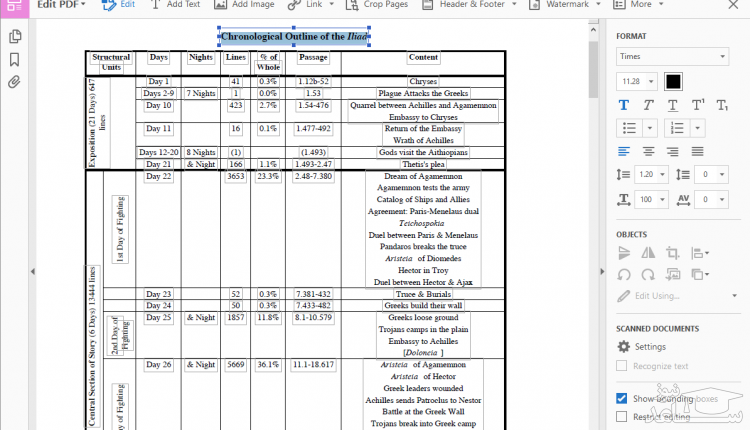
تصویر
تغییر تیتر یک جدول در فایل PDF

با استفاده از نوار کناری (سمت راست) شما می توانید تمام قالب بندی نوشته خود را کنترل کنید کار هایی مثل تغییر سایز فونت، تغییر فاصله بین حروف و کلمات، فشرده سازی متن، تغییر رنگ متن و … را انجام دهید و اگر شما یک تصویر را در pdf خود انتخاب کنید می توانید آن را برش دهید، سایز آن را تغییر دهید، آن را با یک عکس دیگر جایگزین کنید یا اینکه در یک ویرایشگر عکس آن تصویر را جداگانه ویرایش کنید.

ویرایشگر های ارزان تر PDF

ما گفتیم که اصول کلی ویرایش pdf در تمام ویرایشگر ها یکسان است و گفتیم که Adobe Acrobat DC یک ویرایشگر pdf حرفه ای و در عین حال گران می باشد، در این قسمت تصمیم داریم بررسی مختصری بر ویرایشگر PDF-Exchange داشته باشیم.

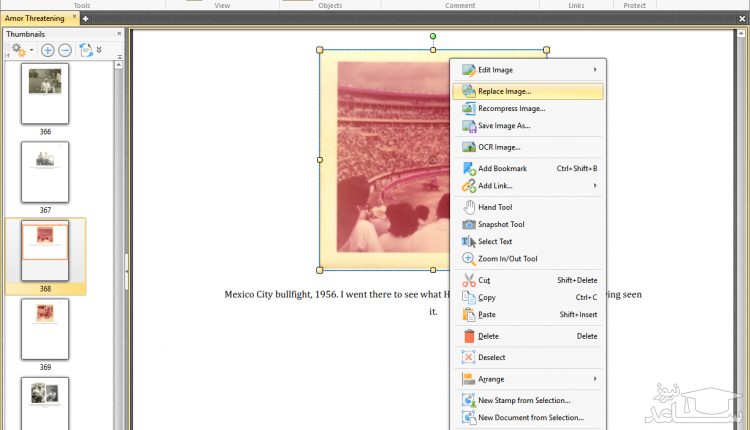
پس از باز کردن pdf مورد نظر در این ویرایشگر در منوی Toolbar باید روی گزینه Edit کلیک کنید سپس آن قسمتی از pdf را که تصمیم به ویرایش آن دارید انتخاب کنید (به عنوان مثال متن، تصویر یا شکل) مثلا در تصویر زیر تصمیم به جایگزین کردن عکسی دیگر به جای عکس مورد نظر را داریم.
تصویر
تغییر تصویر موجود در PDF

توجه کنید که در این ویرایشگر یک گزینه پیش فرض وجود دارد که این امکان را به شما می دهد تا عناصر متنی را به صورت بلوک ویرایش کنید (باید بدانید اگر این گزینه خاموش باشد ویرایشگر فقط امکان ایجاد تغییر در بلوک های چند کلمه ای را می دهد و ممکن است این کار باعث ایجاد فاصله هایی ناخواسته در بین کلمات شود)

در این ویرایشگر می توانید به سادگی روی متن مورد نظر کلیک کرده و تغییرات موردنظر را ایجاد کنید، می توانید از نماد چرخ دنده در گوشه پایین سمت چپ به منوی Properties Pane دسترسی پیدا کرده و تنظیمات قلم و تراز پاراگراف را انجام دهید اما به این نکته هم توجه کنید که بسیاری از گزینه ها که در ویرایشگر Adobe Acrobat DC وجود دارند را نمی توانید در PDF-Exchange پیدا کنید.

قالب بندی PDF ها

مهم نیست از چه ویرایشگری برای تغییر پی دی اف خود استفاده می کنید، اما نباید انتظار کاری آسان با یک ویرایشگر کلمه را داشته باشید.
وقتی که شما یک خط کامل را در پاراگراف تغییر می دهید ممکن است تراز متن شما به هم بخورد و فاصله خالی ای بین انتهای خط و سمت راست پاراگراف ایجاد شود، برای حل این مشکل و مشکلات مشابه کافی است پاراگراف را انتخاب کرده و روی آن راست کلیک کنید و در منوی بازشونده وارد تنظیمات تراز پاراگراف شوید و گزینه justify را انتخاب کنید، این کار باعث می شود تنظیمات تراز پاراگراف درست شود.

همچنین درج یک علامت نقل قول می تواند باعث ایجاد مشکلاتی در تراز بندی پاراگراف شود.
ویرایشگر های PDF نمی توانند نقل قول های هوشمند را پردازش کنند و برای حل این مشکل شما باید یک علامت نقل قول مستقیم را از جایی دیگر کپی کرده و در مکان مورد نظر جایگذاری کنید.

در ویرایشگر PDF-Exchange مانند هر ویرایشگر دیگری می توانید سایز بلوک های متنی را تغییر دهید، تصاویر را نیز می توان با استفاده از راست کلیک کردن روی آن ها تغییر اندازه، تعویض یا اصلاح کرد.

ویژگی های ویرایشگر PDF پیشرفته

نرم افزار Adobe Acrobat DC پیشرفته ترین ویرایشگر پی دی اف دنیاست. این نرم افزار می تواند به راحتی با پی دی اف هایی که توسط برنامه هایی مثل ورد، اکسل و … ایجاد شده اند را تغییر دهد.
یک قابلیت بسیار خوب این ویرایشگر این است که وقتی متنی را به نوشته قبلی اضاف می کنیم ویرایشگر به صورت اتوماتیک سایز و فونت نوشته را متناسب با نوشته های اطرافش تطابق می دهد.

ویرایشگر Acrobat دارای یک ویژگی شگفت انگیز است که در هیچ ویرایشگر مشابهی وجود ندارد و آن این است که اگر از این نرم افزار برای ویرایش تصویری اسکن شده از یک کتاب یا مجله قدیمی استفاده می کنید و در آن از فونتی استفاده شده که قدمتش به صد سال می رسد و در حال حاضر چنین فونتی وجود ندارد، این ویرایشگر به شما این امکان را می دهد که تصویر را با استفاده از همان فونت ویرایش کنید.
نرم افزار این کار را با استفاده از یک تشخیص نوری (OCR) روی تصویر و ساختن یک قلم از کاراکتر هایی که وجود دارند انجام می دهد. وقتی PDF را ویرایش می کنید Acrobat از فونت تازه ساخته شده برای تطابق با متن اطراف نیز استفاده می کند.
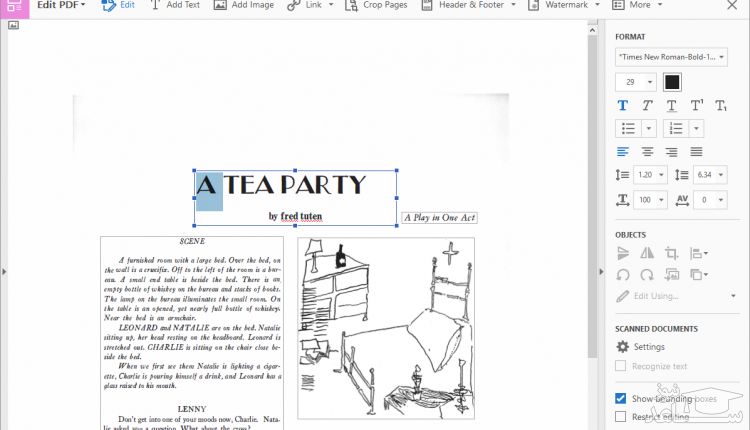
در تصویر زیر برای نوشتن حرف “A” از فونت جدید استفاده کرده ایم و همانطور که می بینید نرم افزار تمام تیتر را متناسب با همان فونت تغییر داده است.
تصویر
تطابق فونت قلم در Adobe Acrobat DC

ویرایش PDF به صورت رایگان

ما به شما قول داده بودیم که ویرایش pdf با استفاده از ویرایشگر های رایگان مثل Adobe Acrobat Reader یا Preview در macOS را آموزش دهیم، برای انجام این کار در ویندوز شما باید درایو پرینتر Bullzip PDF را نصب کنید که نصب آن برای استفاده های شخصی رایگان است. (ممکن است سایر پرینتر های pdf رایگان به خوبی کار نکنند!)

در ویرایشگر Acrobat Reader عناصر خود را (جعبه های متن، خطوط، نکات برجسته و …) روی pdf ایجاد کنید و سپس pdf را در درایو Bullzip PDF کپی کرده، در نتیجه تغییرات ایجاد شده در pdf مانند نسخه اصلی آن خواهند شد و دیگر به راحتی قابل تغییر نیستند.

در سیستم عامل macOS فایل pdf خود را در نرم افزار Preview باز کرده و تغییرات خود را اعمال کنید و سپس آن را با استفاده از گزینه Save as Postscript در یک مکان مناسب ذخیره کنید و سپس فایل ذخیره شده را باز کرده و فرمت آن را به PDF تغییر دهید بعد از آن تغییرات اعمال شده نیز به صورت فایل در آمده و قابل تغییر نیستند.

راهکار جامع از خالقان پی دی اف

فرمت پی دی اف برای نخستین بار توسط شرکت ادوبی معرفی شد، بنابراین طبیعی است که برای کار با این فرمت سراغ همین شرکت برویم. نرم افزار ادوبی آکروبات به اندازه کافی مشهور است و بسیاری از کاربران با آن آشنایی دارند. نسخه جدید آن یعنی آکروبات پرو DC

(Adobe Acrobat Pro DC) بهترین گزینه برای انجام عملیات مختلف روی فایل های پی دی اف از جمله ویرایش آنهاست. (حواستان باشد این را با آکروبات Reader که صرفا برای مشاهده فایل هاست اشتباه نکنید!)

هنگامی که یک فایل پی دی اف را در این نرم افزار باز می کنید، روی ابزار Edit PDF کلیک کنید تا به حالت ویرایش بروید که به شما اجازه می دهد محتوای فایل را تغییر دهید.

در این وضعیت می توانید متن را ویرایش کنید، برخی المان ها را تغییر اندازه دهید (با استفاده از ابزارهای Objects) و موارد بسیار دیگری مانند لینک ها، پس زمینه و … نیز امکان ویرایش خواهند داشت.

نرم افزار آکروبات پرو برخلاف آکروبات ریدر رایگان نیست و برای استفاده از آن باید لایسنس خریداری کرد، ولی اگر عجله ای می خواهید فایلی را همین الان ویرایش کنید، می توانید نسخه آزمایشی هفت روزه آن (goo.gl/pKUp7G) را با تمام امکانات امتحان کنید.

تصویر
ایجاد و ویرایش فایل های pdf

ویرایش ساختار با سام پی دی افی!

اگر هدفتان بیشتر تغییرات ساختاری در فایل های پی دی اف است تا ویرایش های محتوایی، PDFsam نرم افزار مناسب شماست. این برنامه در اصل یک ابزار استخراجی است که به وسیله آن می توانید صفحاتی را در یک فایل پی دی اف جابه جا کنید، از داخل آن حذف کرده یا حتی از فایلی به فایل دیگر منتقل کنید تا سندی را که مورد نظرتان است، بسازید. علاوه بر این، امکاناتی چون تقسیم فایل بر اساس پارامترهای مختلف یا چرخش صفحات از جمله قابلیت های مفید PDFsam به حساب می آیند.

محیط PDFsam سرراست و کار با آن برای کاربران در هر سطحی آسان است. حداقل تا وقتی که عملیات در حد همین جابه جایی ها و تولید سریع یک پی دی اف از یک یا چند فایل دیگر باشد. اما اگر بخواهید سراغ مواردی چون تغییر متن، رزولوشن یا رنگ ها بروید، دیگر چندان نمی توانید روی آن حساب کنید! البته به جز نسخه basic آن که رایگان است (pdfsam.org/pdfsam-basic)، یک نسخه enhanced هم با امکانات بیشتر دارد، ولی کار با آن سخت تر و پیچیده تر خواهد بود.

تصویر
ابزارهای ویرایش فایل های pdf

آچار فرانسه ای به نام PDF XChange

نرم افزار رایگان PDF-XChange Editor فهرست بلند بالایی از موارد قابل ویرایش در یک فایل پی دی اف را دارد که از بعضی جنبه ها حتی آکروبات ادوبی را هم پشت سر می گذارد. از تقسیم و ویرایش محتوایی بگیرید تا کامنت گذاشتن و ترجمه! این نرم افزار همچنین از پلاگین ها برای کدهای جاوا اسکریپت، بک آپ فایل، تعبیه عکس و کلی قابلیت های دیگر پشتیبانی می کند که با خرید لایسنس پیشرفته آن امکان پذیر می شود.

خبر خوش در مورد PDF-XChange آن است که به احتمال زیاد ابزار مناسب برای انجام دقیق کاری را که مد نظر دارید پیدا می کنید، اما خبر بد؟ در میان انواع و اقسام ابزارها، پیدا کردن این ابزار مناسب ممکن است کمی بیشتر از آنچه فکر می کنید طول بکشد، بخصوص اگر برای بار اول با نرم افزار کار می کنید! این نرم افزار را می توانید از این سایت دانلود کنید:

-pdf-xchange.eu/pdf-xchange

editor/index.htm
تصویر
ویرایش فایل های پی دی اف

ویرایشگر آنلاین Sejda

اگر به دانلود برنامه خاصی برای ویرایش فایل های پی دی اف علاقه ندارید، ویرایشگرهای آنلاینی مثل Sejda برای شماست. این سرویس (sejda.com/pdf-editor) به شما اجازه می دهد متن داخل یک پی دی اف را ویرایش کنید، آن را دیجیتالی امضا کرده، تصویر یا شکل به آن اضافه کنید و روی متن کامنت بگذارید. Sejda محدودیت هایی هم دارد: حداکثر 200 صفحه برای پی دی اف های قابل ویرایش و حجم فایل هم نباید بیش از 50مگابایت باشد، اما حسی به من می گوید درصد زیادی از فایل های پی دی افی که من و شما با آنها سر و کار داریم، با این محدودیت ها فاصله دارند، درست می گویم؟ بنابراین اگر مشکلی با آپلود و ویرایش آنلاین و سپس دانلود دوباره فایلتان ندارید، Sejda می تواند گزینه بسیار خوبی برایتان باشد.

تبدیل برای ویرایش

برای ویرایش فایل های پی دی اف دومسیر کلی وجود دارد؛ یکی تغییر آنها در داخل خودشان و به همان صورتی که هستند که در متن اصلی راهکارهایش را بیان کردیم. مسیر دوم این است که ابتدا فایل را به فرمتی که ویرایش پذیرتر باشد (مثلا فرمت فایل های وُرد، docx) تبدیل کنیم، سپس تغییرات مورد نظر را اعمال کرده و دوباره به یک فایل پی دی اف جدید تبدیل کنیم. اگر همان فرمت docx را در نظر بگیریم، قسمت اصلی کار تبدیل فایل پی دی اف به این فرمت خواهد بود.

برای این کار از چند نرم افزار می توانیم استفاده کنیم. نرم افزار اول همان آکروبات پرو است که در متن اصلی توضیح دادیم. همان طور که شما در وُرد از قسمت Export برای گرفتن خروجی پی دی اف از docx استفاده می کنید، اینجا برعکس در بخش Export فایل وُرد را انتخاب می کنید تا نرم افزار فایل پی دی اف بازشده در آن را به یک فایل docx تبدیل کند. برنامه دیگری که می توانید برای تبدیل از آن کمک بگیرید، خود وُرد است!

وُرد به صورت مستقل امکان باز کردن فایل های پی دی اف را دارد و هنگام انجام این کار، دیالوگی مبنی بر تبدیل فایل به فرمت وُرد نمایش داده می شود که با تائید آن، فایل پی دی اف تان به docx تبدیل شده و برای ویرایش آماده می شود. اما اگر نخواستید از هیچکدام از این دو برنامه استفاده کنید، گزینه سوم نرم افزار مستقلی برای انجام کار تبدیل است. یکی از حرفه ای ترین برنامه ها در این زمینه، Able2Extract Professionalاست که امکان تبدیل پی دی اف به انواع و اقسام فرمت ها از وُرد و اکسل گرفته تا حتی فایل اتوکد را دارد!

این نرم افزار رایگان نیست، اما می توانید به وسیله نسخه آزمایشی هفت روزه آن (goo.gl/euGCJD) کارِتان را راه بیندازید. در مورد ویرایش با تبدیل، نکته مهمی که باید در نظر داشته باشید آن است که با توجه به ساختار یک فایل پی دی اف، تبدیل آن به فرمتی مثل docx لزوما کامل و دقیق نیست و بسته به نوع فایل (مثلا فایل های با تصاویر یا گرافیک زیاد)، ممکن است خطای زیادی داشته باشد. بنابراین باید بر اساس فایلتان انتخاب کنید که ویرایش را چگونه انجام دهید. اگر فایلتان ساده و تا حد زیادی فقط متن است، احتمال تبدیل درست آن بالاست و می توانید از این مسیر آن را ویرایش کنید، اما اگر فایل پیچیده و با تصاویر و اشکال مختلف دارید، بهتر است ابتدا ویرایش داخل فایل را امتحان کنید.

برگرفته از : ساعد نیوز

چگونه خطوط زیر هایپرلینک را در پاورپوینت حذف کنیم؟

نوشته

چگونه فایل اکسل را غیر قابل ویرایش کنیم

نوشته

چگونه فایل‌ها را در ویندوز 10 به‌صورت مستقیم و بدون انتقال به سطل زباله پاک کنیم؟

نوشته

چگونه ویدئوهای یوتیوب را دانلود کنیم؟

نوشته

نحوه ی افزودن یک عکس به فایل PDF

تحلیل داده های آماری کمی و کیفی

خدمات تخصصی پژوهش و تحلیل داده های آماری با مناسب‌ترین قیمت و کیفیت برتر!

🌟با تجربه‌ی بیش از 17 سال و ارائه‌ی بهترین خدمات

مشاوره نگارش: تحلیل داده های آماری

ارائه و طراحی پرسشنامه های استاندارد

📊تحلیل داده های آماری با نرم افزارهای کمی و کیفی

📞 تماس: 09143444846 (پیامک، ایتا، واتساپ، تلگرام)

🌐 کانال تلگرام: عضو شوید

🌐 وبلاگ 

💼کیفیت بالا، قیمت مناسب و خدماتی که به نیازهای شما پاسخ می‌دهند!

💼با ما همراه باشید و پروژه‌ی خود را به یک تجربه‌ی موفق تبدیل کنید.

🔔 این مطلب را با دوستان خود به اشتراک بگذارید


تحلیل داده های آماری کمی و کیفی

خدمات تخصصی پژوهش و تحلیل داده های آماری با مناسب‌ترین قیمت و کیفیت برتر!

🌟با تجربه‌ی بیش از 17 سال و ارائه‌ی بهترین خدمات

مشاوره نگارش: تحلیل داده های آماری

ارائه و طراحی پرسشنامه های استاندارد

📊تحلیل داده های آماری با نرم افزارهای کمی و کیفی

📞 تماس: 09143444846 (پیامک، ایتا، واتساپ، تلگرام)

🌐 کانال تلگرام: عضو شوید

🌐 وبلاگ 

💼کیفیت بالا، قیمت مناسب و خدماتی که به نیازهای شما پاسخ می‌دهند!

💼با ما همراه باشید و پروژه‌ی خود را به یک تجربه‌ی موفق تبدیل کنید.

🔔 این مطلب را با دوستان خود به اشتراک بگذارید


خطر واقعی استفاده از هوش مصنوعی برای انسان چیست؟

خطر واقعی استفاده از هوش مصنوعی برای انسان چیست؟

متخصصان در مورد خطر واقعی استفاده از هوش مصنوعی برای انسان هشدار داده اند.

یک کارشناس فناوری، خطری واقعی را آشکار کرده که معتقد است افرادی که از هوش مصنوعی استفاده می‌کنند با آن مواجه خواهند بود. 

ادریان کانزل، مدیر ارشد فناوری در پلتفرم پیشرو داده Own در یک گفت و گو دیدگاه‌های مثبت و منفی خود در مورد هوش مصنوعی را توضیح داده است.

کانزل با اشاره به این که هوش مصنوعی چگونه می‌تواند مفید باشد، گفت: من می‌توانم چند مثال را ذکر کنم که به نظر استفاده بسیار جالبی از هوش مصنوعی است. در حال حاضر ثابت شده است که هوش مصنوعی می‌تواند سرطان را بهتر از پزشکان تشخیص دهد، این کاملاً درست است.

این متخصص در ادامه با تاکید بر این که چگونه وارد کردن درون داد‌های انسانی به داده‌ها گاهی اوقات می‌تواند مخاطره آمیز باشد و همچنین استفاده از داده‌های قدیمی برای آموزش هوش مصنوعی می‌تواند خطرناک باشد، افزود: در استفاده از اطلاعات تاریخی برای آموزش دستگاه‌ها یک خطر واقعی وجود دارد؛ چرا که در اطلاعات تاریخی یک جانبداری واقعی وجود دارد. 

وی تصریح کرد: بنابراین، این‌ها موضوعات واقعاً مهمی هستند که باید به آن‌ها فکر کنیم. 

پذیرش جانبداری‌های مضر انسانی توسط هوش مصنوعی یکی از نگرانی‌هایی است که توسط متخصصان دیگر مطرح شده است. یک مطالعه جدید اخیراً نشان داده‌ است که چگونه هوش مصنوعی می‌تواند انسان‌ها را به تصمیم‌گیری مغرضانه وادار کند.

در نتایج این تحقیق آمده است که نگرانی‌هایی در ارتباط با قرار گرفتن انسان‌ها در معرض یک چرخه خطرناک وجود دارد. 

کانزل گفت: من فکر می‌کنم ما تازه شروع کرده ایم. ما چیز‌های زیادی برای یادگیری داریم.

 وی افزود: ما باید مراقب باشیم. قطعا باید مراقب حریم خصوصی افراد و داده‌های آن‌ها باشیم. داده‌های شرکتی موقعیت خوبی برای شروع استفاده از برنامه‌های هوش مصنوعی هستند، اما بهتر است هنوز از هوش مصنوعی در داده‌های شخصی استفاده نشود.

منبع: الیوم السابع به نقل از باشگاه خبرنگاران جوان

تحلیل داده های آماری

نحوه ی افزودن یک عکس به فایل PDF

نحوه ی افزودن یک عکس به فایل PDF

نحوه ی افزودن یک عکس به فایل PDF

فایل های PDF برای حفظ فرمت اصلی یک سند بسیار عالی هستند، اما تلاش برای ویرایش آنها می تواند کمی دشوار باشد. حتی یک اقدام ساده مانند حذف صفحه می تواند برای شما دشوار باشد، زیرا برنامه Free Reader Adobe هیچ ابزار ویرایشی ندارد.

نحوه ی افزودن یک عکس به فایل PDF

شما می توانید به صورت آنلاین نیز فایل های PDF خود را ویرایش کنید و به فایل خود عکس اضافه کنید. در این مقاله قصد داریم یک آموزش گام به گام و جامع را در اختیار شما قرار دهیم تا با مطالعه ی آن انجام این کار برای شما بسیار ساده شود. با ما همراه باشید.

مراحل :

تصویر
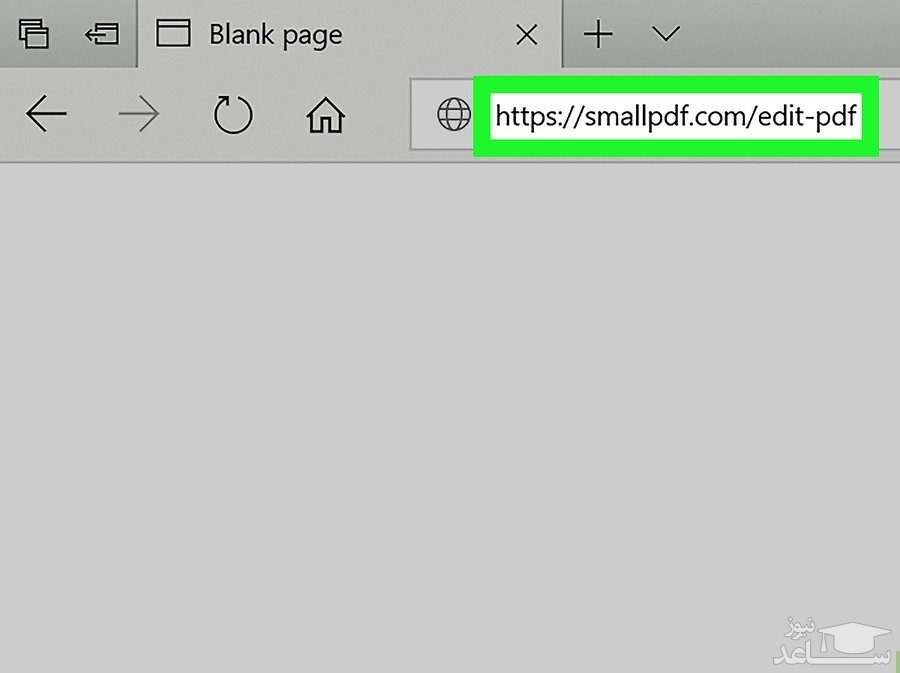
سایت Smallpdf

از طریق مرورگر اینترنت خود به آدرس https://smallpdf.com/edit-pdf بروید. این ابزار رایگان به شما اجازه می دهد فایل PDF را در مرورگر وب خود باز کنید تا بتوانید اطلاعات خود ، از جمله تصاویر، را به فایل اضافه کنید.

تصویر
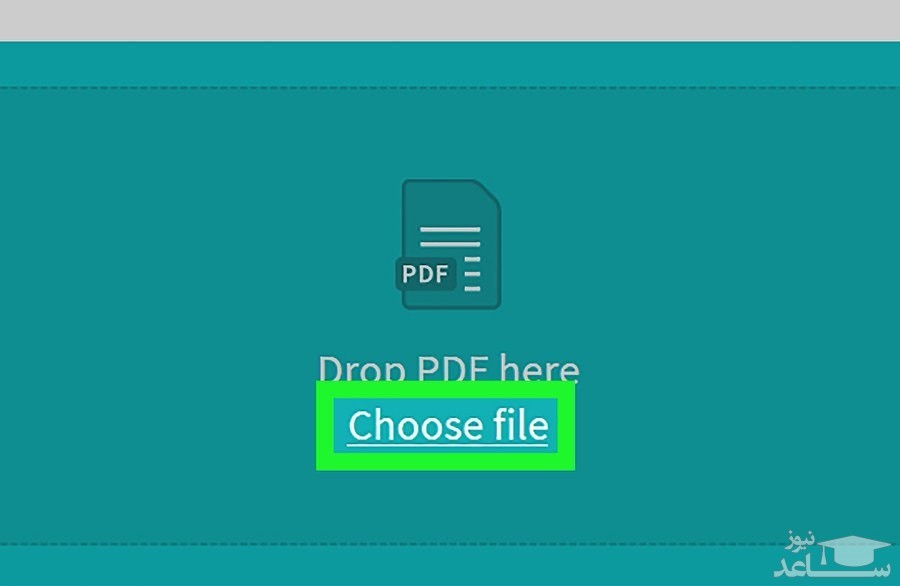
گزینه Choose file

روی Choose file کلیک کنید. این گزینه در جعبه آبی رنگ بالای صفحه قرار دارد. با این کار مرورگر رایانه شما باز می شود.

تصویر
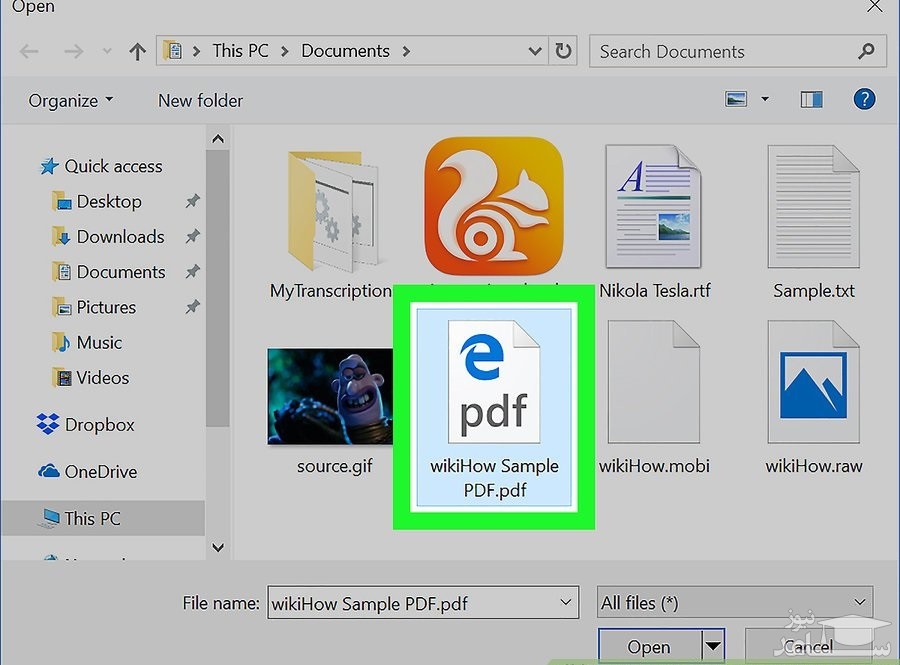
فایل PDF

3. به پوشه ای که حاوی فایل PDF است, بروید. فایل مورد نظر شما احتمالا با پسوند “.pdf” ذخیره شده است.

تصویر
open
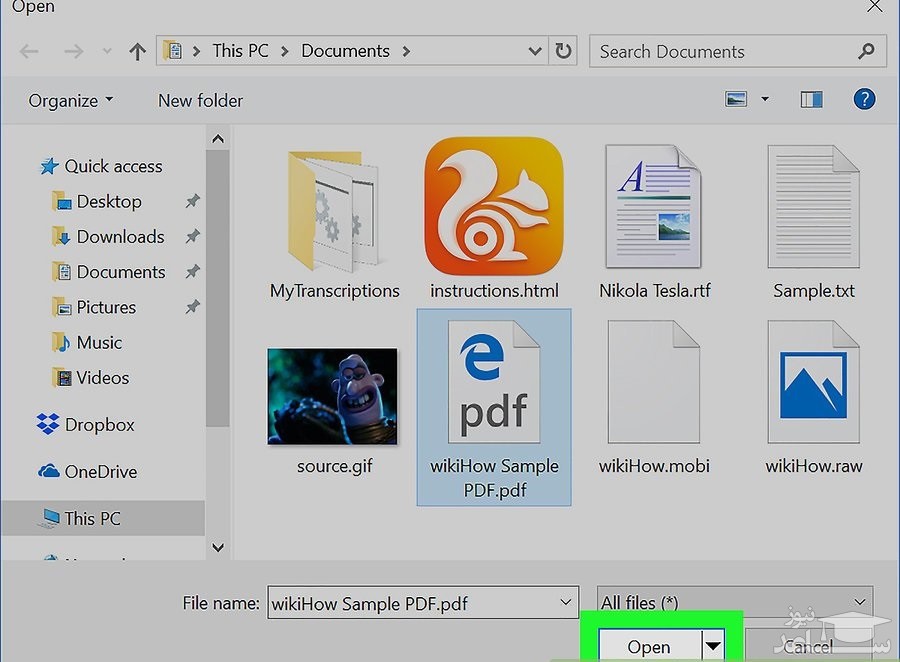
  1. فایل را انتخاب کرده و بر روی Open کلیک کنید. این فایل برای ویرایش در Smallpdf باز می شود.
تصویر
گزینه ADD IMAGE

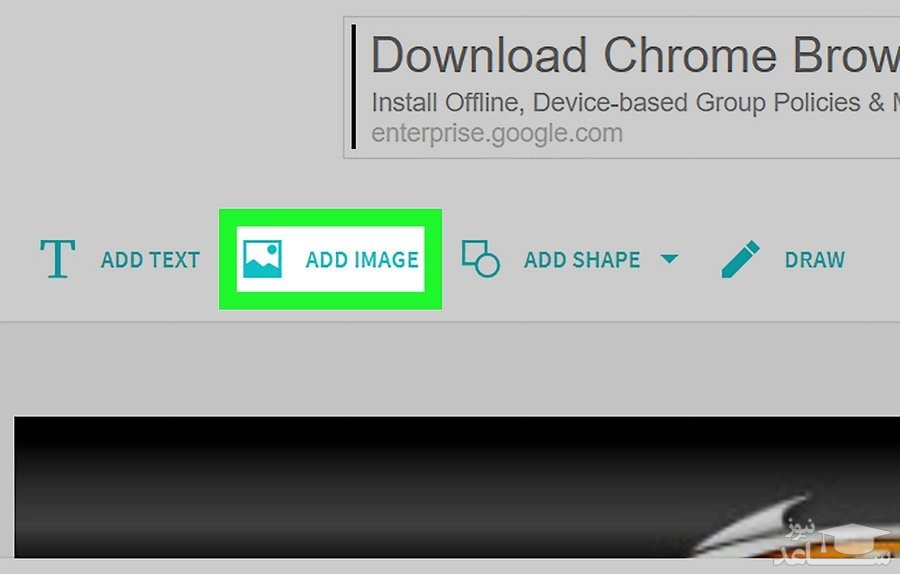
روی ADD IMAGE کلیک کنید. این گزینه در گوشه ی سمت چپ صفحه قرار دارد.

تصویر
انتخاب عکس

به پوشه ای که حاوی تصویر مورد نظر است بروید. شما می توانید فرمت های تصویر JPG، GIF و PNG را مشاهده کنید.

تصویر
گزینه ی Open

فایل را انتخاب کرده و بر روی Open کلیک کنید. تصویر در فایل PDF نمایش داده می شود.

تصویر
تغییر اندازه عکس

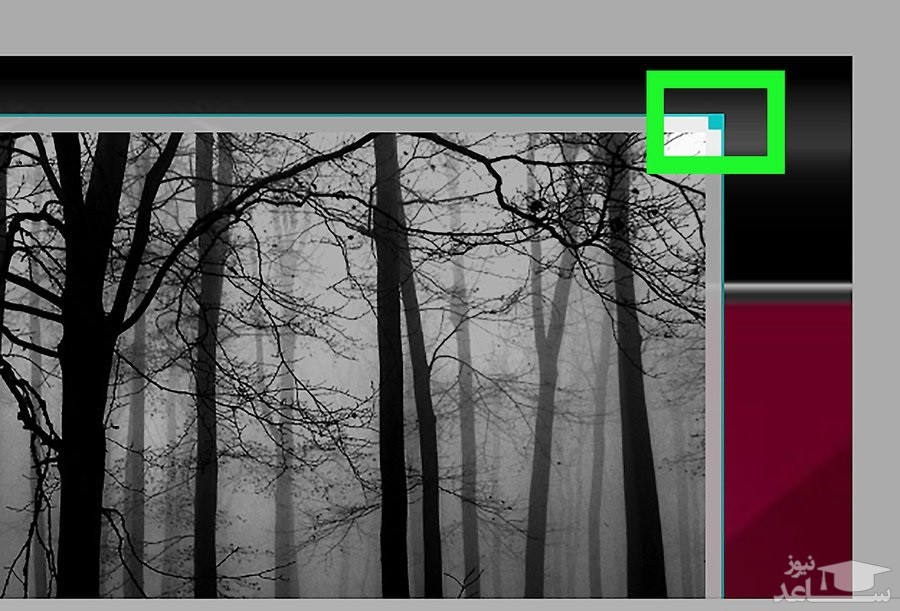
اندازه تصویر را به کمک مربع های گوشه ی تصویر تغییر دهید.

تصویر
قراردادن عکس

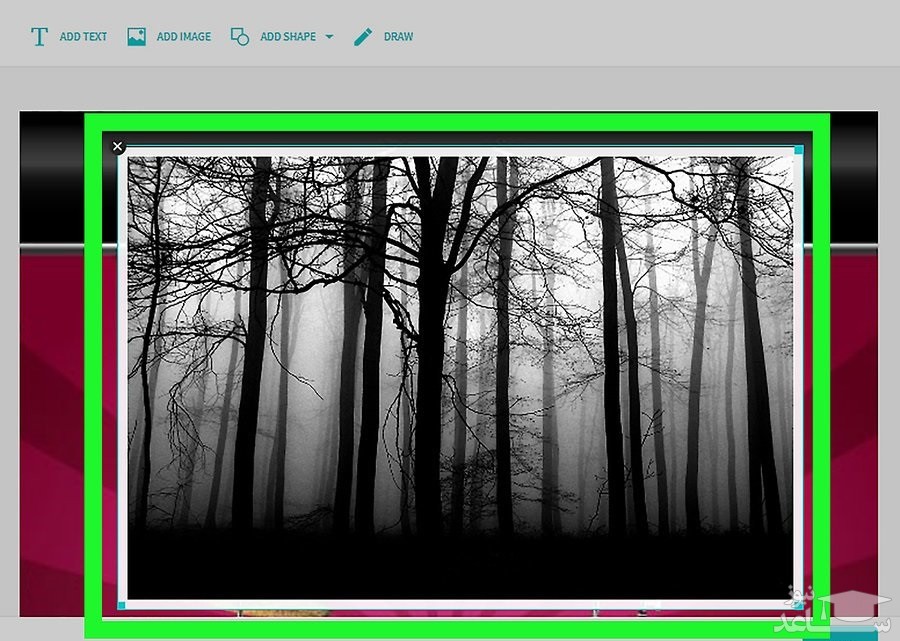
تصویر را در مکان دلخواه قرار دهید. می توانید در هر قسمتی از تصویر کلیک کنید، سپس موس را بکشید تا به محل مورد نظر خود برسید.

  1. روی Apply کلیک کنید. این گزینه در گوشه ی پایین صفحه قرار دارد. با این کار تغییرات ذخیره می شود و به صفحه ی حاوی لینک دانلود فایل جدید منتقل خواهید شد.
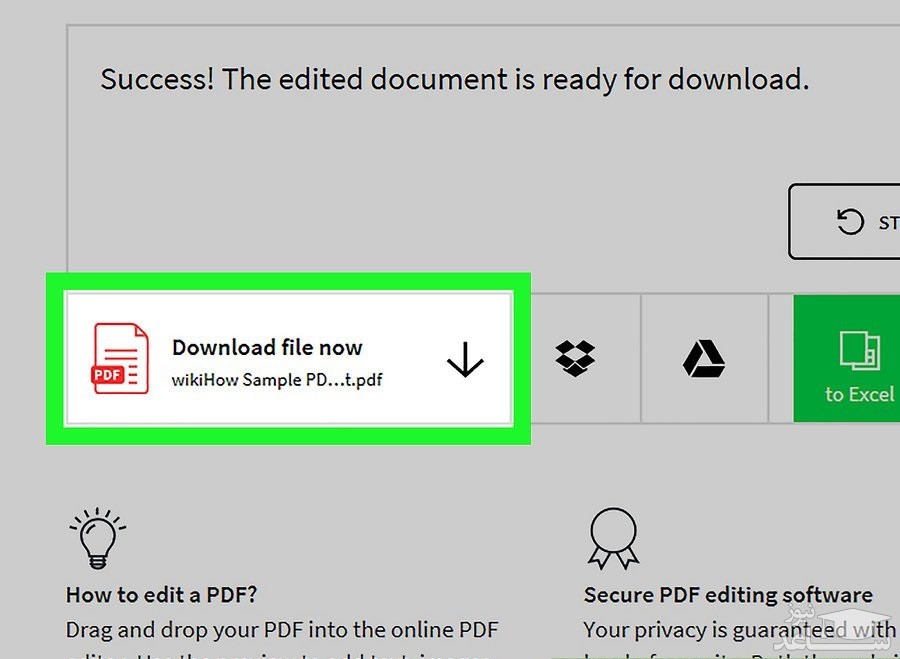
  2. اکنون روی Download file now کلیک کنید. با این کار نسخه ویرایش شده PDF در کامپیوتر شما دانلود خواهد شد.

  شنبه، 13 دی 1399  زمان مطالعه 1 دقیقه

نحوه ی افزودن یک عکس به فایل PDF

فایل های PDF برای حفظ فرمت اصلی یک سند بسیار عالی هستند، اما تلاش برای ویرایش آنها می تواند کمی دشوار باشد. حتی یک اقدام ساده مانند حذف صفحه می تواند برای شما دشوار باشد، زیرا برنامه Free Reader Adobe هیچ ابزار ویرایشی ندارد.

نحوه ی افزودن یک عکس به فایل PDF

شما می توانید به صورت آنلاین نیز فایل های PDF خود را ویرایش کنید و به فایل خود عکس اضافه کنید. در این مقاله قصد داریم یک آموزش گام به گام و جامع را در اختیار شما قرار دهیم تا با مطالعه ی آن انجام این کار برای شما بسیار ساده شود. با ما همراه باشید.

مراحل :

تصویر
سایت Smallpdf

از طریق مرورگر اینترنت خود به آدرس https://smallpdf.com/edit-pdf بروید. این ابزار رایگان به شما اجازه می دهد فایل PDF را در مرورگر وب خود باز کنید تا بتوانید اطلاعات خود ، از جمله تصاویر، را به فایل اضافه کنید.

تصویر
گزینه Choose file

روی Choose file کلیک کنید. این گزینه در جعبه آبی رنگ بالای صفحه قرار دارد. با این کار مرورگر رایانه شما باز می شود.

تصویر
فایل PDF

3. به پوشه ای که حاوی فایل PDF است, بروید. فایل مورد نظر شما احتمالا با پسوند “.pdf” ذخیره شده است.

تصویر
open
  1. فایل را انتخاب کرده و بر روی Open کلیک کنید. این فایل برای ویرایش در Smallpdf باز می شود.
تصویر
گزینه ADD IMAGE

روی ADD IMAGE کلیک کنید. این گزینه در گوشه ی سمت چپ صفحه قرار دارد.

تصویر
انتخاب عکس

به پوشه ای که حاوی تصویر مورد نظر است بروید. شما می توانید فرمت های تصویر JPG، GIF و PNG را مشاهده کنید.

تصویر
گزینه ی Open

فایل را انتخاب کرده و بر روی Open کلیک کنید. تصویر در فایل PDF نمایش داده می شود.

تصویر
تغییر اندازه عکس

اندازه تصویر را به کمک مربع های گوشه ی تصویر تغییر دهید.

تصویر
قراردادن عکس

تصویر را در مکان دلخواه قرار دهید. می توانید در هر قسمتی از تصویر کلیک کنید، سپس موس را بکشید تا به محل مورد نظر خود برسید.

  1. روی Apply کلیک کنید. این گزینه در گوشه ی پایین صفحه قرار دارد. با این کار تغییرات ذخیره می شود و به صفحه ی حاوی لینک دانلود فایل جدید منتقل خواهید شد.
  2. اکنون روی Download file now کلیک کنید. با این کار نسخه ویرایش شده PDF در کامپیوتر شما دانلود خواهد شد.

برگرفته از : ساعد نیوز

تحلیل داده های آماری کمی و کیفی

خدمات تخصصی پژوهش و تحلیل داده های آماری با مناسب‌ترین قیمت و کیفیت برتر!

🌟با تجربه‌ی بیش از 17 سال و ارائه‌ی بهترین خدمات

مشاوره نگارش: تحلیل داده های آماری

ارائه و طراحی پرسشنامه های استاندارد

📊تحلیل داده های آماری با نرم افزارهای کمی و کیفی

📞 تماس: 09143444846 (پیامک، ایتا، واتساپ، تلگرام)

🌐 کانال تلگرام: عضو شوید

🌐 وبلاگ 

💼کیفیت بالا، قیمت مناسب و خدماتی که به نیازهای شما پاسخ می‌دهند!

💼با ما همراه باشید و پروژه‌ی خود را به یک تجربه‌ی موفق تبدیل کنید.

🔔 این مطلب را با دوستان خود به اشتراک بگذارید


فروشگاه محصولات فیزیکی با تخفیف عالی

تفاوت رگرسیون و معادلات ساختاری (SEM): راهنمای انتخاب روش

چگونه صفحات دلخواه را از فایل pdf حذف یا اضافه کنیم ؟

چگونه صفحات دلخواه را از فایل pdf حذف یا اضافه کنیم ؟

چگونه صفحات دلخواه را از فایل pdf حذف یا اضافه کنیم ؟

در این آموزش کوتاه تک قسمتی می آموزید که چگونه صفحات دلخواه را از فایل pdf حذف یا اضافه و یا جابه جا کنیم ؟

شما می توانید صفحات اضافی را در یک فایل PDF با استفاده از برنامه هایی که ویرایش این اسناد را پشتیبانی می کنند قرار دهید. بهترین گزینه Adobe Acrobat DC و ABBYY FineReader است، بر اساس آن ما این روش را نشان می دهیم.

روش 1: ABBYY FineReader

برنامه Multifunctional Abby Fine Reader به شما امکان می دهد تا نه تنها اسناد PDF را ایجاد کنید، بلکه همچنین نسخه های موجود را ویرایش کنید. بدون شک می توان گفت که امکان اضافه کردن صفحات جدید به فایل های ویرایش شده وجود دارد.

ABBYY FineReader را دانلود کنید

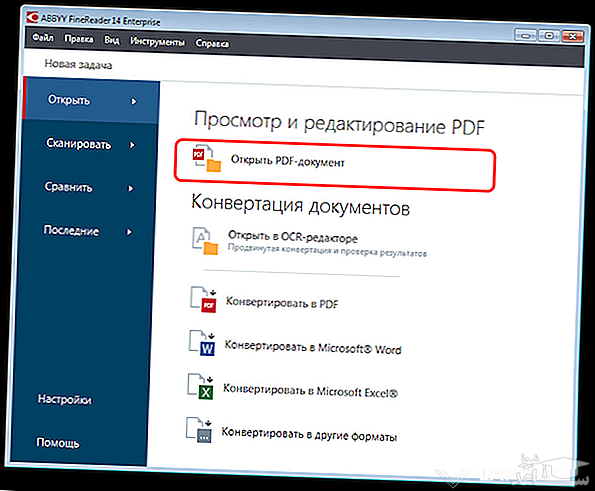
  1. اجرای برنامه و کلیک بر روی مورد. “باز کردن سند PDF”واقع در سمت راست پنجره کار است.
تصویر
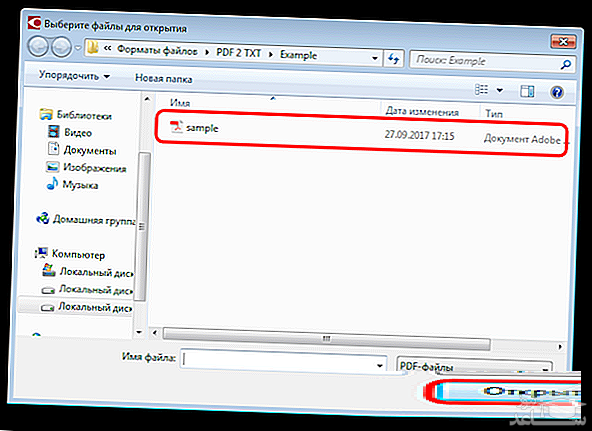
  1. یک پنجره باز خواهد شد. “اکسپلورر” – استفاده از آن برای رسیدن به پوشه با فایل هدف. سند را با ماوس انتخاب کنید و کلیک کنید “باز”.
تصویر
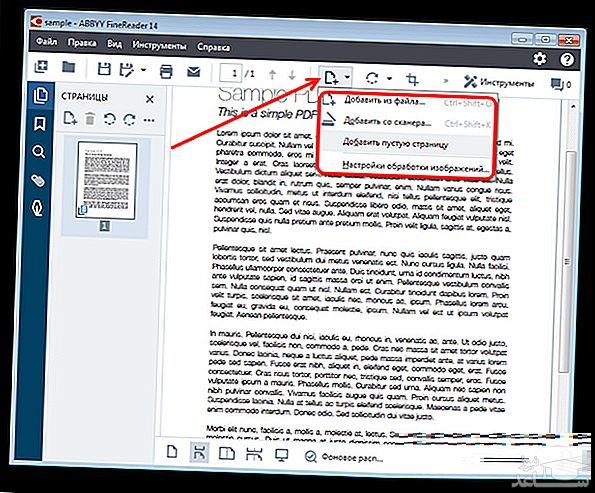
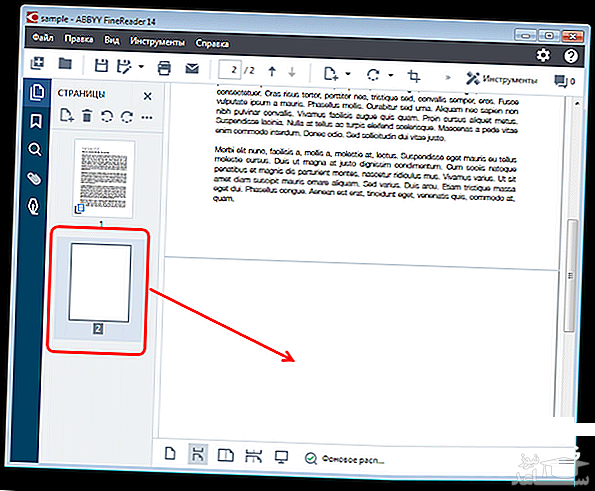
  1. در حال بارگیری سند در برنامه ممکن است کمی طول بکشد. وقتی فایل باز می شود، به نوار ابزار توجه کنید – روی آن دکمه ای با تصویر صفحه با علامت + پیدا کنید. روی آن کلیک کنید و گزینه مناسب برای اضافه کردن صفحه به فایل را انتخاب کنید – برای مثال “اضافه کردن یک صفحه خالی”.
تصویر
  1. یک صفحه جدید به فایل اضافه خواهد شد – آن هم در پنل سمت چپ و هم در قسمت سند نمایش داده می شود.
تصویر
  1. برای اضافه کردن چند برگه، مراحل را از مرحله 3 تکرار کنید.

ناکارآمدی این روش هزینه بالای ABBYY FineReader و محدودیت نسخه آزمایشی برنامه است.

روش 2: Adobe Acrobat Pro DC

Adobi Acrobat یک ویرایشگر قدرتمند برای فایل های PDF است، که باعث می شود آن را برای اضافه کردن صفحات به اسناد مشابه ایده آل کنید.

توجه کن! Adobe Acrobat Reader DC و Adobe Acrobat Pro DC – برنامه های مختلف! قابلیت های لازم برای حل مشکل تنها در Acrobat Pro وجود دارد!

دانلود نرم افزار Adobe Acrobat Pro DC

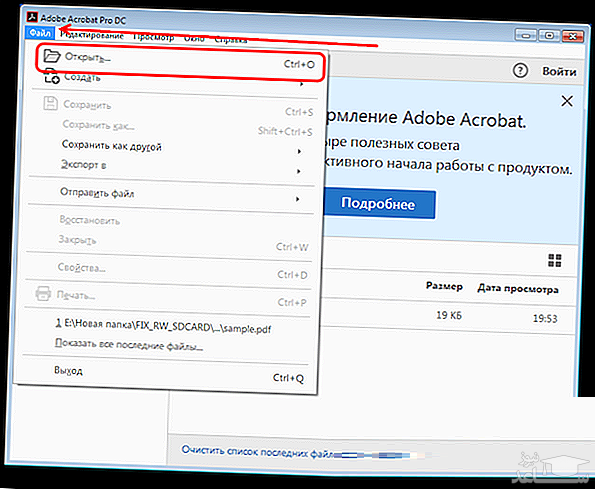
  1. باز کردن Acrobat Pro و انتخاب “پرونده”سپس کلیک کنید “باز”.
تصویر
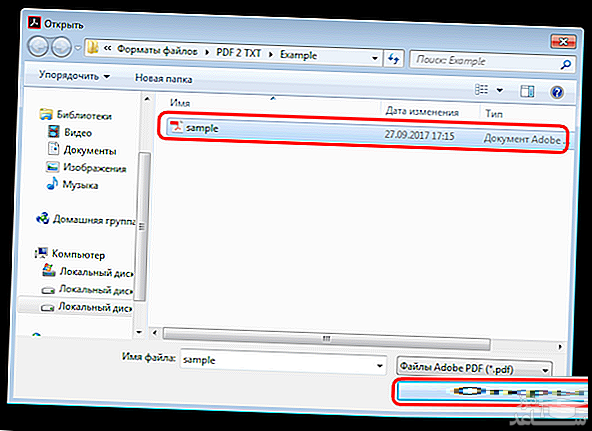
  1. در کادر محاوره ای “اکسپلورر” به پوشه ای با سند PDF دلخواه بروید، آن را انتخاب کنید و کلیک کنید “باز”.
تصویر
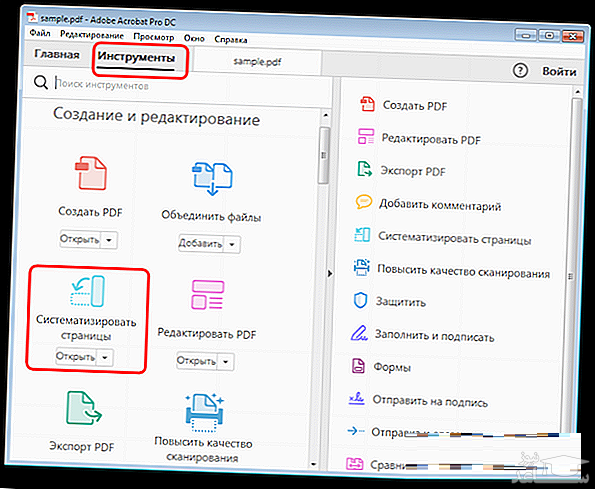
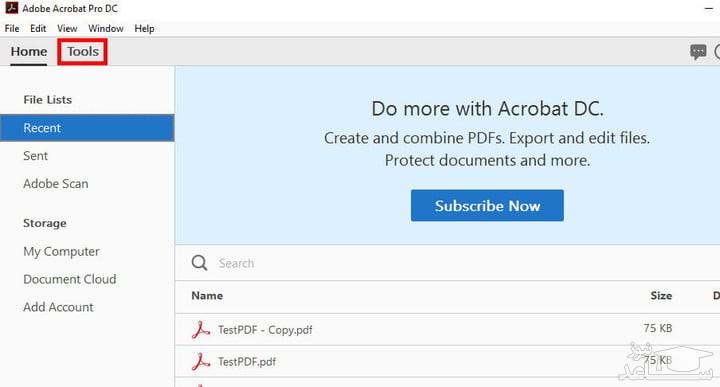
  1. بعد از بارگیری فایل به سوئیچ Adobe Acrobat به برگه “ابزار” و بر روی مورد کلیک کنید “سازماندهی صفحات”.
تصویر
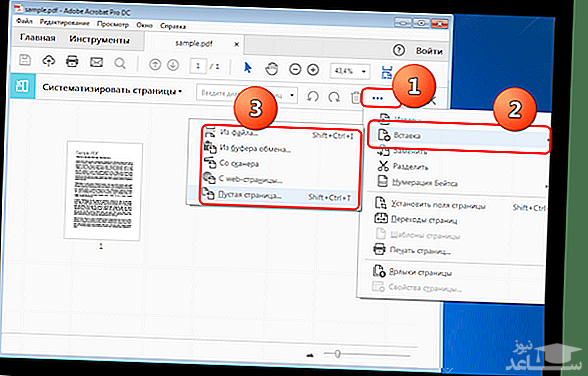
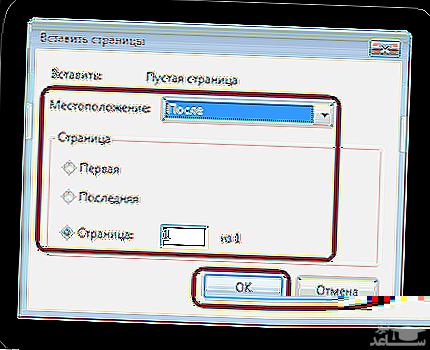
  1. صفحه ویرایش صفحات سند باز می شود. بر روی سه نقطه در نوار ابزار کلیک کنید و انتخاب کنید “قرار دادن”. در منوی زمینه چند گزینه برای افزودن وجود دارد، برای مثال، انتخاب کنید “صفحه خالی …”.تصویرتنظیمات اضافه شروع خواهند شد. پارامترهای دلخواه را تنظیم کنید و کلیک کنید “خوب”.
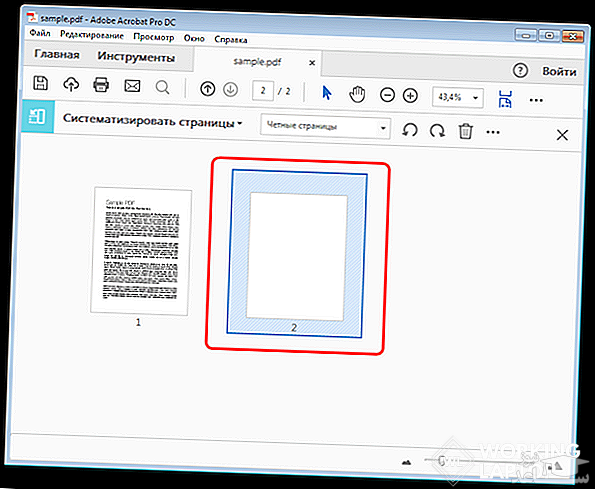
  2. صفحه ای که اضافه کردید در پنجره برنامه نمایش داده می شود.
تصویر


استفاده از آیتم “قرار دادن” دوباره اگر میخواهید ورقهای بیشتری اضافه کنید

معایب این روش دقیقا همانند گذشته است: نرم افزار پرداخت می شود، و نسخه آزمایشی بسیار محدود است.

تصویر

اپلیکیشن‌هایی برای مدیریت بهتر ایمیل‌ها

نوشته

چگونه در Word با ابزار Find And Replace یک تصویر را جایگزین متن نماییم؟

نوشته

چگونه با تبدیل فایل پاورپوینت به ورد آن را قابل ویرایش کنیم؟

نوشته

چگونه در اکسل کلید میانبر بسازیم؟

نوشته

چگونه ایمیل‌های داینامیک را در جی‌میل غیرفعال کنیم؟

برگرفته از : ساعد نیوز

تحلیل داده های آماری کمی و کیفی

خدمات تخصصی پژوهش و تحلیل داده های آماری با مناسب‌ترین قیمت و کیفیت برتر!

🌟با تجربه‌ی بیش از 17 سال و ارائه‌ی بهترین خدمات

مشاوره نگارش: تحلیل داده های آماری

ارائه و طراحی پرسشنامه های استاندارد

📊تحلیل داده های آماری با نرم افزارهای کمی و کیفی

📞 تماس: 09143444846 (پیامک، ایتا، واتساپ، تلگرام)

🌐 کانال تلگرام: عضو شوید

🌐 وبلاگ 

💼کیفیت بالا، قیمت مناسب و خدماتی که به نیازهای شما پاسخ می‌دهند!

💼با ما همراه باشید و پروژه‌ی خود را به یک تجربه‌ی موفق تبدیل کنید.

🔔 این مطلب را با دوستان خود به اشتراک بگذارید


فروشگاه محصولات فیزیکی با تخفیف عالی

درود بر شما کاربر محترم و بزرگوار، به عرض می رساند امروزه هزینه های نگهداری و ارتقای سایت بالا می باشد، لذا جهت ادامه فعالیت مجبور شدیم در بعضی از جاها تبلیغ بگذاریم.
لطفاً با کلیک بر روی لینک های زیر از ما حمایت کنید تا بتوانیم خدمات بهتری ارائه دهیم. مطمئن باشد هیچ مشکلی برای شما پیش نخواهد آمد.
با تشکر.
،

چگونه دو یا چند فایل PDF را با هم ترکیب کنیم؟

چگونه دو یا چند فایل PDF را با هم ترکیب کنیم؟

چگونه دو یا چند فایل PDF را با هم ترکیب کنیم؟

برای ادغام کردن چند فایل پی دی اف با هم، روش های مختلفی وجود دارد که در این مقاله ما دو تا از بهترین روش های در دسترس را به شما معرفی می کنیم. توجه داشته باشید که برخی از نرم افزارها برای انجام این کار پولی هستند، ما نرم افزارهای رایگان را به شما معرفی می کنیم.

ترکیب PDF ها از طریق ویندوز

در ویندوز، Adobe Acrobat DC بهترین ابزاریست که می توان از آن برای ترکیب دو یا چند فایل PDF استفاده کرد. پس بیخود و بی جهت به دنبال نرم افزارهای متفرقه نروید و بیایید با همین Adobe Acrobat DC کار را جلو ببریم.

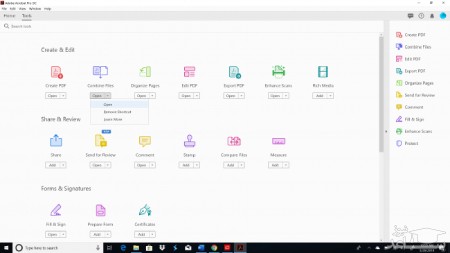
برای شروع کار ابتدا وارد این صفحه شوید و نسخه تریال رایگان Adobe Acrobat DC را دانلود و نصب کنید. با به پایان رسیدن پروسه نصب و راه اندازی، پنجره Adobe Acrobat DC را باز کنید و به سراغ تب Tools بروید.

تصویر

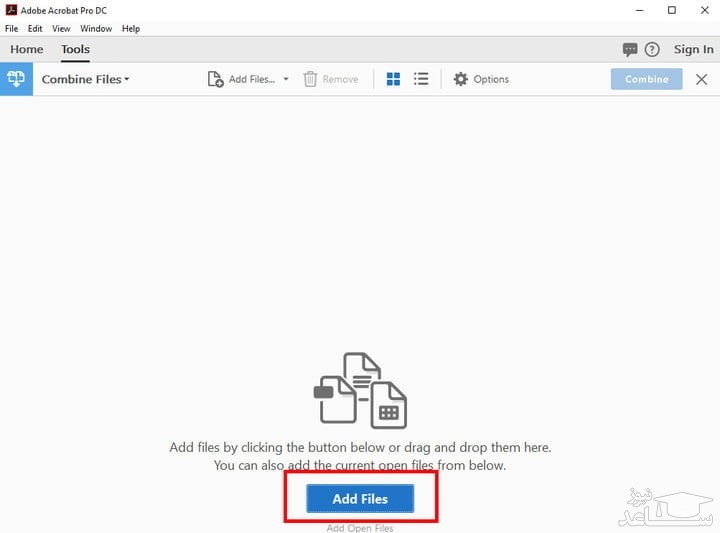
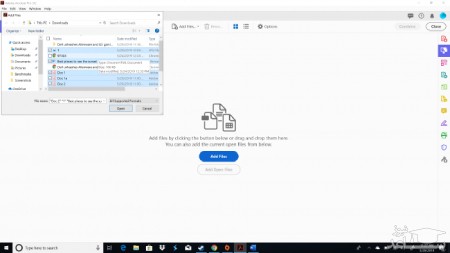
در مرحله بعد روی Combine Files کلیک کنید تا ابزار ترکیب کننده فایل های PDF در اختیارتان قرار بگیرد. سپس با کلیک روی کلید Add Files به سراغ فایل هایی که می خواهید با هم ترکیبشان کنید بروید و آن ها را انتخاب کنید.

تصویر

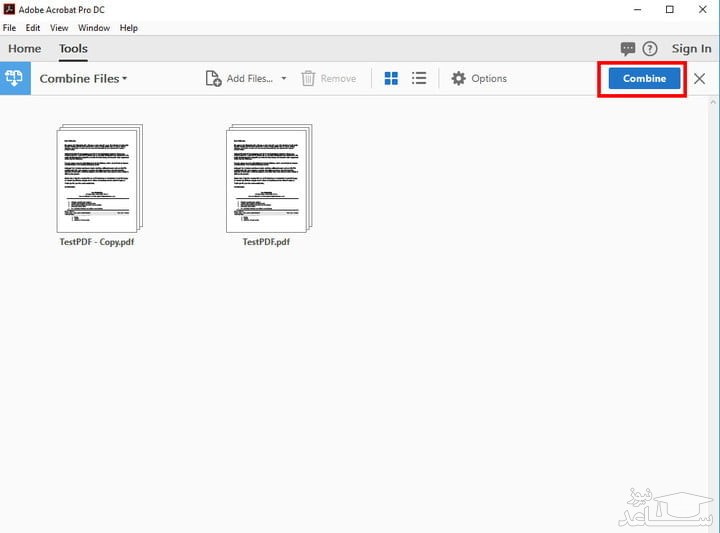
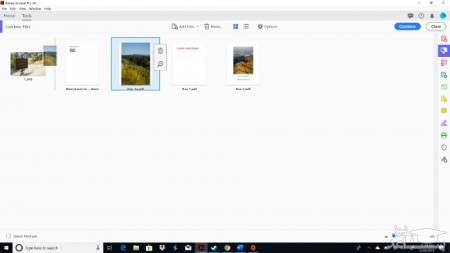
فایل هایتان را که انتخاب کردید، در پنجره نرم افزار به دنبال کلید آبی رنگ Combine بگردید و روی آن کلیک کنید.

تصویر

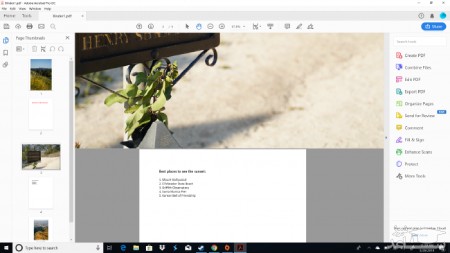
با کلیک روی کلید Combine، پروسه ترکیب فایل های PDF آغاز می شود و در نهایت Adobe Acrobat DC تمام آن ها را در یک فایل ادغام می کند. تنها کاری که بعد از به پایان رسیدن این پروسه باید انجام دهید ذخیره کردن آن فایل جدید است.

پس به همین منظور روی File کلیک کنیدو از میان گزینه های موجود در منوی باز شده به سراغ Save As بروید. حالا یک لوکیشن و نامی مناسب برای این فایل جدید در نظر بگیرد و آن را ذخیره کنید.

ترکیب PDF ها از طریق مک

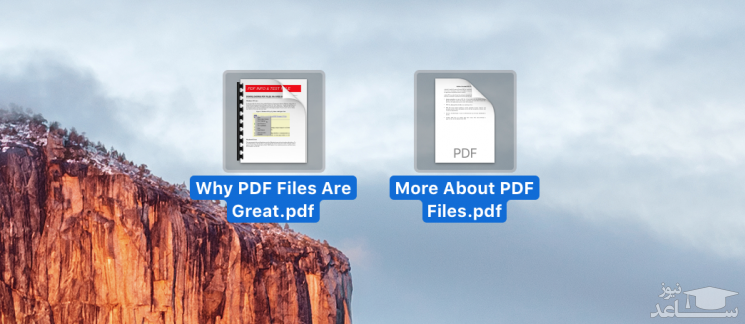
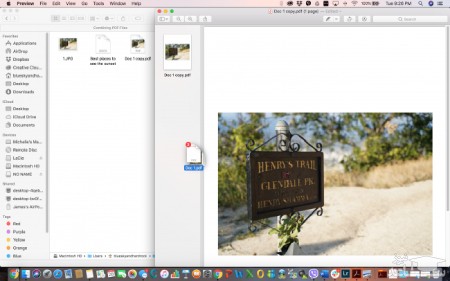
آخرین نسخه سیستم عامل مک به کاربرانش اجازه می دهد تا حین پیشنمایش گرفتن از فایل های PDF آن ها را با هم نیز ترکیب کنند. روش انجام این کار نیز خیلی راحت است. برای شروع به سراغ فایندر بروید و به انتخاب تمام فایل هایی که می خواهید با هم ادغامشان کنید بپردازید.

تصویر

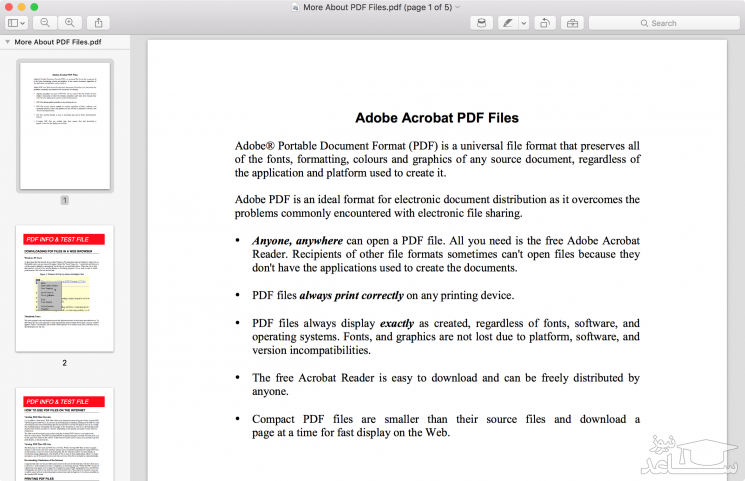
اگر همه فایل ها را با هم باز کنید، سیستم عامل مک طبق معمول همیشه پیشنمایش تمام آن ها را به نمایش خواهد گذاشت.

تصویر

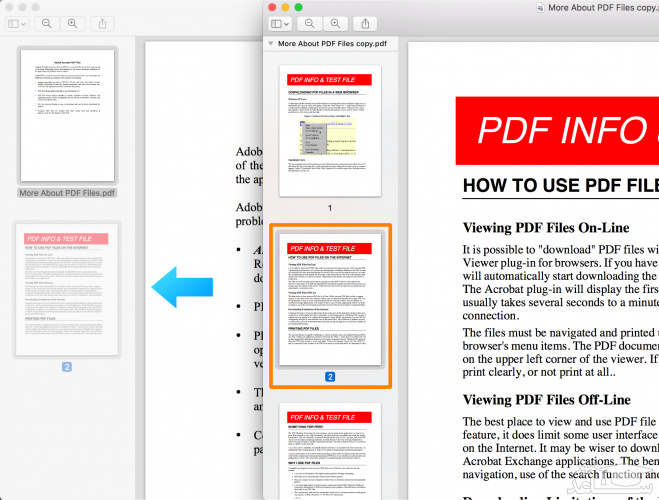
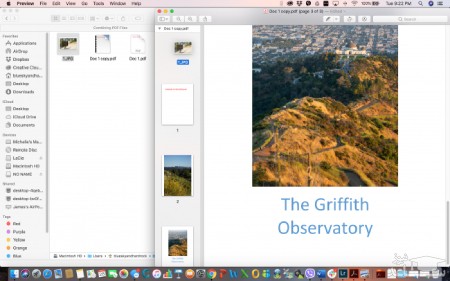
در پنجره هر پیشنمایش به سراغ منوی View بروید و گزینه Thumbnails را انتخاب کنید. با این کار ساید باری در گوشه تصویر ظاهر می شود که می توان در آن تمام صفحات فایل های PDF را مشاهده کرد. حالا فقط کافیست صفحات یک PDF را با ماوس بگیرید و آن ها را در لا به لای صفحات PDF دیگر قرار دهید.

تصویر

کارتان که تمام شد، یک نام متفاوت برای این PDF تازه انتخاب و آن را ذخیره کنید.

ترکیب PDF ها از طریق فضای وب

برای ترکیب دو یا چند فایل PDF، ابزار تحت وب بیشماری نیز وجود دارد. فقط کافیست عبارت «How to combine PDF files» را گوگل کنید تا بیشمار نتیجه مختلف که هر کدامشان در نوع خود کاربردی نیز هستند در اختیارتان قرار بگیرند.

تصویر

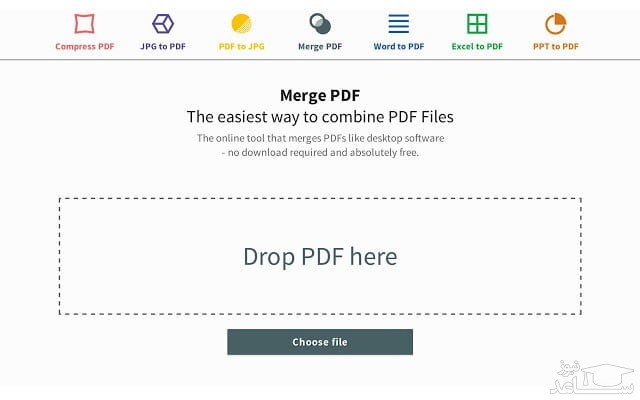
اما شاید PDFMerge بهترین ابزار تحت وبی باشد که بتوانید پیدا کنید. نحوه کار با PDFMerge نیز به شدت آسان است. فقط کافیست وارد لینکی که برایتان گذاشتم بشوید و تمام فایل های PDF خود را به دست PDFMerge بسپارید. به محض کلیک روی کلید Merge Files پردازش های PDFMerge سریعا آغاز می شوند و تمام PDFهایتان در کمترین زمان ممکن در فایلی جدید ادغام خواهند شد.

بیایید شروع کنیم:

کاربران macOS: اگر نیاز به ترکیب فایلهای PDF در یک سند PDF دارید ، می توانید به سادگی از برنامه Preview که هنگام خرید رایانه Mac خود نصب شده است، استفاده کنید. شما فقط نیاز به کشیدن و رها کردن فایل ها دارید ، بنابراین روند سریع و بی دردسر است.

قبل از شروع ، مطمئن شوید که تمام پرونده هایی را که می خواهید در یک پوشه با هم ترکیب کنید داشته باشید تا روند ادغام همه جانبه تر شود.

تصویر

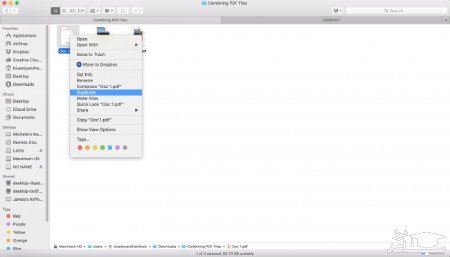
مرحله 1: پوشه Finder را که فایلهای شما در آن ذخیره شده است باز کنید و به عنوان اولین صفحه خود نسخه ای از پرونده مورد نظر خود را تهیه کنید.

شما می توانید یک کپی از فایل اصلی بگیرید و ان را نگه دارید تا در صورت اشتباه و یا پشیمانی نسخه ای داشته باشید.

تصویر

مرحله 2: بر روی فایل اصلی دوبار کلیک کنید تا در Preview باز شود.

اطمینان حاصل کنید که نوار کناری ریز تصاویر قابل مشاهده است. اگر اینگونه نیست ، به View>Thumbnails بروید یا Option+Cmd+2 را فشار دهید. اگر فایل شما به طور پیش فرض در Preview باز نمی شود ، می توانید بر روی آن فایل دو انگشت بزنید و سپس به Open with> Preview بروید.

تصویر

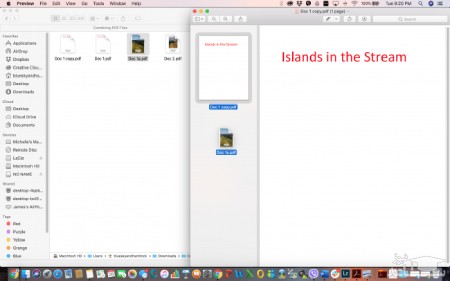
مرحله 3: با کشیدن و رها کردن آنها در نوار کناری ، PDF ، JPG ، PNG و سایر فایلهای دیگر را به Preview اضافه کنید.

متأسفانه ، پیش نمایش به شما اجازه نمی دهد پرونده های Word ، Excel و HTML را به یک سند PDF اضافه کنید. اگر می خواهید با استفاده از Preview این موارد را اضافه کنید ، ابتدا آنها را به اسناد PDF تبدیل کنید. در غیر این صورت بهتر است از برنامه Adobe Acrobat DC که در macOS موجود است استفاده کنید.

اگر تصمیم به استفاده از برنامه Adobe Acrobat DC را دارید ، برای دنبال کردن مراحل ویندوز 10 به پایین بروید ، زیرا آنها مطابق با macOS هستند.

تصویر

مرحله 4: با کشیدن و رها کردن آنها در نوار کناری ، فایلها را به ترتیب مورد نظر خود تنظیم کنید.

تصویر
تصویر

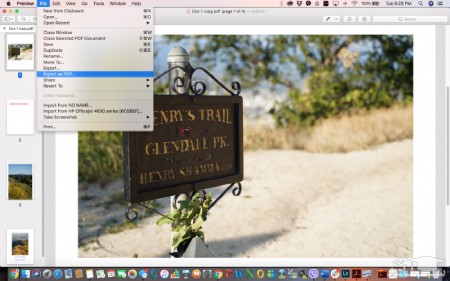
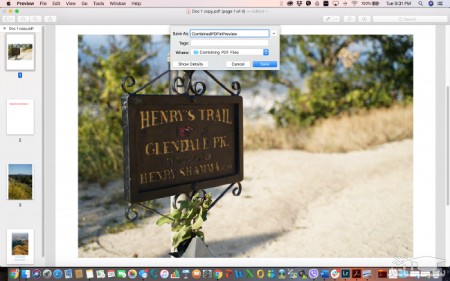
مرحله 5: در صورت آماده شدن ، به File> Export as PDF بروید. نام فایل مورد نظر خود را تایپ کرده و پوشه ای را که می خواهیدفایل را در آن ذخیره کنید ، انتخاب کنید.

نحوه ترکیب فایلهای PDF در ویندوز 10 :

همانطور که قبلاً اشاره کردیم ، بسیاری از وب سایت ها و برنامه های شخص ثالث وجود دارند که می توانید از آنها برای ترکیب چندین سند PDF در یک فایل واحد استفاده کنید. و بسیاری از آنها این کار را برای شما بسیار آسان می کنند – اغلب ، فقط انتخاب فایل ها و کلیک بر روی یک دکمه است.

اما باز هم ، شما باید تحقیقات خود را انجام دهید تا مطمئن شوید سرویس مورد استفاده شما مطمئن است و فایل مخربی را روی رایانه شما نصب نخواهد کرد. اگر نمی خواهید این کار را انجام دهید ، احتمالاً بهتر است از برنامه Adobe Acrobat DC برای پردازش فایلهای PDF استفاده کنید.

هشدار منصفانه: Acrobat DC رایگان نیست. شما باید برای عضویت ماهانه یا سالانه ثبت نام کنید که از 12.99 دلار در ماه شروع می شود و تا 24.99 دلار در ماه افزایش می یابد.

با این حال ، اگر رسیدگی به پرونده های PDF – مانند ویرایش ، ایجاد ، ارسال یا تبدیل و ترکیب فایل های PDF ، بخش بزرگی از کار شما است، شاید ارزش پرداخت آن اشتراک سالانه را با قیمت 14.99 دلار در ماه داشته باشد. نه فقط برای ایمنی بلکه همچنین برای راحتی و تضمین اینکه اسناد PDF شما دقیق و بدون خطا هستند.

تصویر

مرحله 1: Adobe Acrobat DC را باز کنید. به Tools > Create & Edit بروید.

تصویر

مرحله 2: در قسمت Combine Files ، روی Open کلیک کنید.

این امر شما را به فضای کاری Combine Files می برد که می توانید فایلها را اضافه کنید ، آنها را به ترتیب مورد نظر تنظیم مجدد کنید و آنها را در یک فایل PDF واحد ادغام کنید. زیبایی این ابزار این است که انواع مختلفی از پرونده ها ، از PDF و فایل های تصویری گرفته تا اسناد Word و Excel را می پذیرد.

مرحله 3: در فضای کاری Combine Files ،فایلهایی را که می خواهید ترکیب کنید بکشید و رها کنید یا بر روی Add Files کلیک کنید و آنها را در کادر گفتگو انتخاب کنید.

همچنین می توانید پوشه ها را اضافه کنید ، یک صفحه وب اضافه کنید یا از Clipboard اضافه کنید.

تصویر

مرحله 4: پرونده ها را به ترتیبی که می خواهید در سند PDF نهایی ظاهر شود با کشیدن و رها کردن ترتیب دهید.

مرحله 5: پس از آماده شدن ، روی دکمه Combine در قسمت بالا سمت راست کلیک کنید یا به سادگی Shift + Ctrl + I را فشار دهید.

هنگامی که فایلهای شما در یک سند PDF واحد ادغام شدند ، یک برگه در کنار زبانه Home و Tools ظاهر می شود. برای دسترسی به سند روی آن کلیک کنید.

تصویر

مرحله ششم: هنگامی که از سند PDF راضی هستید ، برای ذخیره آن ، روی نماد ذخیره در سمت چپ بالای صفحه کلیک کنید. همچنین می توانید Ctrl + S را فشار دهید.

شما همچنین می توانید فایل را در Adobe Document Cloud خود ، که در اشتراک پرداخت شده شما است ، ذخیره کنید ، بنابراین فضای ذخیره سازی را در رایانه خود ذخیره می کنید. برای انجام این کار ، بر روی cloud با نماد فلش به سمت بالا ، کنار دکمه ذخیره کلیک کنید. یا به سادگی Shift + Ctrl + W را فشار دهید.

مرحله 7: پوشه ای را که می خواهید سند PDF جدید خود را در آن ذخیره کنید ، انتخاب کنید ، نام پرونده خود را تایپ کنید و به Save ضربه بزنید.

برگرفته از : ساعد نیوز

آموزش اضافه کردن فایل صوتی به اسلاید‌ها در پاور‌پوینت

نوشته

<strong>تکرار خودکار سطرهای جدول در بالای هر صفحه در ورد</strong>

نوشته

چگونه در اکسل فرمول نویسی کنیم؟

نوشته

چگونه بعد از ارسال ایمیل را ویرایش کنیم؟

نوشته

چگونه در ورد متن را به‌صورت افقی و یا عمودی قرار دهیم؟!

تحلیل داده های آماری کمی و کیفی

خدمات تخصصی پژوهش و تحلیل داده های آماری با مناسب‌ترین قیمت و کیفیت برتر!

🌟با تجربه‌ی بیش از 17 سال و ارائه‌ی بهترین خدمات

مشاوره نگارش: تحلیل داده های آماری

ارائه و طراحی پرسشنامه های استاندارد

📊تحلیل داده های آماری با نرم افزارهای کمی و کیفی

📞 تماس: 09143444846 (پیامک، ایتا، واتساپ، تلگرام)

🌐 کانال تلگرام: عضو شوید

🌐 وبلاگ 

💼کیفیت بالا، قیمت مناسب و خدماتی که به نیازهای شما پاسخ می‌دهند!

💼با ما همراه باشید و پروژه‌ی خود را به یک تجربه‌ی موفق تبدیل کنید.

🔔 این مطلب را با دوستان خود به اشتراک بگذارید


فروشگاه محصولات فیزیکی با تخفیف عالی

درود بر شما کاربر محترم و بزرگوار، به عرض می رساند امروزه هزینه های نگهداری و ارتقای سایت بالا می باشد، لذا جهت ادامه فعالیت مجبور شدیم در بعضی از جاها تبلیغ بگذاریم.
لطفاً با کلیک بر روی لینک های زیر از ما حمایت کنید تا بتوانیم خدمات بهتری ارائه دهیم. مطمئن باشد هیچ مشکلی برای شما پیش نخواهد آمد.
با تشکر.
،

کامل ترین پکیج آموزش کاربردی نرم افزار انویو Nvivo (فصل هفتم)

کامل ترین پکیج آموزش کاربردی نرم افزار انویو Nvivo (فصل هفتم)

کامل ترین پکیج آموزش کاربردی نرم افزار انویو Nvivo (فصل هفتم)

فصل 7 : بصری‌سازی (Visualizations)

شامل عناوین زیر می باشد:{7-1- ساخت و مدیریت نمودار ها (Charts):7-۲-  ساخت و مدیریت نقشه ( Maps):۲-1- 7-  ساخت و مدیریت نقشه ذهنی (mind map):۲-۲- 7- ساخت و مدیریت نقشه پروژه ( Project map):۲-3- 7-  ساخت و مدیریت نقشه مفهومی ( Concept map):7-3- ساخت و مدیریت نگاره ها ( Diagrams):3-1-7-  ساخت و مدیریت نگاره تحلیل خوشه‌ای( (Cluster analysis diagram۲-3-7-  ساخت و مدیریت نگاره مقایسه‌ای ( Comparison diagram):3-3-7- ساخت و مدیریت نگاره اکتشافی ( Explore Diagram):۴-7-  ساخت و مدیریت تحلیل شیکه های اجتماعی (Social Network Analysis)1-۴-7- ساخت و مدیریت نگاره شبکه اجتماعی (Sociogram Network)  و نگاره مورد محوری اجتماعی (Egocentric sociogram) }

جهت دریافت کل پکیج اینجا کلیک کنید.

تفاوت رگرسیون و معادلات ساختاری (SEM): راهنمای انتخاب روش

چگونه فایل اکسل را غیر قابل ویرایش کنیم

چگونه فایل اکسل را غیر قابل ویرایش کنیم

چگونه فایل اکسل را غیر قابل ویرایش کنیم

در بسیاری از موارد کاربران نیاز به قرار دادن رمز بروی فایل های اکسل و یا محافظت از Worksheet ها در اکسل دارند، در اکسل قابلیت های زیادی برای خصوصی سازی و محدود کردن دسترسی کاربران به فایل های اکسل قرار داده شده است. در این مطلب به شما آموزش خواهیم داد که چگونه فایل اکسل خود را غیر قابل ویرایش کنید.

حفاظت از فایل های اکسل در برابر ویرایش

حفاظت در اکسل بر مبنای رمز عبور است و در سه سطح مختلف اجرا می شود که در ادامه توضیح داده ایم:

ورک بوک: چندین گزینه برای حفاظت از ورک بوک (Workbook) وجود دارد. شما می توانید آن را با یک رمز عبور، رمزنگاری کنید تا افرادی که می توانند آن را باز کنند را محدود سازید. شما می توانید فایل را به صورت پیش فرض به صورت فقط-خواندنی دربیاورید تا افراد نتوانند آن را ویرایش کنند. همچنین می توانید ساختار ورک بوک را طوری حفاظت کنید که هر کسی بتواند آن را باز کند؛ اما برای تغییر، تغییر نام، حذف یا ایجاد ورک شیت های جدید به رمز عبور نیاز داشته باشد.

ورک شیت: شما می توانید داده های روی ورک شیت های (Worksheets) منفرد را در برابر تغییر محافظت کنید.

سلول: همچنین امکان حفاظت از سلول های خاص روی ورک شیت در برابر تغییر یافتن وجود دارد. از نظر فنی این روش شامل حفاظت از ورک شیت و سپس صدور اجازه استثنا از این حفاظت برای برخی سلول های خاص است. حتی می توان حفاظت های مختلفی که در بخش فوق اشاره کردیم را برای ایجاد تأثیرهای مختلف با هم ترکیب کرد.

حفاظت از کل یک ورک بوک در برابر ویرایش

زمانی که می خواهیم کل یک ورک بوک اکسل را مورد حفاظت قرار دهیم، می توانیم آن را با یک رمز عبور حفاظت کنیم و آن را به حالت صرفاً-خواندنی دربیاوریم یا صرفاً ساختار یک ورک بوک را مورد حفاظت قرار دهیم.

محافظت از یک ورک بوک با رمز عبور

برای رسیدن به بهترین سطح از حفاظت می توانید فایل را با یک رمز عبور حفاظت کنید. هر زمان که فردی تلاش کند تا سند را باز کند، اکسل هشدار می دهد که ابتدا باید رمز عبور را وارد کند.

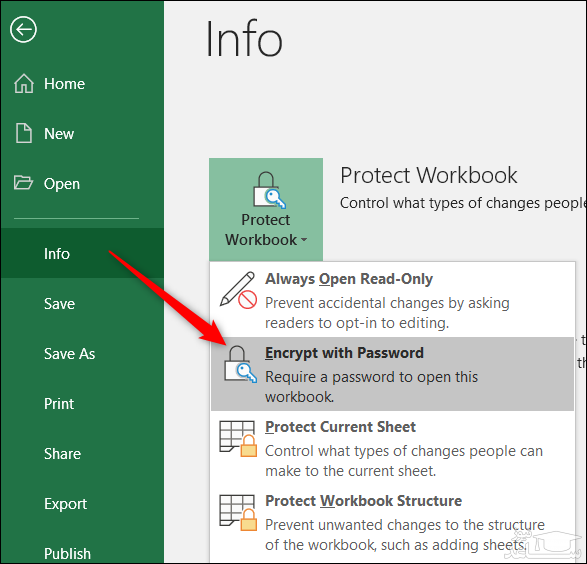
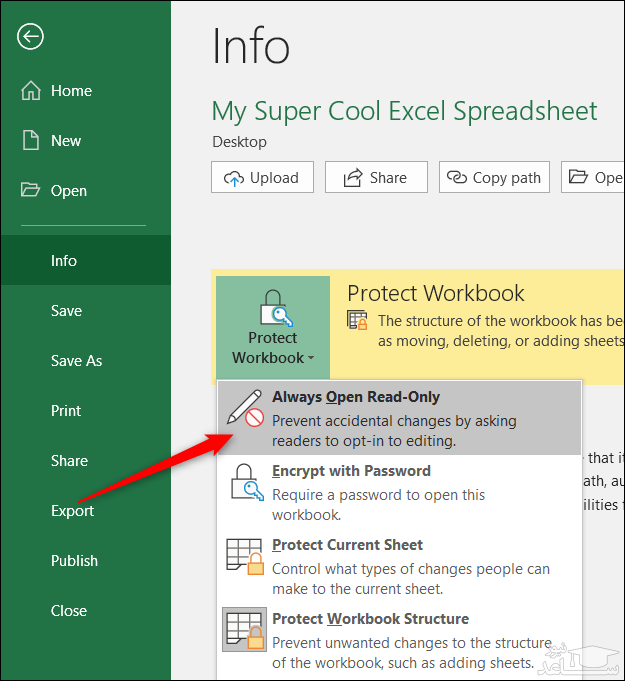
برای تنظیم این حفاظت فایل اکسل خود را باز کنید و به منوی File بروید. به طور پیش فرض دسته بندی Info را مشاهده می کنید. روی دکمه «Protect Workbook» کلیک کنید و سپس گزینه «Encrypt with Password» را از منوی بازشدنی انتخاب کنید.

تصویر

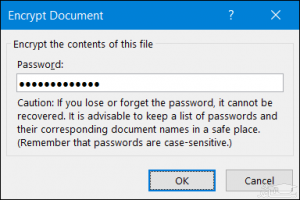
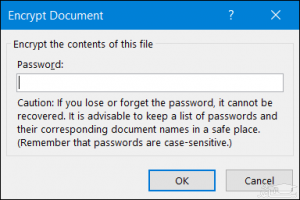
در پنجره سند «رمزنگاری سند» (Encrypt Document) که باز می شود رمز عبور را وارد کرده و روی OK کلیک کنید.

تصویر

نکته: به هشداری که در این پنجره وجود دارد توجه کنید. اکسل هیچ روشی برای بازیابی رمزهای عبور فراموش شده ارائه نمی کند و از این رو باید مطمئن شوید که این رمز عبوری که استفاده می کنید را به خاطر سپرده اید.

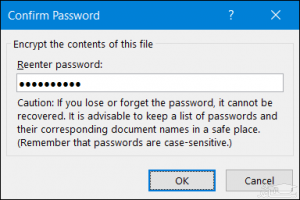
رمز عبور را مجدداً وارد کنید تا تأیید شود و سپس روی OK کلیک کنید.

تصویر

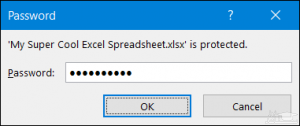
در ادامه به برگه اکسل خود بازمی گردید. اما پس از آن که آن را ببندید، بار دیگر که بخواهید آن را باز کنید از شما رمز عبور پرسیده خواهد شد.

تصویر

هر زمان که خواستید حفاظت رمز عبور را از روی فایل خود بردارید می توانید آن را باز کنید، که البته نیازمند وارد کردن رمز عبور جاری خواهد بود و سپس با تکرار فرایندی که در بخش قبل گفتیم این بار فیلد رمز عبور را خالی بگذارید و روی OK کلیک کنید.

تصویر

ایجاد حالت «فقط خواندنی» (Read Only) برای یک ورک بوک

این که یک ورک بوک را به حالت فقط-خواندنی دربیاوریم، کار بسیار ساده ای است. البته این کار هیچ نوع حفاظتی برای فایل ایجاد نمی کند، زیرا هر کس که آن را باز کند می تواند امکان ویرایش را برای آن فعال کند؛ اما این کار می تواند یک هشدار در مورد ویرایش کردن فایل به کاربر بدهد.

برای تنظیم این حالت فایل اکسل خود را باز کنید و به موی File بروید در دسته بندی Info که به صورت پیش فرض دیده می شود، روی دکمه «Protect Workbook» کیک کنید و سپس گزینه «Encrypt with Password» را از منوی بازشدنی انتخاب کنید.

تصویر

اینک هر زمان که کسی (حتی خودتان) بخواهد فایل را باز کند یک هشدار دریافت می کند که نویسنده فایل ترجیح می دهد این فایل در حالت فقط-خواندنی باز شود؛ مگر این که آن فرد بخواهد گزینه دیگری را انتخاب کرده و فایل را ویرایش کند.

تصویر

برای حذف حالت فقط-خواندنی باید به منوی File بازگردید و بار دیگر روی دکمه «Protect Workbook» کلیک کنید و تنظیمات دو حالتی «Always Open Read-Only» را غیرفعال کنید.

حفاظت از ساختار یک ورک بوک

روش آخر برای افزودن لایه های حفاظتی به یک ورک بوک از طریق حفاظت از ساختار ورک بوک است. این نوع از حفاظت، کاربرانی را که رمز عبور وارد نکرده اند از ایجاد تغییر در سطح ورک بوک بازمی دارد. یعنی آن ها نمی توانند چیزی را به ورک بوک، اضافه یا، حذف کنند و یا چیزی را تغییر نام داده و جابه جا کنند.

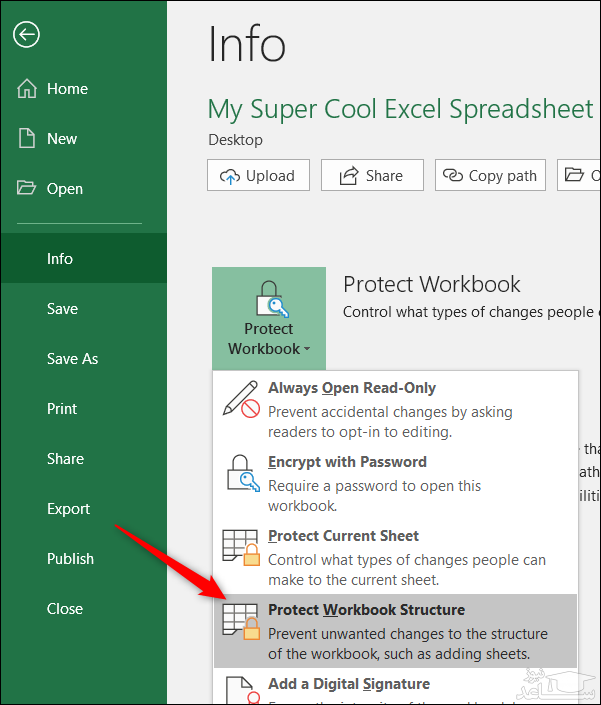
برای تنظیم این حالت فایل اکسل خود را باز کنید و به منوی File بروید. دسته بندی Info را به طور پیش فرض می بینید. بر روی دکمه «Protect Workbook» کلیک کنید و سپس گزینه «Encrypt with Password» را از منوی بازشدنی انتخاب کنید.

تصویر

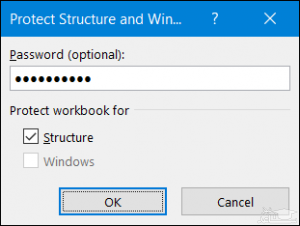
رمز عبور خود را وارد کرده و روی OK کلیک کنید.

تصویر

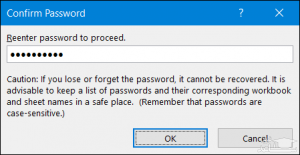
رمز عبور خود را وارد کرده و روی OK کلیک کنید.

تصویر

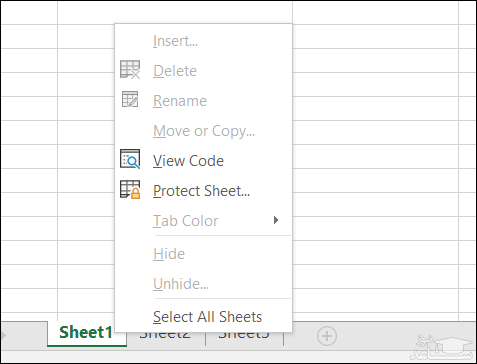
هر کس می تواند همچنان سند را باز کند (با فرض این که ورک بوک با یک رمز عبور نیز رمزنگاری نشده باشد)؛ اما نمی توانند به دستورهای ساختاری دسترسی داشته باشند.

تصویر

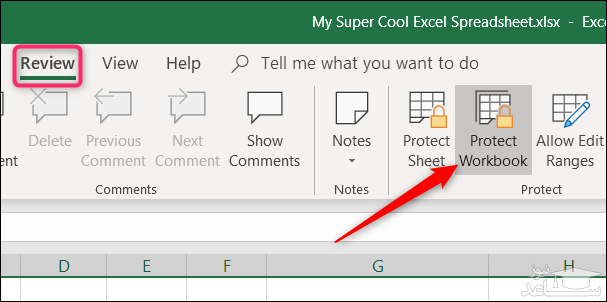
اگر کسی رمز عبور را بداند می تواند با رفتن به برگه «Review» و کلیک روی دکمه «Protect Workbook» به این دستورها دسترسی داشته باشد.

تصویر

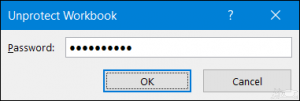
در ادامه وی می تواند رمز عبور را وارد کند.

تصویر

و دستورهای ساختاری برای وی ظاهر می شوند:

تصویر

با این وجود باید بدانید که این عمل حفاظت ساختار ورک بوک را از سند حذف می کند. برای اینکه این حفاظت مجدداً برقرار شود، باید به منوی فایل بازگردید و مجدداً ورک بوک را مورد حفاظت قرار دهید.

حفاظت از یک ورک شیت در برابر ویرایش

شما می توانید ورک شیت های منفرد را در برابر ویرایش شدن محافظت کنید. زمانی که یک ورک شیت را محافظت می کنید، اکسل همه سلول ها را در برابر ویرایش شدن محافظت می کند. حفاظت از ورک شیت به این معنی است که فرد دیگر نمی تواند محتوایی را ویرایش، قالب بندی یا حذف کند.

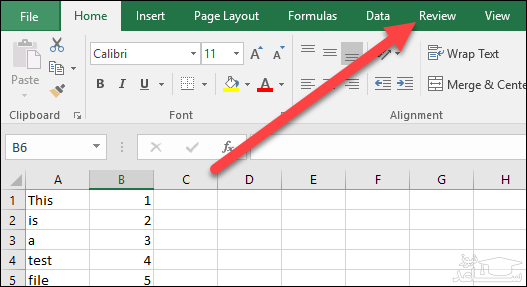
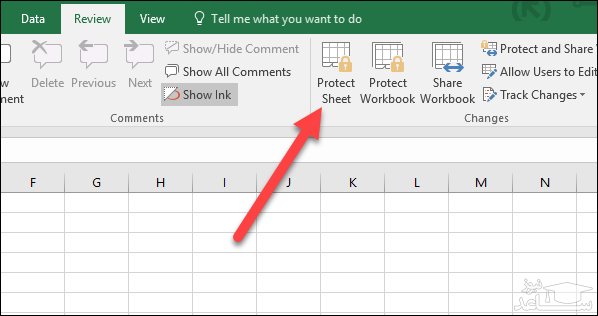
در ریبون اصلی اکسل، روی برگه «Review» کلیک کنید.

تصویر

روی «Protect Sheet» کلیک کنید.

تصویر

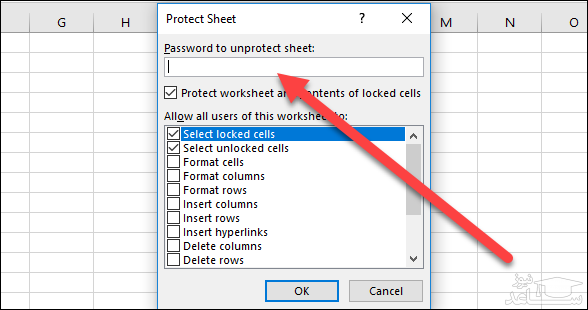
رمز عبوری که دوست دارید برای باز کردن قفل برگه در آینده استفاده کنید را وارد کنید.

تصویر

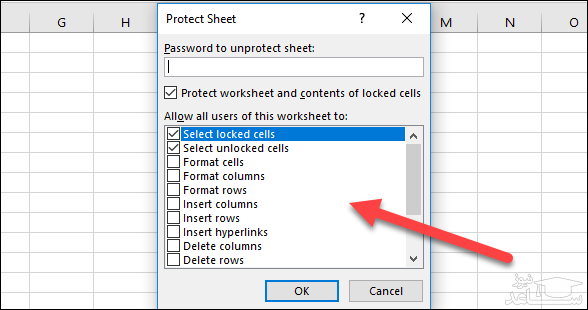
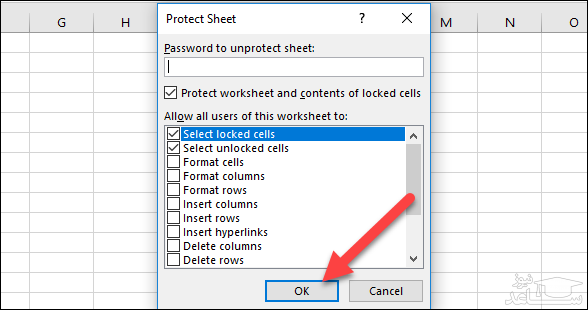
مجوزی را که می خواهید کاربران پس از قفل شدن ورک شیت داشته باشند انتخاب کنید. برای نمونه می توانید به افراد اجازه بدهید که ورک شیت را قالب بندی کنند؛ اما نتوانند ردیف ها یا ستون های آن را حذف کنند.

تصویر

زمانی که کار انتخاب مجوزها پایان یافت، روی OK کلیک کنید.

تصویر

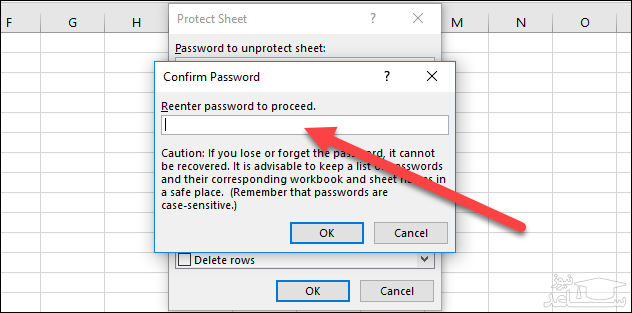
رمز عبور را مجدداً وارد کنید تا مطمئن شوید که در خاطرتان مانده است و روی OK کلیک کنید.

تصویر

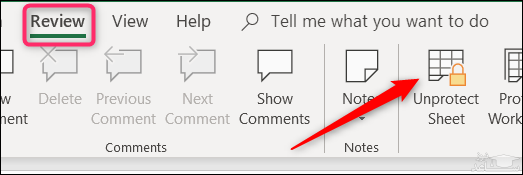
اگر می خواهید این حفاظت را حذف کنید به برگه Review بروید و روی دکمه Unprotect Sheet کلیک کنید.

تصویر

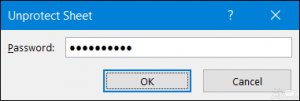
رمز عبور خود را وارد کنید و روی OK کلیک کنید.

تصویر

برگه شما اینک بدون حفاظت است. توجه داشته باشید که این حفاظت به طور کامل حذف شده است و این که در صورت نیاز باید مجدداً از نو این حفاظت را تنظیم کنید.

حفاظت از سلول های خاص در برابر ویرایش

در برخی موارد ممکن است تنها بخواهید سلول های خاصی را در برابر ویرایش شدن در مایکروسافت اکسل محافظت کنید. برای نمونه ممکن است فرمول یا دستورالعمل مهمی داشته باشید که می خواهید آن را امن نگه دارید. این کار هر دلیلی که داشته باشد می توانید به سادگی سلول های خاصی را در اکسل قفل کنید.

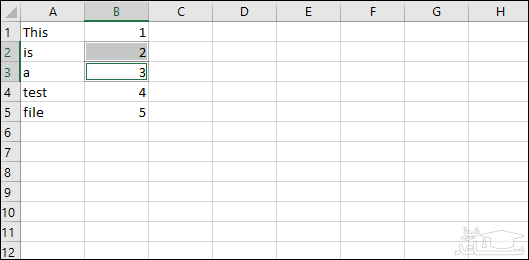
کار خود را با انتخاب کردن سلول هایی که می خواهید قفل کنید آغاز کنید. شاید این کار کمی نامعقول به نظر برسد؛ اما در هر حال این امکانی است که آفیس در اختیار شما قرار داده است.

تصویر

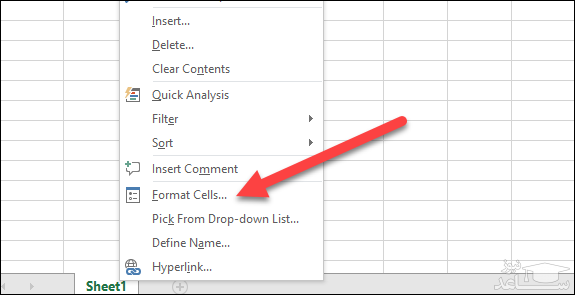
اینک روی سلول های انتخاب شده راست کلیک کرده و دستور «Format Cells» را انتخاب کنید.

تصویر

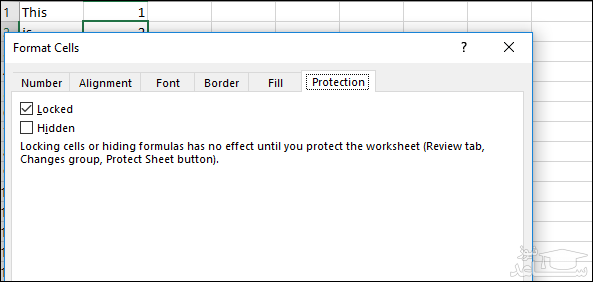
در پنجره Format Cells به برگه Protection بروید.

تصویر

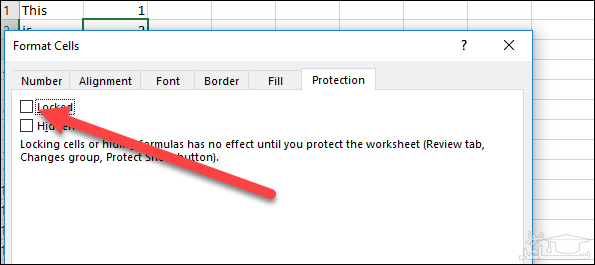
تیک چک باکس «Locked» را بردارید.

تصویر

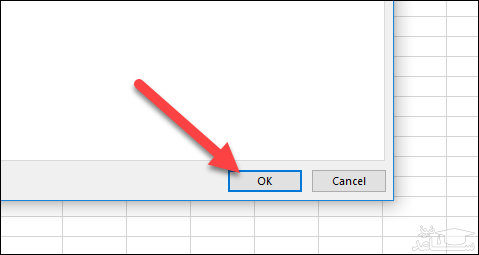
و سپس روی OK کلیک کنید.

تصویر

اینک که سلول هایی که می خواهید اجازه ویرایش شدن را بدهید انتخاب کرده اید، می توانید بقیه ورک شیت را با پیروی از دستورالعمل ارائه شده در بخش قبلی قفل کنید.

دقت کنید که می توانید ابتدا یک ورک شیت را قفل کرده و سپس سلول هایی که می خواهید را از حالت قفل خارج کنید؛ اما اجرای این کار در اکسل کمی دشوار است. این روش انتخاب کردن سلول هایی که می خواهید قفل نشده باقی بمانند و سپس قفل کردن شیت بهتر است.

برگرفته از : ساعد نیوز

ادغام (Merge) سلول ها در اکسل

نوشته

نحوه ایجاد لینک در یک سلول به سلول دیگر در اکسل

نوشته

استفاده از اکسل در حسابداری و ساخت گزارشات

نوشته

چگونه در پاورپوینت نوار پیشرفت بسازیم؟

نوشته

حذف فایل های غیرقابل حذف در ویندوز

تحلیل داده های آماری کمی و کیفی

خدمات تخصصی پژوهش و تحلیل داده های آماری با مناسب‌ترین قیمت و کیفیت برتر!

🌟با تجربه‌ی بیش از 17 سال و ارائه‌ی بهترین خدمات

مشاوره نگارش: تحلیل داده های آماری

ارائه و طراحی پرسشنامه های استاندارد

📊تحلیل داده های آماری با نرم افزارهای کمی و کیفی

📞 تماس: 09143444846 (پیامک، ایتا، واتساپ، تلگرام)

🌐 کانال تلگرام: عضو شوید

🌐 وبلاگ 

💼کیفیت بالا، قیمت مناسب و خدماتی که به نیازهای شما پاسخ می‌دهند!

💼با ما همراه باشید و پروژه‌ی خود را به یک تجربه‌ی موفق تبدیل کنید.

🔔 این مطلب را با دوستان خود به اشتراک بگذارید


درود بر شما کاربر محترم و بزرگوار، به عرض می رساند امروزه هزینه های نگهداری و ارتقای سایت بالا می باشد، لذا جهت ادامه فعالیت مجبور شدیم در بعضی از جاها تبلیغ بگذاریم.
لطفاً با کلیک بر روی لینک های زیر از ما حمایت کنید تا بتوانیم خدمات بهتری ارائه دهیم. مطمئن باشد هیچ مشکلی برای شما پیش نخواهد آمد.
با تشکر.
،

چگونه در اکسل نمودار خطی بکشیم

چگونه در اکسل نمودار خطی بکشیم

چگونه در اکسل نمودار خطی بکشیم

این آموزش مراحل ساخت نمودار خطی را در اکسل به صورت مرحله به مرحله توضیح داده و نحوه‌ی شخصی‌سازی و بهبود آن را نشان می‌دهد. همراه ساعد نیوز باشید.

نمودار در اکسل چیست؟

همان طورکه گفته شد، نمودارها و گراف ها به ساختن جلوه ای بصری از داده های موجود در فایل اکسل کمک می کنند. عبارت های نمودار و گراف عموما درکنار یکدیگر و برخی اوقات به جای هم استفاده می شوند. به طورکلی، گراف (Graph) را می توان پایه ای ترین روش برای نمایش بصری داده دانست که مقادیر داده را در بازه ی زمانی نمایش می دهند. نمودارها (Chart) ساختاری پیچده تر دارند و به نوعی مقایسه ی دو نوع داده را با یکدیگر آسان می کنند.

کاربران عموما با استفاده از نمودارها، داده های مدنظر خود را برای مدیران، مشتریان، اعضای تیم، استادان و مخاطبان دیگر نمایش می دهند تا چشم اندازی سریع از نتایج یا پیشرفت در مسئله ای نمایش داده شود. با رسم نودار در اکسل می توان هرگونه داده ی کمّی را به خوبی در جلوه ای بصری نمایش داد. رسم نمودار در اکسل به راحتی انجام می شود. از آنجاکه داده های موردنیاز برای نمایش در نمودار هم عموما در همان فایل نمودار قرار دارند، کاربرانی پیچیدگی زیادی برای رسم و مدیریت نمودارها نخواهند داشت. به علاوه، اکسل انواع پیش فرض نمودار و گراف را دراختیار کاربر می گذارد که برای انواع داده و مقایسه بین آن ها کاربرد دارند.

کاربرد انواع نمودار در اکسل

مجموعه ی عظیمی از انواع نمودار در اکسل دراختیار کاربران قرار دارد. برای هر نوع داده، می توان از چند نوع نمودار استفاده کرد؛ ولی انتخاب بهترین نمودار اهمیت بیشتری دارد که مفهوم ترین جلوه از محتوای مدنظر شما را نمایش دهد. شما همیشه می توانید با اضافه کردن جلوه های گرافیکی، نمودار خود را جذاب تر و درک پذیر تر کنید. اکسل ۲۰۱۶ پنج دسته ی اصلی برای نمودار و گراف دراختیار کاربر قرار می دهد.

نمودار ستونی (Column Charts)

تصویر

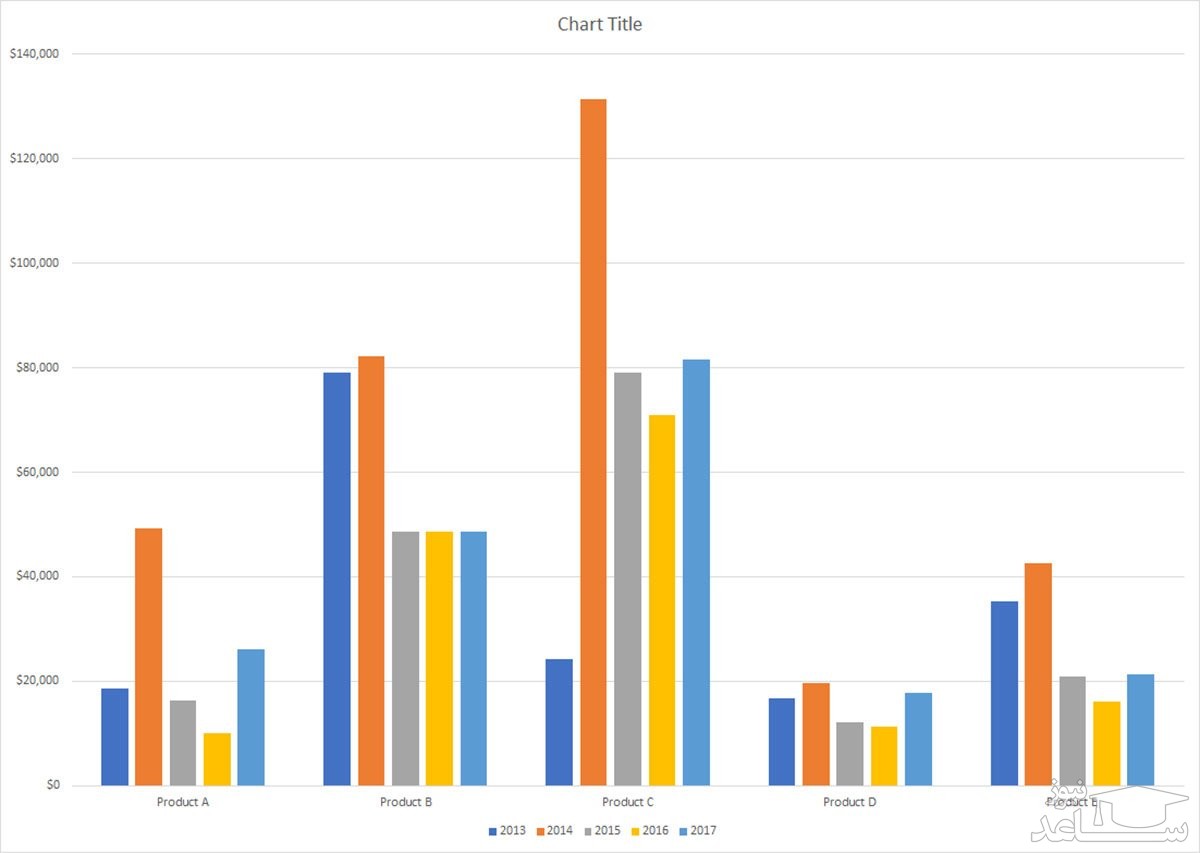
نمودار ستونی در اکسل از انواع مشهور و پرکاربرد محسوب می شود که تقریبا همه ی کاربران با آن آشنا هستند. این نوع از نمودارها برای مقایسه ی اطلاعات کاربرد زیادی دارند. برای مثال، اگر اطلاعاتی دارید که چند دسته از یک متغیر را بررسی می کند، نمودار ستونی انتخاب مناسبی خواهد بود؛ مثلا برای مقایسه ی آمار فروش چند محصول می توان از این نمودارها استفاده کرد. انواع گوناگونی از نمودارهای ستونی در اکسل وجود دارند که ازلحاظ جلوه ی گرافیکی باهم متفاوت هستند:

  • Clustered
  • Stacked
  • 100%Stacked
  • 3D Clustered
  • 3D Stacked
  • 3D 100%Stacked
  • 3D

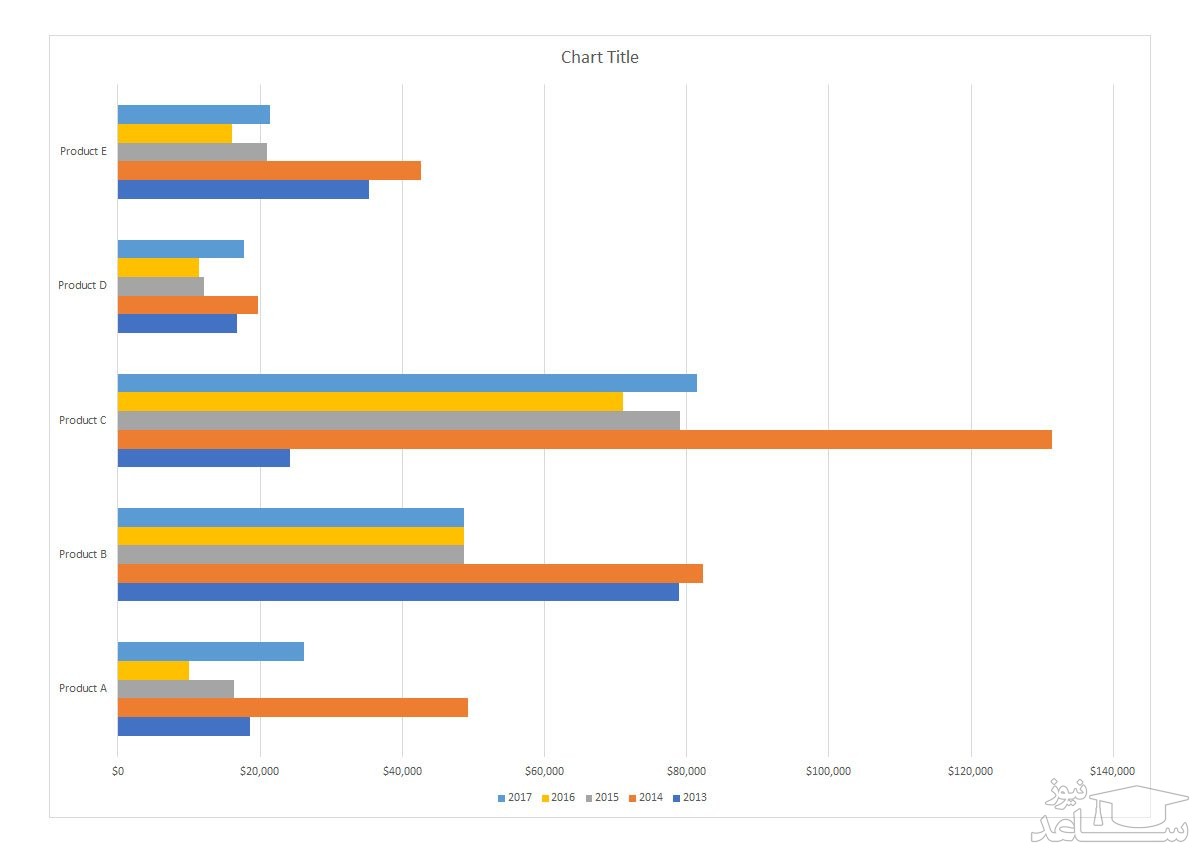
نمودار میله ای (Bar Charts)

تصویر

تفاوت اصلی نمودارهای میله ای و ستونی، در افقی بودن نمودار میله ای است. برای رسم نمودار در اکسل در حالت میله ای، می توان همان کاربرد های نمودار ستونی را در نظر گرفت. البته نمودارهای میله ای برخی اوقات نمای مناسب تری از پیشرفت یا مقایسه ی وضعیت دو نوع داده در گذر زمان ارائه می کنند. نمودار میله ای در اکسل در انواع زیر دردسترس کاربر قرار دارد:

  • Clustered
  • Stacked
  • 100%Stacked
  • 3D Clustered
  • 3D Stacked
  • 3D 100%Stacked

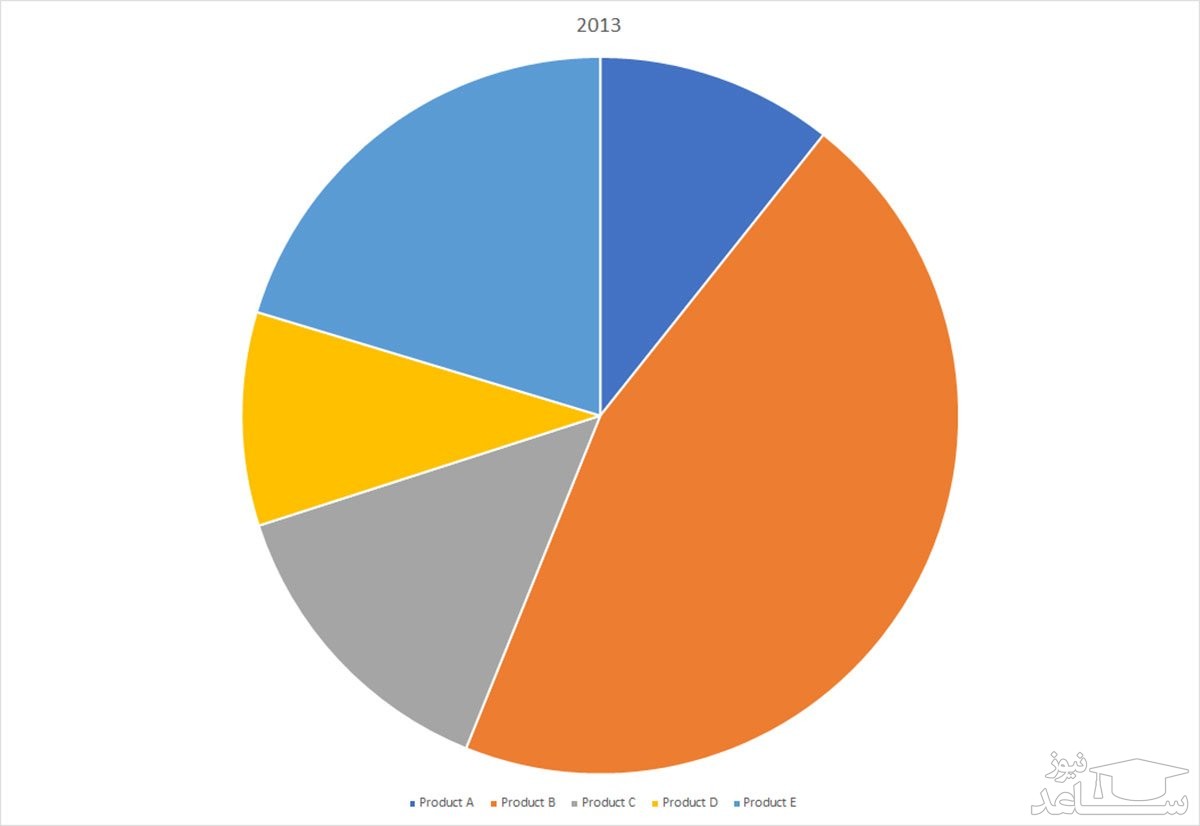
نمودار دایره ای (Pie Charts)

تصویر

نمودار دایره ای در اکسل بهترین انتخاب برای مقایسه ای درصدی چند نوع داده محسوب می شود. درواقع این تصویرسازی، به راحتی نشان می دهد هریک از داده های بررسی شده چه سهمی از کل یک داده را به خود اختصاص داده اند. هر داده به صورت برشی از دایره نمایش داده می شود و به راحتی می توان نسبت آن را با داده های دیگر مقایسه کرد. برای رسم نمودار دایره ای در اکسل، پنج انتخاب دارید:

  • Pie
  • Pie of Poe (این نمودار، یک بخش از نمودار دایره ای را در نمودار جداگانه ای تقسیم بندی می کند که برای نمایش سهم هر زیرمجموعه از داده مناسب است)
  • Bar of Pie
  • 3D Pie
  • Doughnut

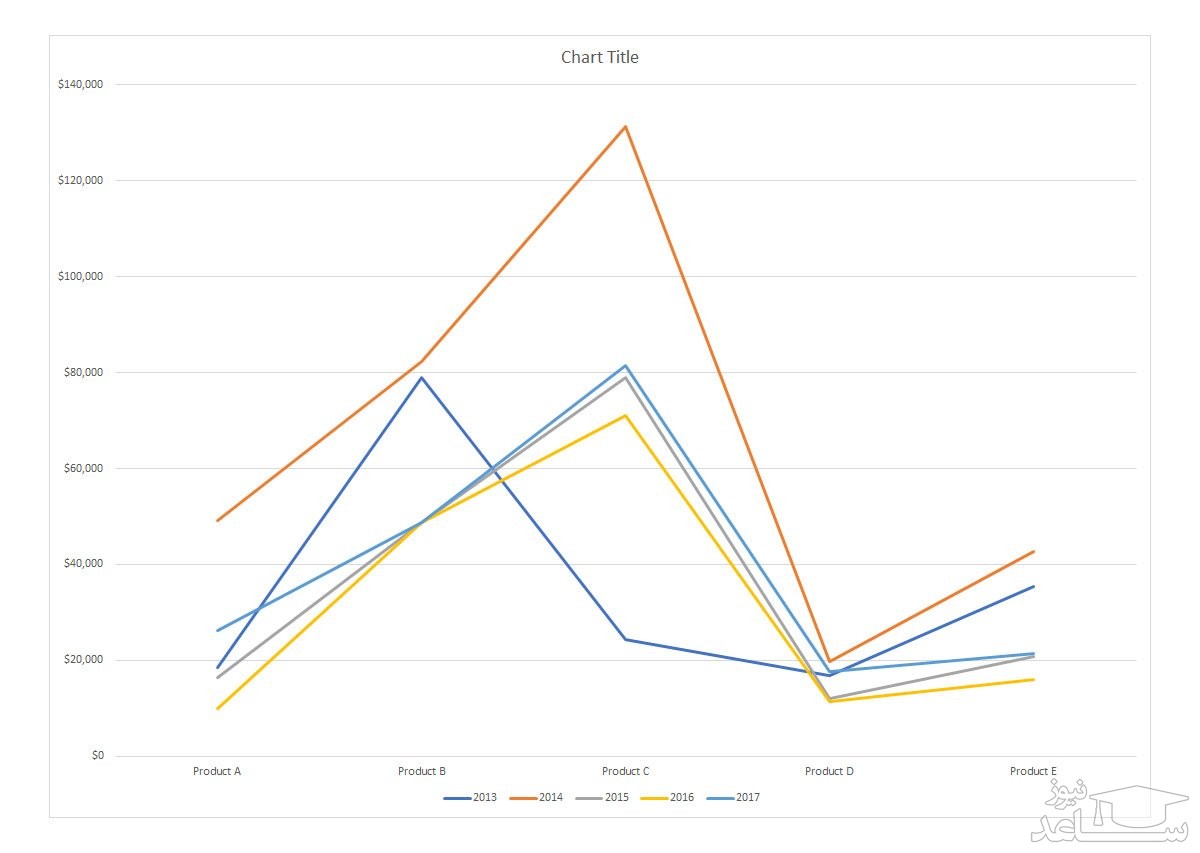
نمودار خطی (Line Charts)

تصویر

نمودار خطی برای نمایش روندها در گذر زمان کاربرد بسیار عالی دارند. درواقع، داده هایی که در این نمودارها نمایش داده می شوند، عموما چند نوع محدود هستند که قصد داریم روند آن ها را در گذر زمان مقایسه کنیم. در نمودار خطی، نقاط داده از هر نوع داده به هم متصل می شوند و به راحتی می توان روند صعودی یا نزولی آن ها را مشاهده کرد. برای رسم نمودار در اکسل در حالت خطی، هفت انتخاب در پیش دارید:

  • Line
  • Stacked Line
  • 100Stacked Line
  • Line with Markers
  • Stacked Line with Markers
  • 100%Stacked Line with Markers
  • 3D Line

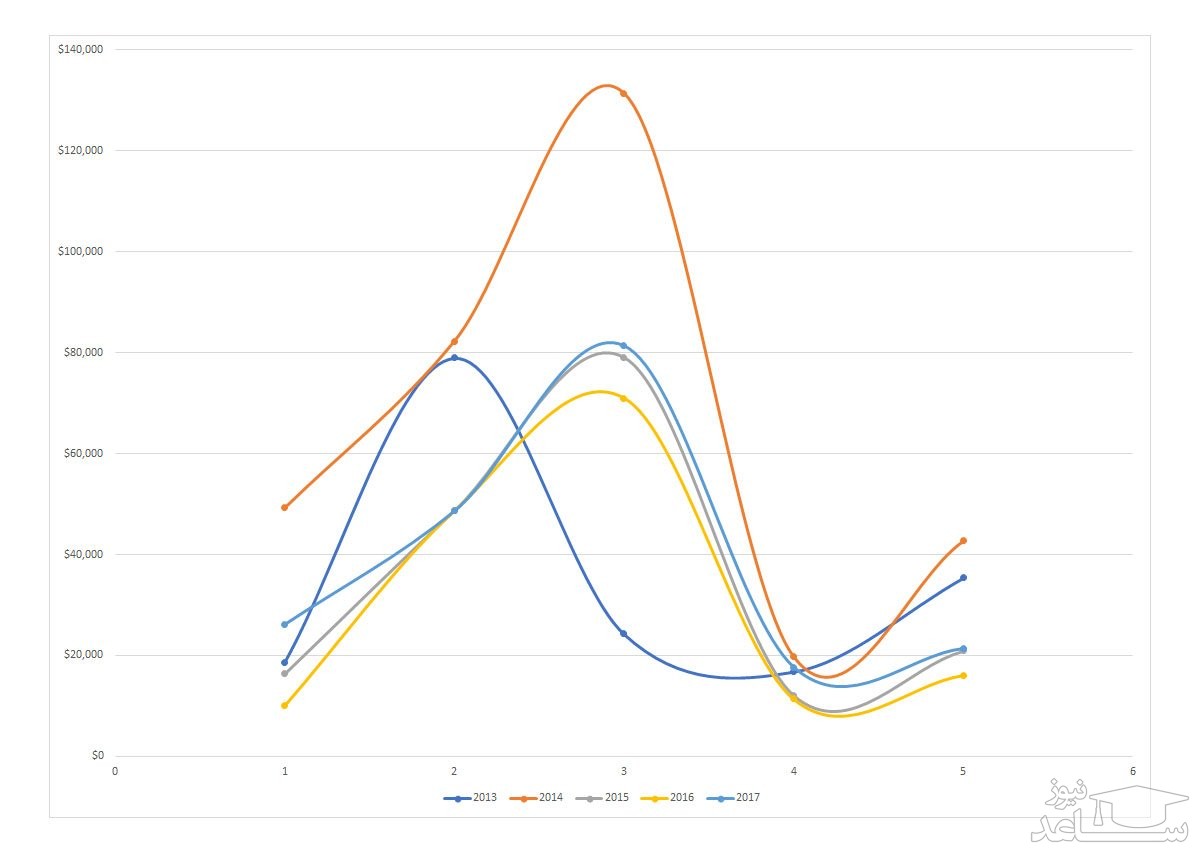
نمودار پراکندگی (Scatter Charts)

تصویر

نمودار پراکندگی کاربردی شبیه به نمودار خطی دارد و تغییر یک داده را در گذر زمان می توان به بهترین نحو در آن نمایش داد. البته نمودارهای پراکندگی نقطه ی تمرکز دیگری هم دارند و تأثیر متغیری بر متغیر دیگر را نمایش می دهند که با اصطلاح همبستگی یا Correlation در مدیریت داده شناخته می شود. نمودارهای پراکندگی در هفت نوع دردسترس قرار دارند:

  • Scatter
  • Scatter with smooth lines and markers
  • Scatter with smooth lines
  • Scatter with straight lines and markers
  • Scatter with straight lines
  • Bubble
  • 3D Bubble

علاوه بر پنج دسته ی اصلی ذکرشده، چهار دسته ی زیرمجموعه هم وجود دارد که می توان برای رسم نمودار در اکسل از آن ها بهره برد.

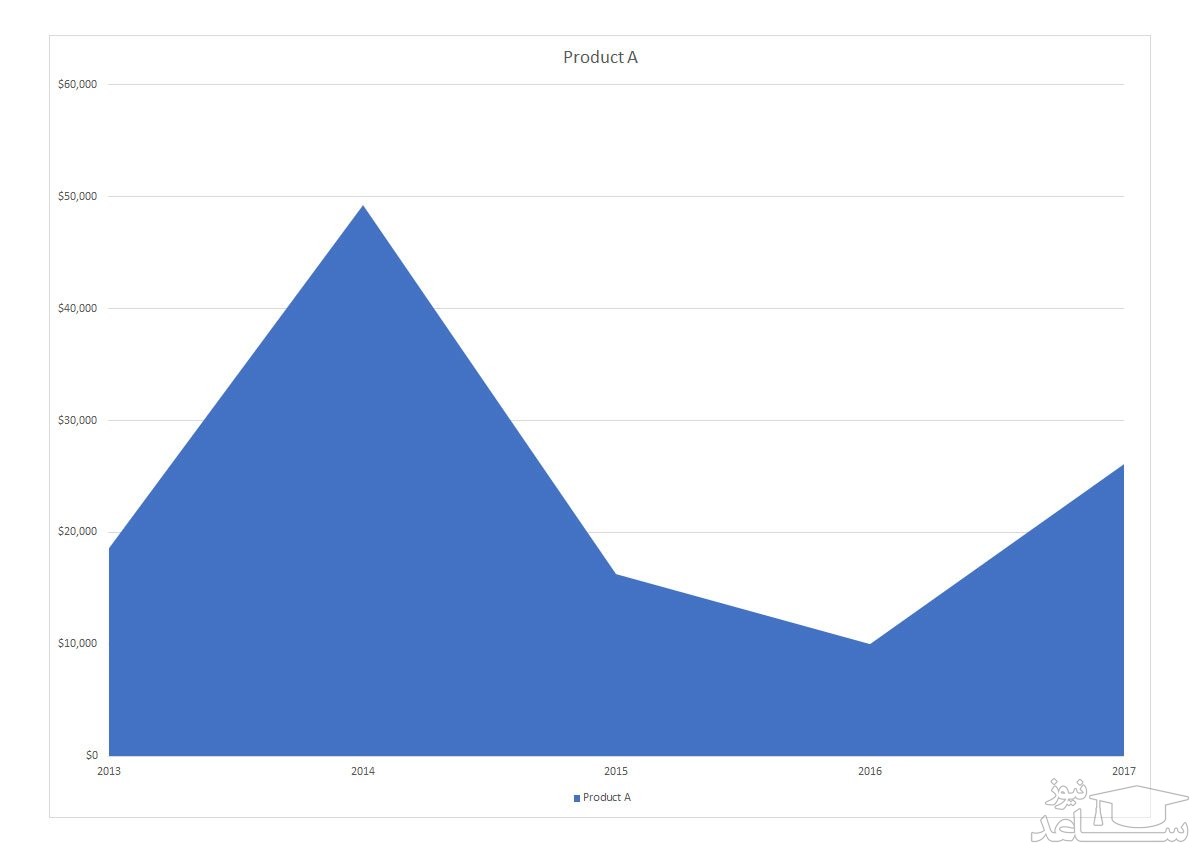
نمودار مساحت (Area)

تصویر

نمودارهای مساحت مانند نمودارهای خطی تغییر مقادیر داده را در گذر زمان نمایش می دهند. نمودارهای مساحتی برای جلب توجه به تفاوت بین متغیرهای گوناگون کاربرد زیادی دارند.

نمودار سهام (Stock)

همان طورکه از نام این نمودار برمی آید، برای نمایش حداقل و حداکثر و قیمت شروع و پایان عرضه ی یک سهام در دوره ی زمانی خاص از آن استفاده می شود. اگرچه نمودارهای سبک سهام برای تحلیل های مالی کاربرد بیشتری دارند، برای نمایش مواردی همچون بازه ی مقادیر یک داده (مثلا بازه ی مقادیر واقعی در مقایسه با بازه ی مقادیر پیش بینی شده) می توان از آن ها استفاده کرد.

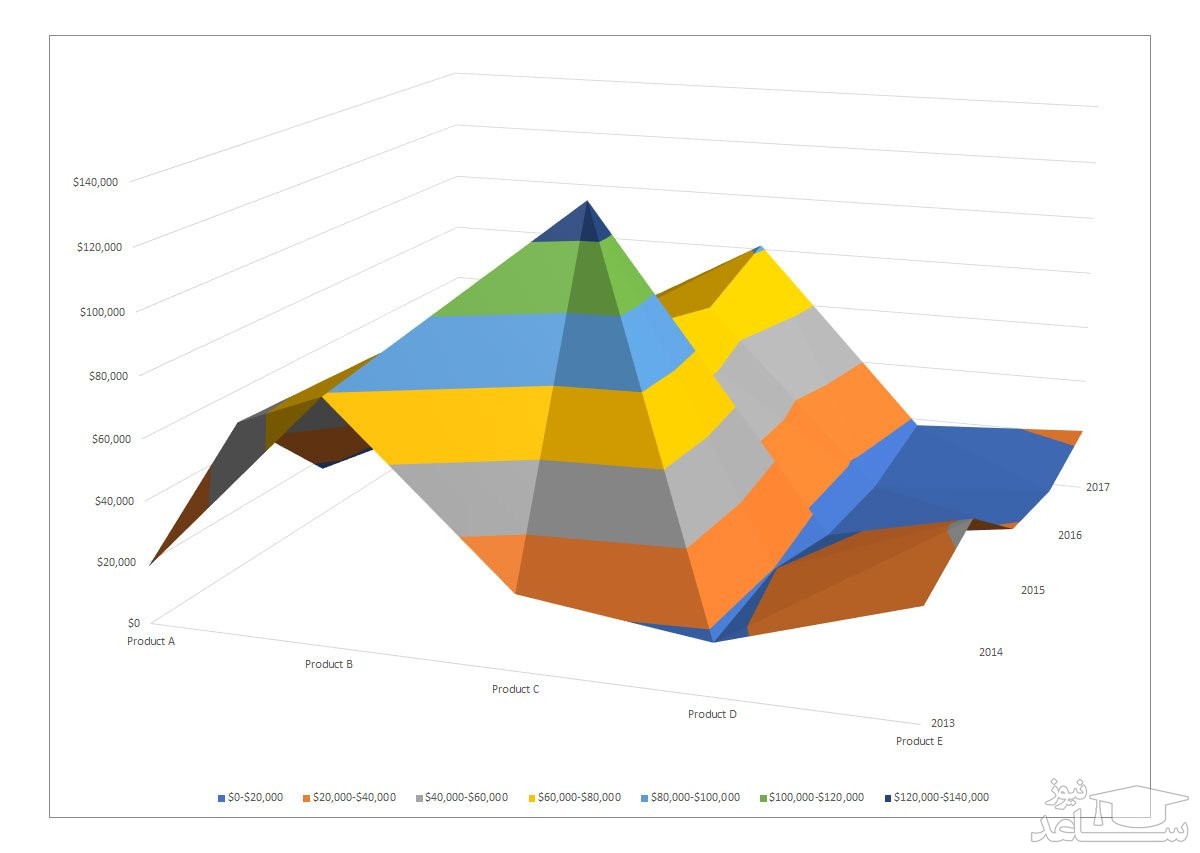
نمودار سطحی (Surface)

برای نمایش داده درزمینه ی سه بعدی می توان از نمودار سطحی استفاده کرد. رسم این نوع از نمودار در اکسل که صفحه ا ی اضافی را در نمودار نمایش می دهد، برای دیتاست های عظیم با بیش از دو متغیر یا دسته بندی های متنوع در داخل یک متغیر کاربرد زیادی دارند. البته خواندن و درک نمودار سطحی آن چنان آسان نیست و برای استفاده از آن باید مطمئن شوید که مخاطب چگونگی تحلیل داده در نمودار سطحی را درک می کند یا خیر.

تصویر

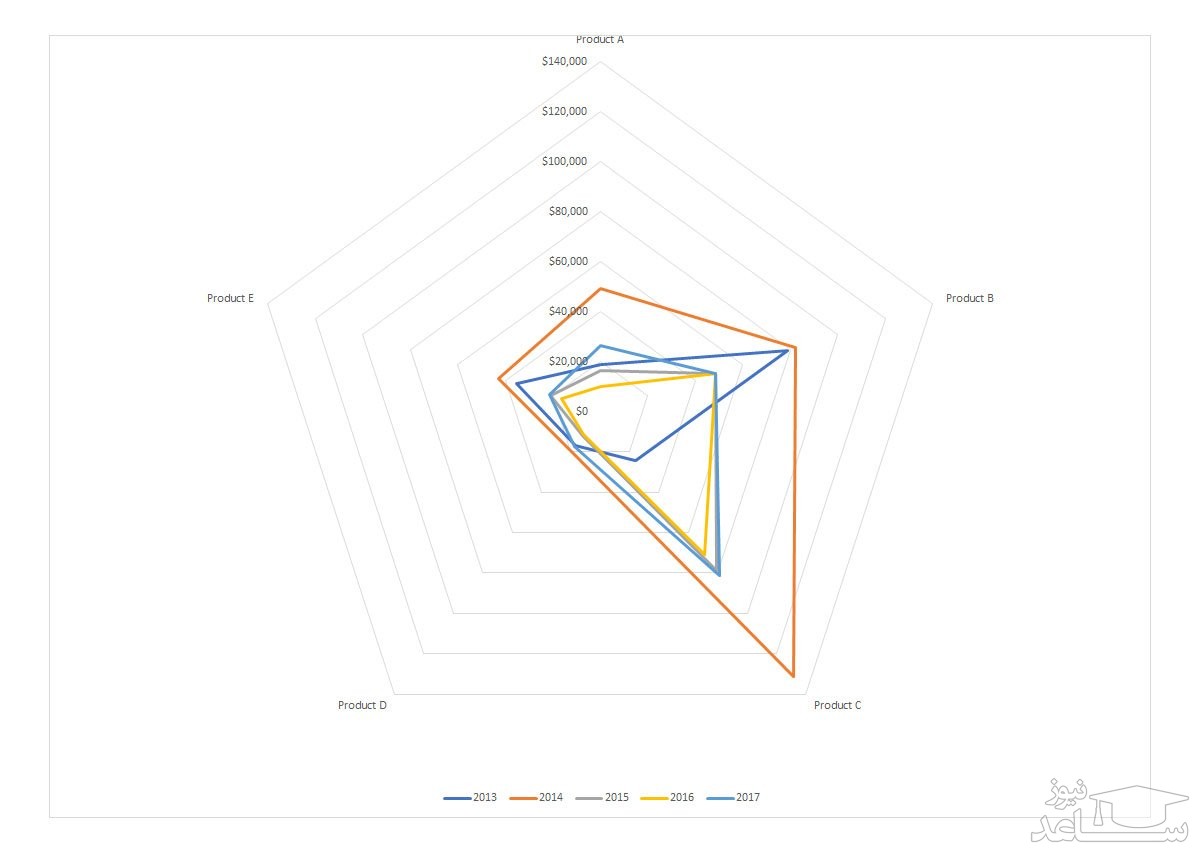
نمودار رادار (Radar)

برای نمایش داده از متغیرهای گوناگون و ارتباط و نسبت آن ها با یکدیگر، از نمودار راداری استفاده می شود. در این نمودارها، همه ی متغیرها از مرکز شروع می شوند. فراموش نکنید در نمودار راداری، داده ها در مقایسه با یکدیگر نمایش داده می شوند. اغلب کسب وکارها برای نمایش قدرت و ضعف انواع محصولات یا کارمندان یا موارد دیگر، از نمودار راداری استفاده می کنند.

از نمودارهای پرکاربرد دیگر در اکسل می توان به نمودار آبشاری (Waterfall) اشاره کرد. نمودار آبشاری مجموعه ای از گراف های ستونی است که تغییرات مثبت و منفی را در گذر زمان نمایش می دهد. نمودارهای دیگری هم در فهرست نمودارهای اکسل دیده می شوند که برای کاربردهای خاص استفاده می شوند. Treemap ،Sunburst ،Histogram و Box&Whisker انواع دیگری از نمودارها هستند. در پایان فهرست نمودارهای اکسل نیز نوعی ترکیبی به نام Combo پیشنهاد می شود که امکان رسم نمودار را با استفاده از چند نوع نمودار همچون ستونی و خطی فراهم می کند.

تصویر

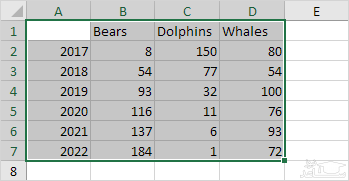
برای ایجاد نمودار خطی، مراحل زیر را اجرا کنید.

1. دامنه A1:D7 را انتخاب کنید.

تصویر

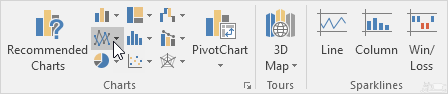
2. در برگه Insert، در گروه نمودارها، روی نماد Line (خط) کلیک کنید.

تصویر

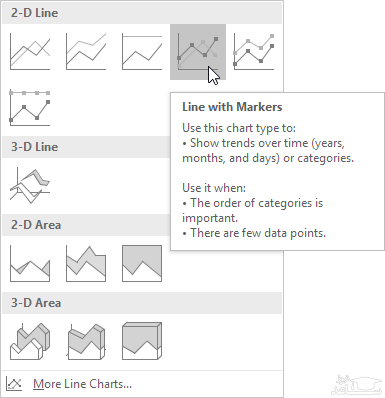
3. روی Line with Markers (خط با نشانگر) کلیک کنید.

تصویر

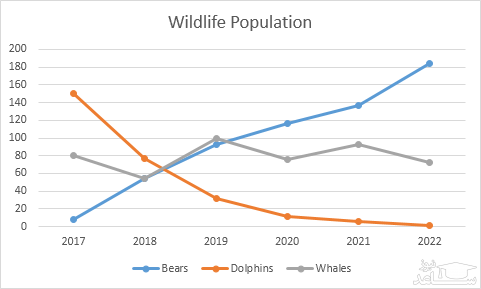
نتیجه:

تصویر

توجه داشته باشید: اگر برچسب های عددی داشته باشید، سلول خالی A1 را قبل از ایجاد نمودار خطی ایجاد کنید. با انجام این کار، اکسل اعداد در ستون A را به عنوان یک سری داده تشخیص نمی دهد و این عدد را به صورت خودکار در محور افقی (رده) قرار می دهد. پس از ایجاد نمودار، می توانید متن سال (Year) را اگر دوست داشته باشید، در سلول A1 وارد کنید.

تصویر

برگرفته از : ساعد نیوز

چگونه انیمیشن‌ها را در پاورپوینت ترکیب کنیم؟

نوشته

چگونه با موبایل عکسهای خوب بگیریم؟

نوشته

چگونه به طور اتوماتیک در گوگل‌شیت نمودار ایجاد کنیم؟

نوشته

چگونه فیلتر رنگ‌ها در ویندوز 10 را فعال کنیم؟

نوشته

چگونه در اکسل کلید میانبر بسازیم؟

تحلیل داده های آماری کمی و کیفی

خدمات تخصصی پژوهش و تحلیل داده های آماری با مناسب‌ترین قیمت و کیفیت برتر!

🌟با تجربه‌ی بیش از 17 سال و ارائه‌ی بهترین خدمات

مشاوره نگارش: تحلیل داده های آماری

ارائه و طراحی پرسشنامه های استاندارد

📊تحلیل داده های آماری با نرم افزارهای کمی و کیفی

📞 تماس: 09143444846 (پیامک، ایتا، واتساپ، تلگرام)

🌐 کانال تلگرام: عضو شوید

🌐 وبلاگ 

💼کیفیت بالا، قیمت مناسب و خدماتی که به نیازهای شما پاسخ می‌دهند!

💼با ما همراه باشید و پروژه‌ی خود را به یک تجربه‌ی موفق تبدیل کنید.

🔔 این مطلب را با دوستان خود به اشتراک بگذارید


درود بر شما کاربر محترم و بزرگوار، به عرض می رساند امروزه هزینه های نگهداری و ارتقای سایت بالا می باشد، لذا جهت ادامه فعالیت مجبور شدیم در بعضی از جاها تبلیغ بگذاریم.
لطفاً با کلیک بر روی لینک های زیر از ما حمایت کنید تا بتوانیم خدمات بهتری ارائه دهیم. مطمئن باشد هیچ مشکلی برای شما پیش نخواهد آمد.
با تشکر.
،

آموزش طراحی کارنامه با اکسل

آموزش طراحی کارنامه با اکسل

آموزش طراحی کارنامه با اکسل

اکسل یکی از پرکاربردترین برنامه های شرکت مایکروسافت است که معمولا به طور پیش فرض بر روی ویندوز شما نصب میباشد. حالا در این آموزش قصد داریم به شما بیاموزیم که چگونه با استفاده از اکسل یک کارنامه طراحی کنید و بخش های کوچکی از فرمول نویسی و چند تابع را به شما بیاموزیم.

ابتدا برنامه اکسل را به روش زیر اجرا کنید.
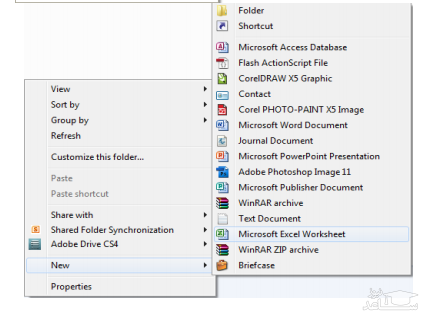
۱- در محیط دکستاپ کلیک راست کنید.
۲- گزینه New را انتخاب کنید و با استفاده از گزینه Microsoft Excel Worksheet یک سند جدید بسازید و با استفاده از آن وارد میحط اکسل شوید.

تصویر


نکته: توجه داشته باشید برای این که هر چه ساخته ایم از بین برود (مثلا با قطع شدن جریان برق اطلاعات کلا از بین میرود) بهترین کار این است که با استفاده از کلید های ترکیبی ctrl+s از روی صحفه کلید استفاده کنیم، البته نرم افزار آفیس به طور خودکار هر ۱۰ دقیقه یکبار اطلاعات را ذخیره میکند.
نکته : از برنامه Microsoft Excel 2010 در این برنامه استفاده شده است ولی تفاوت بسیاری با سایر نسخه ها ندارد.

فارسی کردن صفحه
ابتدا ما باید صفحه ایجاد شده را با روش زیر فارسی کنیم.
۱-از نوار منو های منو Page Layout را انتخاب کنید.
۲-از گروه Sheet Option بر روی گزینه Right-To-Left کلیک کنید.

تصویر

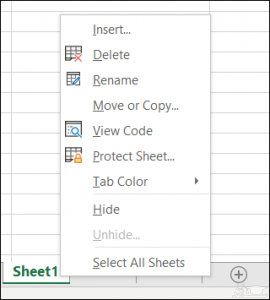
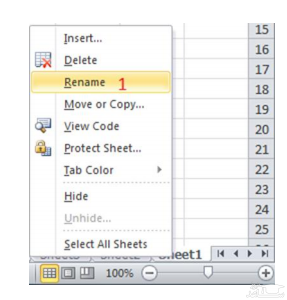
قدم بعدی که در راستای اهداف کارنامه باید برداریم این است که نام Sheet مورد نظر رو به (کارنامه) تغییر دهیم. برای این منظور در پایین صفحه سمت راست برو روی Sheet مورد نظر کلیک راست کرده و با استفاده از گزینه Rename نام آن را تغییر دهید و سپس کلید Enter را فشار دهید.

تصویر

قدمی بعدی این است که محدوده ای را که میخواهیم نمره ها و درس ها را وارد کنیم انتخاب کنیم. حال باید طرح اولیه کارنامه را در Sheet کارنامه بکشیم.
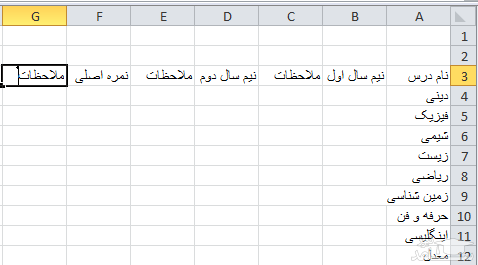
۱-ابتدا از یک خانه شروع میکنیم و اطلاعاتی مثل نام درس و … را وارد میکنیم مثل شکل زیر که خیلی ساده هم هست.

تصویر

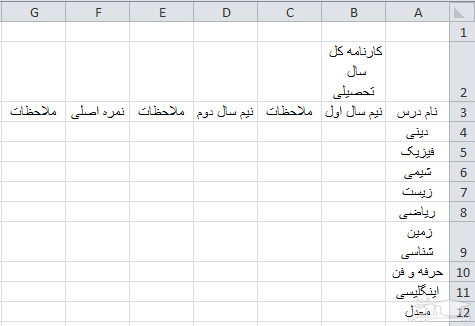
۲-حال ما باید خانه های (B2,C2,D2,E2,F2,G2) را با هم ادغام کنیم و در آن قسمت می نویسیم (کارنامه کل سال تحصیلی) ، البته جوری تنظیم میکنیم که نوشته مربوط در وسط سلول های ادقام قرار بگیرد. برای ادقام کردین این سلول هارا انتخاب(Select) کنید و از سربرگ منو Home گزینه Merge & Center را انتخاب کنید و پس از ادغام شدن سلول ها در آن قسمت بنویسد (کارنامه کل سال تحصیلی)

تصویر

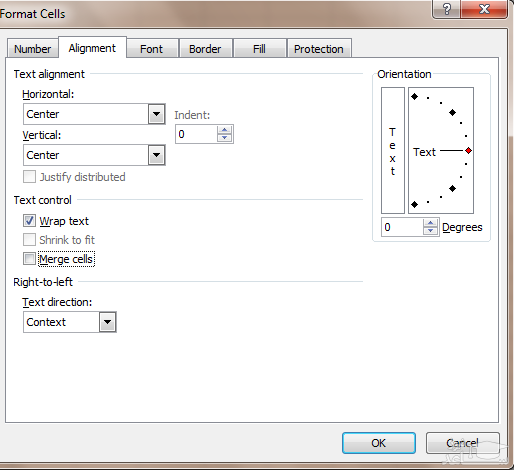
۳-برا این که ما بتوانیم نوشته ها را در وسط سلول در بیاوریم (چون اینجا کل سلول هست) همه سلول های که در تشکیل کارنامه دخالت دارند را به حالت انتخاب در میاوریم و روی آنها کلیک راست میکنیم و گزینه Format Cell را انتخاب میکنیم ، سپس در صفحه باز شده به تب Alignment رفته و گزینه Horizonal و Vertical را روی Center قرار میدهیم و بقیه تنظیمات را با توجه به تصویر انجام دهید و سپس گزینه OK را انتخاب کنید.

تصویر

که نتیجه به دست آمده مشابه شکل زیر باید بشود.

تصویر

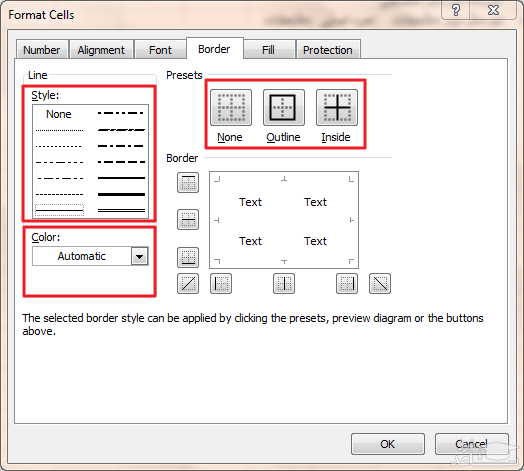
حال ما قصد داریم در اینجا کارنامه را رنگی یا رنگ های مختلف در بیاوریم ما هم میتوانیم کل کارنامه رو به یک رنگ در بیاوریم و یا میتوانیم هر قسمت را به یک رنگ خاص در بیاوریم. اولین کار این است که کارنامه رو انتخاب میکنید تا بتوانیم یک رنگ مناسب برای کارد آن انتخاب کنیم. پس از انتخاب کردن تمام پخش های کارنامه مجددا کلیک راست کرده و گزینه Format Cell را انتخاب میکنیم و در صفحه جدید باز شده به سربرگ Border میرویم.

تصویر

توضیحاتی مربوط به تصویر بالا:
Style: از این قسمت میتوانید کادر مورد نظر خودتون رو تنظیم و انتخاب کنید.
Color: در این قسمت میتوانید رنگ مورد علاقه و مورد نظر خودتان رو انتخاب کنید.
Presets : در این قسمت شما میتوانید انتخاب کنید که چه پخش های از سلول رنگ آمیزی شوند.

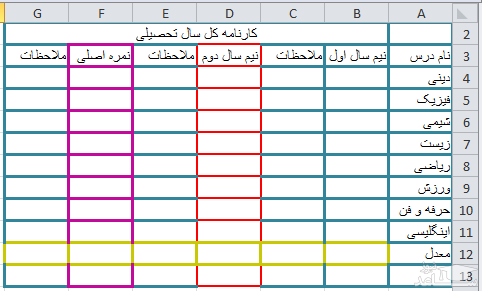
شما با توجه به سلیقه خود و کمی خلاقیت میتوانید کارنامه خود را مانند تصویر زیر و حتی زیباتر رنگ آمیزی کنید.

تصویر

تا به اینجای کار ما با چهار چوب و خط کشی کارنامه آشنا شدیم و بحث فرمول نویسی ، با رسم نمودار کارنامه را از این به بعد آموزش خواهیم داد.
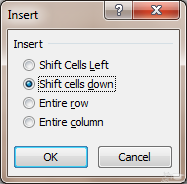
حالا قبل از این که به سراغ بخش فرمول نویسی برویم به شما باید بیاموزید که چگونه یک ستون به پروژه خودمون اضافه کنیم برای مثال ما میخواهیم بین ستون اینگلیسی و حرفه و فن یک ستون جدید ایجاد کنیم برای این کار روی سلول اینگلیسی کلیک راست میکنیم و گزینه Insert را انتخاب میکنیم. و با توجه به تصویر و توضیحات خانه جدید را ایجاد کنید.

تصویر

Shift Cells Left : یک سلول جدید میسازه و از سمت چپ به فاصله یک سلول سطرح جا به جا می شود.
Shift Cells down : یک سلول جدید میسازه و از سمت پایین به فاصله یک سلول سطرح جا به جا می شود.
Entire row : ایجاد یک سطر جدید از بالای سلول انتخاب شده.
Entire column : ایجاد یک ستون جدید از سمت چپ سلول انتخاب شده.

فرمول نویسی:

مهم ترین پخش کارنامه فرمول نویسی میباشد، فرمول نویسی بسیار مهم است و یکی از اساسی ترین قسمت های اکسل می باشد ، که ابتدا من شما را با چند عبارت کوچیک در اکسل آشنا میکنم.

عبارت ( + ) در اکسل نشانه جمع می باشد.
عبارت ( – ) در اکسل نشانه تفریق یا کم شدن می باشد.
عبارت ( * ) در اکسل نشانه ضرب می باشد.
عبارت ( / ) در اکسل ناشنه تقسیم می باشد.
عبارت ( : ) به معنی تا می باشد مثلا می گویند از خانه A1 تا G1 میشود A1:G1.

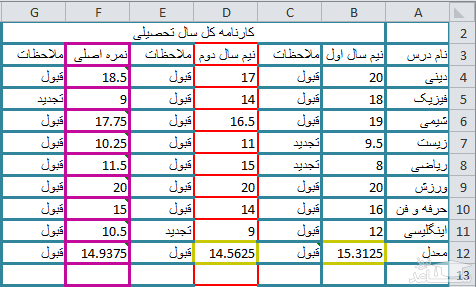
ابتدا ما نمرات را در کارنامه وارد میکنیم مثل شکل زیر.
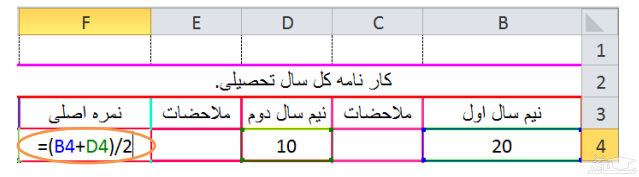
خب برای مثال نمره نیم سال اول درس دینی ما در سلول B4 قرار دارد و نمره نیم سال دوم ما در سلول D4 قرار دارد و نمره اصلی ما که جمع دو نمره سال اول و سال دوم تقسیم بر ۲ در قسمت نمره اصلی و سلول F4 باید قرار گیرد برای این کار بر روی سلول F4 کلیک کنید و فرمول زیر را وارد کنید و سپس کلید Enter را فشار دهید.

تصویر

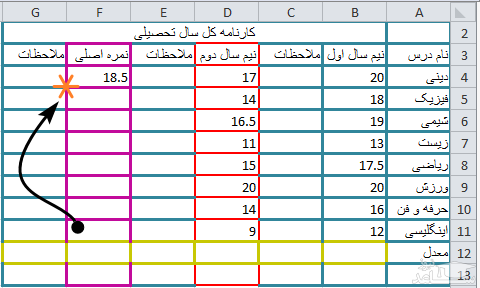
بعد از اینکه فرمول ثبت شد دیگر نیازی به این کار نیست که برای تک تک سلول های ستون F فرمول بنویسید. به قسمت پایین سمت چپ سلولی که در آن فرمول نوشته اید بروید تا نشانه گر ماوس به شکل عبارت ( + ) در بیاید. وقتی به این شکل در آمد کلیک چپ کرده و آن را تا خانه ای که فرمول ها باید جای گذاری شود به سمت پایین بکشید یا درگ کنید تا خودش به صورت اتوماتیک فرمول ها را جای گذاری کند. بر روی تصویر نشان داده شده است که فلش ماوس را به کجا ببرید تا به یک علامت مثبت تبدیل شود.

تصویر

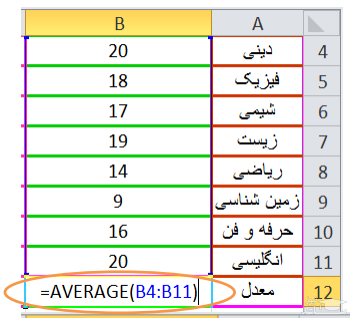
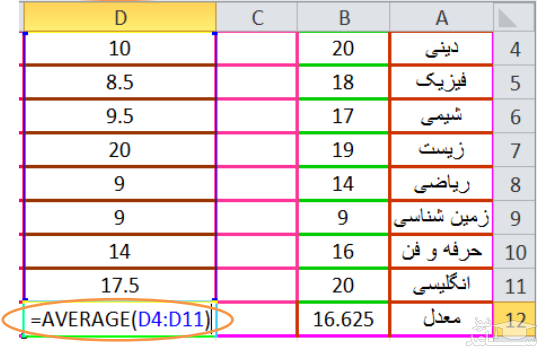
حالا علامت مثبت را تا سلول F12 به سمت پایین بکشید و پس از رسیدن به بخش مورد نظر آن را رها کنید. به شکل خیلی راحت تا به اینجا فرمول های اولیه کار ما وارد شدند. حالا نوبت معدل تو نیم سال تحصیلی میباشد که با توجه به تصویر فرمول هارا در سلول مخصوص خود وارد میکنیم.

فرمول معدل نیم سال اول :

تصویر

فرمول معدل نیم سال دوم:

تصویر

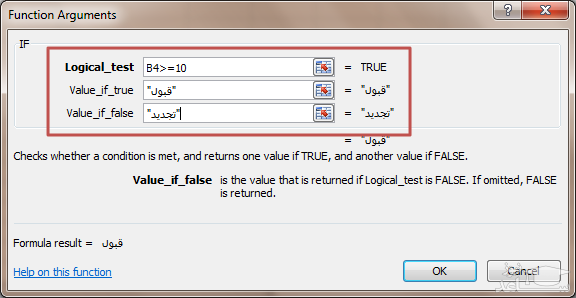
حالا نوبت بخش ملاحضات می باشد هدف ما این است که اگر فرد نمره ۱۰ یا بالاتر از ۱۰ گرفت به صورت اتوماتیک در پخش ملاحضات آن عبارت (قبول) یا کمتر از ۱۰ گرفت عبارت (تجدید) وارد شود که برای این کار IF (اگر) کمک میگیریم. برای یادگیری بهتر به مثال زیر توجه کنید.

((ما قصد این را داریم که اگر در سلول C4 بنویسیم که اگر نمره داخل سلول B4 بزرگتر از ۱۰ یا خود عدد ۱۰ بود به طور خودکار عبارت قبول را نشان دهد و اگر داخل خانه یا سلول B4 کمتر از ۱۰ بود عبارت تجدید را نشان دهد.))

برای این کار ابتدا به سلول C4 را انتخاب میکند و به منوی Formulas میرویم و با استفاده از زیر گروه گزینه auto sum گزینه More Functions را انتخاب میکنیم. تا پنجره جدید باز شود در این بخش گزینه IF را انتخاب میکنیم و سپس گزینه OK میزنیم.
در صفحه جدید که باز میشود با توجه به تصویر و فرمول آن را پر کنید و سپس گزینه OK را وارد کنید.

تصویر

در قسمت Logical_test نوشتیم خانه یا سلول B4 بزرگتر،مساوی عدد ۱۱ باشد. در قسمت Value_if_true نوشتیم در صورتی که شرط در قسمت Logical_test برقرار بود عبارت قبول را در خانه یا سلول C4 نمایش بدهد. در قسمت Value_if_False نوشتیم در صورتی که شرط در قسمت Logical_test بر قرار نبود عبارت تجدید را در خانه یا سلول C4 نمایش بدهد.

برای نیم سال های دیگر نیز میتوانید از همین فرمول استفاده کنید .
نمونه پایانی پروژه

تصویر

در صورت داشتن هر گونه پیشنهاد یا سوال میتوانید از بخش نظرات با ما در میان بگذارید تا در سریع ترین سرعت به آن پاسخ داده باشیم ، امیدوارم آموزش به قدری کافی و جامع بوده باشه که بتونه بخشی از نیاز های شما رو در برنامه اکسل برطرف بکند.

برگرفته از : ساعد نیوز

دانلود رایگان تقویم سال 1402 شمسی با ذکر مناسبت ها و تعطیلات با دو فرمت pdf و اکسل (قابل ویرایش)

نوشته

فصل 5 : آموزش انویوو: جستجو و بازیابی اطلاعات

نوشته

آنچه باید درباره ی زیره سیاه کرمانی بدانید

نوشته

قفل گذاری روی فایل های ورد،پاورپوینت و اکسل

نوشته

پرسشنامه تحمل ابهام –  16 گویه‌ای بادنر (1962)

تحلیل داده های آماری کمی و کیفی

خدمات تخصصی پژوهش و تحلیل داده های آماری با مناسب‌ترین قیمت و کیفیت برتر!

🌟با تجربه‌ی بیش از 17 سال و ارائه‌ی بهترین خدمات

مشاوره نگارش: تحلیل داده های آماری

ارائه و طراحی پرسشنامه های استاندارد

📊تحلیل داده های آماری با نرم افزارهای کمی و کیفی

📞 تماس: 09143444846 (پیامک، ایتا، واتساپ، تلگرام)

🌐 کانال تلگرام: عضو شوید

🌐 وبلاگ 

💼کیفیت بالا، قیمت مناسب و خدماتی که به نیازهای شما پاسخ می‌دهند!

💼با ما همراه باشید و پروژه‌ی خود را به یک تجربه‌ی موفق تبدیل کنید.

🔔 این مطلب را با دوستان خود به اشتراک بگذارید


درود بر شما کاربر محترم و بزرگوار، به عرض می رساند امروزه هزینه های نگهداری و ارتقای سایت بالا می باشد، لذا جهت ادامه فعالیت مجبور شدیم در بعضی از جاها تبلیغ بگذاریم.
لطفاً با کلیک بر روی لینک های زیر از ما حمایت کنید تا بتوانیم خدمات بهتری ارائه دهیم. مطمئن باشد هیچ مشکلی برای شما پیش نخواهد آمد.
با تشکر.
،

استفاده از اکسل در حسابداری و ساخت گزارشات

استفاده از اکسل در حسابداری و ساخت گزارشات

استفاده از اکسل در حسابداری و ساخت گزارشات

حسابداری با اکسل از موضوعاتی است که اکثر حسابداران پیگیر آن هستند. برخی با تلاش و زحمت به یادگیری حسابداری می پردازند و در برنامه ای بلند مدت برای خود موفقیت های خوبی رقم میزنند. برخی نیز زمان برای گذر از یک برنامه بلند مدت ندارند و تمایلشان به این مورد است که به سرعت به یادگیری حسابداری بپردازند.

حسابداری با اکسل

ایجاد صفحه گسترده هزینه و درآمد (دریافت و پرداخت) می تواند به شما در مدیریت امور مالی شخصی و شرکت تان کمک کند. انجام این کار بوسیله یک صفحه گسترده ساده مانند اکسل بسیار ساده بوده و با استفاده از توابع و فرمول نویسی امکان پذیر است.

در این نوشتار سعی داریم، یک برنامه حسابداری با اکسل را شخصی سازی می کنیم. ابتدا برخی از اطلاعات و اقلام کلیدی در مورد منابع هزینه و درآمد را در یک کاربرگ ذخیره کرده و در کاربرگ دیگری درآمد و هزینه ها را یادداشت می کنیم. توجه داشته باشید که برای تهیه گزارش های یک دست و ساده، باید اقلام اطلاعاتی در کاربرگ هزینه و درآمد را برحسب کاربرگ اطلاعات کلیدی یا اولیه ایجاد کنیم.

از طرفی برای تهیه گزارشات حسابداری با اکسل (مانند جمع بندی و تهیه صورت های مالی) استفاده از ابزارهای دیگر این نرم افزار، مانند فیلتر و تابع SUBTOTAL ضروری به نظر می رسند. همچنین به کارگیری «جدول محوری» (PivotTable) با توجه به تنوع گزارشاتی که تولید می کند، یک گزینه بسیار مطلوب برای تهیه صورت های مالی خواهد بود. همه این موارد در این متن مورد توجه قرار گرفته و در پایان، فایل مربوط به ایجاد یک دفتر روزنامه و گزارش گیری از آن، در قالب یک کارپوشه (Workbook) به صورت یک نرم افزار حسابداری با اکسل قابل دستیابی خواهد بود.

گام های مربوط به ساخت نرم افزار حسابداری با اکسل را براساس یک مثال ساده از لیست هزینه و درآمدها پی می گیریم.

گام صفر: تعریف اقلام دسته یا گروه هزینه/درآمد

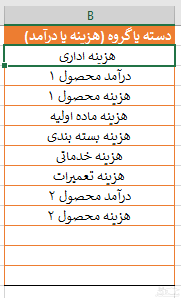
برای انجام عملیات حسابداری با اکسل باید به معرفی حساب های دریافتنی/پرداختنی بپردازید. البته در اینجا گام صفر که مربوط به انجام این عمل است، یک مرحله اختیاری است. در این گام، گزینه های مربوط به دسته یا گروه درآمدی یا هزینه ها را مشخص می کنیم. هر چند تعریف اقلام مربوط به هزینه یا درآمد ضروری نیست، ولی انجام این کار باعث می شود که لیست دریافت و پرداخت های تهیه شده، دارای گزینه هایی مشابه بوده و گزارش گیری از آن ها ساده تر صورت گیرد. اگر گام صفر را اجرا نکنید باز هم یک جدول (کاربرگ) درآمد و هزینه خواهید داشت ولی در تهیه گزارش جدول محوری، با مشکل مواجه خواهید شد. تصویر ۱، به معرفی مقادیر «کاربرگ اطلاعات اولیه» اشاره دارد.

تصویر
تصویر ۱: جدول اطلاعات پایه

همانطور که دیدید، سطرهای این جدول، نشانگر مراکز هزینه یا درآمد است. بنابراین هر یک از اقلام این جدول را باید برای ستون دسته جدول هزینه/درآمد مشخص کرد. این کار را در گام اول و بوسیله «اعتباردهی داده ها» (Data Validation) انجام خواهیم داد. واضح است که برای هر قلم که مربوط به هزینه است، در ابتدا عبارت هزینه و برای اقلامی که براساس درآمد هستند، کلمه درآمد قرار گرفته است. به این ترتیب شاید در گزارش های دیگری که مربوط به هزینه یا درآمد است، جمع بندی براساس این کلمات نیز امکان پذیر شود. به این ترتیب تفکیک گزارش حسابداری با اکسل به شکل مطلوب صورت می گیرد.

گام اول: ایجاد کاربرگ هزینه و درآمد در اکسل

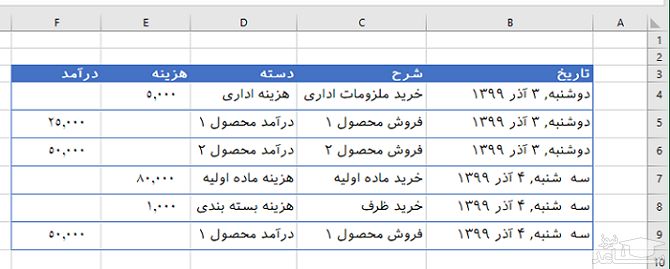
در ابتدای امر، باید هزینه ها یا درآمدهای مربوط هر روز را در یک جدول یادداشت کنیم. این کار اولین گام برای ایجاد یک سیستم حسابداری با اکسل محسوب می شود. البته اگر این اقلام اطلاعاتی را به شکل درست، طبقه بندی کرده باشیم، می توانیم گزارشات مختلفی برحسب مرکز هزینه یا منبع درآمدی تهیه کنیم. این کار اغلب در گزارشات مالی صورت گرفته و به عنوان یک گزارش پایان ماه یا حتی زمانی که حساب ها در یک سال مالی بسته می شوند، به عنوان سند اختتامیه، تهیه می شود. در تصویر ۲، مثالی از یک لیست ساده با برخی از داده های نمونه آورده شده است. به ستون های تعریف شده در این جدول دقت کنید. این جدول را در ادامه متن، مبنای کار حسابداری با اکسل قرار می دهیم.

تصویر
تصویر ۲: جدول هزینه و درآمد

برای اطلاع از چگونگی ثبت و نمایش تاریخ شمسی، مطلب تاریخ شمسی در اکسل | راهنمای کاربردی را مطالعه کنید.

نکته: هر تعامل مالی (دریافت یا پرداخت) را یک «تراکنش» (Transaction) می نامند. بنابراین هر سطر از این جدول به یک تراکنش مالی ارتباط خواهد داشت.

ستون های تعریف شده در کاربرگ اکسل که در تصویر ۲ مشاهده کردید، در ادامه معرفی و نقش هر یک از تراکنش های مالی ذکر شده است.

  • ستون تاریخ: تاریخ انجام تراکنش در این ستون وارد می شود. برای وارد کردن تاریخ شمسی در این ستون، از شیوه فارسی سازی تاریخ در اکسل استفاده کرده ایم. در گزارشاتی که در آینده بوسیله این جدول تهیه خواهیم کرد، تاریخ شمسی نقش مهمی ایفا می کند. به این ترتیب سیستم حسابداری با اکسل را به صورت کاملا فارسی در اختیار خواهید داشت.
  • ستون شرح: شرح تراکنش در این قسمت نوشته می شود. ممکن است محتویات این سلول ها، متنی، عددی یا مخلوطی از محتویات متنی و عددی باشد. البته اگر بخواهید مثلا یک شماره چک یا مثلا شماره کارتی که به آن پرداختی انجام داده اید را از این بخش جدا کنید، اکسل، توابع و برنامه های مختلفی در اختیارتان قرار می دهد. این موضوع در نوشتار دیگری از مجله فرادرس با عنوان جدا کردن عدد از متن در اکسل — راهنمای کاربردی قابل مشاهده است.
  • ستون دسته یا گروه: سلول های این ستون به دسته بندی یا طبقه بندی هزینه یا درآمد اشاره دارند. می توانید گزینه های خاصی را برای این ستون در نظر بگیرید. ایجاد یک لیست سفارشی و معرفی آن به عنوان مقادیر مجاز برای ثبت در این سلول ها راه کار مناسبی خواهد بود. کافی است که از Data Validation برای انجام این کار کمک بگیرید. انجام این عمل در ادامه متن مورد توجه قرار گرفته است.
  • ستون هزینه: هر مقدار هزینه ای که در تاریخ های ثبت شده در ستون تاریخ داشته اید را در این قسمت وارد کنید. ممکن است برای این عددها، از واحد ریال یا تومان استفاده کنید. این را به خاطر داشته باشید که اگر مقادیر ستون هزینه را به ریال وارد کرده اید، درآمدها را هم به ریال وارد کنید تا باقی مانده بدست آمده، معنی دار باشد. ستون هزینه ممکن است از نوع خرید، سود قسط بانکی و … باشند. بنابراین گزینه مناسب را از ستون دسته برای هر هزینه انتخاب کنید.
  • ستون درآمد: رفتار این ستون نیز درست به مانند ستون هزینه است. برای هر یک از مقادیر این ستون در قسمت دسته، گروه مناسب درآمد را انتخاب کنید. برای مثال ممکن است درآمد مربوط به فروش، دریافت سود بانکی و … باشد.

اعتبار سنجی داده برای ستون دسته

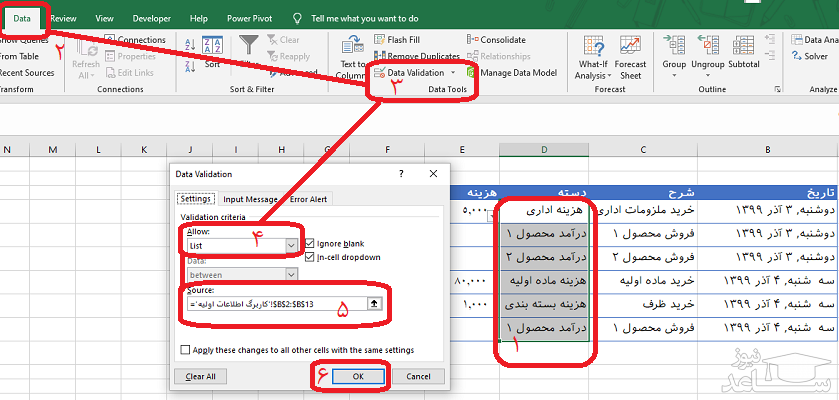
همانطور که گفته شد، بهتر است، برای مقادیر ستون «دسته» از اقلامی اطلاعاتی استاندارد که در «کاربرگ اطلاعات اولیه» تنظیم شده، استفاده کنیم. به این منظور ستون دسته را انتخاب کرده و از برگه Data دستور Data Validation را از بخش Data Tools اجرا می کنیم.

تصویر
تصویر ۳: اعتبار دهی به داده ها براساس جدول کاربرگ اطلاعات اولیه

با انجام این کار مقادیری که در ستون «دسته» قرار می گیرند حتما باید یکی از اقلام کاربرگ اطلاعات اولیه در سلول های B2 تا B13 باشند. به علامت دلار ($) که در این آدرس ها ثبت شده و آن ها را به صورت آدرس مطلق درآورده نیز توجه داشته باشید.

نکته: انتخاب گزینه Ignore blank باعث می شود که سطرهای خالی در کاربرگ اطلاعات اولیه در ناحیه گفته شده، در لیست گزینه های انتخابی ظاهر نشوند. این سطرهای خالی به این منظور در Data Validation به کار رفته اند تا اگر سطرهای دیگری به جدول اطلاعات اولیه اضافه شد، به گزینه های انتخابی در جدول «درآمد هزینه» اضافه شوند. همچنین با انتخاب گزینه In-cell dropdown، دکمه ای برای انتخاب اقلام مورد نظر برای سلول های مربوط به ستون «دسته» ظاهر شده که با کلیک روی آن می توانید لیست گزینه های مورد نظر را ظاهر و از بین آن ها انتخاب انجام دهید.

جمع بندی برای ستون هزینه و درآمد

از طرفی برای هر دو ستون درآمد و هزینه، احتیاج به یک جمع نیز داریم. بنابراین بهتر است در قسمتی از لیست، یک محل نیز برای جمع بندی و خلاصه کردن جدول بالا، در نظر بگیریم. به این ترتیب می توانیم در همین قسمت، تفاضل هزینه از درآمد را محاسبه کرده و به عنوان سلول مانده (سود/زیان) در نظر بگیریم.

برای جمع کردن یک ناحیه، معمولا از تابع SUM در اکسل استفاده می کنیم. بنابراین برای محاسبه جمع کل هزینه و درآمد، فرمولی به صورت زیر در سلول های E1 و F1 می نویسیم. توجه داشته باشید که هر چه بعد از علامت «:E1» یا «:F1» قرار گرفته را باید در سلول بنویسید.

E1: = sum(E4:E20)

F1: = sum(F4:F20)

مشخص است که آدرس های F20 و E20 نشانگر انتهای لیست هستند. ولی اگر می خواهید مجموع را برای سطرهای دیگر جدول «رآمد هزینه» محاسبه کنید باید سطرهای آخر جدول را در این مکان مشخص کنید. برای مثال اگر سطر آخر جدول تان در ردیف هزارم قرار دارد باید آخرین سلول را به صورت E1000 و F1000 در فرمول مشخص کنید.

حال کافی است برای محاسبه مانده دو سلول E1 و F1 را از یکدیگر کم کنیم. معمولا هزینه را از درآمد کم کرده تا مانده (سود / زیان) مشخص شود. این کار را در سلول H1 انجام خواهیم داد.

H1: = F1 – E1

به این ترتیب با اضافه کردن هر سطر به جدول اطلاعاتی هزینه/درآمد، مانده عملیات صورت گرفته (تراکنش ها) به راحتی به دست آمده و قابل مشاهده است. بنابراین همانطور که دیدید بهتر است که سلول مربوط به جمع بندی را در بالاترین سطر جدول اطلاعاتی درج کنیم. اگر از دستور ثابت کردن سطر در اکسل (Freeze) استفاده کنیم، می توانیم اسامی ستون ها و همینطور جمع ها را همیشه در کاربرگ مشاهده کرده و با افزایش تعداد سطرهای جدول، آن ها را گم نکنیم.

ثابت کردن سطرهای اولیه کاربرگ درآمد هزینه

حال فرض کنید که جمع کل هزینه ها را بوسیله تابع SUM در سلول E1 و F1 نوشته و همچنین مانده نیز در سلول H1 محاسبه شده است. واضح است که با وارد کردن سطرهای جدید به «کاربرگ درآمد هزینه»، صفحه اکسل به پایین حرکت کرده و دیگر امکان نمایش سطرهای اول جدول را نخواهد داشت. اگر می خواهید سطرهایی از بالایی کاربرگ را به صورت ثابت نمایش داده و در عین حال قادر به ورود داده به سطرهای پایین باشید، باید از دستور Freeze Pane استفاده کنید. برای ثابت کردن عنوان های جدول و همینطور سطر جمع، به صورت زیر عمل می کنیم.

  1. روی سطر ۴ کاربرگ کلیک می کنیم. به این ترتیب کل سطر چهارم کاربرگ درآمد هزینه انتخاب می شود.
  2. از برگه View گزینه Freeze panes را از بخش Window کلیک می کنیم.
  3. با انتخاب دستور Freeze Panes از محل سطر انتخابی به بالای کاربرگ ثابت خواهد شد.

حال اگر کاربرگ را به سمت پایین، پیمایش (Scroll) کنید، همیشه سطرهای اول تا سوم کاربرگ دیده خواهند شد. توجه دارید که سطر انتخابی باید اولین سطری باشد که قرار است، سطرهای قبل از آن ثابت شوند.

گام دوم: فیلتر کردن سطرهای جدول

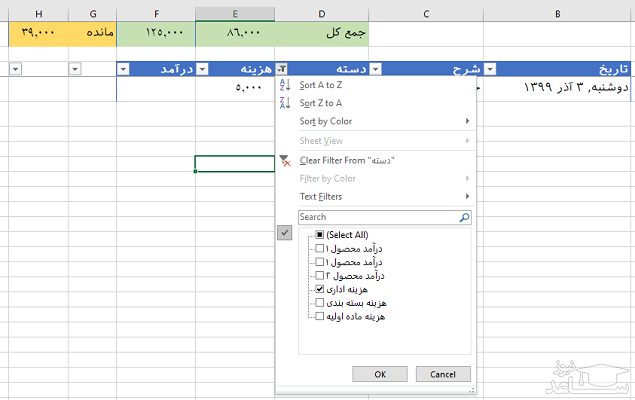
همانطور که گرفته شد، جدول هزینه و درآمد، کل تراکنش های مالی را نمایش می دهند. ولی شاید به نوع خاصی از هزینه ها (هزینه های خدماتی) یا درآمدها (فروش محصول خاص) توجه داشته باشیم. برای این که نمایش اطلاعاتی «کاربرگ درآمد هزینه» براساس انتخاب گزینه خاصی از ستون دسته یا گروه صورت گیرد، از فیلتر استفاده می کنیم.

به این منظور مراحل زیر را طی خواهیم کرد.

  1. سطر سوم از کاربرگ که شامل اسامی ستون های جدول است را انتخاب می کنیم.
  2. از برگه Data، گزینه Filter را به صورت فعال در می آوریم.
  3. با استفاده از دستگیره های فیلتر که روی ستون ها قرار است، هر قلم از ستون «دسته» را انتخاب و سطرهای مرتبط را نمایش می دهیم.

به تصویر ۴ توجه کنید. این گزارش می تواند نتایج حاصل از فیلتر کردن جدول توسط گروه «هزینه اداری» را نشان دهد.

تصویر
تصویر ۴: فیلتر کردن ستون دسته

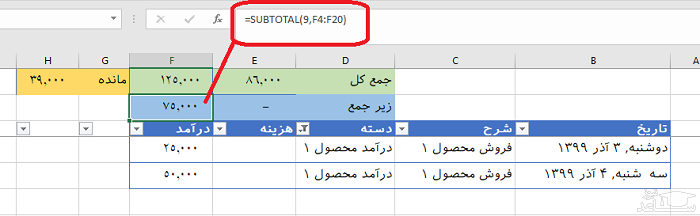
از طرفی شاید بهتر باشد که از تابع «زیرجمع» (SUBTOTAL) که با فیلتر نیز همخوانی دارد استفاده کنیم. بنابراین فرمولی که برای انجام این کار در سطر دوم کاربرگ و در بالای ستون هزینه و درآمد خواهیم نوشت به صورت زیر خواهد بود.

E2: =SUBTOTAL(9,E4:E20)

F2: =SUBTOTAL(9,F4:F20)

نکته: کد ۹ که به عنوان پارامتر اول این تابع به کار رفته، مربوط به تابع جمع است. در حقیقت تابع SUBTOTAL قادر است ۱۱ محاسبه یا تابع مختلف را به کارگیرد. اگر از کد ۱ برای پارامتر اول استفاده کنید، عمل میانگین گیری برای سطرهای معرفی شده، صورت خواهد گرفت.

به این ترتیب هر گاه فیلتر را در ستون گروه یا دسته هزینه/درآمد، تغییر دهید، نتیجه جمع بندی برای آن گروه، در انتهای جدول ظاهر خواهد شد. نکته ای که در این بین باید به آن توجه کرد، قرارگیری محل جمع بندی در کاربرگ است. معمولا سطرهای متعددی در هر ماه ممکن است در جدول هزینه و درآمد ثبت شوند. در نتیجه هیچگاه انتهای لیست یا سطرهای این جدول از قبل مشخص نیست. بنابراین سطر دوم کاربرگ، محل مناسبی برای ثبت این فرمول ها خواهد بود.

به تصویر ۵ توجه کنید. مانده حاصل از جمع هزینه و درآمد به همراه زیر جمع براساس فیلتر روی درآمد محصول ۱ صورت گرفته است. هر چند سطرهای ۴ تا ۲۰ در تابع SUBTOTAL معرفی شده اند، ولی فقط سلول هایی از این ستون در جمع نقش دارند که مطابق با فیلتر بوده و نمایش داده شده اند.

تصویر
تصویر ۵: محاسبه زیر جمع و فیلتر در کاربرگ درآمد و هزینه

گام سوم: تهیه گزارش از جدول دریافت و پرداخت

هر چند فیلتر گذاری و محاسبه به کمک تابع SUBTOTAL می تواند بسیاری از گزارشات دلخواه ما را تهیه کند، ولی لازم است برای تهیه هر گزارش، گزارش قبلی را تغییر دهیم. از طرفی گزارش هایی که توسط تابع SUBTOTAL و فیلتر ایجاد می شوند، روی جدول اطلاعاتی اعمال شده و عملاً جدول داده های اصلی، دیده نمی شوند. بنابراین بهتر است از تکنیک یا ابزار «جدول محوری» (PivotTable) استفاده کنیم تا هم گزارش ها را بطور مجزا از جدول اطلاعاتی داشته باشیم و هم اینکه بتوانیم بطور همزمان چندین گزارش را مشاهده کنیم.

فرض کنید به گزارشی احتیاج داریم که برحسب هزینه های باشد و بتواند به تفکیک هر مرکز هزینه، مجموع را محاسبه و نمایش دهد. مراحل ایجاد جدول محوری برای کابرگ درآمد و هزینه به صورت زیر است. البته فرض بر این است که هیچ فیلتری روی جدول اطلاعاتی اعمال نشده است.

نکته: توجه داشته باشید که برای خاموش کردن فیلتر، کافی است دکمه اجرای فیلتر را از برگه Data مجدد کلیک کنید.

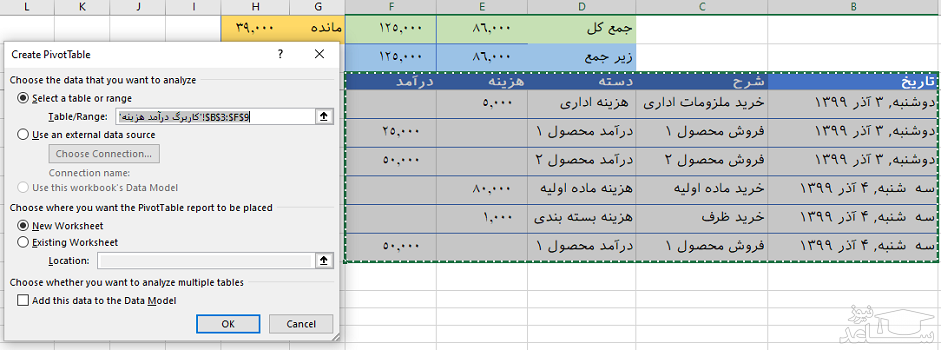
  1. ناحیه اطلاعاتی «کاربرگ درآمد هزینه» یعنی سلول های B3 تا F9 را انتخاب کنید.
  2. از برگه Insert و از قسمت Tables گزینه PivotTable را انتخاب کنید.
  3. تنظیمات مربوط به پنجره ظاهر شده را مطابق با تصویر ۶ اجرا کرده و دکمه OK را انتخاب کنید.
تصویر
تصویر ۶: ایجاد گزارش جدول محوری

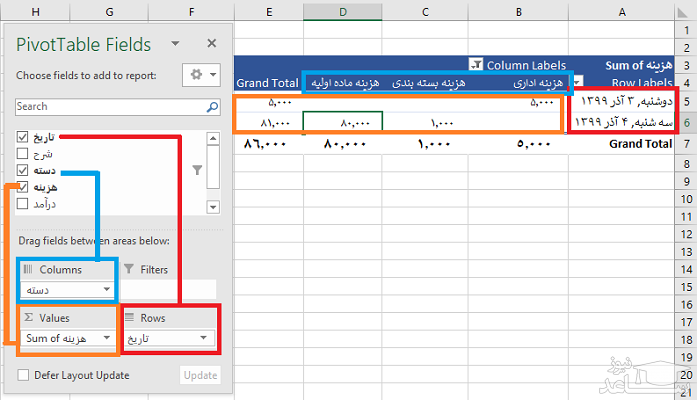
به این ترتیب یک جدول محوری بر اساس متغیرهای موجود در ستون های تاریخ تا درآمد ساخته می شود. کافی است که در این هنگام متغیرهای دسته بندی (Grouping) و جمع بندی (Summarizing) را معرفی کنیم تا گزارش کامل شود.

همانطور که می دانید، متغیرهایی که برای دسته بندی لازم هستند، باید شامل مقادیر تکراری باشند تا امکان گروه بندی وجود داشته باشید. می توان از ستون «تاریخ» و همچنین «دسته» برای قسمت های ستون (Column) یا سطر (Row) جدول محوری استفاده کرد. از طرفی اگر قرار است جمع هزینه یا درآمد را به تفکیک هر یک از این بخش های بدست آوریم، لازم است که متغیرهای هزینه و درآمد را به عنوان متغیر «جمع بندی» (Value) معرفی می کنیم.

همانطور که در تصویر 7، مشاهده می کنید، این جدول محوری قادر است بسیاری از سوالات ما را به عنوان یک گزارش کامل، پاسخ بدهد. برای مثال متوجه می شویم که مجموع هزینه های ماده اولیه چقدر است. از طرفی امکان محاسبه جمع هزینه های تولید نیز طبق یک جدول دیگر میسر است.

تصویر
تصویر ۷: ساختار گزارش جدول محوری

همانطور که مشاهده می کنید، این گزارش فقط مربوط به هزینه های صورت گرفته است.

به یاد داشته باشید که با دوبار کلیک روی یک گزینه از جدول محوری، در یک کاربرگ جدید، سطرهایی که نتیجه جمع بندی آن ها سلول بوده اند، دسترسی خواهید داشت. به این کار در جدول محوری، Drill in یا «کنکاش کردن» می گویند. این کار درست مثل آن است که از یک گزارش کلی به گزارش فرعی و ریز اسناد مربوط به آن حساب کل توسط سیستم حسابداری با اکسل دست پیدا کنید.

نکته: البته می توان همه این گزارشات در یک جدول ارائه نمود. برای این کار کافی است متغیر «درآمد» را به قسمت Values در قاب PivotTable Fields اضافه کنید. البته با این کار، گزارش و جدول محوری، عریض تر شده و شاید خوانایی لازم را نداشته باشد. ولی به هر حال می توان بیش از یک متغیر را در قسمت های مختلف یک جدول محوری یعنی، سطر-Row، ستون-Column، فیلتر-Filter و حتی مقادیر جمع بندی- Values، قرار داد. این کار گزارش حسابداری با اکسل را متنوع و تکمیل تر می کند.

توجه داشته باشید که برای نمایش اعداد به صورت فارسی یا قالب بندی جدول محوری باید از قلم های فارسی و همچنین رنگ آمیزی یا سبک های (Style) جدول استفاده کنید.

گام چهارم: به روز رسانی جدول گزارش

متاسفانه در زمانی که جدول اصلی یعنی جدول درآمد هزینه، دارای سطر جدیدی شده یا مقادیر آن تغییر یابد، جدول محوری که حاوی گزارش های جمع بندی است، تغییر نکرده و داده های جدید مورد محاسبه قرار نمی گیرند. بنابراین این لازم است ناحیه جدول اطلاعاتی مربوط به جدول محوری را مجدد تعیین کنید. این کار به کمک دستور Change Data Source از برگه Analyze در بخش PivotTable Tools امکان پذیر است. این برگه فقط در زمانی که یکی از سلول های جدول محوری انتخاب شده باشد، ظاهر خواهد شد.

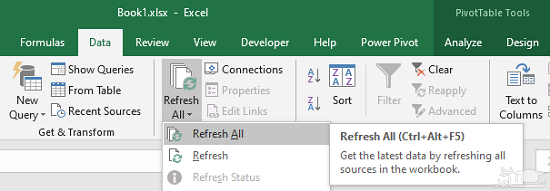
سیستم حسابداری با اکسل باید به روز شود. لازم است که تغییرات صورت گرفته در این جدول، در گزارش جدول محوری، اعمال شوند، باید جدول محوری را به روزآوری (Refresh) کنید. به این منظور یکی از سلول های جدول محوری را انتخاب کرده و از برگه Data در قسمت Connection، روی Refresh All کلیک کنید.

با این کار تمامی تغییراتی که در جدول اصلی، جدول پایه و داده های آن ها ایجاد کرده اید در گزارش جدول محوری ارائه و مورد محاسبه قرار خواهد گرفت. به این ترتیب آخرین اطلاعات را در گزارش خواهید دید. در تصویر ۸، محل قرارگیری دستور به روزآوری (Refresh All) دیده می شود.

تصویر
تصویر ۸: اجرای به روزآوری جدول محوری


منظور از گویه در پرسشنامه چیست؟

نوشته

نشریات و مجلات معتبر بین المللی (ISI) در حوزه کبدشناسی و بیماری های روده و معده

نوشته

سندرم ربکا در روابط عاطفی

نوشته

روش ایجاد نمودار ستونی در مکس کیو دی ای MAXQDA

نوشته

انواع مقیاس های اندازه گیری با ذکر مثال

تحلیل داده های آماری کمی و کیفی

خدمات تخصصی پژوهش و تحلیل داده های آماری با مناسب‌ترین قیمت و کیفیت برتر!

🌟با تجربه‌ی بیش از 17 سال و ارائه‌ی بهترین خدمات

مشاوره نگارش: تحلیل داده های آماری

ارائه و طراحی پرسشنامه های استاندارد

📊تحلیل داده های آماری با نرم افزارهای کمی و کیفی

📞 تماس: 09143444846 (پیامک، ایتا، واتساپ، تلگرام)

🌐 کانال تلگرام: عضو شوید

🌐 وبلاگ 

💼کیفیت بالا، قیمت مناسب و خدماتی که به نیازهای شما پاسخ می‌دهند!

💼با ما همراه باشید و پروژه‌ی خود را به یک تجربه‌ی موفق تبدیل کنید.

🔔 این مطلب را با دوستان خود به اشتراک بگذارید


درود بر شما کاربر محترم و بزرگوار، به عرض می رساند امروزه هزینه های نگهداری و ارتقای سایت بالا می باشد، لذا جهت ادامه فعالیت مجبور شدیم در بعضی از جاها تبلیغ بگذاریم.
لطفاً با کلیک بر روی لینک های زیر از ما حمایت کنید تا بتوانیم خدمات بهتری ارائه دهیم. مطمئن باشد هیچ مشکلی برای شما پیش نخواهد آمد.
با تشکر.
،