...........................................................................................................................................................................................................................................................................................................................................................................
خوش آمدید این سایت دارای مجوز می باشد برای مشاهده مجوز ها پایین صفحه را مشاهده فرمائید.
در این مطلب به معرفی بخش هایی کاربردی از animation در پاورپوینت میپردازیم. با ما همراه باشید.
معرفی پنل Animation Pane
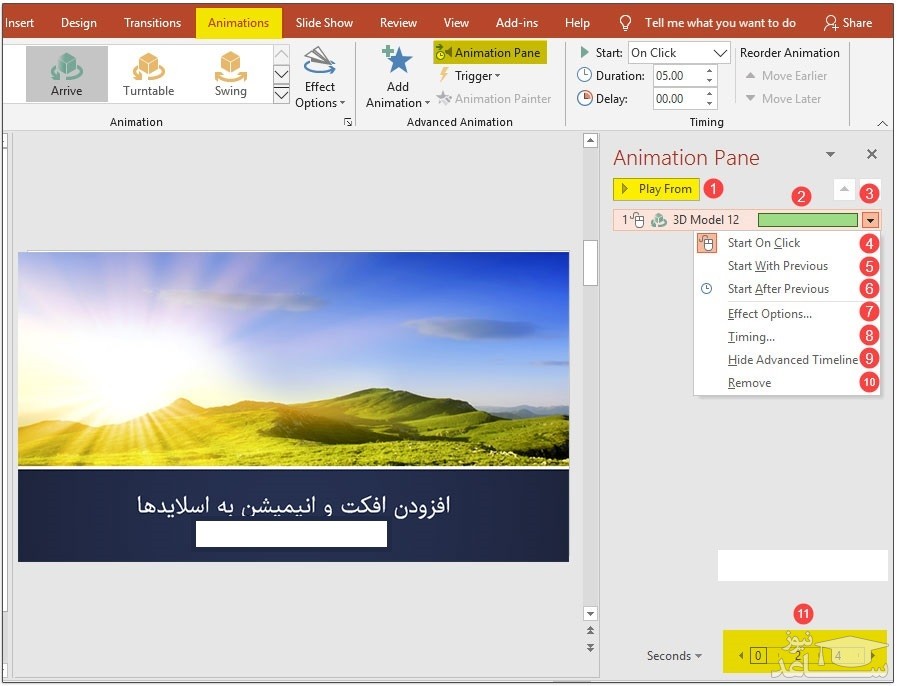
در این قسمت به معرفی یک بخش از گروه Animation در پاورپوینت می پردازیم که امکانات و تنظیمات زیادی در رابطه با انیمیشن در اختیار ما قرار می دهد که نام آن Animation pane است. به سربرگ Animation بروید. بعد از انتخاب انیمیشن مورد نظر، از قسمت Advanced animation روی Animation pane کلیک کنید. یک پنل در سمت راست باز می شود:
در قسمت بالای این پنل دکمه ای قرار دارد که اگر اگر یک انیمیشن به شی اعمال کرده باشید، Play from را مشاهده می کنید و اگر چندین انیمیشن به شی اعمال کرده باشید، روی آن Play all نوشته شده که با کلیک روی این دکمه تمامی انیمیشن ها اجرا می شوند.
در جلوی هر انیمیشن یک مستطیل رنگی قرار دارد که نشان دهنده خط زمان اجرای انیمیشن است و اگر ماوس را روی آن قرار دهید نشانگر ماوس به شکل یک فلش دو طرفه در می آید و می توانید خط زمان را جابجا کنید.
یک فلش کوچک جلوی مستطیل رنگی هر انیمیشن قرار دارد. روی فلش کوچک کلیک کنید. کادری باز می شود.
با کلیک روی On Mouse Click تعیین می کنید، این انیمیشن با کلیک ماوس روی شی موردنظر اجرا شود.
با انتخاب Start With Previous تعیین می کنید که انیمیشن همزمان با نمایش اسلاید اجرا شود.
با فعال کردن گزینهAfter Previous Startوقتی دو انیمیشن روی یک شکل اعمال کرده اید، تعیین می کنید انیمیشن دوم وابسته به انیمیشن اول باشد. یعنی بعد از اجرای انیمیشن اول انیمیشن دوم اجرا شود.
با کلیک روی Effect option پنجره مربوط به تنظیمات هر انیمیشن باز می شود. (در ادامه به توضیح کامل این قسمت می پردازیم.).
با کلیک روی Timing سربرگ Timing پنجره Effect Option باز می شود که تنظیمات زمان بندی انیمیشن را از این قسمت انجام دهید.
با کلیک روی Hide Advanced Timeline خط زمان جلوی هر انیمیشن مخفی می شود.
با کلیک روی Remove می توانید انیمیشن اعمال شده را حذف کنید.
در قسمت پایین این پنل شکل دیگری از خط زمان که ثانیه ها را نشان می دهد، می بینید.
گزینه Effect Options
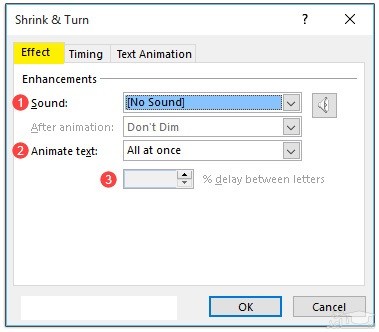
با کلیک روی این گزینه در پنجره بالا با توجه به نوع شی برای هر انیمیشن پنجره مربوط به آن باز می شود و تنظیمات خاص مربوط به آن انیمیشن در اختیار شما قرار می گیرد. که به معرفی مهم ترین گزینه های این سربرگ ها می پردازیم. مثلا اگر برای یک متن، انیمیشن Shrink & Turn را انتخاب کنید، با کلیک روی Effect Option پنجره ای به همین نام باز می شود که دارای ۳ سربرگ Effect، Timing و Text Animation است.
با کلیک روی سربرگ Effect و با استفاده از Sound می توانید صدای موردنظر را به انیمیشن اعمال کنید.
با استفاده از گزینه Animate Text 3 نوع متحرک سازی حروف را به طرز زیبایی اعمال کنید. در کادر کشویی این قسمت ۳ گزینه قرار دارد با انتخاب At All Once انیمیشن روی کل متن اجرا می شود اگر By Word را انتخاب کنید انیمیشن روی تک تک کلمات یک متن اجرا می شود اگر گزینه By Letter را انتخاب کنید انیمیشن روی تک تک حروف اجرا می شود.
با استفاده از کادر پایین این قسمت درصد تاخیر بین اجرای انیمیشن کلمات را تغییر دهید.
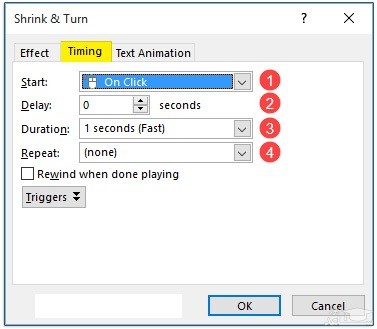
در سربرگ Timing تنظیمات مربوط به اجرای انیمیشن و زمان بندی را انجام دهید
با استفاده از کادر کشویی قسمت Start ، با انتخاب On mouse click انیمیشن با کلیک ماوس اجرا می شود؛ با انتخاب With previous انیمیشن همزمان با نمایش اسلاید، اجرا می شود؛ با انتخاب After previous وقتی دو انیمیشن روی یک شکل اعمال کرده اید، تعیین می کنید انیمیشن دوم وابسته به انیمیشن اول باشد. یعنی بعد از اجرای انیمیشن اول انیمیشن دوم اجرا شود؛
با استفاده از Delay مدت زمان تاخیر اجرای یک انیمیشن را تعیین کنید؛
با استفاده از گزینه Duration مدت زمان اجرای یک انیمیشن را تنظیم کنید؛
با استفاده از گزینه Repeat می توانید تعداد دفعات تکرار انیمیشن را تعیین کنید.
اجرای انیمیشن یک شی با کلیک روی شی دیگر
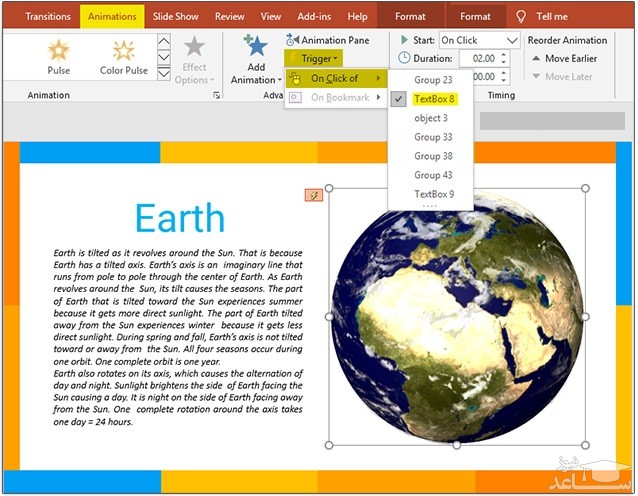
به کمک فرمان Tigger می توانید کاری کنید که انیمیشن یک شی، زمانی اجرا شود که بر روی یک شی دیگر کلیک کنید. ابتدا متن مورد نظر را تایپ کنید. شکل مورد نظر را درج کنید و یک انیمیشن به آن اعمال کنید. از سربرگ Animation بخش Advanced animation روی Tigger کلیک کنید. روی On click of کلیک کنید. از زیر مجموعه On click of نام شی را که با کلیک روی آن، انیمیشن شی دیگر باید اجرا شود، انتخاب کنید. سپس به حالت Slide show بروید و روی شی کلیک کنید، می بینید که انیمیشن شی مورد نظر اجرا می شود. مثلا من می خواهم با کلیک روی کلمه Earth کره زمین بچرخد.
کپی قالب یک انیمیشن بر اشکال دیگر
برای اینکه یک انیمیشن با تنظیمات مورد نظر را به چند موضوع یا شی اختصاص دهید، نیاز نیست وقت زیادی صرف کنید و جداگانه تمام تنظیمات روی تک تک موضوعات و اشیا اعمال کنید. برای این کار از فرمان Animation painter کمک بگیرید و از انیمیشن یک موضوع روی موضوع دیگر کپی برداری کنید. ابتدا روی موضوعی که انیمیشنی به آن اعمال شده، کلیک کنید. سپس از سربرگ Animation به بخش Advanced animation بروید. روی painter Animation کلیک کنید. حالا روی موضوع دیگر کلیک کنید.
در این قسمت از آموزش های فتوشاپ با نحوه کپی پیکسل ها و ناحیه انتخاب شده آشنا خواهید شد. اگر تمایل دارید فتوشاپ را از صفر یاد بگیرید، تا انتها با ما همراه باشید.
گزینه های کپی در فتوشاپ
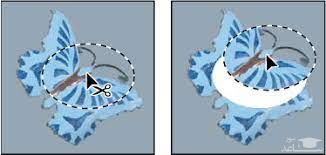
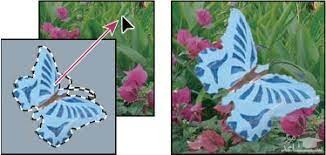
می توانید ناحیه انتخاب شده را با استفاده از ابزار Move با کشیدن در داخل یا بین تصاویر کپی کنید یا اینکه با استفاده از دستورات Copy، Copy Merged، Cut و Paste ناحیه انتخاب شده را کپی، جابجا و جایگذاری کنید. کشیدن ناحیه با ابزار Move در ذخیره سازی حافظه موثر است زیرا از کلیپ بورد استفاده نمی کند. ابزار Move را انتخاب کنید. اشاره گر ماوس را در داخل مرز ناحیه انتخاب شده حرکت دهید سپس کلیک کنید و آن را به موقعیت جدید بکشید. اگر چند ناحیه انتخاب کرده باشید، هنگام کشیدن همه آنها حرکت می کنند. وقتی ناحیه یا لایه انتخاب شده را بین دو تصویر با وضوح مختلف جابجا و جایگذاری می کنید، داده های جایگذاری شده ابعاد پیکسل خود را حفظ می کنند. این باعث می شود که قسمت چسبانده شده متناسب با تصویر جدید نباشد. می توانید با استفاده از دستور Image Size، وضوح تصویر مبدا و مقصد را یکسان کنید (آن را مانند قبل از مرحله کپی کنید)، یا از دستور Free Transform برای تغییر اندازه محتوای جایگذاری شده استفاده کنید. براساس تنظیمات مدیریت رنگ و مشخصات رنگ مرتبط با فایل (یا داده های وارد شده) از شما خواسته می شود تا نحوه مدیریت اطلاعات رنگ در فایل (یا داده های وارد شده) را مشخص کنید.
دستورات مرتبط با Copy و Paste
Copy ناحیه انتخاب شده روی لایه فعال را کپی می کند.
Copy Merged یک کپی ادغام شده از تمام لایه های قابل مشاهده در ناحیه انتخاب شده ایجاد می کند.
Paste پیکسل ها یا ناحیه انتخابی که کپی شده را در یک قسمت دیگر از تصویر یا به عنوان یک لایه جدید در تصویر دیگری جایگذاری می کند. اگر در تصویر مقصد، یک ناحیه انتخاب شده باشد، دستور Paste ناحیه کپی شده را روی این ناحیه انتخاب شده قرار می دهد. اگر ناحیه ای انتخاب نشده باشد، دستور Paste انتخاب کپی شده را وسط ناحیه نمایش قرار می دهد.
Paste In Place اگر کلیپ بورد شامل پیکسل های کپی شده از یک سند دیگر در فتوشاپ باشد، این دستور این ناحیه انتخاب شده را در همان مکانی که در سند منبع قرار داشته در سند هدف قرار می دهد.
Paste Into یا Paste Outside ناحیه انتخابی کپی شده را در داخل (Paste Into) یا خارج (Paste Outside) از ناحیه انتخاب شده در تصویر مقصد جایگذاری می کند. ناحیه کپی شده از تصویر منبع روی یک لایه جدید جایگذاری می شود و مرز ناحیه انتخاب شده در تصویر مقصد به یک لایه ماسک تبدیل می شود.
مراحل کپی یک ناحیه هنگام درگ کردن
ناحیه مورد نظر برای کپی را انتخاب کنید.
ابزار Move را انتخاب کنید. می توانید کلید Ctrl در ویندوز (یا Command در سیستم عامل مک) را پایین نگه دارید تا ابزار Move فعال شود.
کلید Alt در ویندوز (یا Option در مک) را پایین نگه داشته و ناحیه انتخاب شده را بکشید (درگ کنید).
هنگام کپی و جابجایی بین دو تصویر، ناحیه انتخاب شده را از پنجره تصویر فعلی به داخل پنجره تصویر مقصد بکشید.
ایجاد چند کپی از ناحیه انتخاب شده در یک تصویر
ناحیه مورد نظر برای کپی را انتخاب کنید.
ابزار Move را انتخاب کنید. می توانید کلید Ctrl در ویندوز (یا Command در سیستم عامل مک) را پایین نگه دارید تا ابزار Move فعال شود.
می توانید ناحیه انتخاب شده را به یکی از روش های زیر کپی کنید:
کلید Alt در ویندوز (یا Option در مک) را پایین نگه داشته و ناحیه انتخاب شده مورد نظر را بکشید (درگ کنید).
برای کپی ناحیه انتخاب شده و جابجایی نسخه کپی به اندازه ۱ پیکسل، کلید Alt (یا Option) را نگه داشته و یکی از کلیدهای جهت دار را فشار دهید.
برای کپی ناحیه انتخاب شده و جابجایی نسخه کپی به اندازه ۱۰ پیکسل، کلیدهای Alt + Shift در ویندوز (یا Option + Shift در مک) را فشار دهید و یکی از کلیدهای جهت دار را فشار دهید.
تا زمانی که کلید Alt (یا Option) را نگه داشته اید، با هر بار فشار دادن یک کلید جهت دار یک کپی از ناحیه انتخاب شده ایجاد شده و با فاصله مشخصی از آخرین نسخه کپی جایگذاری می شود. در این حالت، کپی در همان لایه ساخته می شود.
جایگذاری ناحیه انتخاب شده در داخل یا خارج از ناحیه دیگر
بخشی از تصویر برای جایگذاری (paste) را برش (cut) دهید یا (copy) کپی کنید. در همان تصویر یا یک تصویر دیگر، ناحیه ای که می خواهید (در داخل آن یا خارج از آن) جایگذاری شود را انتخاب کنید. اگر بیرون از ناحیه جایگذاری می کنید، ناحیه کوچکتر از ناحیه کپی شده را انتخاب کنید. با انتخاب گزینه Edit-> Paste Special-> Paste Into، محتویات ناحیه انتخاب شده از تصویر منبع در داخل قسمت انتخابی در تصویر مقصد قرار می گیرد.
دستورهای Paste Into یا Paste Outside یک لایه و ماسک لایه به تصویر اضافه می کنند. در پنل لایه ها، لایه جدید حاوی یک تصویر کوچک برای ناحیه جایگذاری شده در کنار تصویر کوچک لایه ماسک است. لایه ماسک بر اساس ناحیه انتخاب شده است که در آن قرار داده شده است: ناحیه انتخاب شده ماسک نیست (سفید)، بقیه ی لایه ماسک است (سیاه). لایه و ماسک لایه به یکدیگر پیوند ندارند- یعنی می توانید هرکدام را به طور مستقل حرکت دهید.
ابزار Move را انتخاب کنید. سپس محتوای منبع را بکشید تا قسمت مورد نظرتان از طریق ماسک ظاهر شود. برای تعیین اینکه چه مقدار از تصویر زمینه از طریق آن نشان داده شود، روی تصویر کوچک لایه ماسک در پنل لایه ها کلیک کنید. ابزار نقاشی را انتخاب کنید و ماسک را ویرایش کنید. اگر از نتیجه راضی هستید، می توانید گزینه Layer-> Merge Down را انتخاب کنید تا لایه جدید و لایه ماسک با لایه زیرین با هم ادغام شده و تغییرات دائمی شوند.
کپی و جایگذاری بین برنامه ها
می توانید با استفاده از دستورات Cut، Copy یا Paste ناحیه های انتخاب شده در فتوشاپ را کپی کرده و در برنامه های دیگر جایگذاری کنید یا کارهای هنری از برنامه های دیگر را در فتوشاپ جایگذاری کنید. ناحیه بریده یا کپی شده در کلیپ بورد سیستم باقی می ماند تا زمانی که یک ناحیه دیگر برش داده یا کپی شود. همچنین می توانید با کشیدن و رها کردن (درگ و دراپ drag and drop) کارهای هنری را بین برنامه های فتوشاپ و ایلوستریتور (Illustrator) کپی و جابجا کنید. در بعضی موارد، محتویات کلیپ بورد به یک تصویر بیت مپ (bit map) تبدیل می شود (رسترایز شدن). فتوشاپ یاد آوری می کند که چه زمانی کارهای هنری بیت مپ خواهند شد. تصویر با وضوح فایلی که در آن جایگذاری می کنید به یک تصویر بیت مپ تبدیل می شود. اسمارت آبجکت های برداری به بیت مپ ها تبدیل نمی شوند.
جایگذاری کارهای هنری PostScript از یک برنامه دیگر در فتوشاپ
در برنامه دیگر، کارهای هنری خود را انتخاب کرده و کپی کنید. می توانید از مسیر Edit-> Copy استفاده کنید.
دربرنامه فتوشاپ، تصویر مقصد برای جایگذاری در آن را انتخاب کنید.
Edit -> Paste را انتخاب کنید.
در پنجره Paste یکی از گزینه های Paste As زیر را انتخاب کنید:
Smart Object: اثر هنری در یک لایه جدید به عنوان اسمارت آبجکت (Smart Object) قرار داده می شود.
Pixels: اثر هنری هنگام جایگذاری به یک تصویر بیت مپ تبدیل می شود. تبدیل به یک تصویر بیت مپ یا رسترایزینگ (Rasterizing)، اثر هنری که از نظر ریاضی برداری تعریف شده را به پیکسل ها تبدیل می کند.
Paths: اثر هنری کپی شده را به عنوان یک مسیر در پنل Paths جایگذاری می کند. هنگام کپی نوع از ایلوستریتور باید ابتدا آن را به تصویری تبدیل کنید که فقط لبه های یک شی را نشان می دهد.
Shape Layer: یک لایه شکل جدید ایجاد می کند که از مسیر به عنوان ماسک برداری استفاده می کند.
نکته: هنگام کپی کردن کار هنری از ادوب ایلوستریتور، تنظیمات پیشفرض کلیپ بورد در ایلوستریتور ممکن است از ظاهر شدن پنجره Paste در فتوشاپ جلوگیری کند. اگر می خواهید هنگام جایگذاری اثر هنری در فتوشاپ، گزینه های Paste ظاهر شود، AICB را در قسمت File Handling and Clipboard از اپنجره Preferences انتخاب کنید.
مراحل ذخیره محتوای کلیپ بورد هنگام خروج از فتوشاپ
در مک مسیر Photoshop -> Preferences -> General را دنبال کنید.
گزینه Export Clipboard را انتخاب کنید تا هنگام خروج از فتوشاپ، محتوای فتوشاپ در کلیپ بورد ذخیره شود.
کپی کارهای هنری از ایلوستریتور یا بالعکس با درگ کردن
یک یا چند شی برداری از ایلوستریتور را به یک عکس باز شده در فتوشاپ درگ کنید (بکشید). با این کار یک لایه اسمارت آبجکت برداری در تصویر ایجاد می شود. برای باز کردن دوباره محتوا برای ویرایش ایلوستریتور، Layer -> Smart Objects > Edit Content- را انتخاب کنید.
برای کپی کردن یک شی برداری به عنوان یک مسیر در فتوشاپ، کلید Ctrl در ویندوز (یا Command در مک) را هنگام کشیدن از ایلوستریتور نگه دارید.
برای کپی کردن محتوای لایه انتخاب شده فعلی در فتوشاپ به ایلوستریتور با استفاده از ابزار Move محتوا را از پنجره فتوشاپ به سند باز شده ایلوستریتور بکشید.
حذف یا برش پیکسل های انتخاب شده
برای حذف و پاک کردن پیکسل ها یا ناحیه انتخاب شده، مسیر Edit-> Clear را دنبال کنید یا دکمه Backspace در ویندوز (یا Delete در مک) را فشار دهید. برای بریدن (cut) پیکسل های انتخاب شده از کلیپ بورد، مسیر Edit -> Cut را دنبال کنید. حذف پیکسل های انتخاب شده در لایه پس زمینه، رنگ اصلی را با رنگ پس زمینه جایگزین می کند. با حذف پیکسل های انتخاب شده روی یک لایه استاندارد، رنگ اصلی با شفافیت (transparency) لایه جایگزین می شود.
در زبان فارسی رعایت نیمفاصله اهمیت دارد و زمانی که با واژهای مرکب یا افعالی صرفشده روبهرو هستیم، باید از آن استفاده کنیم.
رعایت نیمفاصله باعث میشود که متنها زیباتر شوند.
در این مطلب روش های تایپ نیم فاصله را آموزش خواهیم داد.
با ما همراه شوید.
نیم فاصله چیست؟
در ماشین نویسی (تایپ) متون فارسی، رعایت فاصله بین حروف، کلمات و علائم نگارشی، بسیار مهم است.
برای داشتن یک متن خوانا و با ظاهری مناسب که برای خوانندگان جذاب باشد، رعایت نکات نگارشی و ویرایشی ضروری است.
یکی از این نکات، رعایت تایپ نیم فاصله است.
در برخی کلمات از قبیل افعال مضارع استمراری، که بین اجزای آن فاصله وجود دارد، استفاده از نیم فاصله ضروری است.
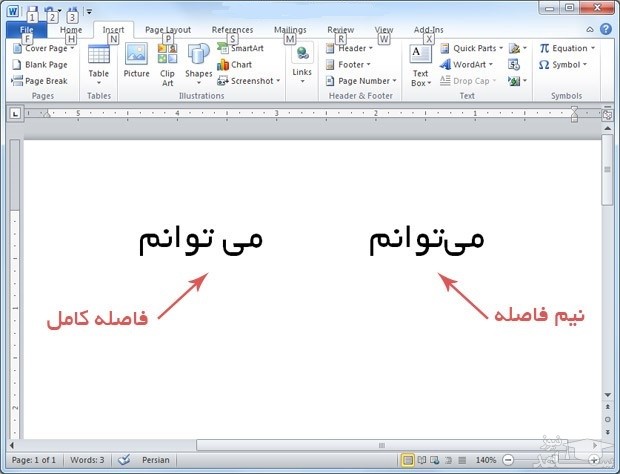
نیم فاصله یا فاصله مجازی، یک کاراکتر ویژه است که بدون این که پرینت شود و یا روی نمایشگر دیده شود، بین حروف قبل و بعد خود فاصله می اندازد و از اتصال آن ها به هم جلوگیری می کند.
در موارد زیر استفاده از نیم فاصله ضروری است: «می» و «نمی» افعال مضارع:
می شود، می رود، می خورد، می زنند، می گویند، نمی توانند و …(ها)
ی جمع: لباس ها، نوشته ها، کارت های، آموزش های، خراسانی ها و …
پسوند فعل ها: دیده ام، آورده ای، برده ایم، شسته اند، رفته اید و …
«ی» اضافه: برنامه ی، حمله ی و …
کلمه هایی که از دو یا چند جزء تشکیل شده اند: جنون وار، مرگ آسا، زشت تر، خوشگل ترین، تک بخشی، لاله گون، ریخته گری، بهره مند، رئیس جمهور، قانون مدار، بین المللی، تفاهم نامه و…
مشکلات ناشی از تایپ نکردن کاراکتر نیم فاصله
در صورت تایپ نکردن این کاراکتر و استفاده از کاراکتر فاصله یا Space به جای آن: خلاف دستورالعمل های تهیه مقالات و پایان نامه های دانشگاهی و متون رسمی است. ظاهر متن از نگاه خواننده نامرتب جلوه می کند.
ممکن است خواننده دچار اشتباه در خواندن شود. اگر کلمه در انتهای خط قرار بگیرد، احتمال این که نیمی از آن در یک خط و نیمی از آن در خط دیگر قرار بگیرد وجود دارد.
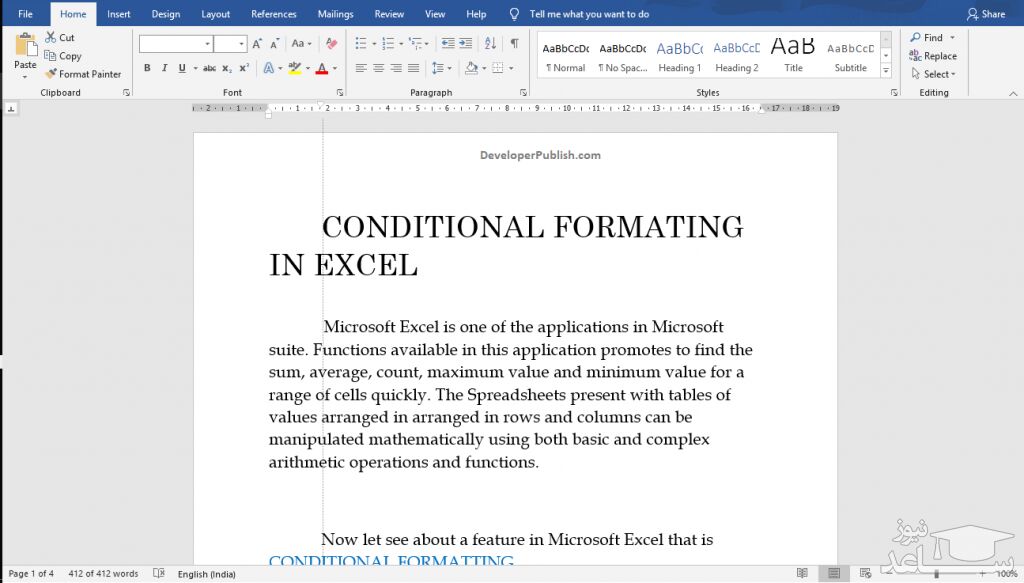
برای تایپ کاراکتر نیم فاصله، چند روش وجود دارد، هرچند این روش ها را برای نرم افزار Word بیان می کنیم، ولی روش های مطرح شده در سایر نرم افزارها از قبیل پاورپوینت، اکسل و … نیز درست هستند.
بنابراین برای تایپ نیم فاصله در اکسل نیز می توانید از این روش ها استفاده نمایید.
روش های تایپ کاراکتر نیم فاصله
روش اول: با استفاده از کلید میانبر – + Ctrl در محیط نرم افزار Word (یا نرم افزار اکسل Excel و …) می توانید نیم فاصله را درج کنید.
دقت کنید که حتماً باید از کاراکتر «-» در قسمت بالای صفحه کلید استفاده کنید و کلید «-» در قسمت ماشین حساب صفحه کلید برای این منظور کارایی ندارد.
روش دوم: روش دیگر استفاده از کلیدهای میانبر Ctrl+Shift+2 است.
با نگه داشتن هم زمان این سه کلید قادر خواهید بود بین اجزای یک کلمه در Word یا Excel نیم فاصله بیندازید.
روش سوم: با نصب صفحه کلید استاندارد فارسی، کلید میانبر Shift + Space به عنوان کاراکتر نیم فاصله عمل خواهد کرد. معمولاً صفحه کلید فعال در ویندوز، صفحه کلید مایکروسافت است که از لحاظ چینش دکمه ها با صفحه کلید استاندارد فارسی متفاوت است.
مزیت این روش این است که نیم فاصله های ایجاد شده توسط این کی بورد، در تمامی محیط های نرم افزاری قابل استفاده خواهد بود.
برای فعال کردن صفحه کلید فارسی فایل نصب صفحه کلید را دانلود کرده و از طریق این گزینه ها صفحه کلید را نصب و فعال نمایید. Control Panel > Region and Language > Keyboard and Language > Change Keyboard
پس از نصب این صفحه کلید به سادگی خواهید توانست نیم فاصله را در ورد word، اکسل Excel و سایر محیط های نرم افزاری تایپ نمایید. اگر خودتان مسئولیت تایپ پایان نامه و یا نامه هایتان را برعهده دارید و یا به حرفه تایپ و ترجمه اشتغال دارید، رعایت این نکات می تواند به زیبایی هر چه بیشتر متن نهایی و تاثیرگذاری بر خواننده متون اثر بگذارد.
مسلما اگر شیت های اکسل که به صورت شکیل تهیه کرده اید و نکات نگارشی از جمله نیم فاصله را در آن به درستی رعایت نموده اید، تاثیر به سزایی روی زیبایی نهایی کار خواهد گذاشت.
چرا باید در نوشته هایمان نیم فاصله بگذاریم
نیم فاصله یکی از قوانین نگارشی و ویرایشی فارسی است که در متون رسمی و دانشگاهی ضروری بوده اما متاسفانه به آن توجهی نمی شود. به کار بردن نیم فاصله متن را مرتب تر و زیباتر نشان می دهد و اشتباهات خواننده را در خواندن، به حداقل می رساند.
رعایت نیم فاصله یکی از استانداردهای تایپ فارسی است و اگر آن را رعایت نکنیم در واقع نگارش ما دچار اشتباه بوده و نادرست نوشته ایم. مهم ترین دلایل برای استفاده از نیم فاصله عبارتند از:
ظاهر متن زیبایی و مرتب بودن لازم را از دست داده و به چشم خواننده زشت می آید.
با توجه به بی نظمی ایجاد شده در متن، ممکن است خواننده در زمان خواندن دچار مشکل شده و متن را اشتباه بخواند.
اگر در متون رسمی و مقالات دانشگاهی این استاندارد را رعایت نکنیم، از نظر نگارشی و ویرایشی مرتکب اشتباه شده و برایمان نمره منفی در پی دارد.
اگر کلمه ای که نیاز به نیم فاصله دارد در پایان خط قرار بگیرد، ممکن است نیمی از آن در خط بالا و نیم دیگر در خط پایین قرار گرفته و به کلی معنی و ساختار خودش را از دست بدهد.
قانون جدانویسی که یکی از قوانین دستور زبان فارسی است را رعایت نکرده و فارسی درستی به کار نمی بریم.
این کاراکتر هم مثل دیگر کاراکترهای تاثیرگذار و علائم سجاوندی اهمیت بسیار زیادی دارد. چون یکی از نشانه هایی است که کیفیت و عیار کار شما به عنوان یک ویراستار، نویسنده، مترجم، تولیدکننده محتوا، کپی رایتر و … را برای بازار کار و مشتریان مشخص می کند. بنابراین لازم است این موضوع بیش از پیش جدی گرفته شود.
نیم فاصله در چه زمان هایی کاربرد دارد
نشانه جمعِ «ها»: زمانی که کلمات را جمع می بندید باید از نیم فاصله کمک بگیرید. علامت جمع «ها» بخشی از یک واژه است و طبیعتا برای اینکه هر کلمه به یک واحد در متن بدل شود، باید عضو جمع کننده آن یعنی «ها» به آن بچسبد. اگر از فاصله استفاده کنید، نرم افزاری مانند وُرد، کلمه تان را دو کلمه جدا از هم حساب خواهد کرد. در حالی که های جمع بخشی از هر کلمه است و نباید از آن دور بیافتد.
واژه های مرکب: واژه های مرکب هم نیاز به استفاده از نیم فاصله دارند. برای مثال، زمانی که می خواهید کلمه خوش رنگ را بنویسید، نباید میان دو بخش آن، یعنی خوش و رنگ فاصله ای ایجاد شود. نرم افزار، بی دردسر، دانش آموز و تمام واژه های مرکب را باید با رعایت نیم فاصله بنویسید.
نشانه نکره: «ی» نکره که به شکل «ای» در کلمات ظاهر می شود هم باید با نیم فاصله نوشته شود. برای مثال به این جمله دقت کنید: پرده ای که به دیوار آویخته شده است.
پسوندهای تر و ترین: این دو پسوند هم باید با نیم فاصله به صفت های مختلف متصل شوند. مثلا: دیدنی ترین، بامعرفت تر. دقت کنید که کلمه بهتر از این قاعده پیروی نمی کند و خودش واژه ای کامل است و «تر» به آن چسبیده است.
در صرف افعال: در زمانی که می خواهید افعال را صرف کنید هم نیاز به استفاده از نیم فاصله وجود دارد. برای مثال: می روم، می خوردم، آمده ام، دیده ام.
پیشوندها: پیشوندها و پسوندهایی هم که به کلمات اضافه می شوند به نیم فاصله نیاز دارند. مثلا: بی آبرو.
صفاتی که با کلمه «شده» همراهند: کلماتی که با «شده» به شکل صفت درمی آیند هم نیاز به نگارش با نیم فاصله دارند. برای مثال: گم شده.
مصدر: زمانی که مصدر را در نوشته خود به کار می برید، باید حالت نیم فاصله را حفظ کنید: گل گفتن و گل شنیدن.
اگر صاحب یک تجارت کوچک باشید، کاملا منطقی است که به جای هزینه برای یک طراح حرفهای، خودتان دست به کار شده و یک لوگو طراحی کنید.
در این مطلب طراحی لوگو در نرم افزار فوتوشاپ را آموزش خواهیم داد با ما همراه باشید.
ایده پردازی
سخت ترین بخش طراحی لوگو، ایده پردازی آن است.
برای این لوگو ایده های زیادی به ذهن ما رسیده است، ولی در نهایت تصمیم به استفاده از چند شکل هندسی گرفتیم.
با این روش لوگوی ما یک شکل مدرن و ساده به خود گرفته است و آن مفهومی که مد نظر ما بوده را نیز به مخاطب می رساند. زمانی که در حال ایده پردازی برای لوگوی خود هستید، به چیزی فکر کنید که می خواهید نشان دهید.
کمی از ایده ی خود را روی کاغذ طراحی کنید، چراکه بسیار سریعتر از فتوشاپ است، سپس اشکال مختلف را امتحان کنید. دایره، مربع، مثلث و اشکال پیچیده تری در فتوشاپ وجود دارند که کار با آن ها و ترکیبشان با یکدیگر در فتوشاپ به سادگی انجام می شود.
در این مثال ما تنها از سه مثلث استفاده کرده ایم، ولی شما می توانید برای لوگوی خود از هر چیزی استفاده کنید.
پس از این که ایده ی خود را آماده کردید، زمان آن است که وارد فتوشاپ شده و شروع به طراحی آن کنید.
گام اول: آماده سازی محیط کاری
ابتدا باید سند خود را بسازید. برای لوگوی ما یک محیط مربعی 1000 پیکسل در 1000 پیکسل مناسب است. این اندازه به ما انعطاف پذیری کافی را می دهد تا بتوانیم حالت های مختلف را امتحان کنیم.
در گام بعدی نیاز به اینجاد چند خط راهنما در صفحه دارید تا بتوانید اشکال را به طور ساده تری در صفحه قرار دهید از طریق منوی «View» بر روی گزینه ی «New Guide» کلیک کرده و یک خط عمودی (Vertical) و افقی (Horizontal) در اندازه ی %50 ایجاد نمایید. در صورت نیاز می توانید خطوط بیشتری نیز اضافه کنید.
گام دوم: ساخت شکل پایه
برای این لوگو ما می خواهیم از سه مثلث قائمه استفاده کنیم. ساده ترین راه برای ایجاد این مثلث، استفاده از یک مربع است.
ابزار «Rectangle» را انتخاب نموده و مطمئن شوید که گزینه ی «Shape» انتخاب شده است. کلید «Shift» را نگه دارید تا نسبت تصویر حفظ شود، سپس یک مربع با اندازه ی حدودی 220 پیکسل در هر جایی از صفحه ایجاد نمایید.
اینک ابزار «Pen» را برداشته و در ضلع پایین سمت راست مربع خود کلیک کنید. با این کار ضلع پایینی حذف شده و مربع شما تبدیل به یک مثلث قائمه می شود.
با استفاده از کلیدهای «Ctrl + T» (Command + T در مک) می توانید اندازه ی مثلث خود را تغییر دهید. آن را بچرخانید تا زاویه ی قائمه ی آن رو به بالا باشد.
با استفاده از ابزار «Move» مثلث خود را به گونه ای تغییر دهید که گوشه ی راست آن در مرکز محیط کاری قرار داشته باشد.
گام سوم: تنظیم محل قرارگیری اشکال
اینک که مثلث پایه ی خود را آماده کرده اید، آن را انتخاب کرده و با دو بار فشردن کلیدهای «Ctrl + J» دو کپی از آن ایجاد نمایید.
یکی از کپی ها را گرفته و با استفاده از ابزار «Move» به گونه ای جابه جا کنید که گوشه ی سمت چپ آن در مرکز محیط کاری قرار بگیرد و گوشه ی سمت راست مثلث دیگر را لمس کند.
کپی دیگر را انتخاب کرده و اندازه ی آن را %125 بیشتر کنید. با استفاده از ابزار «Move» می توانید شکل خود را به گونه ای تغییر دهید که کف آن هم تراز با دیگر مثلث ها بوده و گوشه ی بالایی آن در مرکز خط راهنما قرار داشته باشد.
گام چهارم: رنگ آمیزی شکل
برای ایجاد حس عمق در تصویر، می خواهیم کوه های جلوتر را از کوه های پشتی تاریک تر کنیم. ابزار «Rectangle» را انتخاب نموده و یکی از مثلث های جلویی را انتخاب کنید.
مقادیر «Fill» و «Stroke» را به رنگ مشکی تغییر دهید. همین کار را برای مثلث جلویی دیگر نیز تکرار نمایید.
برای مثلث پشتی، مقادیر «Fill» و «Stroke» را به رنگ طوسی تیره تغیر دهید. اگر مثلث پشتی در جلوی سایر مثلث ها قرار داشت، آن را در پنل لایه ها کشیده و در زیر پشته ی لایه ها قرار دهید.
گام پنجم: افزودن متن
اینک که شکل لوگوی ما آماده شده است، زمان افزودن متن به آن است. با استفاده ا ابزار «Text» (یا کلید میانبر T) می توانید در هر جایی که می خواهید کلیک کرده و شروع به تایپ کردن نام تجارت خود کنید.
ما از نام «Harry Guinness Photography» استفاده کرده ایم. متن را به صورت وسط چین تظیم کرده و فونتی برای آن برگزینید که برای آن مناسب باشد.
ما از فونت «Gotham Bold» استفاده نموده ایم.
با استفاده از ابزارهای «Move» و «Transform» می توانید محل و اندازه ی متن را با تصویر لوگوی خود تنظیم کنید.
برای اتمام کار، رنگ عبارت «Photography» را به رنگ طوسی تیره تغییر داده ایم تا با مثلث بزرگتر ما همخوانی داشته باشد.
گام ششم: امتحان حالت های دیگر
راز طراحی یک لوگوی خوب این است که باید حالات مختلفی را برای آن امتحان کنید. خیلی کم پیش می آید که همان طراحی اول بهترین لوگوی ممکن باشد.
زمانی که در حال طراحی این لوگو بودیم، از حالات و ترکیب های مختلفی برای آن استفاده کرده ایم که می توانید در زیر این حالات را مشاهده کنید.
برخی از حالات مناسب هستند و برخی خیر. نکته ی مهم این است که باید تمام حالاتی که مناسب است را با هم ترکیب کنید. پس از اتمام طراحی اولیه خود، به عقب برگشته و ببینید امکان تغییر چه چیزهایی را دارید. اگر از رنگ در لوگو استفاده کرده اید، سعی کنید حالت سیاه و سفید را امتحان نمایید.
اگر از طرح تو خالی استفاده نموده اید، اشکال رنگی را امتحان کنید. به این روش ادامه دهید تا به لوگوی ایده آل خود برسید.
مایکروسافت اکسل، یکی از برنامههای صفحه گسترده است. این برنامه برای محاسبات ریاضی، آماری، متنی و ترسیم نمودار به وسیلهٔ ابزارهای گرافیکی به کار میرود.
در این مطلب آموزش انتقال داده ها از ردیف به ستون را برای شما آماده کرده ایم. با ما همراه باشید.
انتقال داده ها از ردیف به ستون یا بالعکس
با استفاده از ویژگی تابع Transpose در اکسل شما می توانید به سرعت داده ها را از ستون به ردیف یا برعکس تغییر دهید.
برای به کار بردن تابع ترنسپوز در این آموزش از سه روش استفاده شده است که در ویدئو آموزشی هر سه روش به طور کامل نشان داده شده است.اگر اطلاعات شما در یک جدول اکسل باشد، ویژگی انتقال در دسترس نخواهد بود.
ابتدا می توانید جدول را به یک محدوده تبدیل کنید یا می توانید از تابع TRANSPOSE برای چرخش ردیف ها و ستون ها استفاده کنید. در اینجا چگونگی انجام این کار توضیح داده شده است:
ابتدا داده هایی که می خواهید، جای ردیف ها را با ستون ها عوض کنید را انتخاب کنید، و سپس Ctrl + C را فشار دهید (یا راست کلیک کنید و Copy را بزنید.
اطمینان حاصل کنید که داده ها را برای انجام این کار کپی کنید، زیرا استفاده از دستور Cut یا Ctrl + X کار نخواهد کرد. یک مکان جدید را در صفحه انتخاب کنید و سپس مجدداً راست کلیک کنید.
در نهایت Transpose را انتخاب کنید. پس از چرخاندن داده ها، می توانید جدول اصلی را حذف کنید و داده ها در جدول جدید باقی خواهند ماند.
روش دوم برای چرخاندن داده ها استفاده از تابع Transpose به صورت آرایه می باشد. در این روش فرمت سلول ها منتقل نمی گردد.
این روش به این صورت می باشد که ابتدا در یکی از سلول ها تابع Transpose را فراخوانی می کنیم و قسمتی از سلول هایی که می خواهیم بچرخانیم را به عنوان آرایه به تابع معرفی می کنیم، سپس سلولی که تابع در آن قرار دارد را به همراه تعداد مناسب از ردیف ها و ستون ها انتخاب کرده و کلید F2 را می زنیم.
و در نهایت برای تبدیل شدن این مجموعه از سلول ها به آرایه کلید های Ctrl+Alt+Enter را با هم می زنیم تا آرایه ایجاد گردد.
روش سوم با روش اول فرق چندانی ندارد فقط در انتها در پنجره Paste Special تیک گزینه Transpose را بزنید و بر روی OK کلیک کنید.
ایلوستریتور شامل ابزارهای پیچیدهی زیادی است که میتواند به مقدار زیادی در زمانی که برای تصویرسازی استفاده میکنید صرفه جویی کند. در ادامه با معرفی این نرم افزار با ما همراه شوید.
ایلوستریتور چیست ؟
ایلوستریتور یک نرم افزار برای طراحی، تصویرسازی و ساختن کارهای هنری با استفاده از یک کامپیوتر با سیستم عامل Mac یا ویندوز می باشد. ایلوستریتور در سال 1987 منتشر شد و در فواصل مشخص به روز رسانی شد و در حال حاضر بخشی از Adobe Creaive Cloud می باشد. ایلوستریتور به طور عمده توسط گرافیست ها، طراحان وب، هنرمندان بصری و تصویرسازان حرفه ای در سراسر دنیا برای خلق آثار هنری با کیفیت استفاده می شود. ایلوستریتور شامل ابزارهای پیچیده ی زیادی است که می تواند به مقدار زیادی در زمانی که برای تصویرسازی استفاده می کنید صرفه جویی کند.
ایلوستریتور چگونه استفاده می شود؟
ایلوستریتور برای خلق انواع گوناگونی از تصاویر چاپ شده یا دیجیتال، که شامل کارتون، جدول، نمودار، لوگو و تصویرسازی می شود، استفاده می شود. ایلوستریتور به کاربر خود امکان وارد کردن یک عکس به نرم افزار را می دهد و از این عکس به عنوان راهنما برای ردگیری یک شکل در آن استفاده می شود. این قابلیت می تواند برای رنگ کردن دوباره ی یک عکس و یا ایجاد یک حالت شبیه به طراحی در عکس استفاده شود.
کاربرد های نرم افزار ایلوستریتور
ایلوستریتور همچنین به کاربر این امکان را می دهد که به طرق مختلف با نوشته ها بازی کند و به همین دلیل این نرم افزار برای ساختن کارت پستال، پوستر و دیگر طراحی های بصری که در آنها عکس و نوشته در کنار هم قرار دارند، مناسب است. توانایی این نرم افزار در گذاشتن نوشته ها به شکل حلقوی برای هنرمندانی که طراحی لوگو انجام می دهند بسیار مفید است. ایلوستریتور برای طراحی mock-up ها که نشان می دهند که طراحی یک وبسایت در آخر چگونه خواهد بود و همچنین طراحی آیکون هایی که در یک وبسایت یا نرم افزار استفاده می شود، کاربرد دارد.
ایلوستریتور و Creative Cloud
ایلوستریتور در زیرشاخه ی نرم افزارهای adobe creative cloud قرار دارد ولی می توان آن را به تنهایی نیز تهیه نمود. از آنجا که این نرم افزار عضوی از Creative Cloud است، کارهای هنری که در ایلوستریتور انجام می شوند را می توان با دیگر نرم افزارهای این دسته، مانند After Effects، Indesign، Photoshop و Premiere Pro به اشتراک گذاشت.
برای مثال، کاربران معمولا کار اولیه را با ایلوستریتور انجام می دهند و سپس آن را به photoshop یا After Effects می برند. کاربران ایلوستریتور می توانند یک تصویر بسازند و آن را به Indesign ببرند تا از آنها در یک مجله یا کتاب استفاده کنند. به همین شکل، می توانیم کارهایی که در photoshop انجام شده اند را نیز وارد ایلوستریتور کنیم تا طراحی های نهایی را روی آنها انجام دهیم و به آنها نوشته، تصویرسازی و عکس های دیگر بیافزاییم.
وکتور در ایلوستریتور
یکی از ویژگی های مهم ایلوستریتور این است که کیفیت کار تولید شده توسط این نرم افزار به رزولوشن صفحه ای که در آن نمایش داده می شود بستگی ندارد. این به این معنی است که تصویری که در ایلوستریتور ایجاد می شود، می تواند بدون از دست دادن کیفیت، کوچک یا بزرگ شود. این یکی از ویژگی های وکتور است که از روابط ریاضی در توصیف خطوط، کمان ها و دیگر اجزای یک تصویر، استفاده می کند.
ابزارهای ویرایش عکس مثل photoshop به رزولوشن وابسته هستند و کیفیت عکس وقتی بزرگ می شود کاهش پیدا می کند. وکتور، گروهی از چند ضلعی هاست که یک تصویر را ایجاد می کند که خود این چند ضلعی ها به نوبه ی خود از وکتورها تشکیل شده اند. هر وکتور از یک محل به نام node یا نقطه ی کنترل عبور می کند که محلش روی محور x و y مشخص شده است. این node مسیر وکتور را مشخص می کند و ویژگی های مختلفی از قبیل رنگ، خمیدگی، پر بودن، شکل و کلفتی دارد.
جایگاه وکتورها می تواند از طریق فرمول های ریاضی بهم مرتبط شود که در زمانی که یک تصویر resize می شود به طور دقیقی محاسبه می شوند. این ویژگی وکتور با نرم افزارهای تصویری مانند photoshop بسیار متفاوت است، در این نرم افزار ها از جداول پیکسل برای render کردن تصاویر استفاده می کنند. وقتی این نوع از تصاویر به طور مناسب بزرگ می شوند، پیکسل هایی که نقطه ی کوچکی از تصویر را تشکیل می داده اند، حالا واضح تر می شوند. این اتفاق باعث می شود کیفیت عکس پایین بیاید که به آن pixilation گفته می شود و همین امر باعث می شود illustrator برای ساختن تصاویر بزرگ مانند بیلبوردها مناسب باشد.
در اکسل خبری از یک قابلیت مخصوص به افزودن واترمارک نیست. با این حال نرم افزار مورد اشاره اجازه می دهد هر متن یا تصویری را به شکل واترمارک به اسپردشیت خود اضافه کنید. اگر شما گامهای زیر را دنبال کنید به سادگی قادر به افزودن واترمارک متنی به سند اکسل خود خواهید بود:
سند اکسل مورد نظر خود که می خواهید حاوی واترمارک باشد را باز کنید.
به سراغ نوار ابزارها در بالا بروید، روی تب Insert کلیک کنید، سپس روی Text کلیک کنید و بعد به سراغ گزینه Header & Footer بروید.
حالا در بخشی که Header نام دارد و چشمک می زند، متنی که می خواهید به عنوان واترمارک دیده شود را وارد کنید.
به صورت پیش فرض، اندازه فونت روی ۱۱ تنظیم شده است و بنابراین متن به اندازه کافی در چشم نخواهد بود.
حالا به تب Home بازگشته و اندازه فونت را آنقدر افزایش دهید که به وضوح قابل دیدن باشد.
واترمارک متنی شما حالا باید سر از درون سند درآورده باشد. اما با اندکی دقت متوجه می شوید که در بالای اسپردشیت تعبیه شده است.
برای تنظیم محل قرارگیری آن، روی بخش هدر کلیک کرده، نشانگر ماوس را روی بخش ابتدایی متن ببرید و دکمه Enter روی کیبورد را پشت سر هم فشار دهید تا متن بالاخره در جایی که می خواهید قرار بگیرد.
بسته به واترمارک شما، ممکن است شکلی بیش از حد پر زرق و برق به خود گرفته باشد و باعث شود محتوای اصلی اسپردشیت به خوبی قابل مشاهده نباشد. برای حل این مشکل می توانید به سراغ واترمارکی کم رنگ تر بروید. برای خاکستری کردن واترمارک، روی بخش هدر کلیک کنید، به سراغ Font Color بروید و به انتخاب رنگ خاکستری بپردازید. اما الزامی به استفاده از رنگ خاکستری نیست و می توانید هر رنگ دیگری را نیز انتخاب کنید.
زمانی که کار به پایان رسید، روی هر نقطه به جز بخش هدر کلیک کنید.
حالا می توانید تغییرات به وجود آمده در واترمارک متنی خود را مشاهده کنید. با استفاده از این متد، واترمارک شما روی تمام صفحات موجود در اسپردشیت اعمال می شود.
برای مشاهده اینکه واترمارک شما روی کاغذ واقعی چه شکل و شمایلی می یابد، می توانید از پیش نمایش پرینت (در بخش File و سپس گزینه Print) استفاده کنید و پیش از چاپ، تغییرات لازم را به وجود آورید.
علاوه بر آنچه بالاتر توضیح دادیم، اکسل اجازه می دهد که از تصاویر هم به عنوان واترمارک استفاده کنید. برای مثال می توانید از لوگوی کسب وکار خود یا هر تصویر دیگری به عنوان واترمارک بهره بگیرید. از سوی دیگر، امکان شخصی سازی تصویر، بسته به سلایق شما هم مهیا شده است.
حتی اگر به مقدار کافی با «مایکروسافت ورد» (Microsoft Word) آشنا باشید، باز هم تعداد زیاد کلیدهای میانبر آن و تاثیری که میتوانند بر روی عملکرد شما داشته باشند، غافلگیرتان خواهد کرد.در ادامه به تعدادی از این کلید های میانبر می پردازیم.
البته کسی از شما انتظار ندارد که تمام کلیدهای میانبر آن را حفظ باشید. هر شخصی بر اساس کاری که انجام می دهد نیازهای متفاوتی خواهد داشت و کلیدهای مختلفی برایش کاربردی خواهند بود. حتی اگر از این مطلب چند ترفند جدید هم یاد بگیرید کافی است.
با این که لیست موجود در این مطلب بسیار بلند است، ولی با این حال یک لیست کامل از کلیدهای میانبر ورد به حساب نمی آید. سعی کرده ایم کلیدهایی در این لیست باشند که کاربرد بیشتری دارند. همچنین کلیدهای موجود در این مطلب از سال ها پیش در Word وجود داشته اند، در نتیجه مشکلی با استفاده از آن ها در نسخه های متفاوت Word نخواهید داشت.
کلیدهای میانبر کلی نرم افزار ورد
کلیدهای کلی زیادی در Word وجود دارد که می توانند کار شما را ساده کنند. در ادامه لیستی از این کلیدها را مشاهده خواهید کرد:
Ctrl + N: ساخت سند جدید
Ctrl + O: باز کردن یک سند
Ctrl + S: ذخیره کردن سند
F12: باز کردن کادر «Save As»
Ctrl + W: بستن یک سند
Ctrl + Z: «Undo» کردن یک کار
Ctrl + Y:«Redo» کردن یک کار
Ctrl + Alt + S: دو بخشی یا تک بخشی کردن صفحه
Ctrl + Alt + P: حالت «Print Layout View»
Ctrl + Alt + O: حالت «Outline View»
Ctrl + Alt + N: حالت «Draft View»
Ctrl + F2: مشاهده ی صفحه ی پیشنمایش چاپ
F1: باز کردن پنل «Help»
Alt + Q: باز کردن جعبه ی «Tell me what you want to do»
F9: تازه کردن کدهای «Field» در ناحیه ی انتخای فعلی
Ctrl + F: جست وجوی یک سند
F7: بررسی نگارش و املاء سند
Shift + F7: باز کردن «thesaurus». اگر کلمه ای را انتخاب کرده باشید، آن را در «thesaurus» جست وجو می کند.
کلیدهای میانبر جابه جایی در یک سند
با استفاده از کلیدهای میانبر می توانید به سادگی در سند خود کاوش کنید. این کار می تواند در زمان شما صرفه جویی کند و نیاز به اسکرول کردن های طولانی را از بین ببرد.
کلید فلش چپ یا راست: مکان نما را یک کاراکتر به چپ یا راست می برد.
Ctrl + کلید فلش چپ یا راست: مکان نما را یک کلمه به چپ یا راست می برد.
کلید فلش بالا یا پایین: مکان نما را یک خط بالا یا پایین می برد.
Ctrl + کلید فلش بالا یا پایین: مکان نما را یک پاراگراف بالا یا پایین می برد.
End: مکان نما را به انتهای خط فعلی می برد.
Ctrl + End: مکان نما را به انتهای سند می برد.
Home: مکان نما را به ابتدای خط فعلی می برد.
Ctrl + Home: مکان نما را به ابتدای سند می برد.
Page Up یا Page Down: مکان نما را به اندازه ی ارتفاع نمایشگر به بالا یا پایین می برد.
Ctrl + Page Up یا Ctrl + Page Down: مکان نما را به نتیجه ی بعدی پیدا شده در جست وجو می برد.
Alt + Ctrl + Page Up یا Alt + Ctrl + Page Down: مکان نما را به ابتدا یا انتهای بخش قابل مشاهده ی فعلی می برد.
F5: کادر «Find» را باز کرده و به زبانه ی «Go To» می رود تا بتوانید به سادگی به صفحه، بخش یا نشانه ی مشخصی بروید.
Shift + F5: مکان نما را بین سه جای آخری که قرار داشته است جابه جا می کند. اگر تازه یک سند از قبل ساخته شده را باز کرده باشید، با فشردن کلیدها «Shift + F5» به آخرین جایی خواهید رفت که آخرین بار در سند در آن بوده اید.
انتخاب بخشی از متن با استفاده از کلیدهای میانبر در نرم افزار ورد
در بخش قبلی مشاهده کردید که با کلیدهای جهت نما بر روی کیبورد می توان بین بخش های مختلف جابه جا شد و با نگه داشتن کلید Ctrl می توان این جابه جایی را مدیریت کرد. با استفاده از کلید Shift نیز می توانید این جابه جایی ها را به گونه ای دیگر تغییر داده و به کمک آن به انتخاب متون بپردازید.
Shift + فلش چپ یا راست: بخش انتخاب شده را با یک کاراکتر از چپ یا راست گسترش دهید.
Shift + Ctrl + فلش چپ یا راست: بخش انتخاب شده را با یک کلمه از چپ یا راست گسترش دهید.
Shift + فلش بالا یا پایین: بخش انتخاب شده را به یک خط بالاتر یا پایین تر گسترش دهید.
Shift + Ctrl + فلش بالا یا پایین: بخش انتخاب شده را تا انتها یا ابتدای یک پاراگرافت گسترش دهید.
Shift + End: بخش انتخاب شده را تا انتهای خط گسترش دهید.
Shift + Home: بخش انتخاب شده را تا ابتدای خط گسترش دهید.
Ctrl + Shift + Home یا Ctrl + Shift + End: بخش انتخاب شده را تا ابتدا یا انتهای سند گسترش دهید.
Shift + Page Up یا Shift + Page Down: بخش انتخاب شده را به اندازه ی ارتفاع نمایشگر به بالا یا پایین گسترش دهید.
Ctrl + A: کل سند را انتخاب کنید.
F8: وارد حالت انتخاب می شوید. در این حالت می توانید از کلیدهای جهت نما برای گسترش بخش انتخابی استفاده کنید. همچنین می توانید کلید F8 را تا 5 بار فشار دهید تا انتخاب شما به بیرون گسترش یابد. اولین بار که این دکمه را بزنید حالت انتخاب فعال می شود، بار دوم یک کلمه در کنار مکان نما انتخاب خواهد شد، دفعه ی سوم کل جمله، دفعه ی چهارم تمام کاراکترهای موجود در پاراگراف و در پنجمین بار تمام سند انتخاب خواهند شد. فشردن کلیدهای «Shift + F8» نیز به همین ترتیب خواهد بود، ولی برعکس آن عمل می کند. با زدن کلید «Esc» در هر زمانی می توانید از این حالت خارج شوید.
Ctrl + Shift + F8: یک ستون انتخاب می شود. پس از انتخاب ستون می توانید با استفاده از کلیدهای جهت نما انتخاب خود را به دیگر ستون ها گسترش دهید.استفاده از میانبر ها در ویرایش متندر Word کلیدهای میانبر مختلفی نیز برای ویرایش متن وجود دارد که در ادامه مشاهده می کنید:
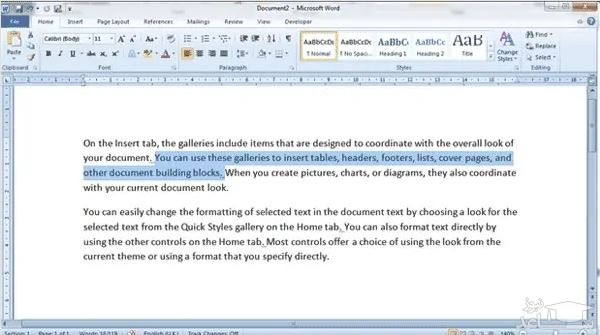
Backspace: حذف یک کاراکتر را از چپ (و در فارسی از راست)
Ctrl + Backspace: حذف یک کلمه از چپ (و در فارسی از راست)
Delete: حذف یک کاراکتر از راست (و در فارسی از چپ)
Ctrl + Delete: حذف یک کلمه از راست (و در فارسی از چپ)
Ctrl + C: کپی کردن تصاویر و متون به حافظه ی کلیپ بورد
Ctrl + X: کات (Cut) کردن تصویر یا متن انتخاب شده به کلیپ بورد
Ctrl + V: چسباندن (Paste) محتوای کلیپ بورد
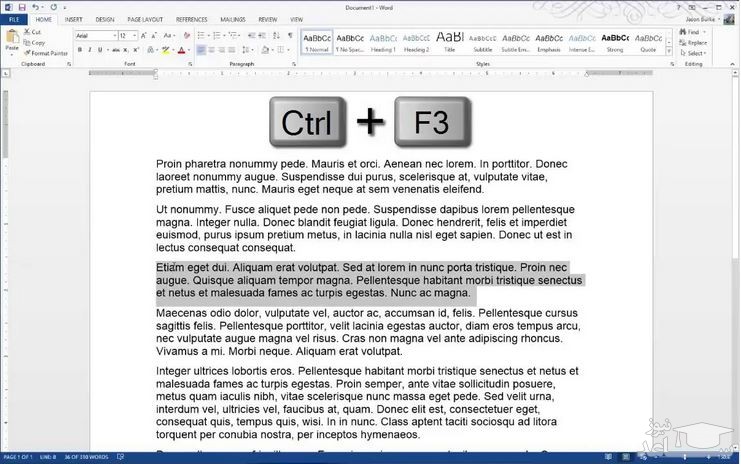
Ctrl + F3: کات کردن محتوای انتخاب شده به «Spike». اسپایک یک ویژگی جالب شبیه به کلیپ بورد است. می توانید هر محتوایی که می خواهید را به «Spike» کات کنید و آن تمام محتوا را به خاطر خواهد سپرد. زمانی که محتوای موجود در اسپایک را «Paste» کنید، ورد تمام چیزهایی که کات کرده بودید را پیست خواهد کرد و هر کدام را در خطی جداگانه قرار خواهد داد.
اعمال قالب بندی کاراکترها به کمک کلیدهای میانبردر Word کلیدهای ترکیبی مختلفی نیز برای اعمال قالب بندی بر روی کاراکترها وجود دارد. کلیدهایی برای تغییر قالب بندی پاراگراف ها نیز در دسترس هستند که موضوع بعدی ما خواهند بود. با استفاده از کلیدهای میانبر آورده شده در این بخش می توانید متون انتخاب شده یا متونی که در ادامه خواهید نوشت را قالب بندی کنید.
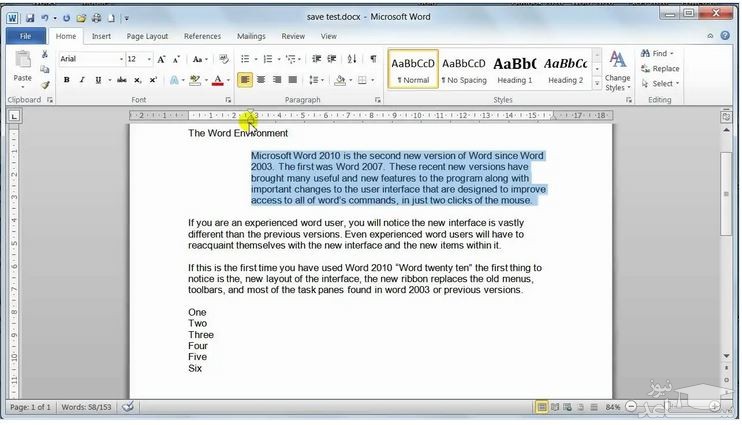
Ctrl + B: اعمال قالب بندی بولد (Bold)
Ctrl + I: اعمال قالب بندی ایتالیک (Italic)
Ctrl + U: زیر خط دار کردن حروف (Underline)
Ctrl + Shift + W: زیر خط دار کردن حروف بدون اعمال آن بر روی فاصله ها
Ctrl + Shift + D: زیر خط دار کردن حروف به صورت دو خطی
Ctrl + D: باز کردن کادر محاوره ای انتخاب فونت
> + Ctrl + Shift یا < + Ctrl + Shift: افزایش یا کاهش انداز ه ی فونت به مقدار از پیش تعیین شده
] + Ctrl یا [ + Ctrl: افزایش یا کاهش اندازه ی فونت به مقدار یک پوینت
= + Ctrl: اعمال قالب بندی زیرنویس
= + Ctrl + Shift: اعمال قالب بندی بالانویس
Shift + F3: جابه جایی بین حالات کوچک و بزرگی حروف انگلیسی. حالات موجود به شرح زیر هستند:
Sentence case: حرف اول بزرگ و سایر حروف کوچک هستند.
Lowercase: تمام حروف کوچک هستند.
Uppercase: تمام حروف بزرگ هستند.
Title case: حروف اول هر کلمه بزرگ است.
Toggle case: حروف کوچک و بزرگ را برعکس می کند.
Ctrl + Shift + A: تمام حروف را بزرگ می کند.
Ctrl + Shift + K: تمام حروف را کوچک می کند.
Ctrl + Shift + C: قالب بندی بخش انتخاب شده را کپی می کند.
Ctrl + Shift + V: قالب بندی کپی شده را به بخش انتخاب شده اعمال می کند.
Ctrl + Space: تمام قالب بندی هایی که به صورت دستی بر روی یک بخش اعمال شده باشند را حذف خواهد کرد.
کلیدهای میانبر مورد استفاده در اعمال قالب بندی پاراگراف هادرست همانند قالب بندی کاراکترها، Word برای قالب بندی پاراگراف ها نیز کلیدهای میانبر مشخصی دارد که در ادامه مشاهده می کنید:
Ctrl + M: به ازای هر بار فشردن آن، تو رفتگی پاراگراف یک سطح اضافه خواهد شد.
Ctrl + Shift + M: به ازای هر بار فشردن آن، تو رفتگی پاراگراف یک سطح کاهش پیدا خواهد کرد.
Ctrl + T: به ازای هر بار فشردن آن، تو رفتگی خطوط دوم به بعد پاراگراف افزایش داده خواهد شد.
Ctrl + Shift + T: به ازای هر بار فشردن آن، تو رفتگی خطوط دوم به بعد پاراگراف کاهش داده خواهد شد.
Ctrl + E: پاراگراف وسط چین می شود.
Ctrl + L: پاراگراف چپ چین می شود.
Ctrl + R: پاراگراف راست چین می شود.
Ctrl + J: طول خطوط پاراگراف برابر می شود (Justify).
Ctrl + 1: فاصله ی بین خطوط یک خطی می شود.
Ctrl + 2: فاصله ی بین خطوط دو خطی می شود.
Ctrl + 5: فاصله ی بین خطوط یک و نیم خطی می شود.
Ctrl + 0: یک خط فاصله ی قبل پاراگراف را حدف می کند. Ctrl + Shift + S: یک پنجره برای اعمال قالب باز می کند.
Ctrl + Shift + N: اعمال قالب بندی معمولی پاراگراف
Alt + Ctrl + 1: اعمال قالب سربرگ 1 (Heading 1)
Alt + Ctrl + 2: اعمال قالب سربرگ 2 (Heading 2)
Alt + Ctrl + 3: اعمال قالب سربرگ 3 (Heading 3)
Ctrl + Shift + L: اعمال قالب لیست
Ctrl + Q: حذف تمام قالب بندی های پاراگراف
کار کردن با جداول به کمک کلیدهای میانبرجابه جایی در جداول به سادگی جابه جایی در متون معمولی نیست. به جای این که در هر جایی که می خواهید بروید کلیک کنید، می توانید از کلیدهای میانبر زیر استفاده نمایید:
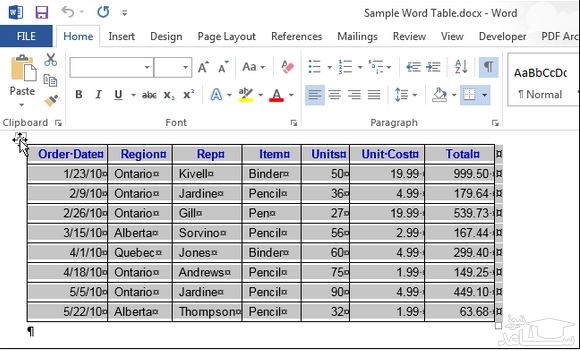
Tab: رفتن به سلول بعدی و انتخاب محتوای آن
Shift + Tab: رفتن به سلول قبلی و انتخاب محتوای آن
Alt + Home یا Alt + End: رفتن به اولین یا آخرین سلول موجود در سطر
Alt + Page Up یا Alt + Page Down: رفتن به اولین یا آخرین سلول موجود در ستون فلش بالا یا پایین: رفتن به سطر قبلی یا بعدی
Shift + فلش بالا یا پایین: انتخاب سطر قبلی یا بعدی مکان نما یا بخش انتخاب شده. برای انتخاب سطرهای بیشتر به زدن این کلیدها ادامه دهید. اگر چند سلول را از یک سطر انتخاب کرده باشید، با زدن این دکمه، سلول های مشابه در سطر بعدی یا قبلی انتخاب خواهند شد.
Alt + 5 (از روی کلیدهای سمت راست کیبورد زده شود و کلید NumLock نیز خاموش باشد): انتخاب کامل یک جدول
14 برنامه کاربردی جایگزین تلگرام که از آن بی خبرید!
تلگرام محبوبترین برنامه پیام رسان خارجی در ایران است ولی با توجه به فیلتر بودن آن، بسیاری از کاربران به آن دسترسی ندارند و بهدنبال برنامه شبیه تلگرام بدون فیلتر بهعنوان جایگزین هستند. به همین خاطر در این مطلب نگاهی داشتیم به بهترین برنامههای پیامرسان که میتوانند جایگزین مناسبی برای تلگرام باشند.
استفاده از یک پیام رسان بدون فیلتر الویت اول همه کاربران است. هیچکس نمی خواهد برای ارسال کردن یک پیام ساده، با فیلترشکن سر و کله بزند. به همین خاطر هم تلگرام با وجود محبوبیت زیادی که نزد کاربران داشت، حالا تقریبا کمتر مورد استفاده قرار می گیرد و جای خود را به واتساپ داده است. واتساپ شاید بهترین جایگزین تلگرام نباشد ولی امکانات قابل توجهی را ارائه می کند و عموم مردم نیز از آن استقبال کرده اند، هرچند شاید به صورت اجباری. با این حال؛ علاوه بر واتساپ، پیام رسان های دیگری هم هستند که می توانیم از آن ها به عنوان برنامه های بدون فیلتر شبیه تلگرام یاد کنیم. با ما همراه باشید تا نگاهی به این برنامه ها داشته باشیم.
بهترین برنامه های بدون فیلتر شبیه تلگرام
انتخاب برنامه مشابه تلگرام ضد فیلتر، کاری دشوار است. کمتر موردی را می توان یافت که از منظر سرعت و راحتی، توانایی رقابت با ساخته پاول دوروف را داشته باشد. با این حال، در این بخش سعی می کنیم شماری پیام رسان بدون فیلتر برای ايفون و اندروید را معرفی کنیم.
نرم افزار واتساپ ؛ جایگزین تلگرام بدون فیلتر
شما حتما با اپلیکیشن واتساپ (WhatsApp) به عنوان یکی از بهترین نرم افزارهای پیام رسان آشنا هستید. این برنامه با بکارگیری رمزگذاری سرتاسری (End-to-End)، یکی از امن ترین نرم افزارهای پیام رسان است و می تواند به خوبی جایگزین برنامه تلگرام شود. واتساپ تقریبا تمام کارهای تلگرام را می تواند انجام دهد؛ گفتگوهای متنی، تماس تصویری، چت گروهی، اشتراک گذاری مکان و انتقال فایل ها از جمله کارهایی است که با این پیام رسان می توانید انجام دهید. علاوه بر این، شاید بتوان واتساپ را بهترین پیام رسان شبیه تلگرام بدون فیلتر دانست.
یکی از نقاط قوت این نرم افزار محبوبیت آن است. اگر تا به حال از این برنامه استفاده نکرده اید، با نصب این اپلیکیشن خواهید دید که بسیاری از مخاطبانتان اکانت واتساپ دارند. بنابراین این برنامه جایگزین خوبی برای تلگرام است و با استفاده از این برنامه می توانید به راحتی با دوستان و آشنایان خودتان ارتباط برقرار کنید.
این اپلیکیشن متعلق به متا است و این مساله شاید شما را برای استفاده از آن مردد کند؛ چراکه با استفاده از این پیام رسان، این شرکت می تواند از اطلاعات شما استفاده کند. البته متا نمی تواند پیام های شما را بخواند؛ چون رمزگذاری سرتاسری مانع این امر می شود، ولی این شرکت می تواند از اطلاعات دیگری مثل اطلاعات مکان (GPS) گوشی شما برای اهداف بازاریابی استفاده کند.
نرم افزار Line ؛ برنامه های مشابه تلگرام
لاین یکی از پیام رسان های خارجی بدون فیلتر است که در بسیاری از کشورها و به خصوص در آسیا می تواند جایگزین برنامه تلگرام و واتساپ شود. این نرم افزار مشابه تلگرام برای اندروید و آیفون، حتی از لحاظ تعداد کاربران، رقیب نرم افزارهایی مانند اسکایپ است و با داشتن بیش از 700 میلیون کاربر فعال، یکی از محبوب ترین پیام رسان ها به شمار می رود.
این نرم افزار مشابه تلگرام براي ايفون بوده و بسیاری از قابلیت های تلگرام را دارد (مانند تماس صوتی و تصویری، به اشتراک گذاری فایل ها، پشتیبانی از استیکر و ایموجی و غیره). با لاین می توانید گروه هایی تا حداکثر 200 نفر را بسازید و مدیریت کنید. این پیام رسان از اندروید، iOS، بلک بری، ویندوز و macOS پشتیبانی می کند.
اپلیکیشن IMO ؛ از برنامه های شبیه تلگرام
تمرکز این پیام رسان بیشتر روی تماس تصویری HD و طراحی ظاهری تمیز و زیبا است. اگر شما بیشتر از قابلیت ارسال پیام متنی و استیکرهای تلگرام استفاده می کنید، نرم افزار IMO می تواند جایگزین خوبی باشد. نسخه موبایل IMO از تماس صوتی و تصویری HD پشتیبانی می کند و علاوه بر ارسال پیام متنی، می توانید از مجموعه استیکرهایی که همراه نرم افزار هستند استفاده کنید. حتی با این اپلیکیشن می توانید تماس تصویری چندنفره برقرار کنید.با اینکه اپلیکیشن IMO پیام رسان جالبی است، ولی با این حال به نظر می رسد تجربه استفاده کاربران از این نرم افزار متفاوت است. امتیاز این نرم افزار در پلی استور 4.3 است، ولی در اپ استور، میانگین امتیاز 3.8 است. همچنین برای استفاده از این نرم افزار روی کامپیوتر، نیاز دارید که اپلیکیشن موبایل آن را روی گوشی خود داشته باشید.
نرم افزار Slack ؛ برنامه خارجی جایگزین تلگرام
Slack یکی از برنامه های بدون فیلتر شبیه تلگرام، برای استفاده در کارهای اداری و تجاری است. این نرم افزار شبیه تلگرام ایفون، ظاهری بسیار تمیز و حرفه ای دارد و اگر شما از تلگرام بیشتر برای کارهای تجاری و یا اداری استفاده می کردید، مناسب ترین پیام رسان برای شما می تواند Slack باشد. با اسلک می توانید گروه و کانال ایجاد کنید و همچنین تماس صوتی بگیرید. همچنین امکان به اشتراک گذاری اسناد و ویرایش آن ها در اسلک نیز فراهم است.
با این حال اسلک بیشتر یک برنامه برای کارهای تیمی است و شاید برای استفاده عادی خیلی مناسب نباشد. از دیگر امکانات اسلک، می توان به تماس های صوتی و تصویری نیز اشاره کرد. اِسلک همچنین از نرم افزارهای دیگری مثل برنامه Giphy، برنامه Google Drive و Asana پشتیبانی می کند که می توانید به راحتی از آن ها در این برنامه استفاده کنید.
اپلیکیشن Messages ؛ برنامه خارجی جایگزین تلگرام
گوگل تا به حال چندین اپلیکیشن پیام رسان منتشر کرده و هیچکدام نیز نتوانستند به توفیق قابل توجهی دست پیدا کنند. جدیدترین اپ پیام رسان آن ها Messages است. این برنامه البته از مدت ها قبل در دسترس قرار داشت ولی گوگل طی چند سال گذشته توجه ویژه ای به آن نشان داده است. برای مثال پشتیبانی از RCS به این برنامه اضافه شده است. البته تنها در صورتی که طرف مقابل هم این برنامه را داشته باشد می توانید از طریق RCS با آن ها چت کنید، در غیر این صورت پیام ها به صورت پیامک ارسال خواهند شد.این برنامه به طور پیش فرض در گوشی های اندرویدی نصب شده است و همچنین دارای یک نسخه دسکتاپ نیز هست. علاوه بر این در کنار استفاده از قابلیت ارسال پیامک، شما می توانید از طریق وای فای یا دیتای سیم کارت نیز پیام ارسال کنید. همچنین امکان به اشتراک گذاری تصاویر، گیف و استیکر، چت گروهی، تماس صوتی و تصویری و دسترسی به دستیار گوگل هم از دیگر قابلیت های این پیام رسان گوگل است.
اسکایپ ؛ بهترین برنامه جایگزین تلگرام
اسکایپ یکی از شناخته شده ترین برنامه های پیام رسان در ایران است. در این برنامه مثل تلگرام شما تقریبا تمام امکانات از جمله ارسال پیام متنی، تماس صوتی و تصویری را در اختیار خواهید داشت. امکان ایجاد گروه، مشاهده و پاسخ دادن به پیامک های گوشی از طریق کامپیوتر، به اشتراک گذاری تصاویر و ویدیوها با مخاطبین، پشتیبانی از گیف، اموجی و استیکر از دیگر قابلیت های اسکایپ هستند. از همین رو اسکایپ را می توان جزو برترین برنامه های بدون فیلتر شبیه تلگرام دانست.
پیام رسان داخلی بله ؛ بهترین پیام رسان ایرانی جایگزین تلگرام
این برنامه جایگزین تلگرام با ادعای ارائه تجربه ای خاص، راحت و متمایز به کاربران عرضه شده است. پیام رسان داخلی بله متعلق به بانک ملی بوده و تمامی امکانات یک برنامه مشابه تلگرام در آیفون و اندروید را در بر دارد؛ امکاناتی چون ارسال پیام، عکس، ویدیو و صدا، ایجاد گروه و کانال، جستجوی نام افراد و آگاهی از وضعیت آنلاین بودن مخاطبین که در سایر برنامه های پیام رسان نیز دیده می شوند. دیگر ادعای سازندگان این جایگزین برنامه تلگرام را می توان سرعت بالای ارسال فایل ها و پیام ها دانست. این پیام رسان داخلی تحت وب و سیستم عامل های اندروید و iOS منتشر شده است.
با این حال علاوه بر ارسال و دریافت پیام، شما می توانید به خرید و فروش فایل و محتوا، بات ها برای ساخت استیکر و پرداخت های مالی، کارت به کارت بدون نیاز به شماره کارت مقصد، کیف پول بانک ملی، خدمات نشان بانک، مشاهده موجودی بانک ملی بدون کارمزد، دریافت مشاوره مالی از کارمندان بانک ملی، دریافت رسید تراکنش ها، پرداخت قبض، خرید شارژ و همچنین قابلیت پرداخت تسهیلات بانکی نیز دسترسی داشته باشید.
پیام رسان داخلی گپ
یکی دیگر از مواردی که خود را به عنوان بهترین برنامه مشابه تلگرام برای کامپیوتر معرفی کرد، پیام رسان داخلی گپ بود. این اپلیکیشن را می توان بهترین پیام رسان داخلی برای ویندوز دانست. توسعه دهندگان این برنامه، با مانور بر موجود بودن آن بر پلتفرم های مختلف و شباهت های ساخته خود با تلگرام، به تبلیغ گپ می پرداختند.بر اساس اطلاعات کانال رسمی گپ، تعداد کاربران این پیام رسان داخلی حدود 5 و نیم میلیون نفر است. در مجموع، سرعت و امکانات گپ را می توان در سطحی بالاتر از رقیبان داخلی آن قرار داد. گپ به عنوان بهترین پیام رسان داخلی از نظر کاربران نیز انتخاب شده است.
پیام رسان آیگپ ؛ جایگزین بدون فیلتر تلگرام
آیگپ از سال 94 فعالیت خود را به عنوان یک پیام رسان ایرانی آغاز کرد. این پیام رسان از ویژگی هایی نظیر تماس صوتی و ویدیویی، همگام سازی پیام ها در نسخه های مختلف برنامه، ارسال فایل ها بدون محدودیت حجمی اشاره کرد. همچنین خدمات پرداختی مثل خرید شارژ، کارت به کارت و پرداخت قبوض نیز از دیگر امکانات آیگپ هستند. این پیام رسان همچنین قادر است پیامک تمام تراکنش های بانکی شما را نیز برایتان ارسال کند.
با این همه؛ آیگپ نیز با وجود گذشت بیش از 6 سال از آغاز به کار خود، نتوانسته رقیب جدی برای تلگرام و پیام رسان های خارجی مشابه باشد و بیشتر کاربران آن، دانشجویان و اساتید دانشگاه آزاد هستند که برای دریافت رمز یکبار مصرف ورود به سامانه این دانشگاه، مجبور به نصب این برنامه شدند.
پیام رسان سروش پلاس ؛ برنامه شبیه تلگرام بدون فیلتر
سروش پلاس که پیشتر با نام سروش فعالیت می کرد، یک پیام رسان ایرانی دیگر است که تلاش کرده جایگزینی برای تلگرام و واتساپ باشد. به گفته منتقدان این برنامه نیز با کپی از کد منبع باز تلگرام ساخته شده با این تفاوت که سرورهای آن داخل ایران قرار دارد. این پیام رسان طی چند سال گذشته از حمایت های دولتی فراوانی برخوردار بود و حتی در سال 97 ترافیک اینترنت استفاده شده در آن، برای کاربران رایگان شد. البته که پس از گذشت چند ماه مشخص شد چنین چیزی حقیقت ندارد. در نهایت پس از عدم موفقیت این برنامه، صدا و سیما که صاحب آن بود در اواخر سال 98 آن را به مزایده گذاشت و سپس پیام رسان سروش پلاس به عنوان نسخه جدید معرفی شد.
این نسخه از این برنامه جایگزین بدون فیلتر تلگرام، دارای قابلیت هایی مثل پخش زنده، اخبار، سرگرمی است و همچنین امکان برقرار تماس صوتی و تصویری را نیز فراهم کرده است.
اپلیکیشن پیام رسان BBM
اپلیکیشن BBM پیام رسان اختصاصی شرکت بلک بری که است که امنیت بسیار بالای برخوردار بوده و می توانید جایگزین خیلی خوبی برای تلگرام باشد. این برنامه مثل هر برنامه پیام رسان دیگری از قابلیت اشتراک گذاری فایل های صوتی و تصویری هم پشتیبانی می کند. قابلیت هایی همچون ایجاد گفتگوهای خود از بین روند (Self-Destruct)، اشتراک گذاری موقعیت مکانی، لغو ارسال پیام بعد از ارسال آن، ایجاد گروه و غیره همگی در اپلیکیشن BBM ارائه شده اند. اپلیکیشن BBM با هر دو سیستم عامل اندروید و آی او اسی سازگاری دارد.
اپلیکیشن پیام رسان ویسپی
اپلیکیشن ویسپی یا Wispi هم یکی دیگر از بهترین برنامه های جایگزین تلگرام محسوب می شود که تقریبا تمام قابلیت های مشابه تلگرام را ارائه می کند. با مشکلاتی که برای تلگرام به وجود آمد عده بسیار زیادی از ایرانی ها به سمت استفاده از برنامه ویسپی سوق پیدا کردند و این امر منجر شد طی چند وقت اخیر آمار دانلود این برنامه و نظرات ایرانی ها در گوگل پلی استور برای آن بسیار زیاد شوند. اگر به دنبال یک جایگزین خوب برای تلگرام هستید، برنامه ویسپی یکی از گزینه های پیش رویتان خواهد بود که با اندروید و آی او اس سازگاری دارد. (Wispi)
اپلیکیشن پیام رسان Hangouts
اپلیکیشن هنگ اوتس یا Hangouts هم یکی دیگر از بهترین برنامه های جایگزین تلگرام محسوب می شود که با هر دو سیستم عامل اندروید و آی او اس سازگاری دارد. این اپلیکیشن پیام رسان از قابلیت هایی همچون ارسال دریافت پیام متنی، ویدئویی، صوتی، استیکر، اموجی و غیره پشتیبانی به عمل می آورد و قابلیت برقراری تماس ویدئویی را هم ارائه کرده است. پس Hangouts را هم به عنوان یکی دیگر از بهترین برنامه های جایگزین تلگرام به خاطر داشته باشید.
اپلیکیشن پیام رسانDiscord
آخرین برنامه پیام رسانی که به عنوان یکی از بهترین جایگزین های تلگرام به شما معرفی می کنید اپلیکیشن Discord نام دارد. این اپلیکیشن رایگان علاوه بر قابلیت ارسال و دریافت پیام متنی و تصویری از ارسال ویس (Voice)، ایجاد کانال و شخصی سازی آن، ارسال اموجی و گیف (GIF) و غیره هم پشتیبانی به عمل می آورد و رابط کاربری آن بسیار شکیل طراحی شده است. ضمنا اپلیکیشن مذکور با هر دو سیستم عامل اندروید و آی او اس سازگار است.
ما در این سایت پرسشنامه های استاندارد (دارای روایی، پایایی، روش دقیق نمره گذاری ، منبع داخل و پایان متن ) ارائه می کنیم و همچنین تحلیل آماری کمی و کیفی رابا قیمت بسیار مناسب و کیفیت عالی و تجربه بیش از 17 سال انجام می دهیم. برای تماس به ما به شماره 09143444846 در شبکه های اجتماعی پیام بفرستید. ایمیلabazizi1392@gmail.com
تمامی حقوق مادی و معنوی این سایت متعلق به لنسرسرا و محفوظ است.
این سایت دارای مجوز می باشد